
如何透過聊天搜尋多場會議,並運用搜尋結果 [SuperIntern]

透過 SuperIntern 聊天,你可以根據錄製的會議提問,並取得文件初稿。它的優勢在於能從多場過往會議蒐集資訊,而非只依據單一會議。
本文將介紹會後可使用的兩種聊天功能,以及如何善用技能快速呼叫常用請求。
⚠️ 本文內容反映 SuperIntern 截至 2026 年 10 月的功能。畫面和規格可能有所變更。
1. 使用側邊欄的「Chat」搜尋多場會議
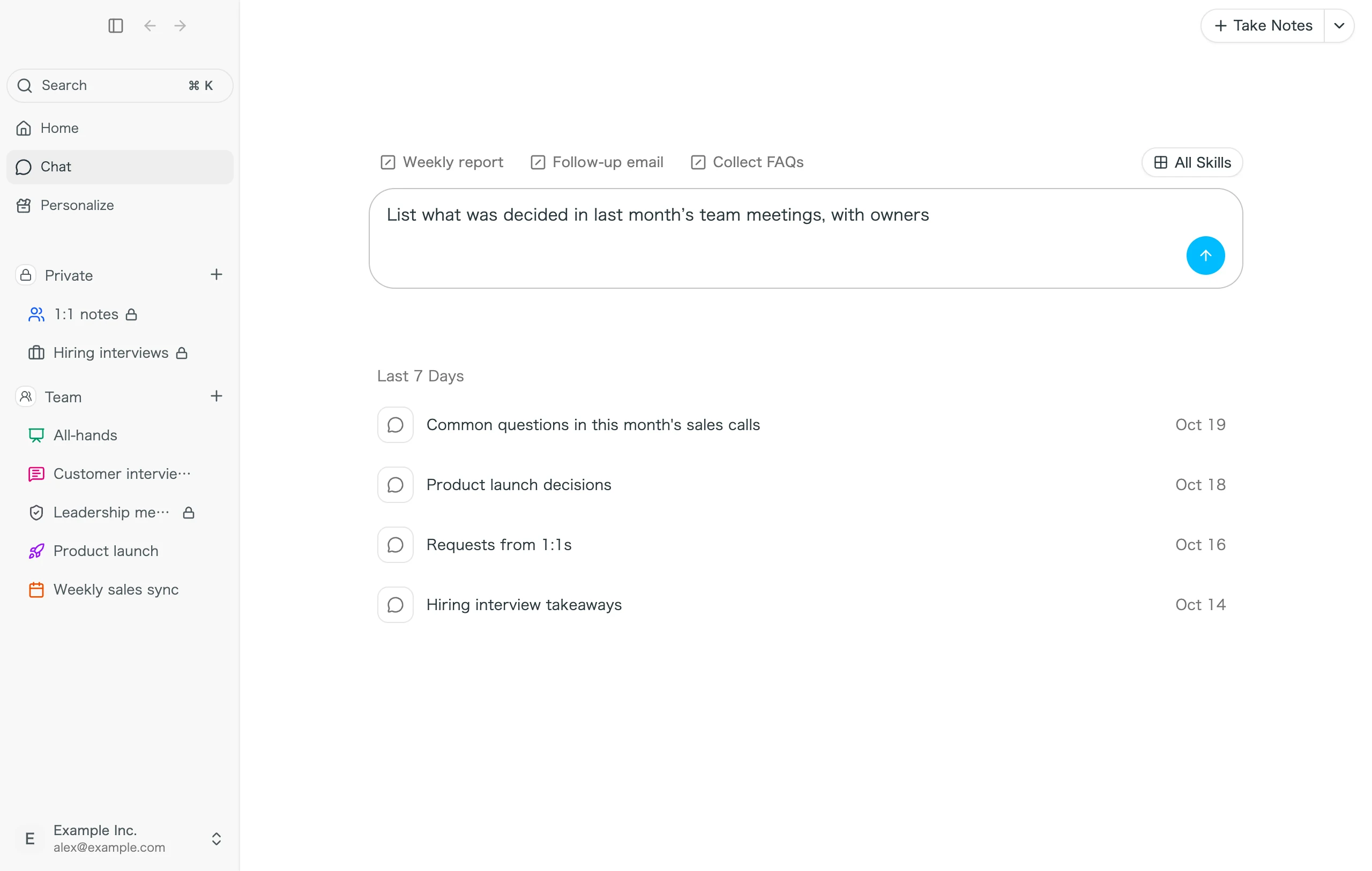
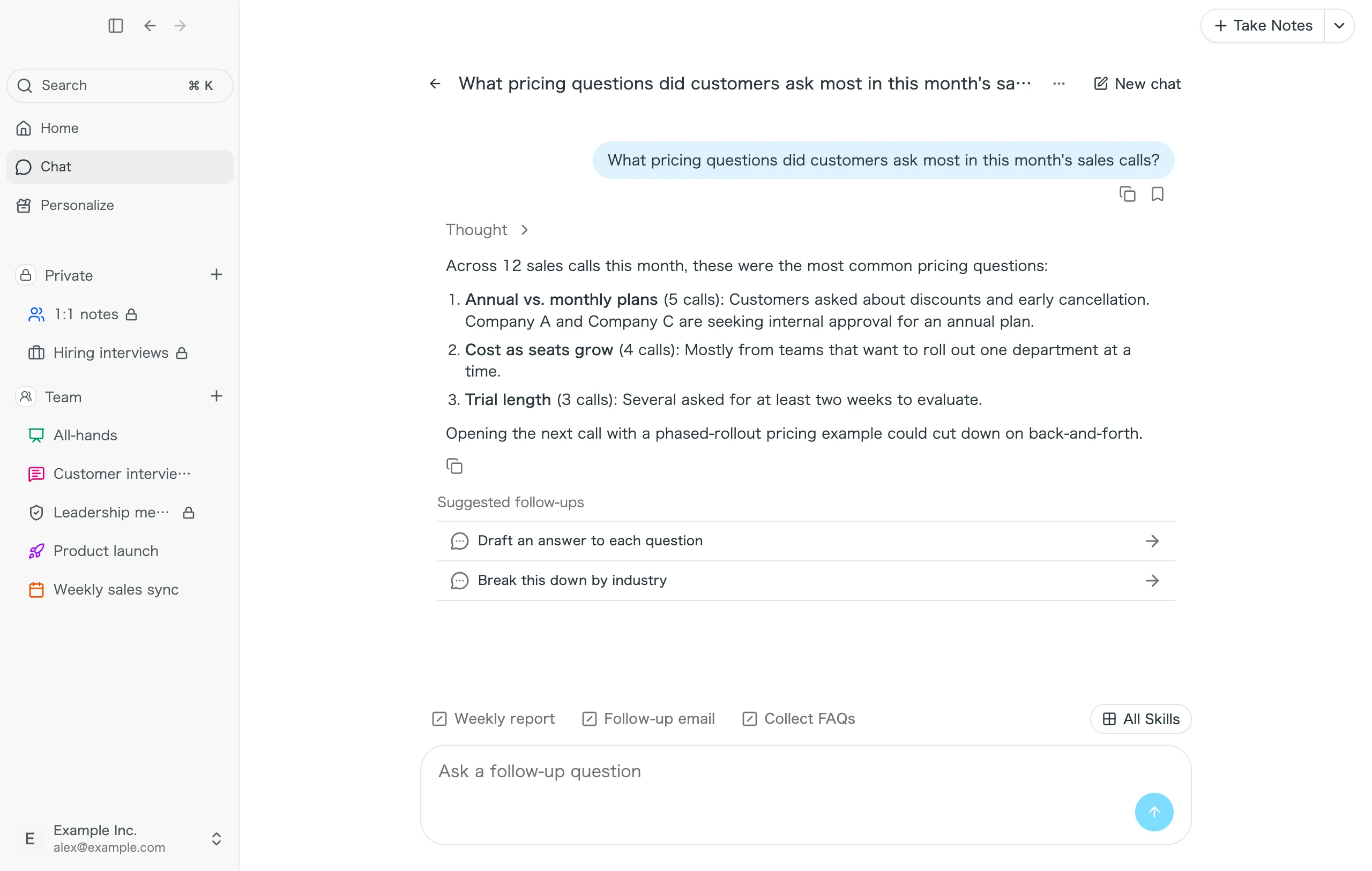
在 Desktop App 側邊欄開啟「Chat」,即可提出不限於特定會議的問題。SuperIntern 會找出與問題相關的會議,並根據會議內容回答。
例如,可以這樣使用:
- 「整理本週的會議摘要」
- 「依時間順序整理與客戶 A 的交易進度」
- 「列出上個月每週同步會議的決議及負責人」
- 「告訴我求職者在招募面談中最常問哪些問題」
如果已連接 Slack、Notion 和 Linear,可以將整理好的內容直接發布至 Slack,或轉成 Notion 頁面。設定方式請參閱如何使用 Slack、Notion、Linear 和 MCP 自動化工作。
搜尋哪些會議
聊天只會參照你在目前選取的工作區中有權檢視的會議。
- 你自己的私人空間中的會議
- 團隊空間中的會議
- 你所屬的受限專案中的會議
其他成員私人空間中的會議,以及你未加入的受限專案中的會議,都不會用於回答。尚未產生摘要的會議也不會納入搜尋。
過往聊天會依日期分類,例如「今天」、「昨天」和「過去 7 天」,你可以接續先前的對話。
2. 在會議詳細資料畫面深入詢問單場會議
會議詳細資料畫面也有聊天功能,會根據該場會議的完整逐字稿和摘要回答。
- 「依優先順序列出本次會議提出的疑慮」
- 「替客戶草擬一封感謝信」
- 「只整理 Alex 說過的內容」
任何能檢視該會議的人都能使用這項功能。如果未出席的成員之後想查看分享在團隊空間的會議,這項功能就很方便。
3. 將常用請求登錄為技能
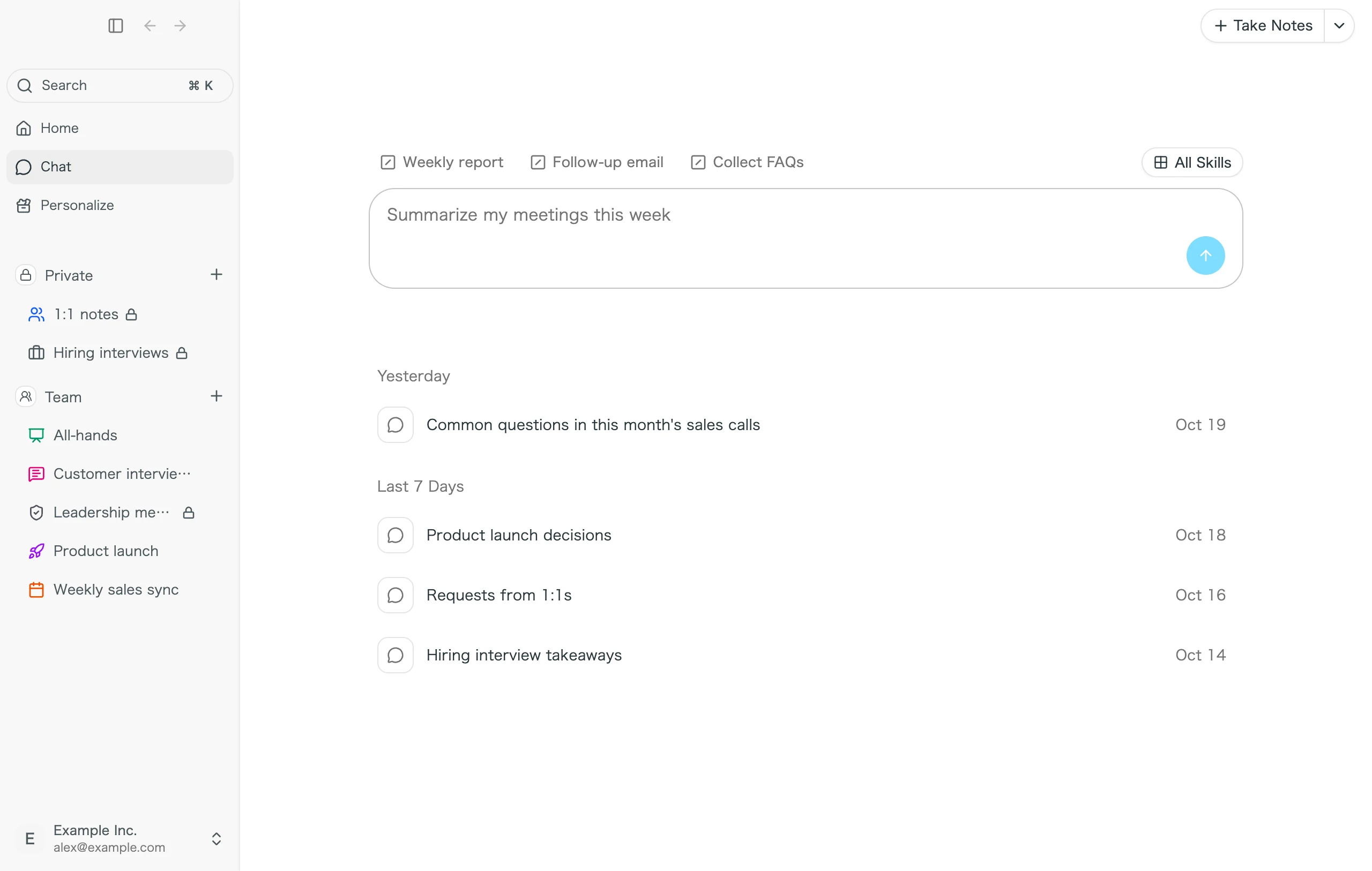
如果每次都輸入相同請求,可以將它登錄為技能。之後只要點選聊天輸入欄上方的按鈕,就能傳送請求。
登錄技能
可以透過以下任一方式登錄:
- 在「Personalize」下方的「Chat skills」分頁點選「Add」
- 在聊天中使用「Create skill」登錄
- 在效果良好的訊息上選擇「Save as Skill」登錄請求
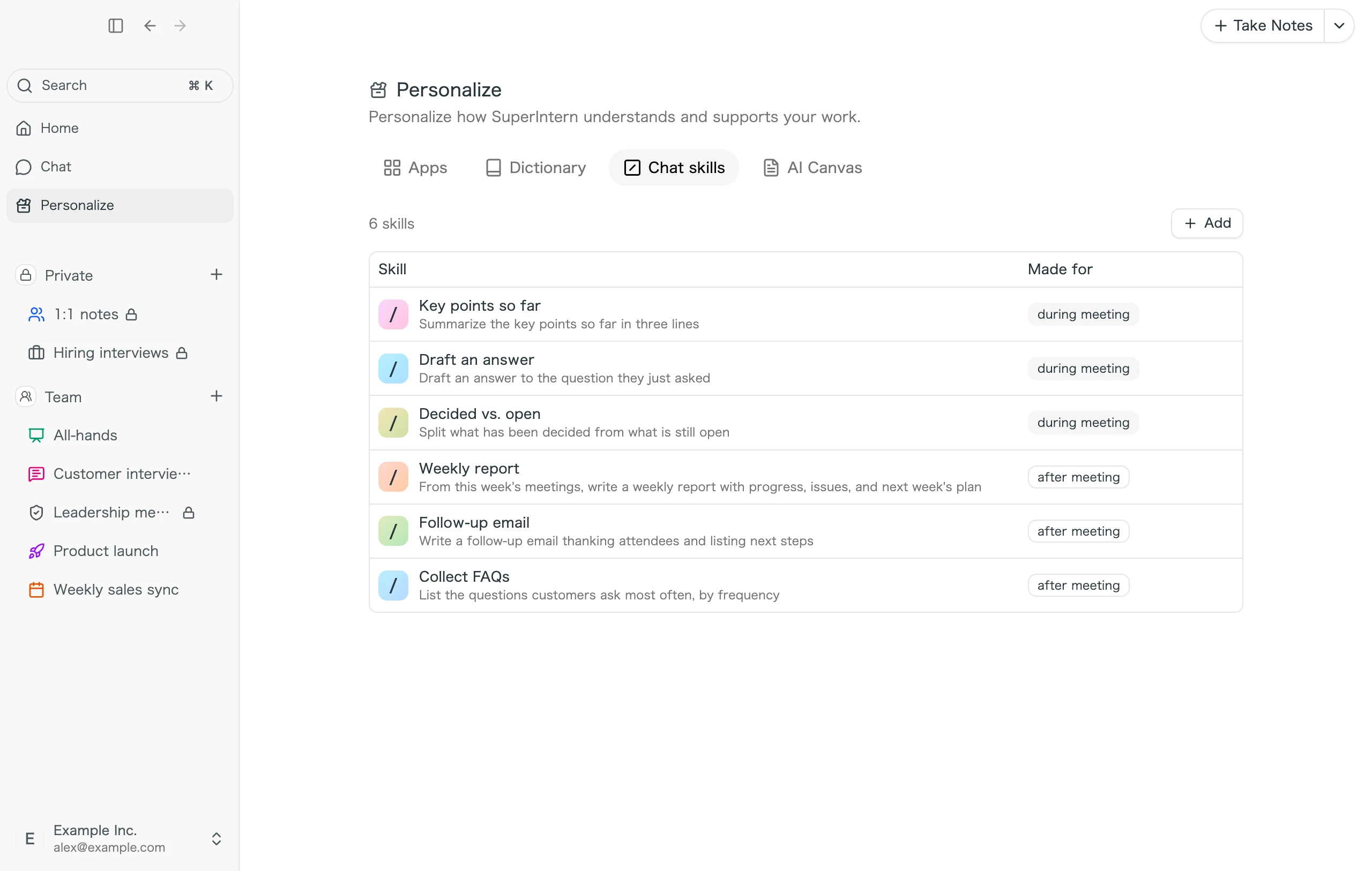
登錄時,請輸入技能名稱與要傳送的內容(提示詞),並選擇適用情境。
| 適用情境 | 顯示位置 |
|---|---|
| 會議進行中 | 會議中的聊天 |
| 會議結束後 | 會議詳細資料畫面中的聊天,以及側邊欄的「Chat」 |
使用技能
點選聊天輸入欄上方列出的技能,系統就會原樣傳送已登錄的內容。技能屬於個人設定,其他成員看不到。
以下是值得登錄為技能的請求:
- 「每週報告」:根據本週會議,以報告形式整理已決議事項、進行中的工作和待解決問題
- 「後續電子郵件」:根據會議內容,撰寫一封感謝客戶並說明後續步驟的電子郵件
- 「建立 issue」:將會議決議的待辦事項轉成 Linear issue
常見問題
其他成員看得到我的聊天嗎?
看不到。聊天記錄會依使用者和工作區分別儲存,其他成員無法查看。
我剛錄製的會議沒有出現在聊天回答中。
聊天只會搜尋已產生摘要的會議。摘要完成後,請再次提問。
如需了解如何協助團隊開始使用 SuperIntern,請參閱團隊使用 SuperIntern 入門指南。