
團隊開始使用 SuperIntern 後必備的 6 項設定
團隊開始使用 SuperIntern 後,先確認以下 6 件事。
本文整理每項功能的重點;如需逐步操作說明,請參閱各節的詳細指南。
⚠️ 本文內容反映 SuperIntern 截至 2026 年 10 月的功能。畫面和規格可能有所變更。
目錄
1. 在公司工作區錄製工作會議
公司邀請你加入後,即可在個人工作區和公司工作區之間切換。公司的合約和管理員控管只適用於公司工作區。錄製工作會議前,請務必先選取公司工作區。
切換工作區時,請在 Desktop App 側邊欄左下角或網頁版側邊欄上方使用「Select Workspace」。
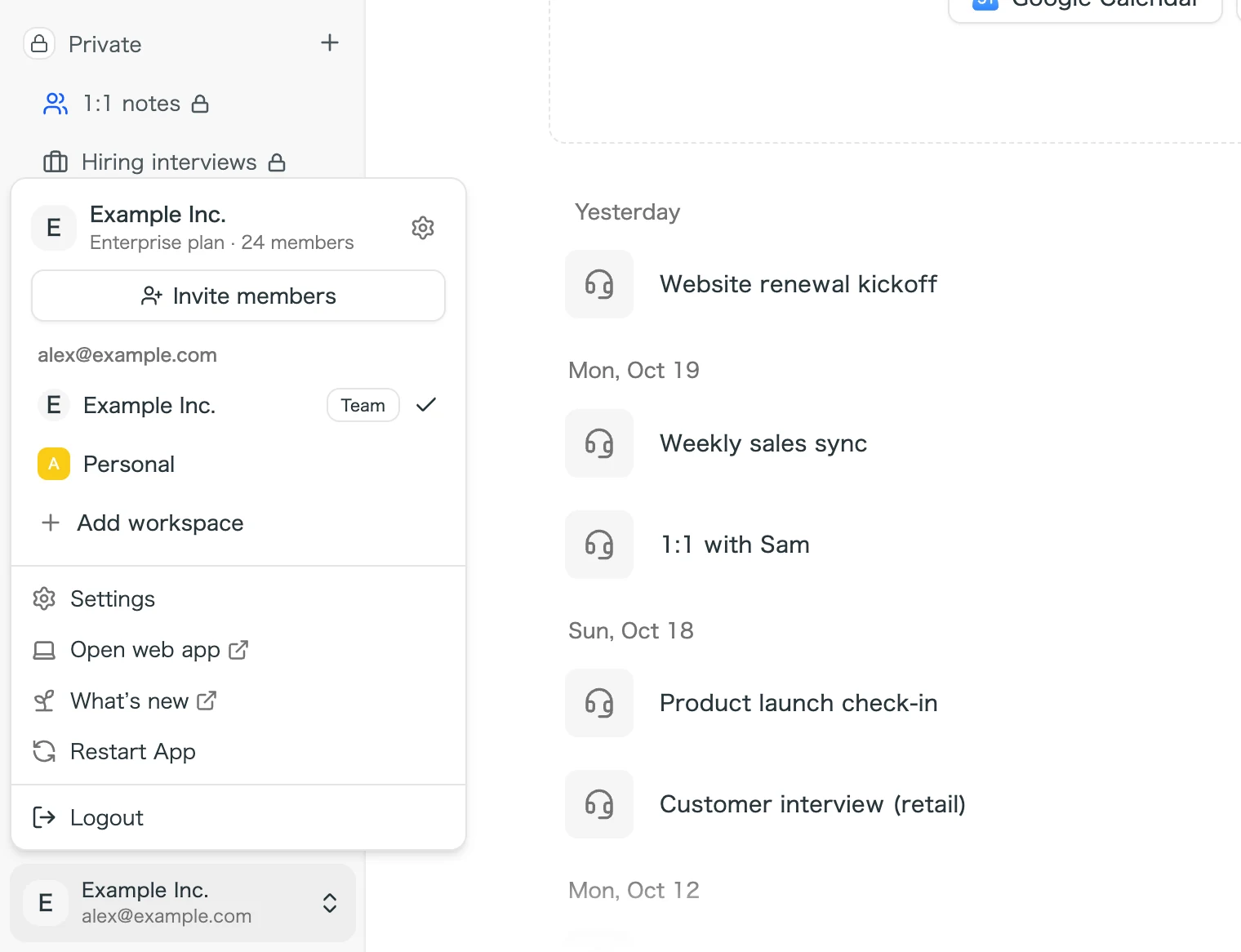
你可以批次將先前錄製在個人工作區中的會議移至公司工作區。
- 如何接受邀請:SuperIntern Team 方案入門指南:從建立工作區到邀請及加入成員
- 如何移動過往會議:如何將會議從個人工作區移至團隊工作區
2. 將會議儲存至私人空間,並透過專案分享
錄製的會議一開始會儲存在只有你看得到的私人空間,工作區管理員也無法查看內容。你可以將想分享的會議移至團隊空間。
在團隊空間中,你可以為各部門或固定週期的會議建立專案。若只想分享給部分成員,請使用受限專案。
如果每週同步會議等固定會議有固定參與者,可以事先將專案指派給行事曆活動。錄製的會議便會自動加入該專案。
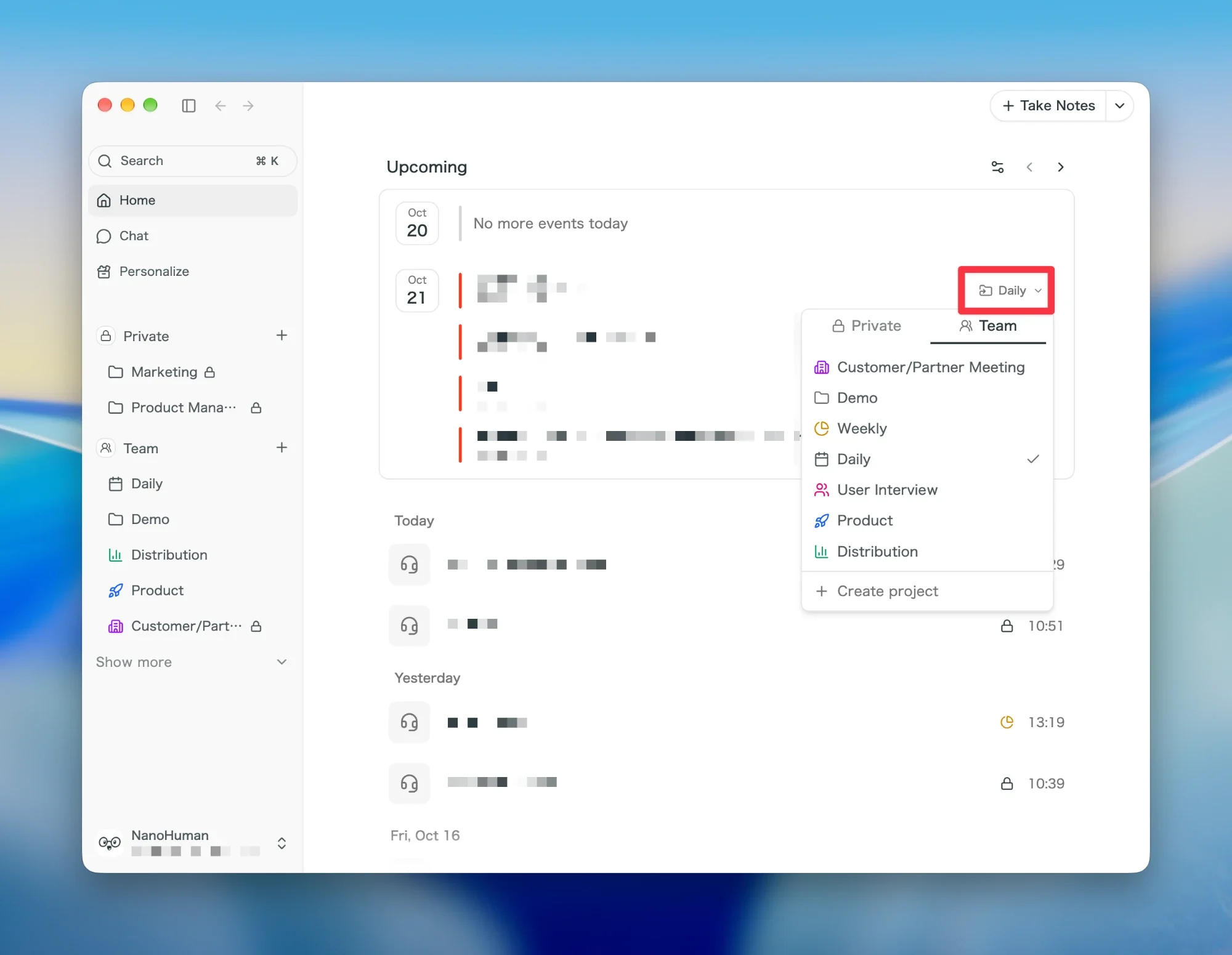
- 操作步驟與權限詳情:如何使用 SuperIntern Team 方案:分享會議、專案和權限
3. 會議期間使用字幕、翻譯和 AI 聊天
錄音時,你可以透過字幕掌握對話內容,並即時顯示成其他語言的翻譯。在瀏覽器中使用 Google Meet、Teams、Zoom 和 Webex 時,共用畫面也會與對話一併錄製。
AI 聊天會參考當下的對話內容回答。你可以不中斷會議,直接詢問「整理目前為止的重點」或「替剛才的問題草擬回答」等問題。
會議結束後會自動產生摘要。你可以在「Personalize」下方的「AI Canvas」分頁設定會議期間產生的筆記格式。
- 字幕、翻譯和錄製共用畫面:會議即時字幕、翻譯與共用畫面擷取
- AI 聊天、摘要和筆記:會議中的 AI 聊天,以及會後摘要與筆記
4. 會後使用跨會議聊天
在側邊欄的「Chat」中,你可以取得以多場過往會議為依據的回答。只要詢問「整理與客戶 A 的交易進度」或「列出上個月每週同步會議的決議」等問題,系統就會根據相關會議回答。你也可以將常用請求儲存為技能。
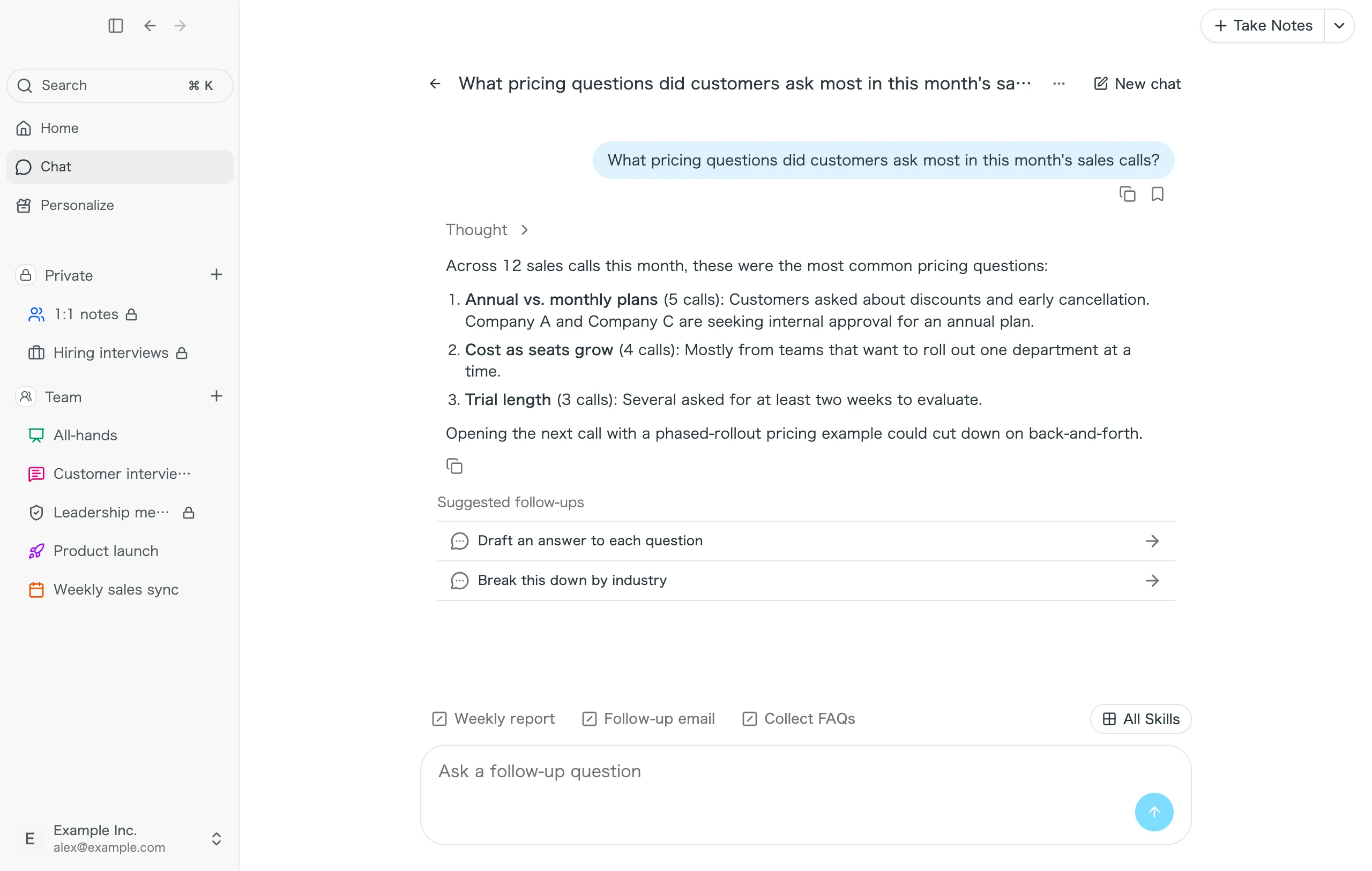
連接 Slack、Notion 和 Linear 後,就能從聊天將會議筆記發布至 Slack,或將決議事項轉成 Linear issue。你也可以透過 MCP,從 Claude 和 ChatGPT 等 AI 工具讀取會議資料。
⚠️ Enterprise 方案須由管理員啟用外部 App 連線和 MCP,之後才能使用。我們會持續新增可連接的 App。
- 聊天與技能:如何透過聊天搜尋多場會議,並運用搜尋結果
- 外部 App 連線與 MCP:如何使用 Slack、Notion、Linear 和 MCP 自動化工作
5. 優先設定的項目
先設定以下 4 項,讓日常錄音更方便。
| 設定 | 位置 | 功能 |
|---|---|---|
| 行事曆 | Settings > Calendar | 在 Home 顯示 Google Calendar 和 Outlook Calendar 活動,方便你從行事曆活動開始錄音 |
| 通知 | Settings > Notifications | 選擇活動前幾分鐘收到通知;也能為各個 App 設定會議開始或結束時通知,或自動開始與停止錄音 |
| 字典 | Personalize > Dictionary | 登錄最多 100 個公司名稱、產品名稱和人名等詞語,提升轉寫和翻譯準確度;也可指定各詞語在翻譯中的寫法 |
| Rewind | Settings > Rewind | 回放當時沒有開始錄音的實體對話,並只將需要的片段整理成會議紀錄。音訊上傳前會留在你的電腦中 |
若要處理已錄好的音訊檔(aac、flac、mp3、wav 或 m4a,最長 5 小時),請在 Home 的「Take Notes」旁開啟選單,選擇「Upload audio file」,即可建立逐字稿和摘要。
6. 管理員須知
工作區管理員可以透過網頁版工作區設定邀請成員、限制外部 App 連線,以及設定安全性。Enterprise 方案也能在此設定 SSO、MCP 存取權和外部 App 存取權。
- 管理員設定:SuperIntern 工作區管理員指南
如需協助,請聯絡 contact@nanohuman.co.jp。你也可以查看服務狀態頁面。