
SuperIntern Team 方案使用指南:共享會議、專案與權限
使用 SuperIntern Team 方案,團隊的會議便能集中在同一個工作區,一次完成會議共享、專案整理與權限管理。
本指南會逐步介紹初次使用 Team 方案時需要了解的日常操作。
- 了解團隊與私人兩種空間
- 錄製會議,預設先存入私人空間
- 建立專案
- 與團隊共享會議,包括週期性會議
- 僅與部分成員共享:限制存取的專案
如果你還沒建立工作區或邀請成員,請先閱讀 Team 方案入門指南。
⚠️ 本文反映截至 2026 年 10 月的 SuperIntern 操作方式。畫面與規格可能會變更。
目錄
1. 了解兩種空間
加入 Team 工作區後,桌面應用程式的側邊欄會顯示兩種空間:私人(Private)與團隊(Team)。開始操作前,只需要先掌握這個概念。
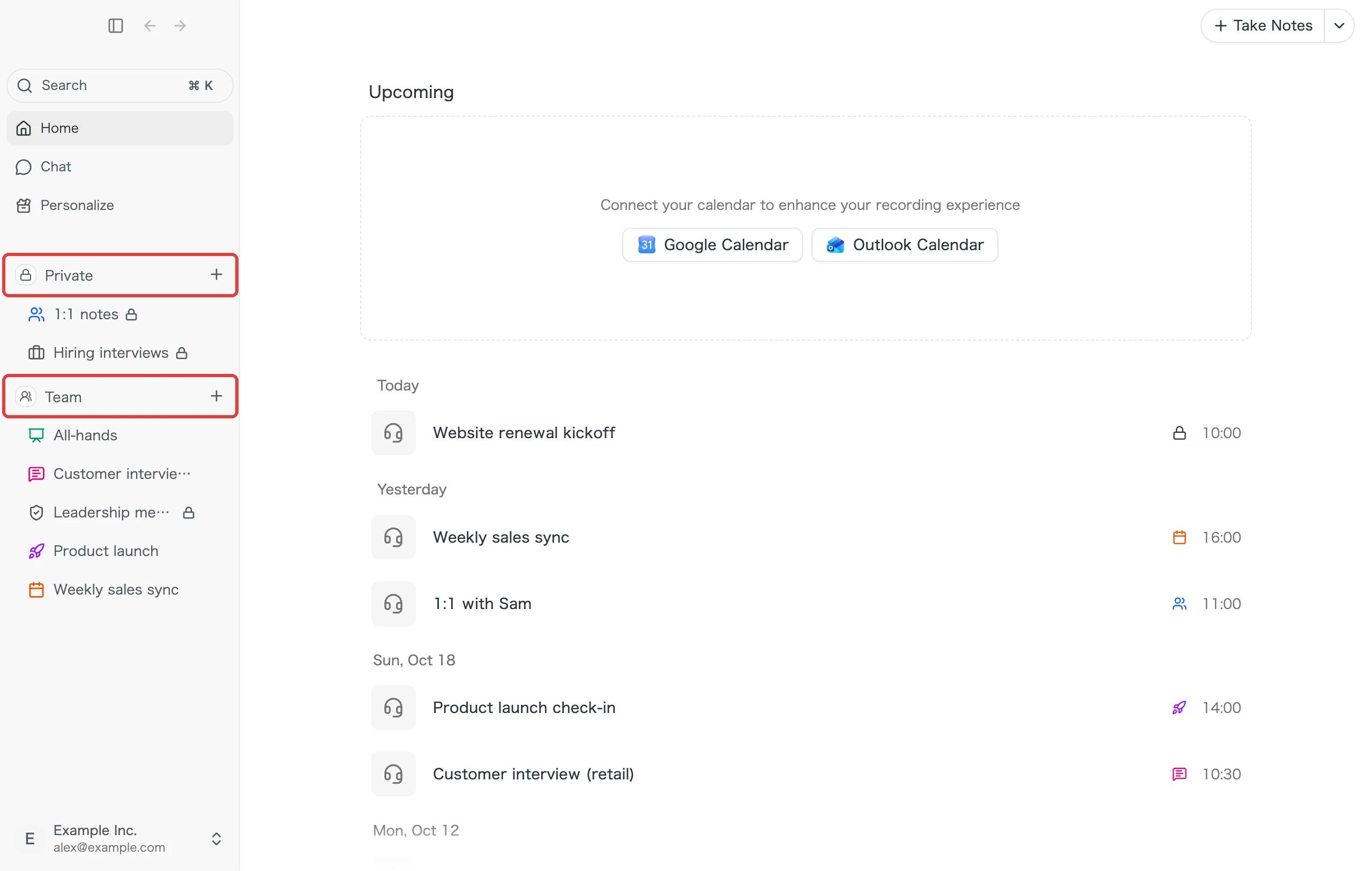
| 空間 | 誰能查看 | 用途 |
|---|---|---|
| 團隊 | 工作區的所有成員 | 與團隊共享的會議與專案 |
| 私人 | 只有你 | 尚未共享的會議、個人會議 |
請記住兩件事:
- 私人空間完全屬於你。 其他成員看不到,工作區管理員也看不到。一對一會談、人資對話與對外業務筆記都能存放在這裡。
- 會議不會自行共享。 共享一定來自你的操作:逐筆共享會議,或預先對日曆活動進行設定,詳見第 4 節。
2. 錄製會議
錄製方式與個人方案完全相同,Team 方案不需要額外設定。
- 確認目前使用的是 Team 工作區。桌面應用程式可透過側邊欄左下角的「選擇工作區(Select workspace)」切換;網頁版則位於側邊欄上方。
- 照平常的方式錄製會議。
- 錄製內容會自動存入你自己的私人空間。此時其他成員都看不到。
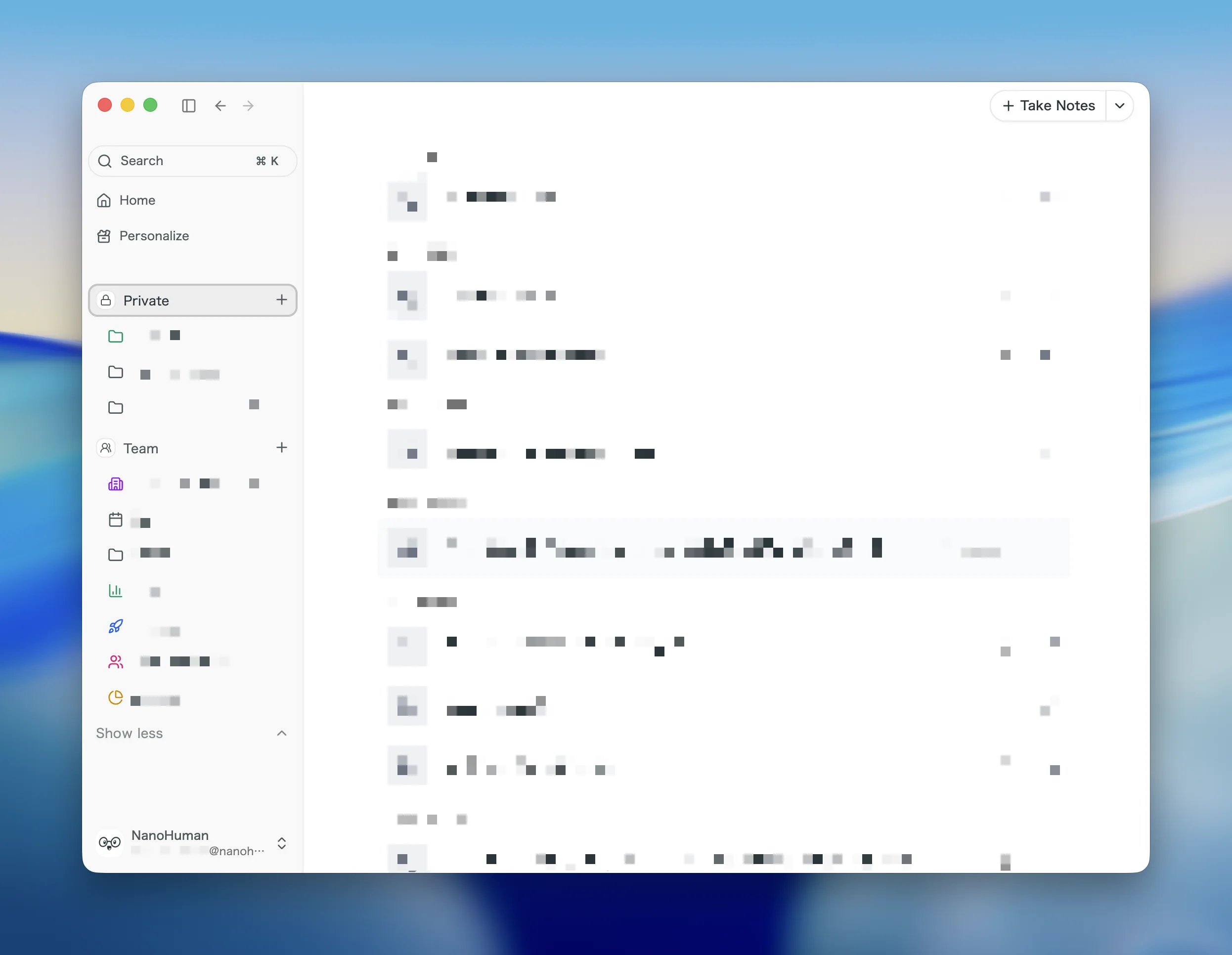
基本使用方式是:照常錄製所有會議,再將想共享的會議移到團隊空間。
有一個例外:如果你事先為日曆活動指定了團隊空間中的專案,該活動的會議就會直接儲存到指定專案,請參閱自動將週期性會議加入專案。
3. 建立專案
會議可以透過專案整理。你可以將專案想成收納同一主題的盒子,例如「每週例會」、「招募面試」或「客戶 A 商機」。
如何建立專案
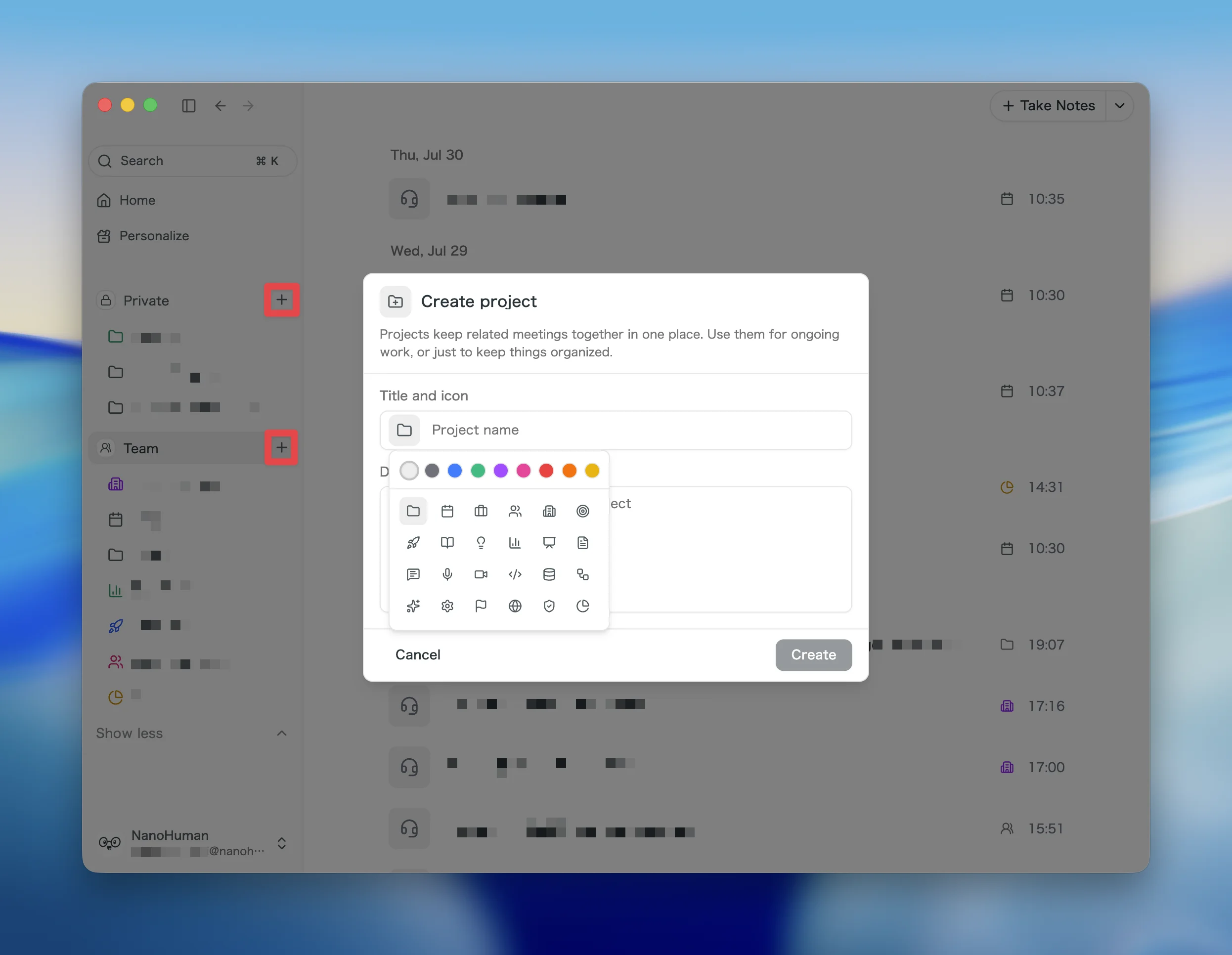
- 在側邊欄中,點擊目標空間(團隊或私人)旁的「+」(新增專案)按鈕。
- 在「標題與圖示(Title and icon)」欄位輸入專案名稱,也可以填寫說明。
- 你可以從名稱欄位挑選圖示,共有 24 種圖示與 9 種顏色。如果沒有選擇,系統會自動設定符合專案名稱的圖示。
應該放在哪個空間?
- 團隊使用的專案,例如每週例會、商機、招募,放在團隊空間,工作區的所有成員都能查看。
- 個人整理用途則放在私人空間,成為只有你能查看的私人專案。
任何工作區成員都能建立專案,會議也不一定要隸屬某個專案。
4. 與團隊共享會議
若要共享私人空間的會議,請將它移至團隊空間。建議的方式是將會議加入團隊空間中的專案。
將會議加入團隊專案
- 在想共享的會議列或會議詳細畫面中,點擊「私人(Private)」標籤。這個標籤會顯示會議所在的空間或專案名稱。
- 在開啟的選單中,切換到「團隊(Team)」分頁,選擇團隊空間中的專案,例如「每週例會」,作為目的地。
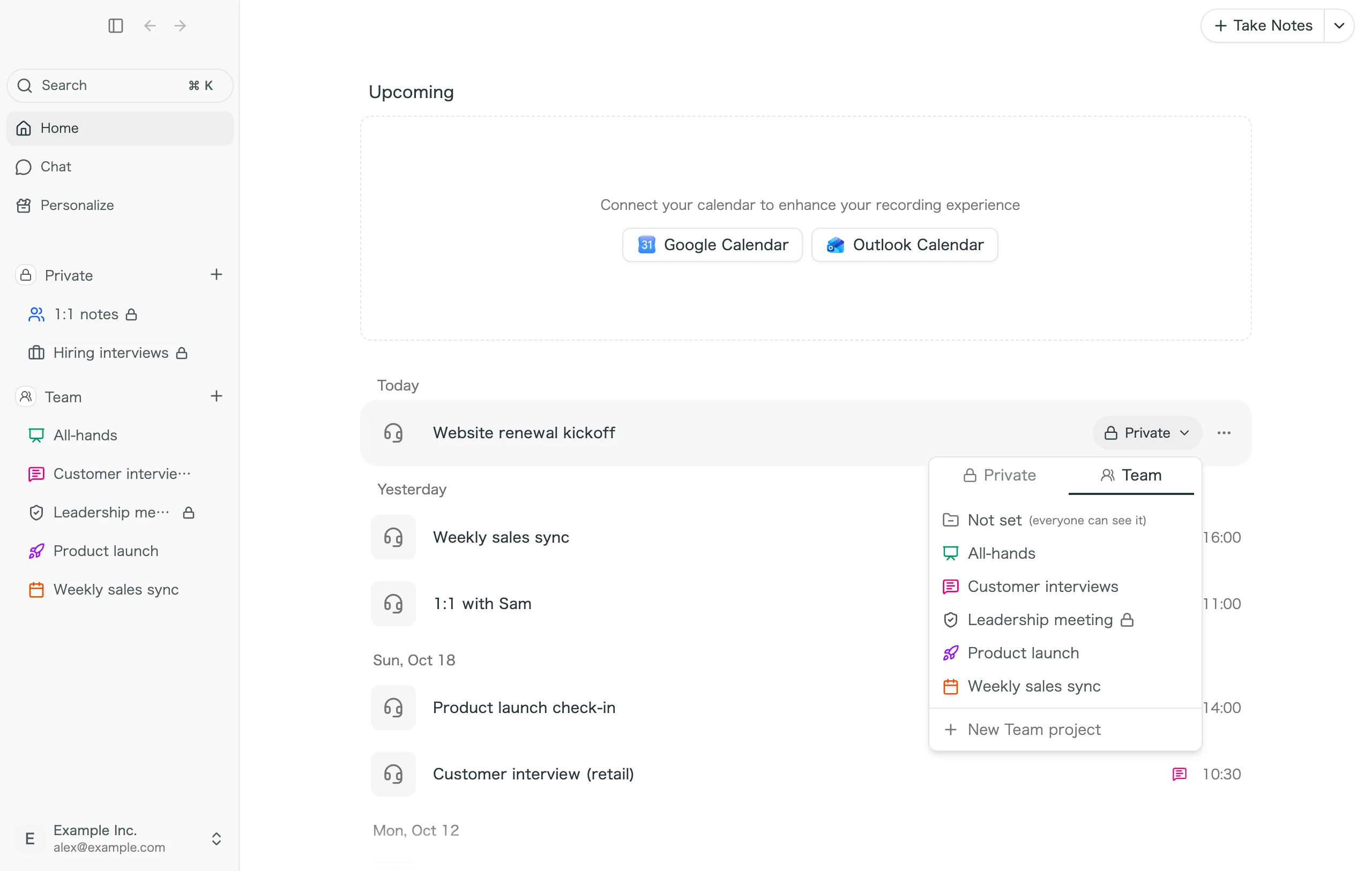
- 系統會顯示「移至團隊?(Move to Team?)」確認訊息。點擊「確認(Confirm)」後,會議便會移至團隊空間,工作區所有成員都能查看。
若不想加入專案,只想共享,請在「團隊」分頁選擇「未設定(Not set)」,也會出現相同的確認訊息。
自動將週期性會議加入專案
對於每週例會等有固定歸屬的會議,可以預先為日曆活動指定專案,就不用每次錄製後再手動加入。
- 在桌面應用程式首頁的「即將開始(Upcoming)」區塊,點擊活動右側的專案標籤。
- 選擇「私人」或「團隊」分頁,再挑選目的地專案。
- 如果是週期性活動,系統會詢問「自動加入未來的會議?(Auto-add future meetings?)」。選擇「自動加入(Auto-add)」,之後每次活動都會加入此專案;選擇「僅限這次(Just this one)」則只套用到本次活動。
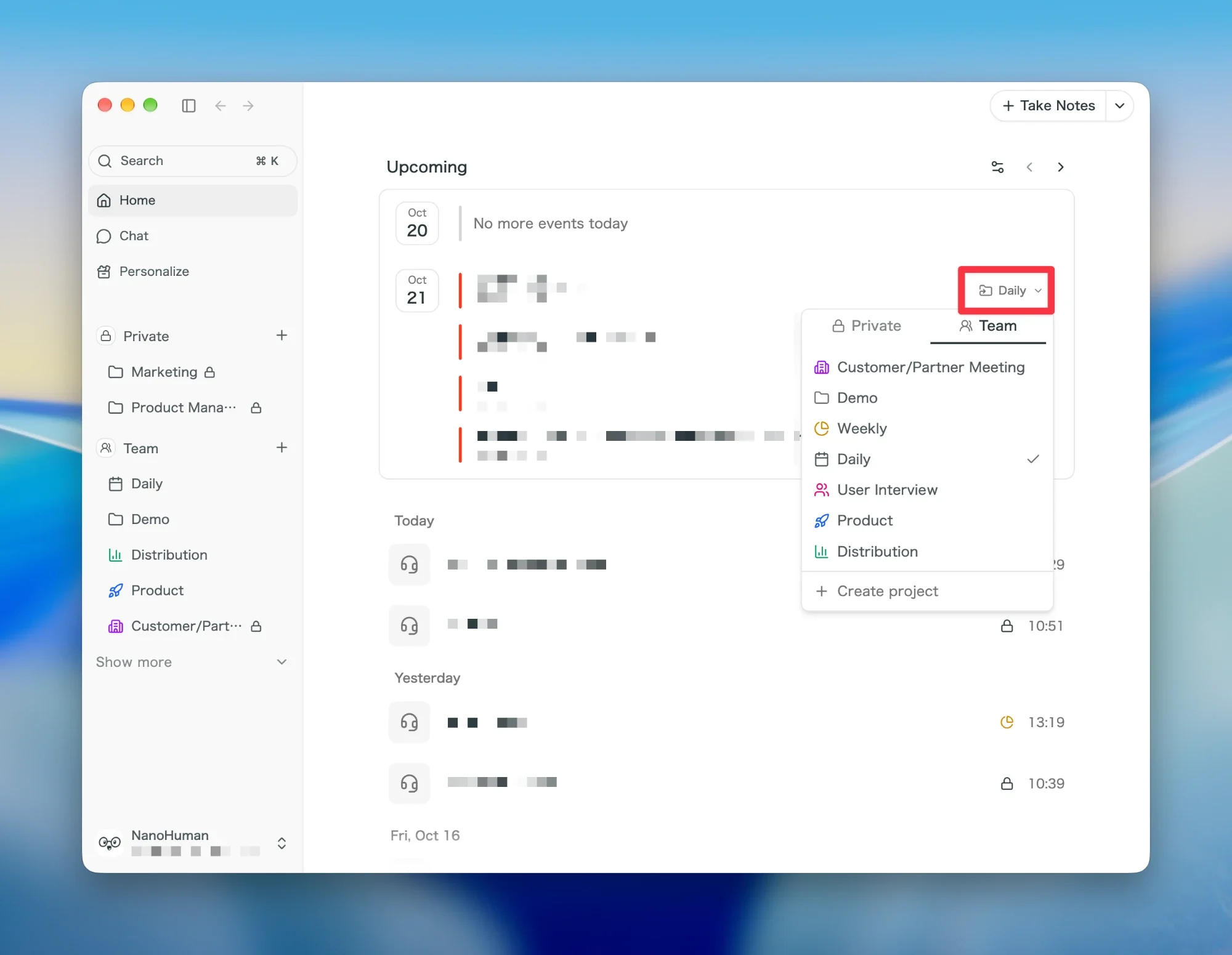
錄製已指定專案的活動時,會議從一開始就會儲存在該專案中。如果指定的是團隊空間的專案,請注意:會議一經錄製,就會與工作區成員共享。
- 此設定只套用到你自己的日曆活動,以及你自己的錄製內容。
- 如果多位出席者錄製同一個活動,只有第一份錄製會自動加入專案。其他出席者的會議會存入各自的私人空間。
- 可以指定多個專案,但必須位於同一個空間。
- 只要你是該專案的成員,也能指定限制存取的專案。
從專案端批次加入會議
若要整理過去的會議,可以從專案開始操作。開啟專案、搜尋自己的會議,再一次加入多筆。SuperIntern 也會自動推薦相關會議作為候選項目。
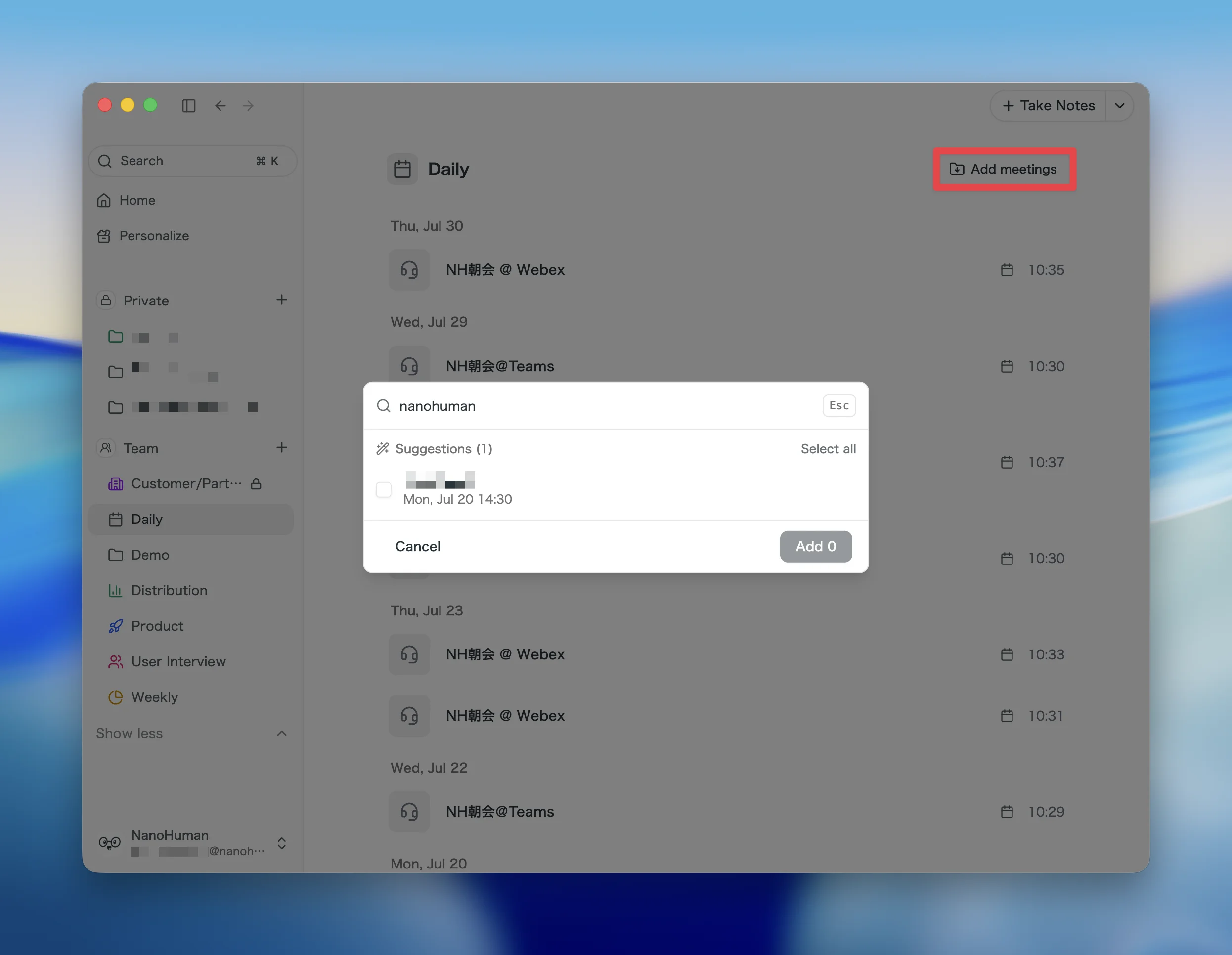
共享前請留意
- 只有錄製會議的人才能共享它。 任何人都無法將別人私人空間中的會議公開。
- 一場會議可以隸屬同一空間內的多個專案,例如同時屬於「客戶 A」與「第三季商機」。
- 錄製者與工作區管理員可以將已共享的會議移回私人空間。 不過,若會議位於限制存取的專案中,錄製者必須同時是該專案的擁有者才能執行。
5. 僅與部分成員共享
對於主管會議、人資議題,或只想提供給特定人士、而非整個團隊的內容,請使用限制存取的專案。只有工作區管理員能將專案設為限制存取。
如何設定
- 在團隊空間建立專案。
- 開啟專案,點擊右上角的「成員(Members)」,並在專案成員對話框中啟用「限制存取(Restricted access)」。
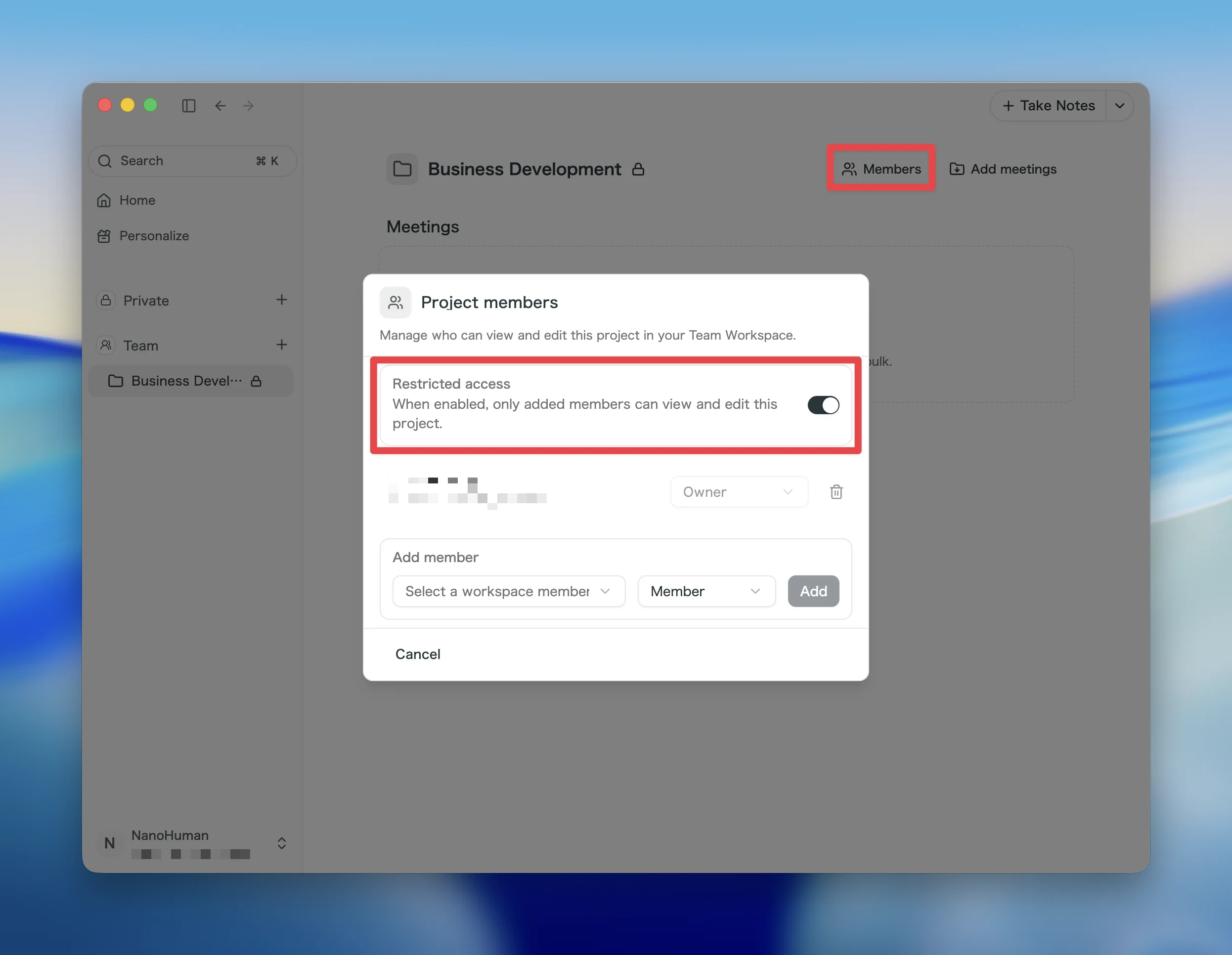
-
加入應參與的成員,並選擇角色:擁有者(owner)或成員(member)。
-
之後,該專案與其中的會議將只有已加入的成員及工作區管理員能查看。其他人甚至不會看到這個專案的存在。
啟用限制存取時,執行設定的管理員與專案建立者會自動成為擁有者。
擁有者與成員的差異
| 操作 | 擁有者 | 成員 |
|---|---|---|
| 查看專案及其中的會議 | 可以 | 可以 |
| 加入會議 | 可以 | 可以 |
| 將會議移出專案 | 可以 | 不可以 |
| 編輯專案名稱、說明、圖示 | 可以 | 不可以 |
| 新增或移除成員、變更角色 | 可以 | 不可以 |
| 封存專案 | 可以 | 不可以 |
也就是說,成員可以查看及加入會議;管理專案與將會議移出,則由擁有者負責。
注意事項
- 只能加入已屬於該工作區的人員,無法直接邀請外部使用者加入專案。
- 一個專案可以有多位擁有者,但最後一位擁有者不能被移除或降級。
- 限制存取的專案中若還有會議,就無法封存。 請先將會議移出。
- 管理員與專案擁有者可以關閉限制存取。關閉後會重設成員清單,專案會變成整個工作區都能查看的一般專案。
權限速查表
Team 工作區有管理員(Admin)與成員(Member)兩種角色。加上限制存取專案中的擁有者角色,各自可執行的操作如下。
| 操作 | 工作區管理員 | 專案擁有者 | 成員 |
|---|---|---|---|
| 邀請或移除成員、變更角色 | 可以 | 不可以 | 不可以 |
| 管理帳單與付款 | 可以 | 不可以 | 不可以 |
| 刪除團隊空間中的會議 | 可以 | 不可以 | 不可以 |
| 將已共享的會議移回私人空間 | 可以 | 僅限自己錄製的會議 | 僅限自己錄製的會議 |
| 封存一般團隊專案 | 可以 | 不可以 | 不可以 |
| 管理或封存限制存取的專案 | 可以 | 可以 | 不可以 |
| 查看其他成員的私人空間 | 不可以 | 不可以 | 不可以 |
請掌握兩個重點:
- 只有工作區管理員可以刪除團隊空間中的會議。 但錄製者也可以取消共享,將會議移回私人空間。
- 即使是管理員,也看不到其他成員的私人空間。 管理員權限用於管理共享區域與訂閱。
常見問題
如何刪除會議?
團隊空間中的會議只能由工作區管理員刪除。會議建立者與專案擁有者都無法刪除,請向管理員提出需求。你自己私人空間中的會議,則可由你隨時刪除。
如何將已共享的會議移回私人空間?
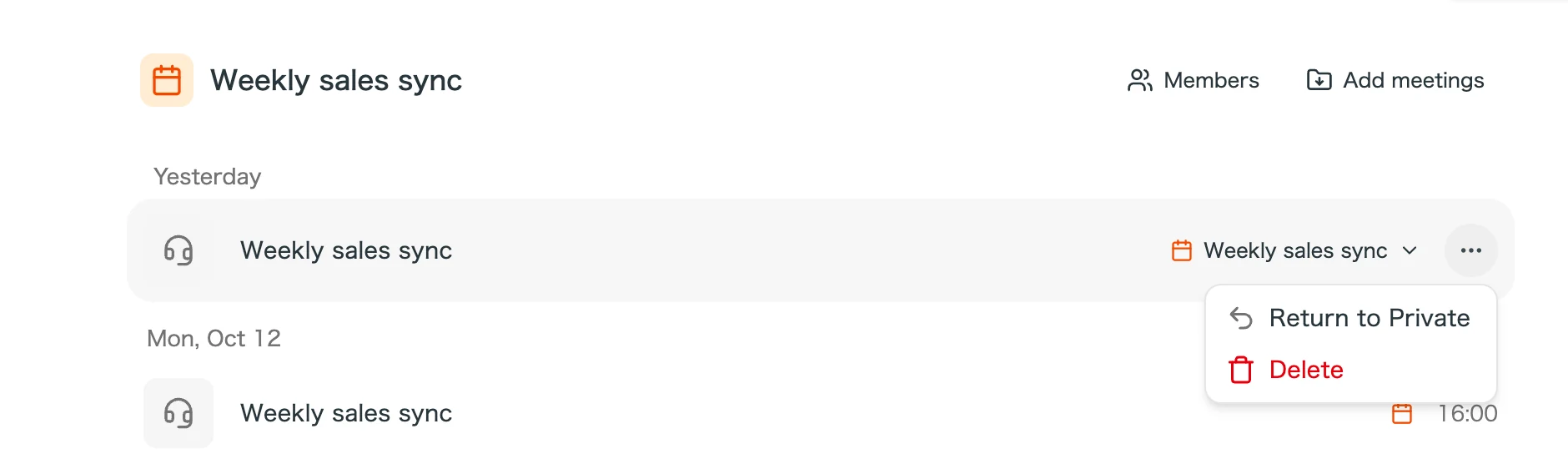
錄製會議的人與工作區管理員都能操作。在會議選單中選擇「移回私人空間(Return to Private)」,會議就會離開團隊空間,恢復為只有建立者能查看。錄製者也可以從會議標籤的「私人」分頁執行。若會議位於限制存取的專案中,錄製者必須同時是該專案的擁有者才能移回。
我的錄製內容會在沒有操作的情況下被團隊看到嗎?
不會。錄製內容會儲存在你自己的私人空間,共享之前其他人都看不到。例外是你已指定團隊專案的日曆活動:該活動的會議一經錄製,就會與團隊共享。
管理員能看到其他成員的私人空間嗎?
不能。私人空間只有成員本人能查看,管理員也不例外。
一場會議可以隸屬多個專案嗎?
可以,但必須位於同一空間。將會議加入另一個空間的專案時,會議會移至該空間,並移除與原空間專案之間的關聯。
為什麼無法封存限制存取的專案?
為了避免共享範圍意外變更,專案中還有會議時無法封存。請先將會議移出,或移至其他專案。
成員離開工作區後,他的私人會議會怎樣?
私人會議只屬於該成員,因此他離開後,其他成員與管理員都無法查看。在移除成員之前,請先請他將團隊需要的內容共享到團隊空間。
使用 Team 方案只要掌握四件事:照常錄製、透過專案共享、為週期性活動指定專案,以及由管理員負責刪除。先在團隊空間建立一個專案,並共享本週的會議吧。