
Wöchentliches Update: Audio-Datei-Upload, Google-Profil-Erkennung und mehr
Wir haben SuperIntern um 4 neue Funktionen erweitert 🎉
Jede einzelne räumt eine der kleinen Reibungen aus, die rund um Ihre Meetings entstehen.
Hier ein kurzer Rundgang durch die Updates dieser Woche.
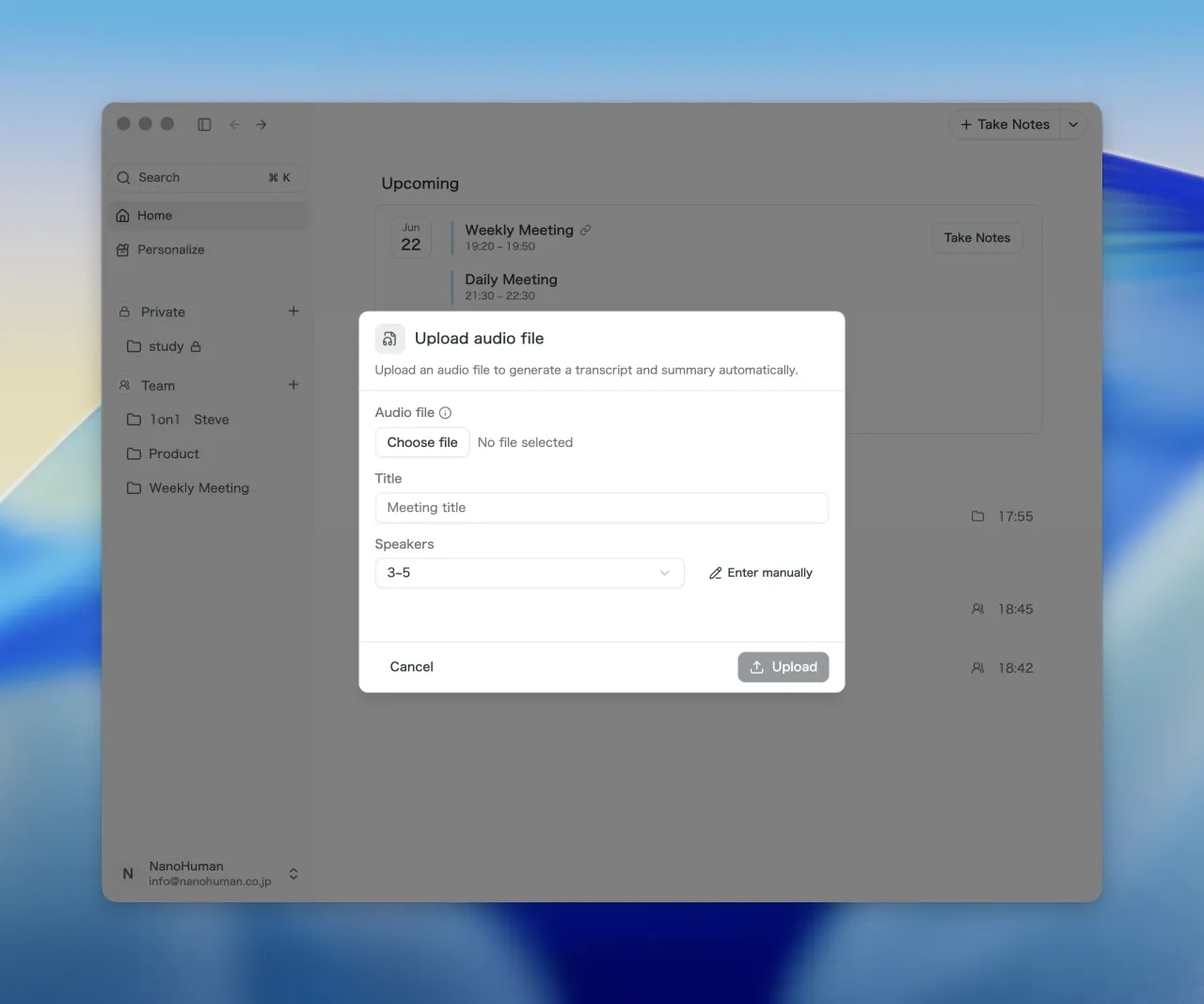
① Aus jeder bestehenden Audiodatei in einem Schritt Transkript und Zusammenfassung erzeugen

Laden Sie einfach eine Audiodatei (mp3 / m4a / wav und weitere) hoch, und SuperIntern erstellt automatisch Transkript, Sprechertrennung, Zusammenfassung und die Notiz in AI Canvas.
Selbst wenn die Aufnahme nicht aus SuperIntern selbst stammt, lassen sich Aufnahmen vom Diktiergerät, vom Smartphone oder aus anderen Apps in denselben KI-Protokoll-Flow einspeisen.
Was sich dadurch ändert
- Vergessen, SuperIntern zu starten? Trotzdem ein Protokoll: Solange das Gespräch irgendwo aufgenommen wurde, laden Sie die Datei einfach nachträglich hoch und das Transkript läuft von allein durch.
- Präsenzmeetings und Aufnahmen aus anderen Apps an einem Ort: Die Aufnahmemethode darf variieren, die Protokolle bleiben gebündelt und sauber organisiert in SuperIntern.
- Greifen Sie auf Ihre alten Audiodaten zurück: Längst vergessene Kickoff-Calls und Kundeninterviews lassen sich transkribieren und in Ihren SuperIntern-Kontext einbinden.
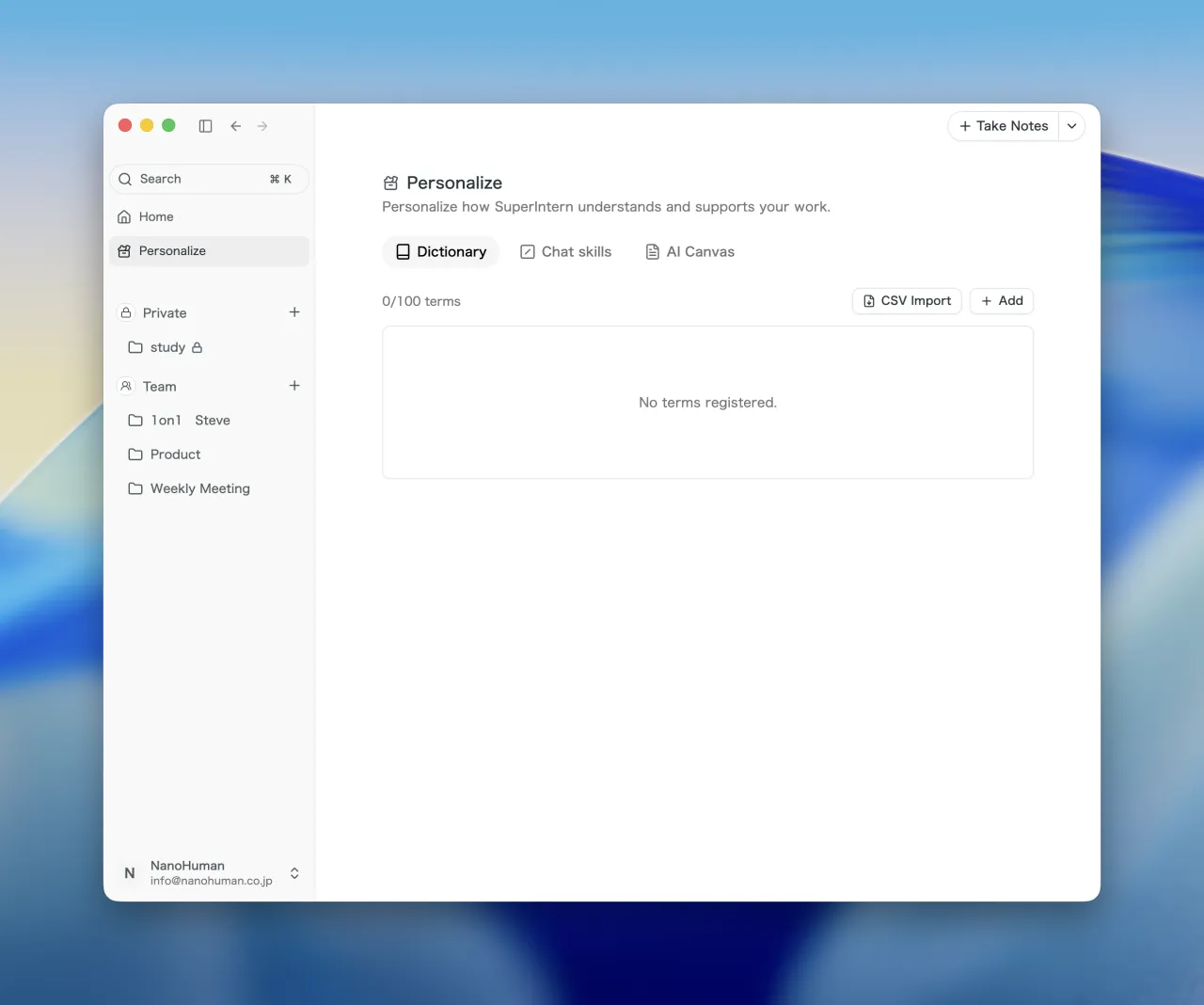
② Eine neue „Personalisieren"-Seite bündelt alle KI-Einstellungen
Wörterbuch, Chat Skills für den KI-Chat, Custom Instructions für AI Canvas — in SuperIntern haben sich nach und nach mehrere Stellschrauben angesammelt, um die KI an Ihre Vorlieben anzupassen.
Wir haben diese in einer einzigen neuen Personalisieren-Seite zusammengeführt, damit das Feintuning der KI nicht länger eine Suche durch verstreute Einstellungen bedeutet.
Zusätzlich unterstützt das Wörterbuch jetzt CSV-Massenimport, sodass Sie viele Eigennamen auf einmal hinterlegen können.
Was sich dadurch ändert
- Einträge ins Wörterbuch in einem Rutsch anlegen: Registrieren Sie dutzende bis hundert Begriffe in einem einzigen CSV-Upload — die Erkennungsgenauigkeit steigt vom ersten Tag an.
- Das vorhandene Team-Glossar weiterverwenden: Ein Glossar, das bereits im Wiki oder in einer Tabelle lebt, muss nur als CSV aufbereitet werden und ist sofort einsatzbereit.
- Weniger uneinheitliche Schreibweisen in den Team-Protokollen: Verteilen Sie eine gemeinsame Wörterbuch-CSV, damit alle Mitglieder ihre Protokolle mit demselben Vokabular erstellen.
③ Google Meet startet automatisch im Chrome-Profil, das zum Meeting-Konto passt
Wer in Chrome mehrere Google-Konten parallel nutzt, kennt es: Beim Öffnen eines Meet-Links landet man manchmal im falschen Profil und muss das Profil wechseln, um teilzunehmen.
SuperIntern wählt jetzt automatisch das Chrome-Profil, das zum Konto des Meetings gehört, und öffnet Meet direkt dort.

Was sich dadurch ändert
- Schluss mit der Konto-Wechsel-Steuer: Chrome startet im Profil, das zum jeweiligen Meeting-Konto gehört.
- Privat / Firma / Kunde wechseln läuft geschmeidig: Auch wenn Ihr Tag mehrere Konten umspannt, entsteht keine spürbare Reibung mehr.
- Verspätungen vermeiden: Sie verlieren keine Minuten mehr durch das Neu-Beitreten unter dem richtigen Konto.
- Funktioniert ohne Konfiguration: SuperIntern gleicht Teilnehmende und passendes Chrome-Profil selbstständig ab — manuelles Mapping entfällt.
④ Vergangene Meetings sofort mit „Cmd+K" finden
Bisher hieß ein altes Meeting zu finden: durch die Liste scrollen oder nach Datum filtern.
Jetzt drücken Sie einfach Cmd+K (oder Ctrl+K unter Windows) an beliebiger Stelle in SuperIntern, und eine Such-Palette öffnet sich — Meeting-Namen tippen und direkt dorthin springen.
Was sich dadurch ändert
- Vergangene Meetings tauchen sofort auf: Sparen Sie sich das Scrollen — tippen Sie einen Teil des Titels und Sie sind da.
- Zwischen Meetings springen, ohne die Tastatur zu verlassen: Kein Griff zur Maus mehr — rufen Sie alte Protokolle aus jedem Screen in Sekunden auf.
- KI-Protokolle deutlich schneller nachschlagen: Wenn der Gedanke „Moment, in welchem Meeting war das gleich?" aufpoppt, landen Sie auf dem kürzesten Weg beim richtigen.
So aktualisieren Sie
Für Mac-Nutzer
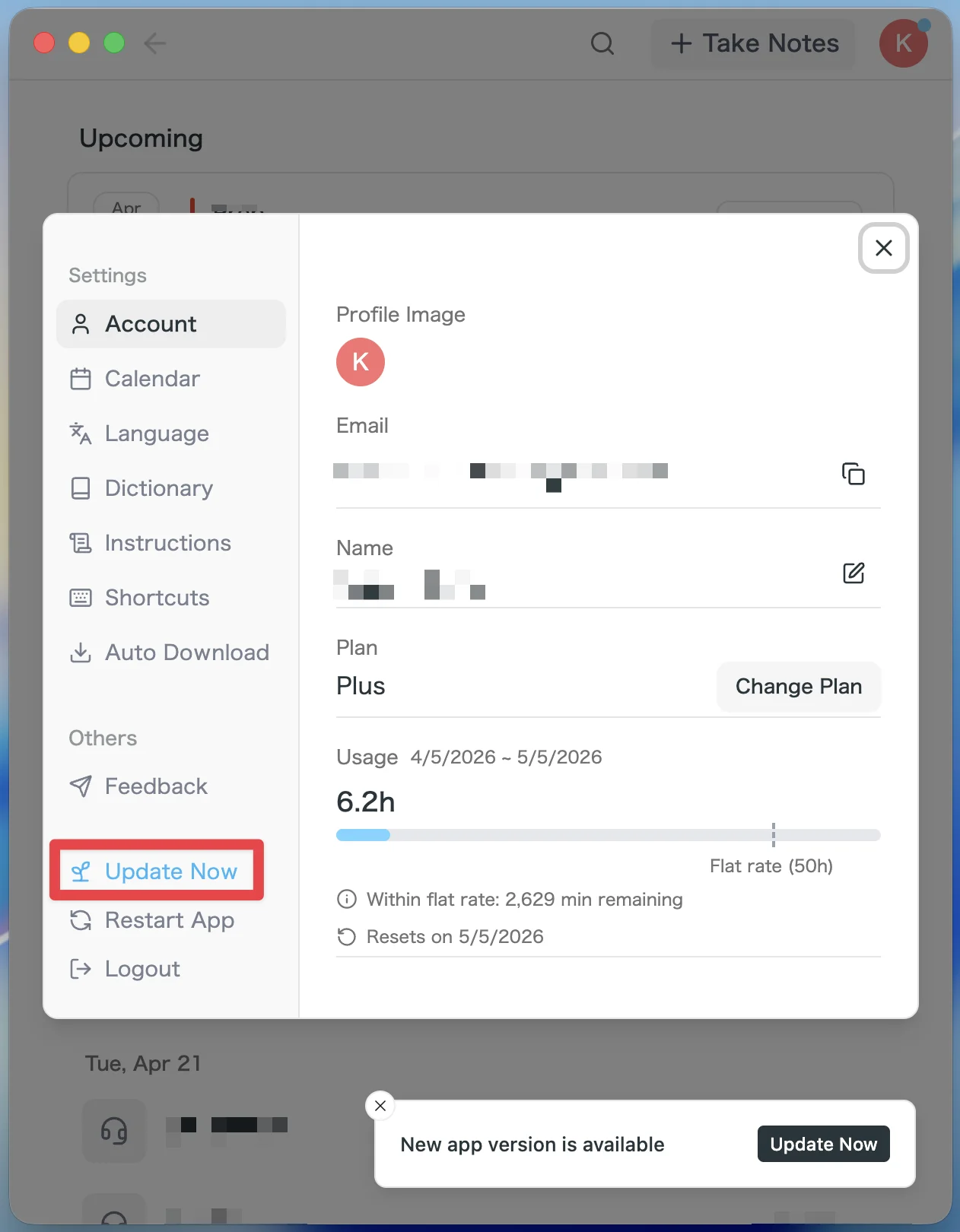
- Wenn ein Update verfügbar ist, wird die neueste Version nach dem Start der App automatisch heruntergeladen.
- In der Seitenleiste erscheint die Schaltfläche Update Now. Klicken Sie darauf.
Für Windows-Nutzer
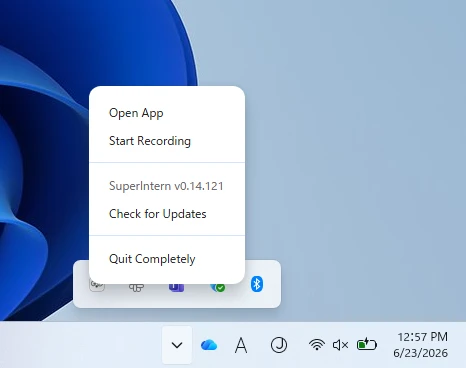
- Öffnen Sie den Infobereich unten rechts auf dem Bildschirm und klicken Sie mit der rechten Maustaste auf das SuperIntern-App-Symbol.
- Klicken Sie auf Check for Updates.
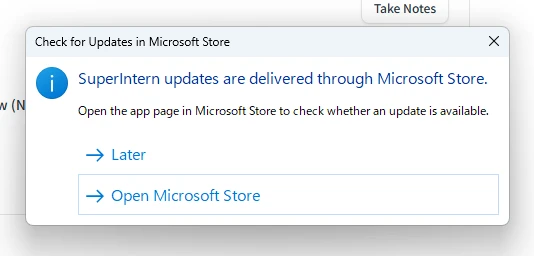
- Wenn das Popup erscheint, klicken Sie auf Open Microsoft Store.
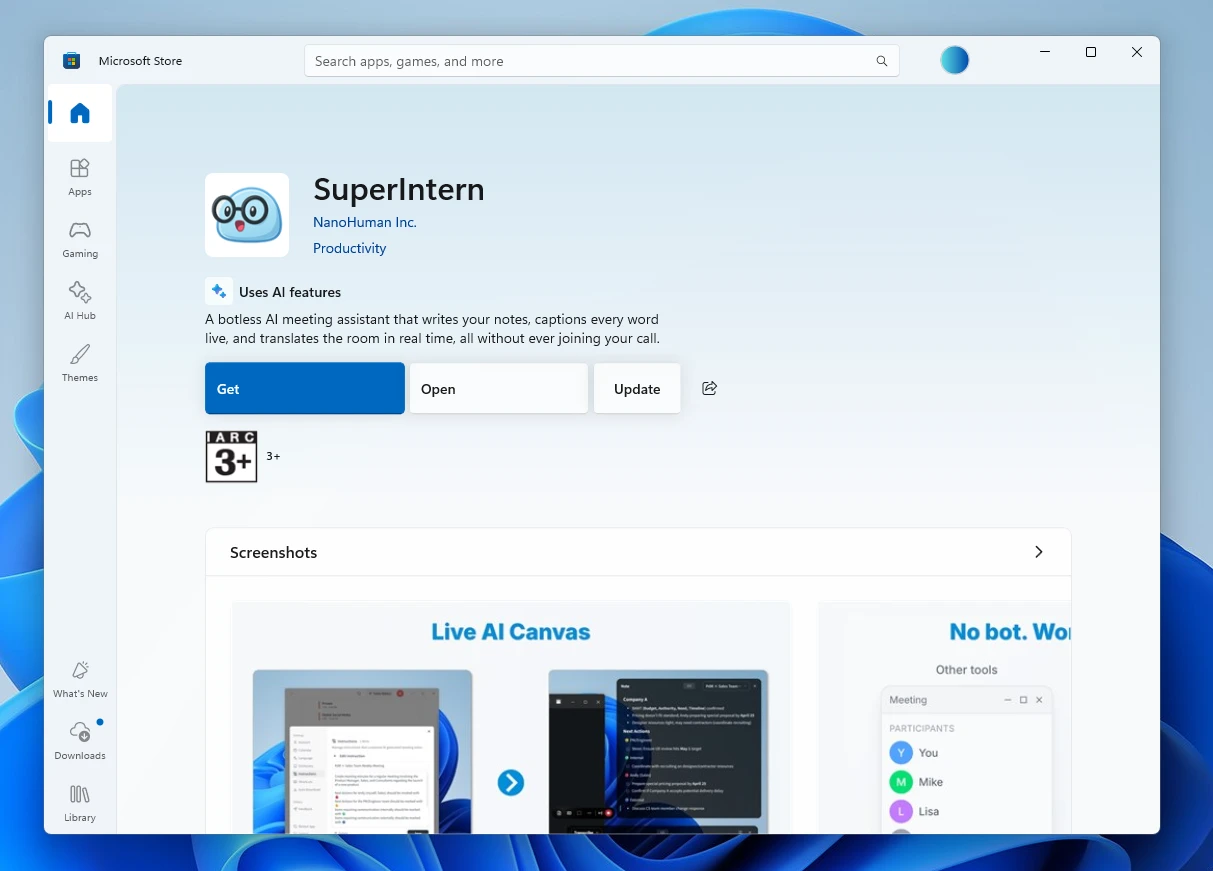
- Sobald Microsoft Store geöffnet ist, klicken Sie auf Update.
Wir entwickeln SuperIntern kontinuierlich weiter, damit es für alle einfacher nutzbar wird. Aktualisieren Sie vor Ihrem nächsten Meeting auf die neueste Version und probieren Sie es aus.