
Wöchentliches Update: Projekte und Profil ganz nach Ihrem Geschmack
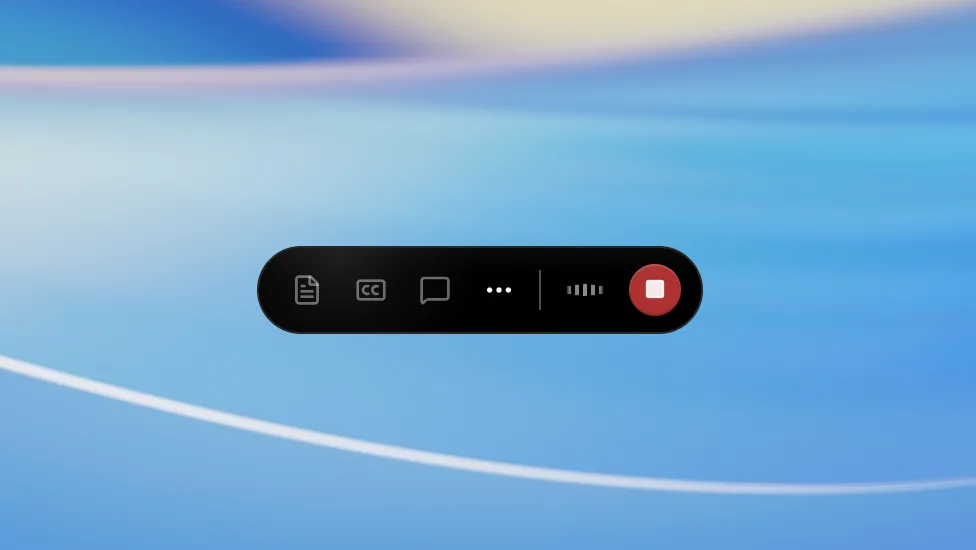
Wir haben SuperIntern um 4 neue Funktionen erweitert 🎉
Dieses Update dreht sich darum, dass sich Ihre Projekte und Ihr Profil persönlicher anfühlen.
Hier ein kurzer Rundgang durch die Updates dieser Woche.
① Projekte mit Icons und Farben unterscheiden
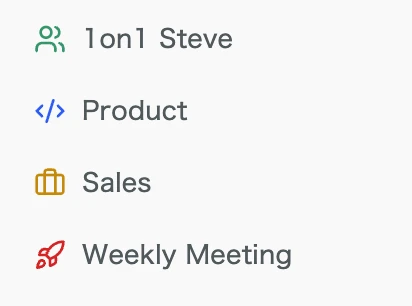
Sie können jetzt aus 24 Icons × 9 Farben für jedes Projekt wählen.
Projekte in Ihrer Seitenleiste werden anhand von Icon und Farbe sofort erkennbar — so finden Sie selbst bei wachsender Liste ohne Zögern das richtige.
Was sich dadurch ändert
- Das richtige Projekt auf einen Blick erkennen: Selbst wenn ähnlich benannte Projekte nebeneinanderstehen, erkennen Sie das gewünschte sofort an Farbe und Icon.
- Nach Ihren eigenen Regeln ordnen: Sie bestimmen, was Ihre Farben bedeuten — nach Team, nach Kunde, nach Priorität, ganz wie es zu Ihrer Arbeitsweise passt.
- Den Überblick behalten, wenn sich Projekte häufen: Icons machen den Zweck jedes Projekts intuitiv erfassbar und halten die Seitenleiste aufgeräumt.
② Live-Wellenform beim Aufnehmen
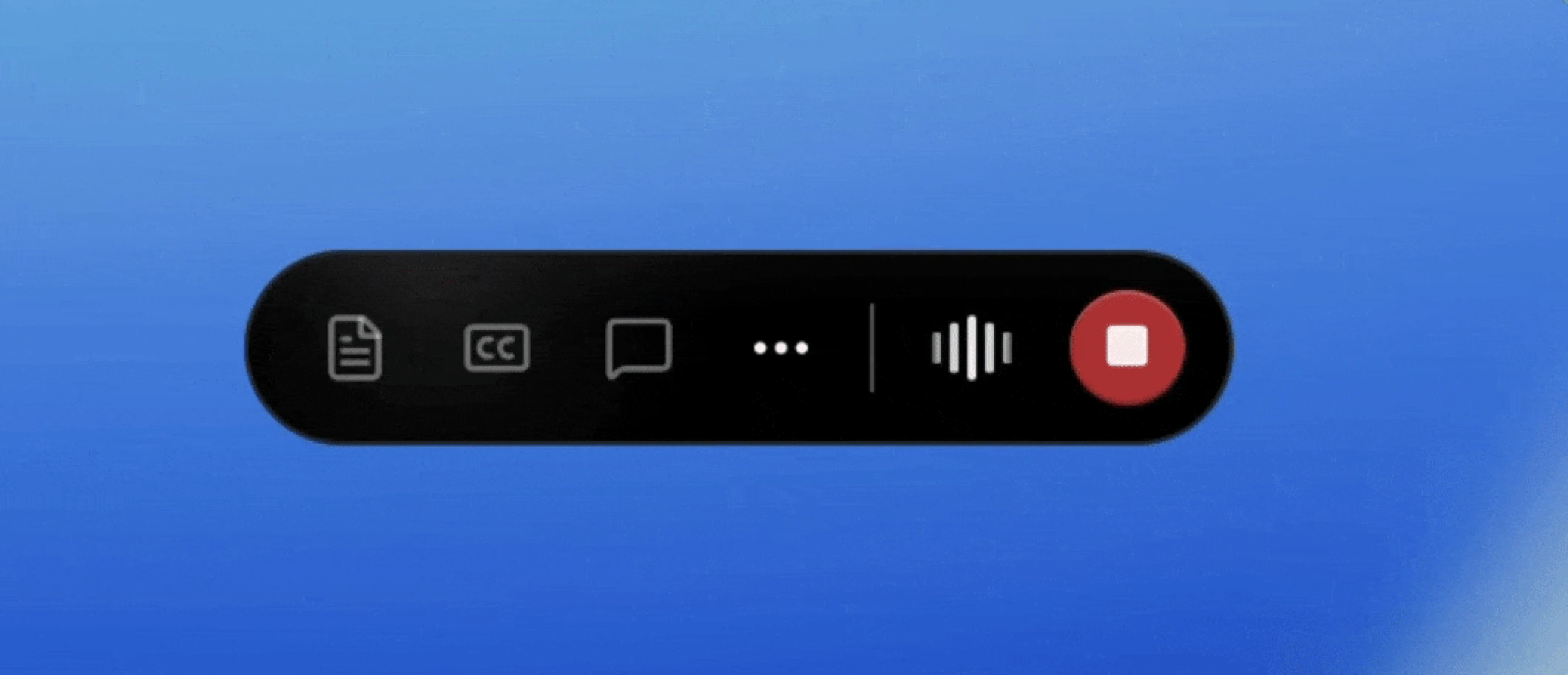
Die Aufnahme-Steuerleiste zeigt jetzt eine Live-Wellenform, die in Echtzeit auf Ihr Audio reagiert.
Sie können schon mit einem Blick auf den Bildschirm prüfen, ob tatsächlich Ton ankommt.
Was sich dadurch ändert
- Mit einem Blick erkennen, ob Audio ankommt: Eine sich bewegende Wellenform ist der Beweis, dass Ihr Mikrofon etwas aufnimmt.
- Beruhigt aufnehmen: Kein Grübeln mehr, ob wirklich aufgezeichnet wird — konzentrieren Sie sich einfach auf das Meeting.
③ Eigenes Profilbild hochladen
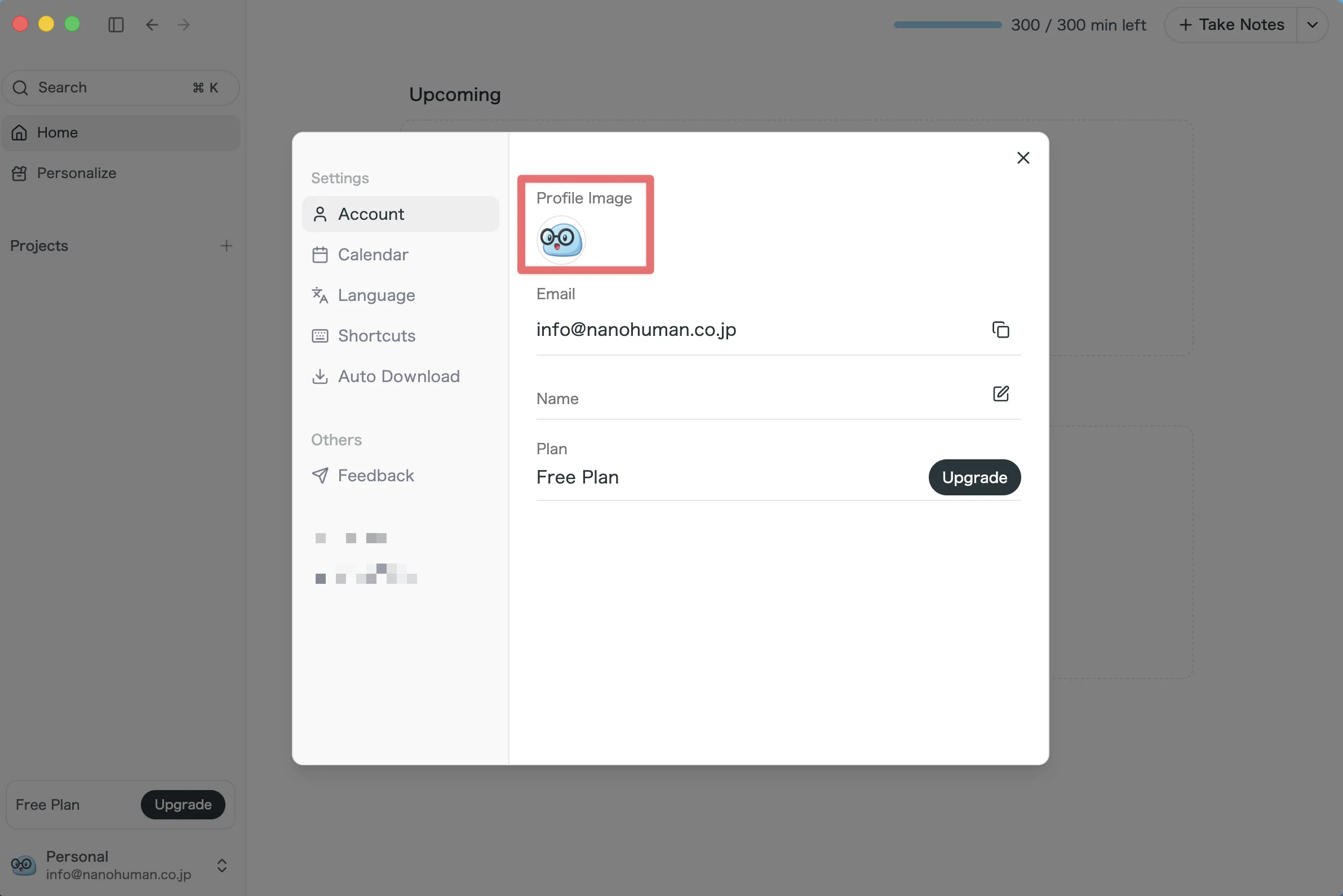
Im Bereich Konto der Einstellungen können Sie jetzt Ihr eigenes Profilbild festlegen.
(PNG / JPEG / WebP, bis zu 2 MB)
Was sich dadurch ändert
- Bei geteilten Meetings leichter erkennen, wem es gehört: Ein Profilbild macht das Identifizieren von Personen im Team flüssiger.
- Einzelne Personen in einem Workspace erkennen: Auch wenn die Mitgliederzahl wächst, sind dank Foto oder Avatar alle schnell wiederzuerkennen.
④ Meetings direkt aus der Liste löschen
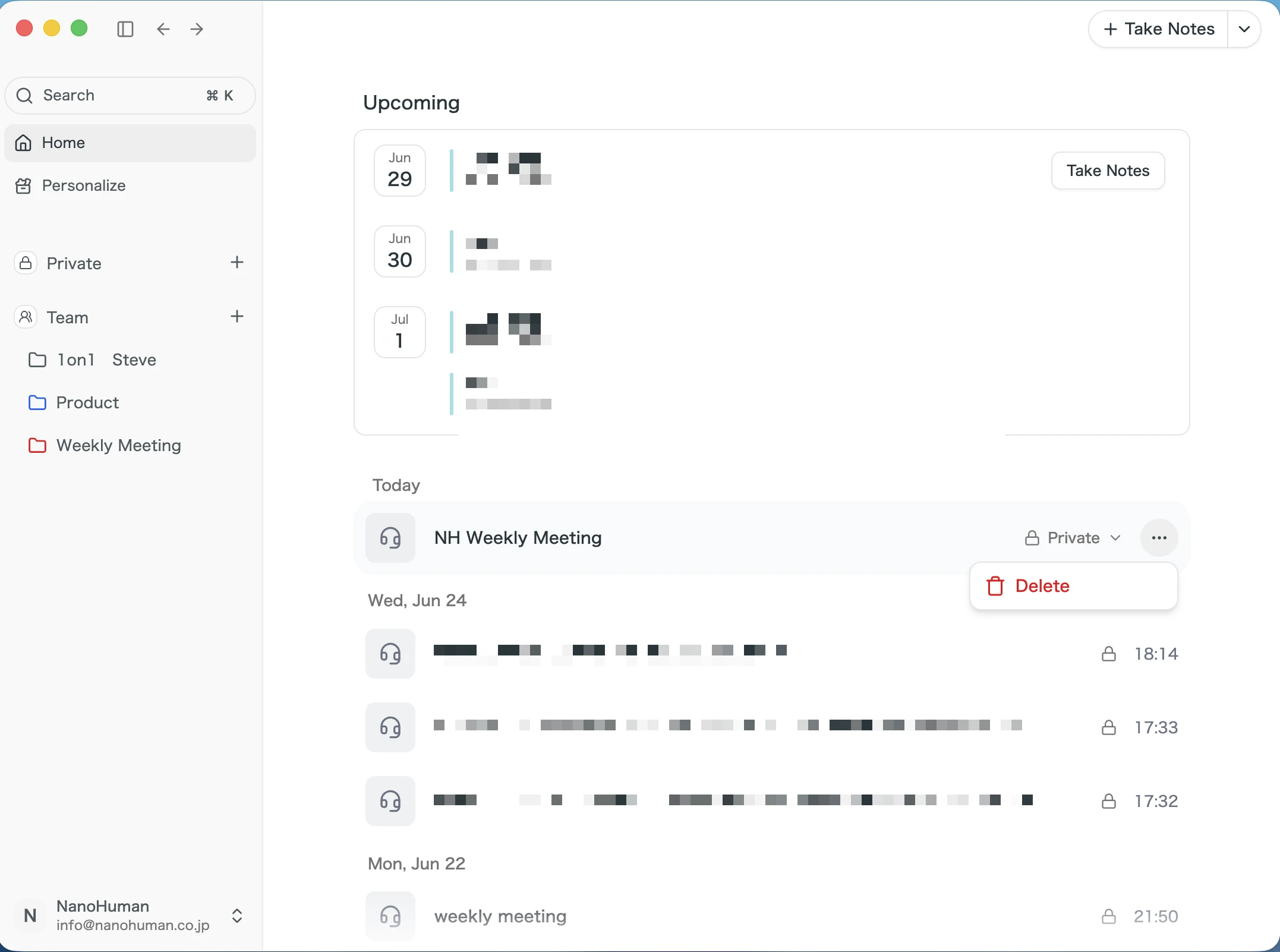
Fahren Sie mit dem Mauszeiger über einen beliebigen Eintrag in Ihrer Meeting-Liste, und es erscheint nun ein „⋯"-Menü.
Ohne das Meeting-Detail zu öffnen, können Sie das Meeting direkt aus der Liste löschen.
Was sich dadurch ändert
- Aufräumen, ohne Meetings zu öffnen: Löschen Sie nicht benötigte Meetings direkt aus der Liste — das Aufräumen geht deutlich schneller.
- Weniger Schritte bis zur Aktion: Kein Wechsel mehr in die Detailseite und zurück — alles passiert in der Liste.
So aktualisieren Sie
Für Mac-Nutzer
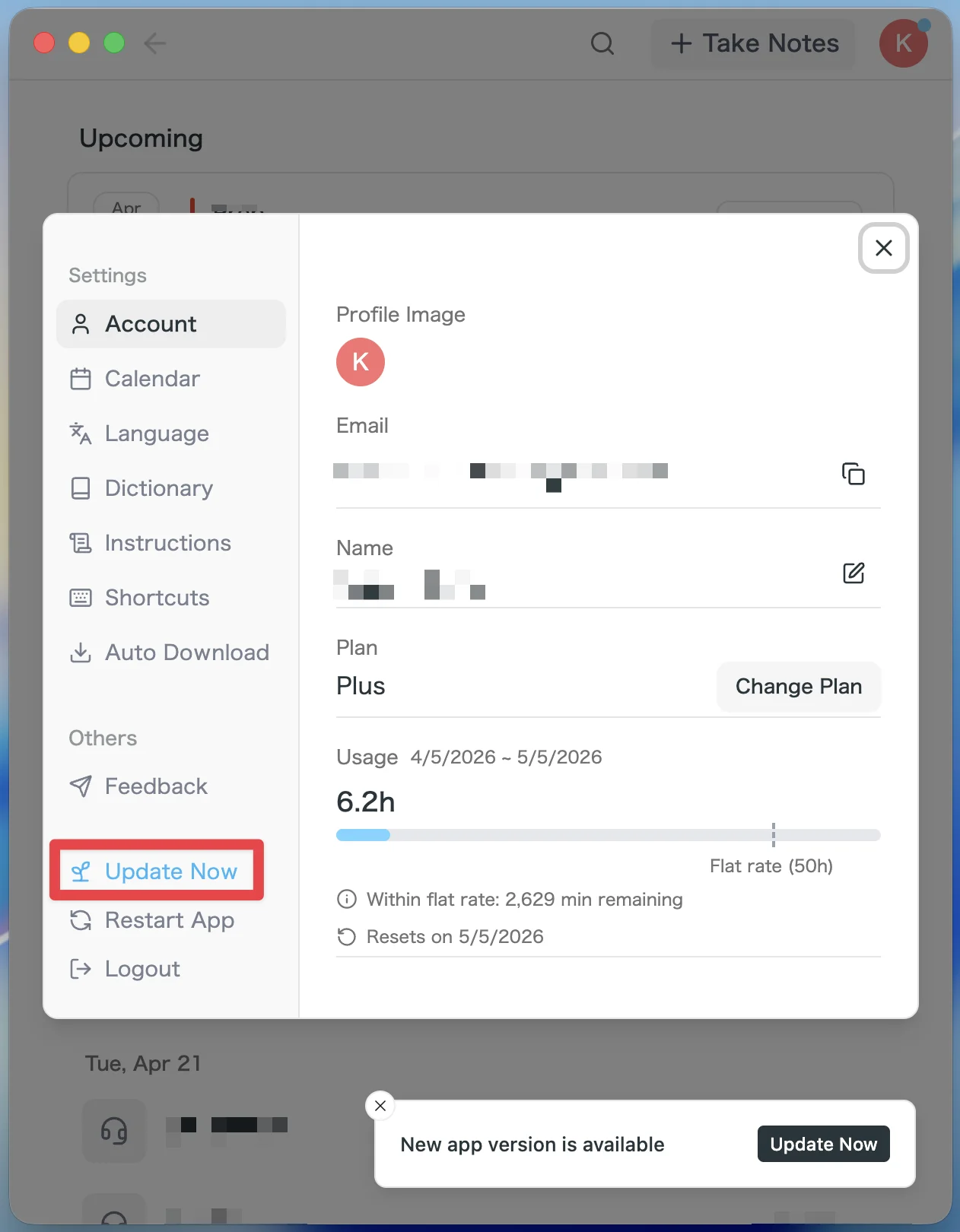
- Wenn ein Update verfügbar ist, wird die neueste Version nach dem Start der App automatisch heruntergeladen.
- In der Seitenleiste erscheint die Schaltfläche Update Now. Klicken Sie darauf.
Für Windows-Nutzer
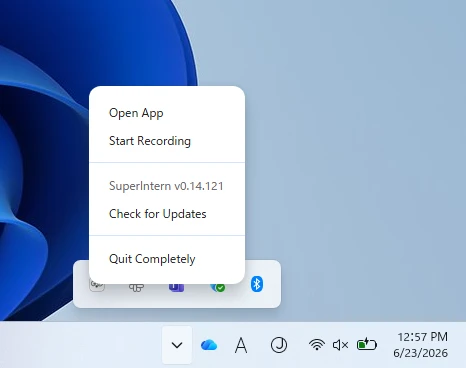
- Öffnen Sie den Infobereich unten rechts auf dem Bildschirm und klicken Sie mit der rechten Maustaste auf das SuperIntern-App-Symbol.
- Klicken Sie auf Check for Updates.
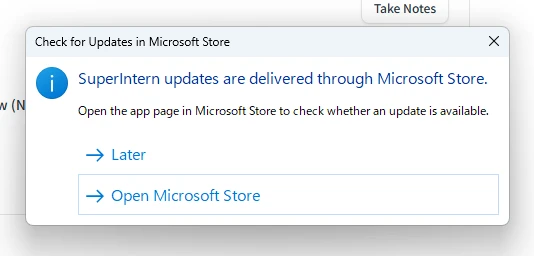
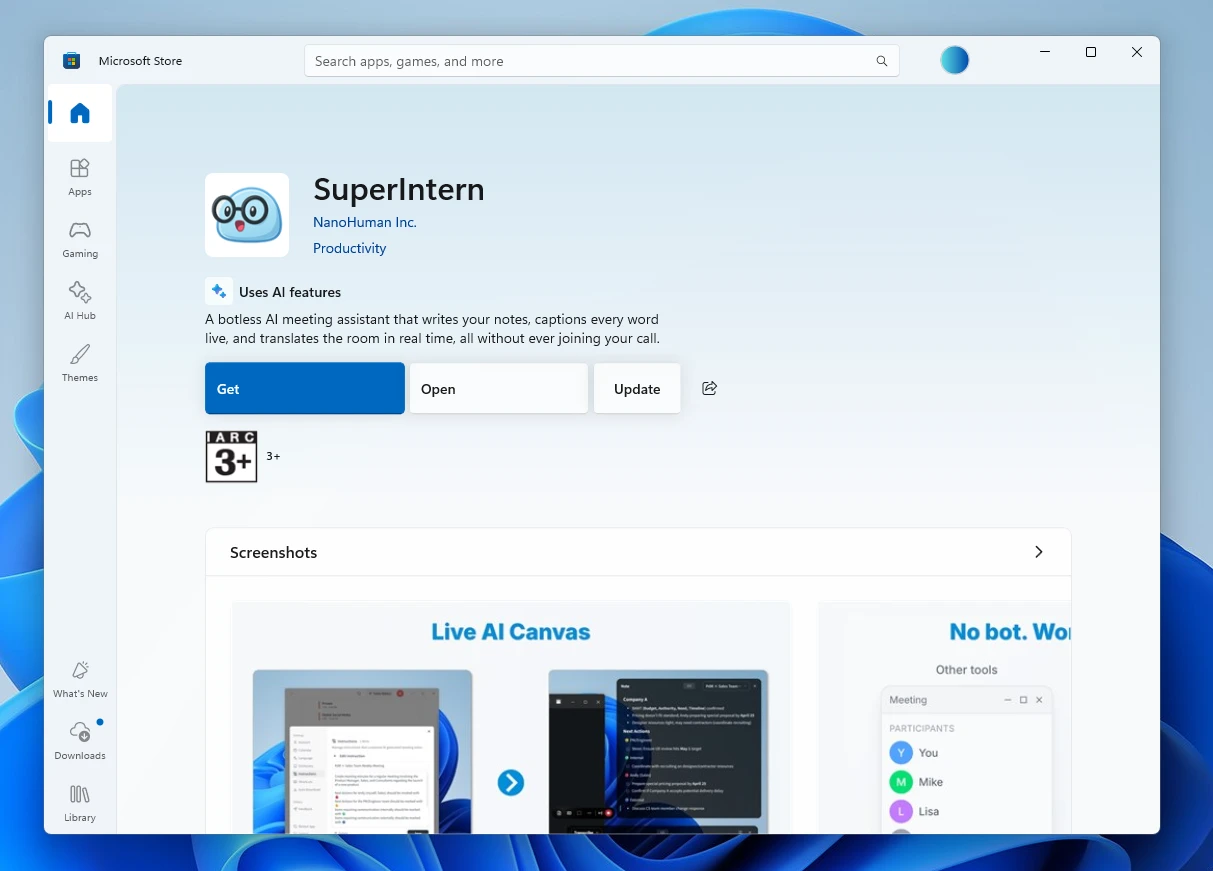
- Wenn das Popup erscheint, klicken Sie auf Open Microsoft Store.
- Sobald Microsoft Store geöffnet ist, klicken Sie auf Update.
Wir entwickeln SuperIntern kontinuierlich weiter, damit es für alle einfacher nutzbar wird. Aktualisieren Sie vor Ihrem nächsten Meeting auf die neueste Version und probieren Sie es aus.