
Wöchentliches Update: Meeting-Zusammenfassungen bearbeiten, Schreibweisen auf einmal ersetzen, Kalendertermine verknüpfen

Wir haben SuperIntern um 3 Neuerungen erweitert 🎉
Sie können Zusammenfassungen jetzt direkt dort korrigieren, wo Sie sie lesen, und eine Korrektur auf die gesamte Zusammenfassung anwenden.
Hier ein kurzer Rundgang durch die Neuerungen dieser Woche.
① Meeting-Zusammenfassungen direkt bearbeiten
Im Tab Summary der Web- und der Desktop-App können Sie eine erstellte Zusammenfassung jetzt direkt bearbeiten.
Überschriften, Aufzählungen und Tabellen lassen sich anpassen, ohne die Zusammenfassung zu verlassen.
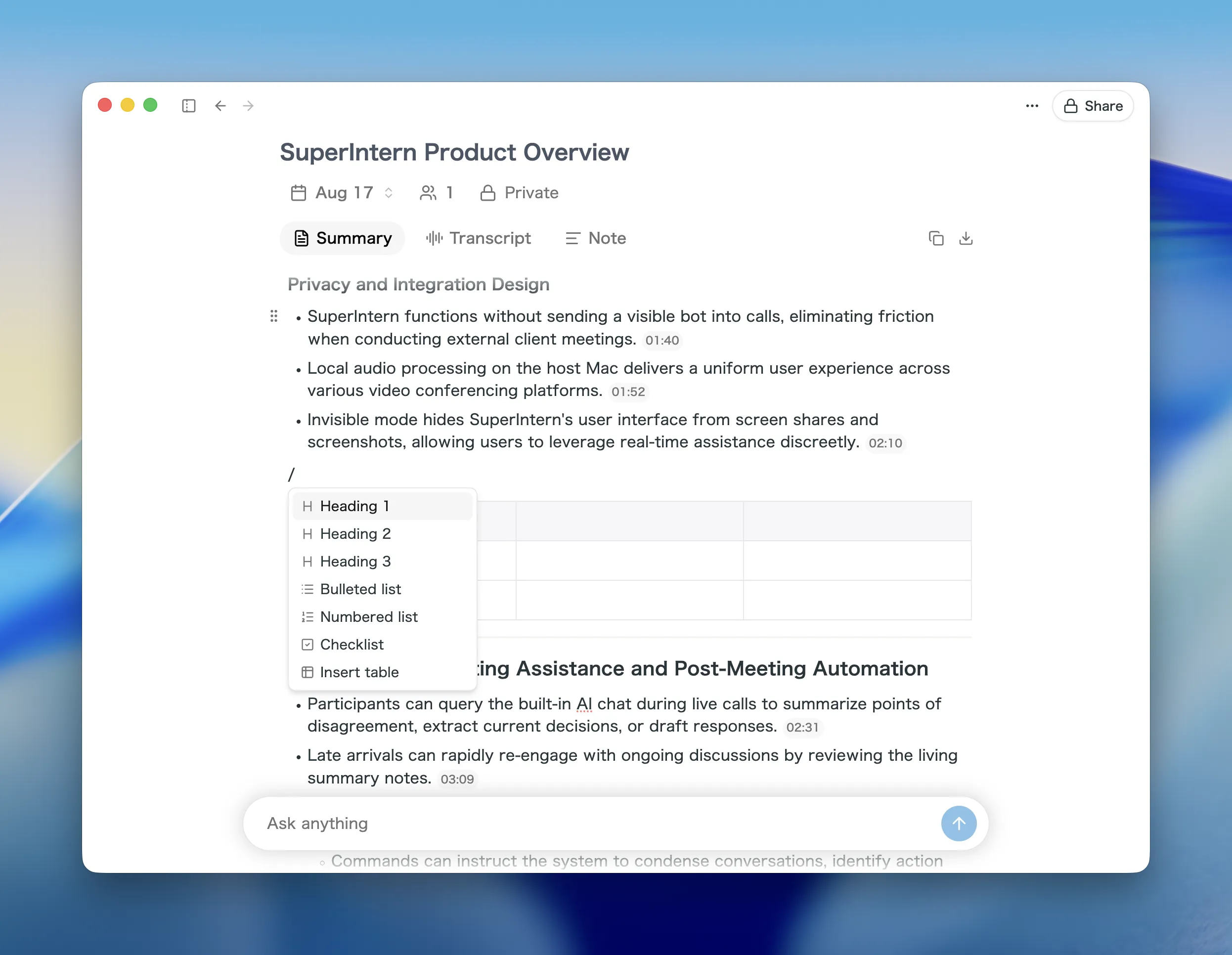
Was sich dadurch ändert
- Nacharbeiten bleibt an einem Ort: Korrigieren Sie einen falsch geschriebenen Namen oder löschen Sie eine überflüssige Zeile, ohne die Zusammenfassung in ein anderes Dokument zu kopieren.
- Ihr Team kann gleichzeitig arbeiten: Änderungen anderer Personen, die das Meeting geöffnet haben, erscheinen in Echtzeit, und Avatare zeigen, wer gerade bearbeitet.
- Auch Tabellen sind bearbeitbar: Über die Griffe am oberen und linken Rand einer Tabelle fügen Sie ganze Zeilen und Spalten ein, löschen sie oder wählen sie aus.
Wird die Zusammenfassung neu erstellt oder eine sprechende Person umbenannt, während Sie bearbeiten, fließt das Ergebnis in den geöffneten Editor ein.
② Wiederkehrende Schreibweisen in der ganzen Zusammenfassung ersetzen
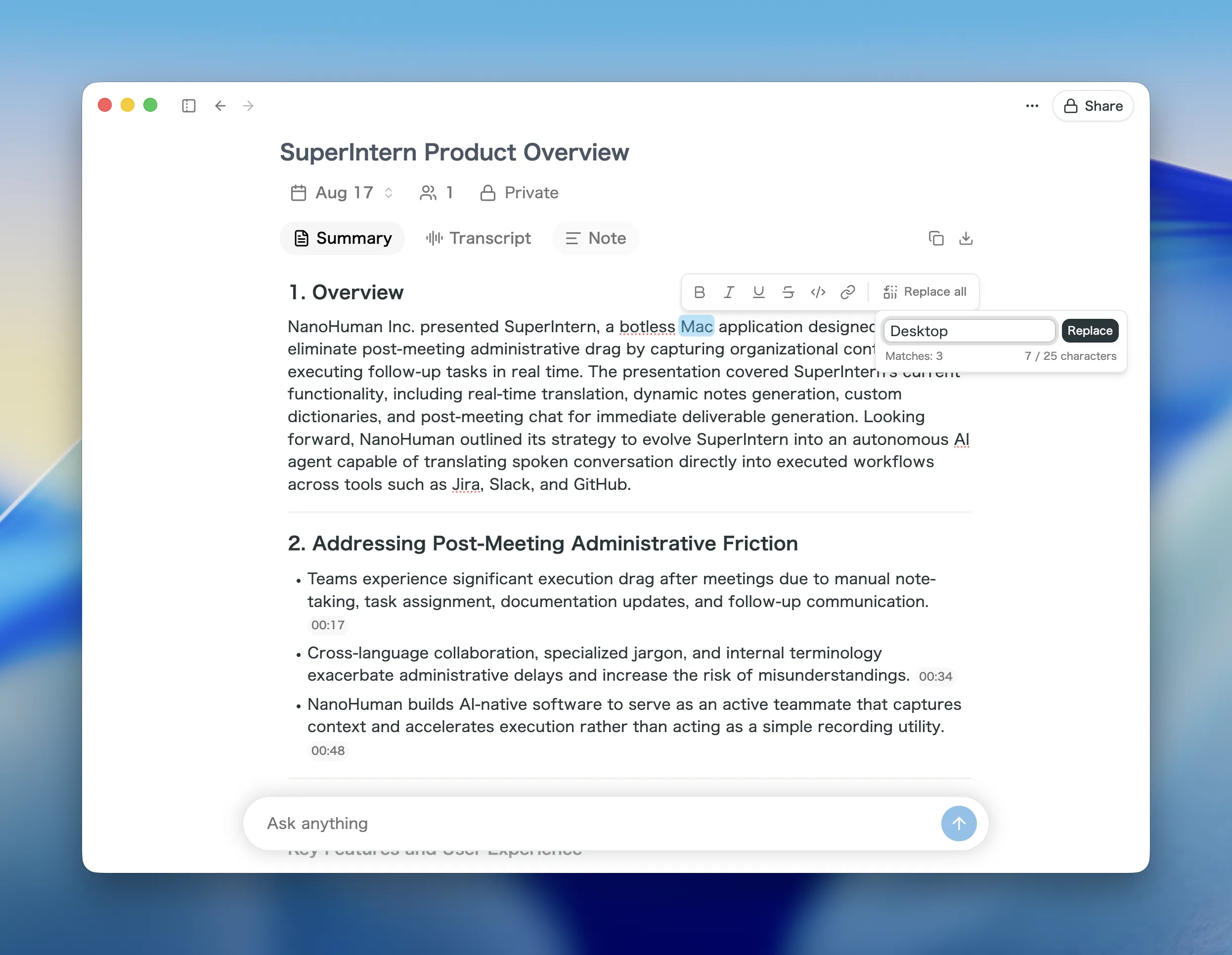
Wenn ein Firmen- oder Produktname uneinheitlich geschrieben wurde, ersetzen Sie jetzt alle Vorkommen in einem Schritt.
Markieren Sie den Text in der Zusammenfassung, öffnen Sie Replace all in der eingeblendeten Symbolleiste, geben Sie die richtige Schreibweise ein und klicken Sie auf Replace. Die Zahl der Treffer sehen Sie, bevor Sie die Änderung anwenden.
Was sich dadurch ändert
- Kein Zeile-für-Zeile-Korrigieren mehr: Ein Begriff, der in der gesamten Zusammenfassung vorkommt, wird mit einer einzigen Aktion korrigiert.
- Die Trefferzahl vorab sehen: Das Popover zeigt, wie viele Stellen sich ändern, sodass nichts versehentlich ersetzt wird.
- Begriff ins Wörterbuch übernehmen: Nach dem Ersetzen bietet SuperIntern an, den korrigierten Begriff zu speichern, damit künftige Transkripte ihn übernehmen.
Steht ein Begriff einmal im Wörterbuch, müssen Sie dasselbe Wort nicht nach jedem Meeting erneut korrigieren.
③ Kalendertermine aus den Meeting-Details verknüpfen
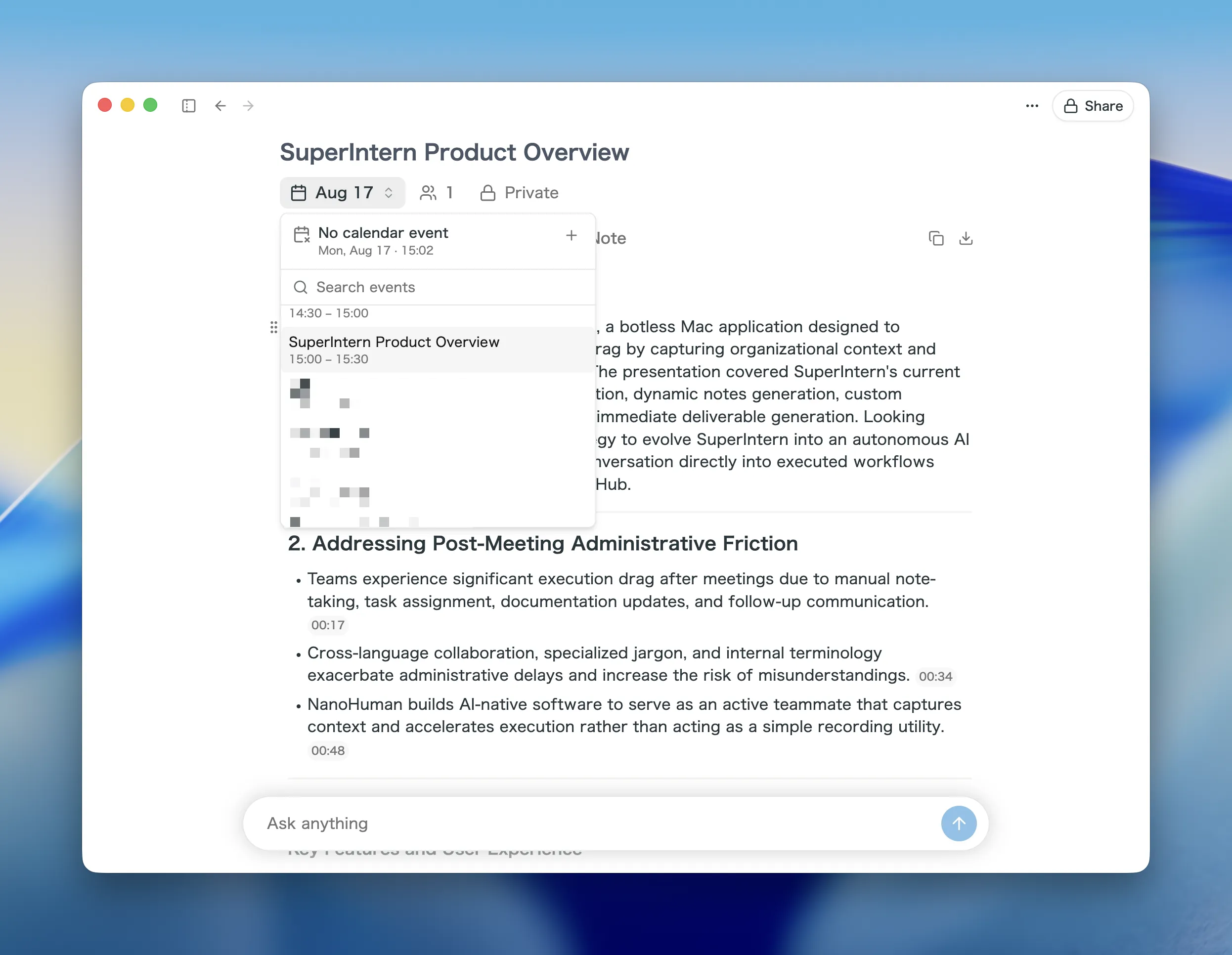
In der Desktop-App können Sie einem Meeting jetzt einen Kalendertermin vom selben Tag aus der Detailansicht zuordnen.
Meetings, deren Aufzeichnung ohne ausgewählten Termin gestartet wurde, lassen sich nachträglich mit dem richtigen Termin verbinden.
Was sich dadurch ändert
- Auch nachträglich möglich: Öffnen Sie Calendar event in den Meeting-Details, wählen Sie Link calendar event, suchen Sie in den Terminen des Tages und wählen Sie einen aus.
- Titel passen zusammen: Der Name des verknüpften Termins wird als Meeting-Titel übernommen, und die Meeting-Liste wird entsprechend aktualisiert.
- Jederzeit änderbar: Wechseln Sie zu einem anderen Termin oder lösen Sie die Verknüpfung mit Unlink calendar event.
Ist Ihr Kalender noch nicht verbunden, starten Sie die Verbindung über dasselbe Menü.
So aktualisieren Sie
Für Mac-Nutzer
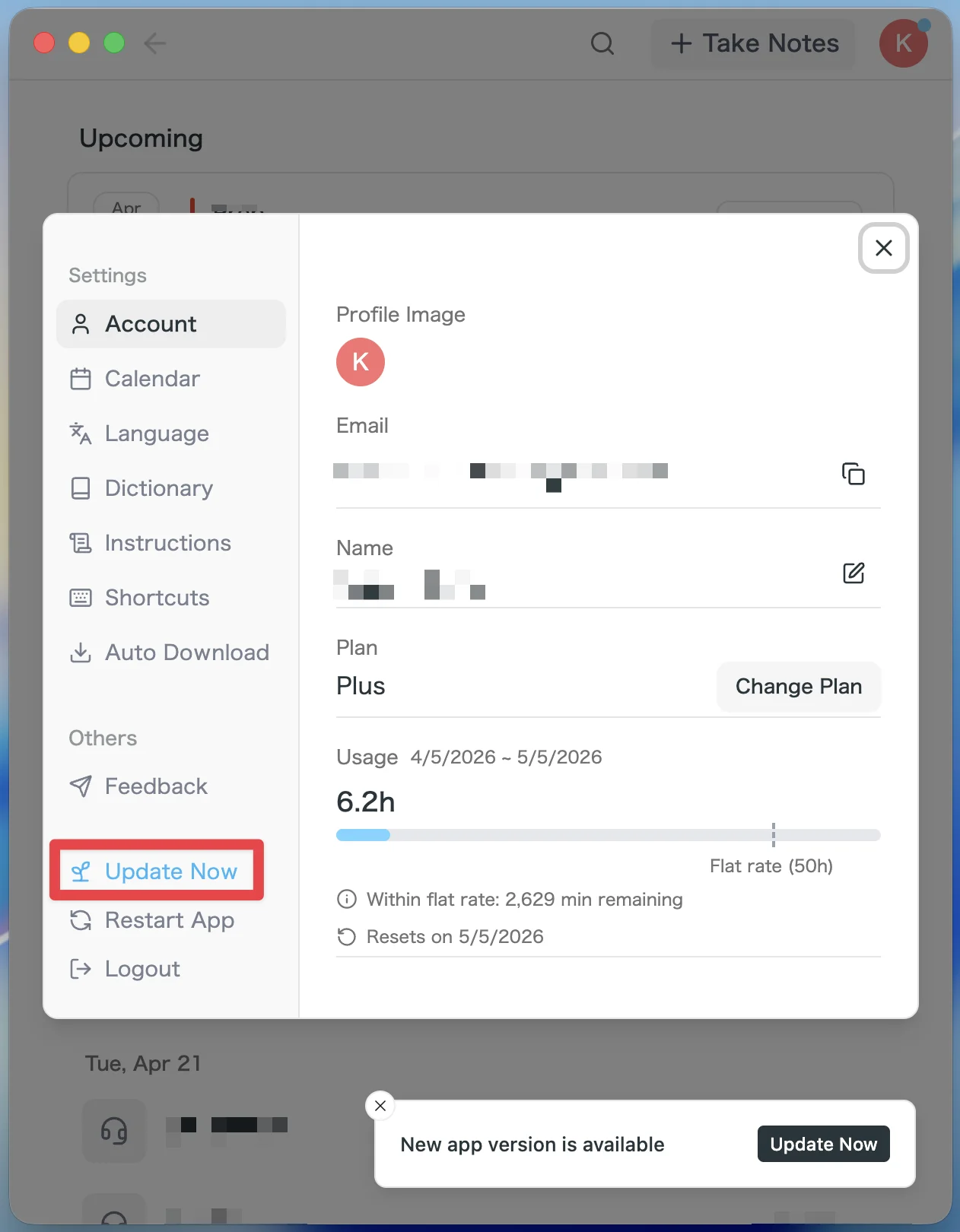
- Wenn ein Update verfügbar ist, wird die neueste Version nach dem Start der App automatisch heruntergeladen.
- In der Seitenleiste erscheint die Schaltfläche Update Now. Klicken Sie darauf.
Für Windows-Nutzer
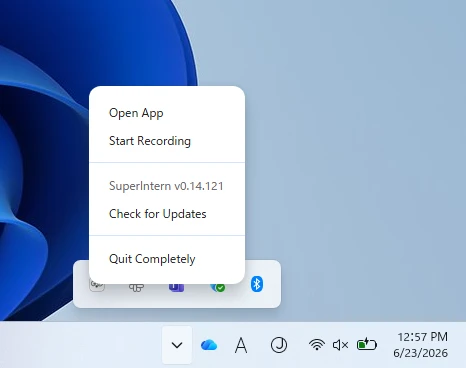
- Öffnen Sie den Infobereich unten rechts auf dem Bildschirm und klicken Sie mit der rechten Maustaste auf das SuperIntern-App-Symbol.
- Klicken Sie auf Check for Updates.
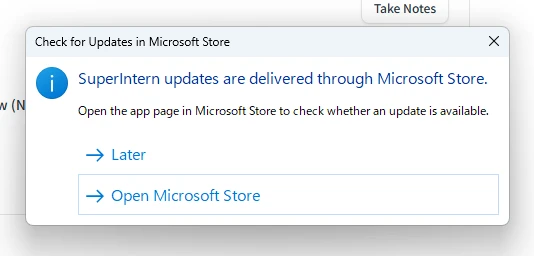
- Wenn das Popup erscheint, klicken Sie auf Open Microsoft Store.
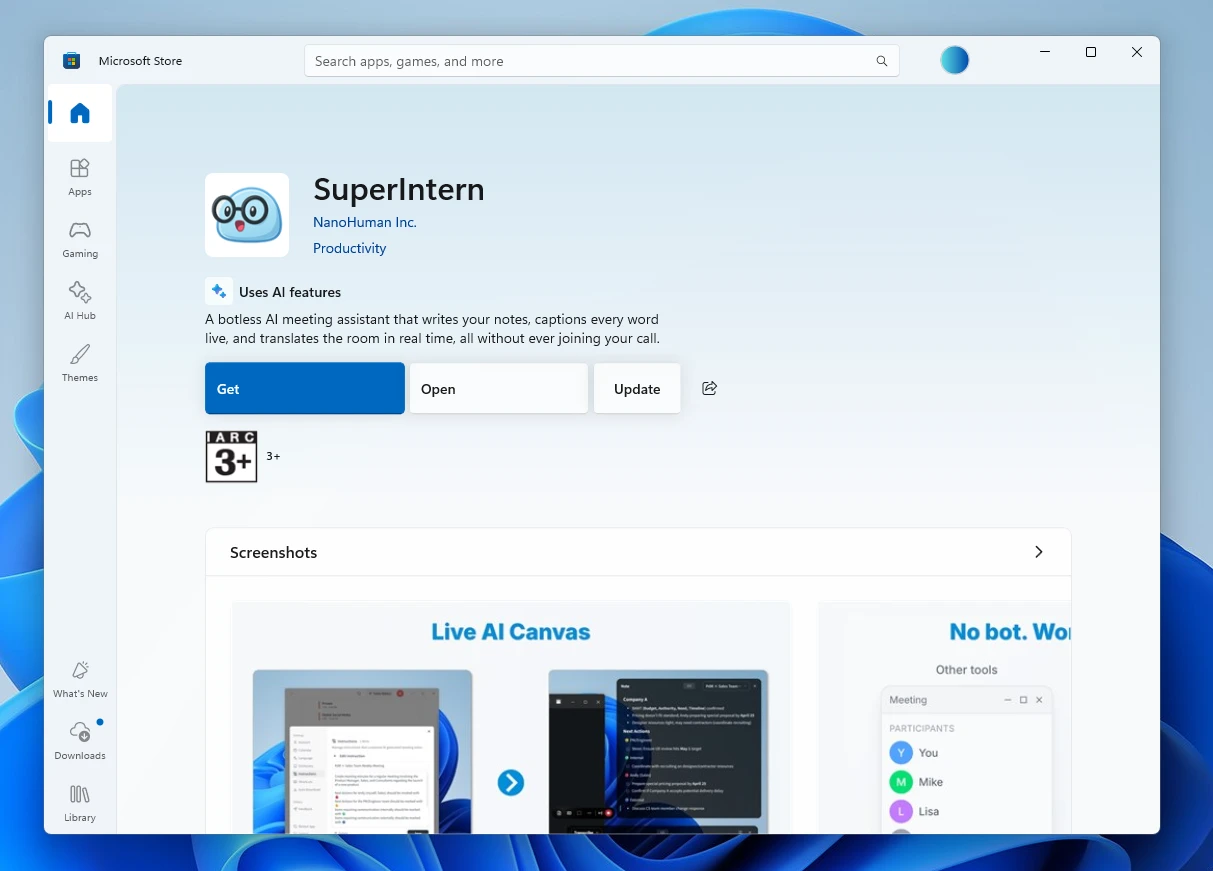
- Sobald Microsoft Store geöffnet ist, klicken Sie auf Update.
Wir entwickeln SuperIntern kontinuierlich weiter, damit es für alle einfacher nutzbar wird. Aktualisieren Sie vor Ihrem nächsten Meeting auf die neueste Version und probieren Sie es aus.