
Wöchentliches Update: Meetings über Kalendertermine automatisch in Projekte einsortieren, Projektauswahl nach Space, korrekte Sprecherzahl

Wir haben SuperIntern um 3 Neuerungen erweitert 🎉
Legen Sie einmal ein Projekt auf einem Kalendertermin fest, und die daraus aufgezeichneten Meetings sind bereits sortiert.
Hier ein kurzer Rundgang durch die Neuerungen dieser Woche.
① Projekt am Kalendertermin festlegen, Meetings sortieren sich selbst

Unter Upcoming in der Desktop-App können Sie jetzt für einen einzelnen Termin ein Projekt festlegen.
Meetings, die Sie aus diesem Termin aufzeichnen, landen schon bei der Erstellung in diesem Projekt.
Was sich dadurch ändert
- Kein Nachsortieren mehr: Wählen Sie unter Add to project am Termin ein Projekt aus, und die Meetings daraus sind von Anfang an einsortiert.
- Serientermine bleiben zusammen: Bei einem Serientermin wählen Sie zwischen Just this one und Auto-add. Mit Auto-add kommt jeder künftige Termin in dasselbe Projekt.
- Die Sichtbarkeit sehen Sie vorher: Liegt das Projekt in einem anderen Space, zeigt eine Rückfrage, wer die künftig erstellten Meetings sehen kann.
Verknüpfen Sie den Kalendertermin später aus den Meeting-Details, greift dieselbe Projekteinstellung. Lösen Sie die Verknüpfung, endet auch das automatische Hinzufügen künftiger Termine.
② Projektauswahl nach Space geordnet, Meetings wieder auf Privat setzen
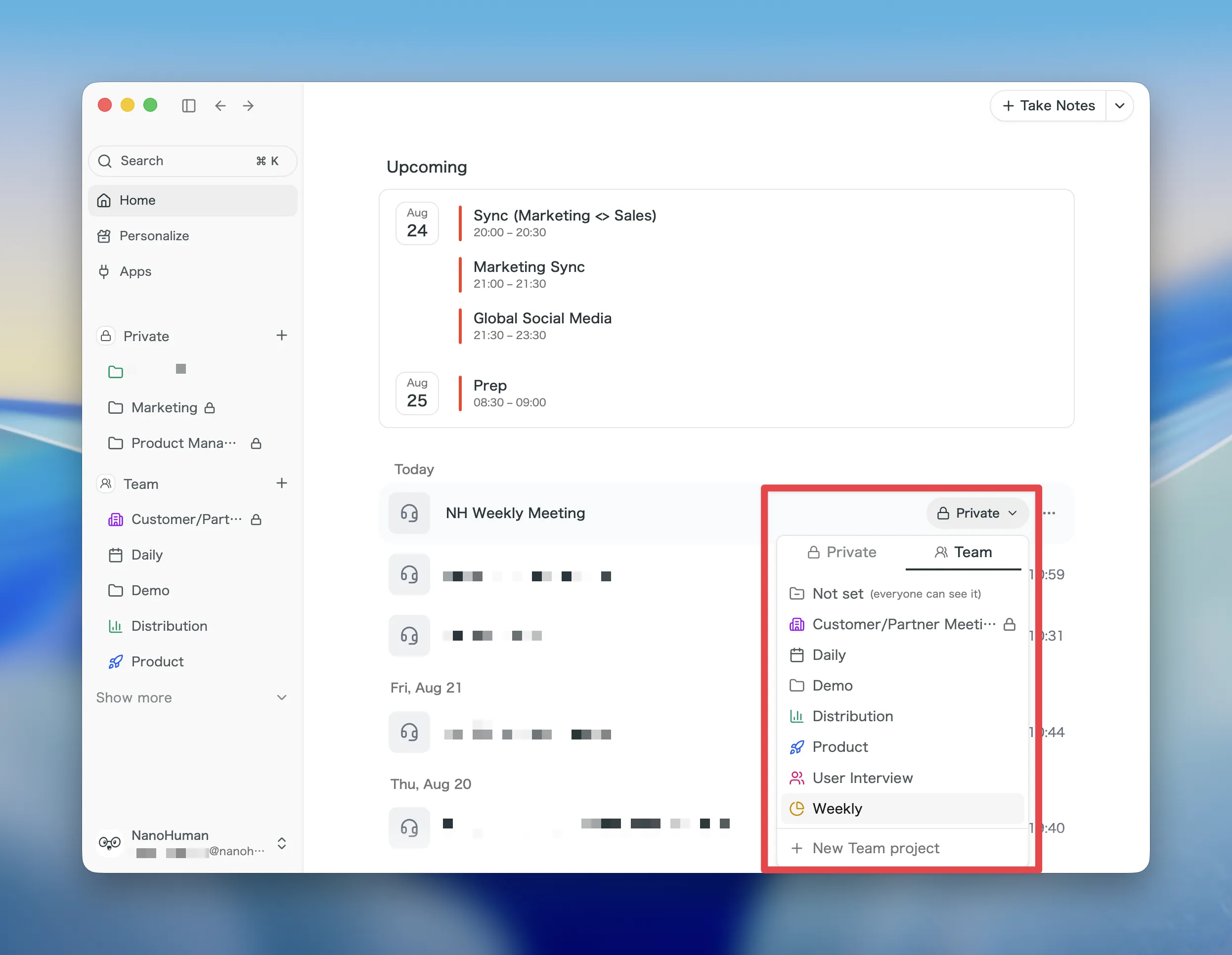
Die Projektauswahl für Meetings und Kalendertermine wurde neu gebaut. Space-Tabs wechseln die Liste, und Meetings aus dem Team-Space lassen sich wieder auf Privat setzen.
Was sich dadurch ändert
- Das gesuchte Projekt ist einen Tab entfernt: Team-Space und Privat sind getrennte Tabs, sodass ähnlich benannte Projekte nicht mehr nebeneinanderstehen.
- Not set steht immer oben: Die Option, das Projekt zu entfernen, ist oben in der Liste verankert und trägt im Team-Space den Hinweis (everyone can see it).
- Zurück auf Privat: Wer ein Meeting erstellt hat, nimmt es über Return to Private im Menü aus dem Team-Space heraus, sodass nur noch diese Person es sieht.
- Auch in leeren Spaces anlegen: In einem Space ohne Projekte legen Sie direkt aus der Auswahl heraus eines an.
Beim Wechsel zwischen Spaces erscheint zuerst eine Rückfrage, die Ziel und künftige Sichtbarkeit benennt.
③ Die Sprecherzahl entspricht jetzt der Zahl der Personen
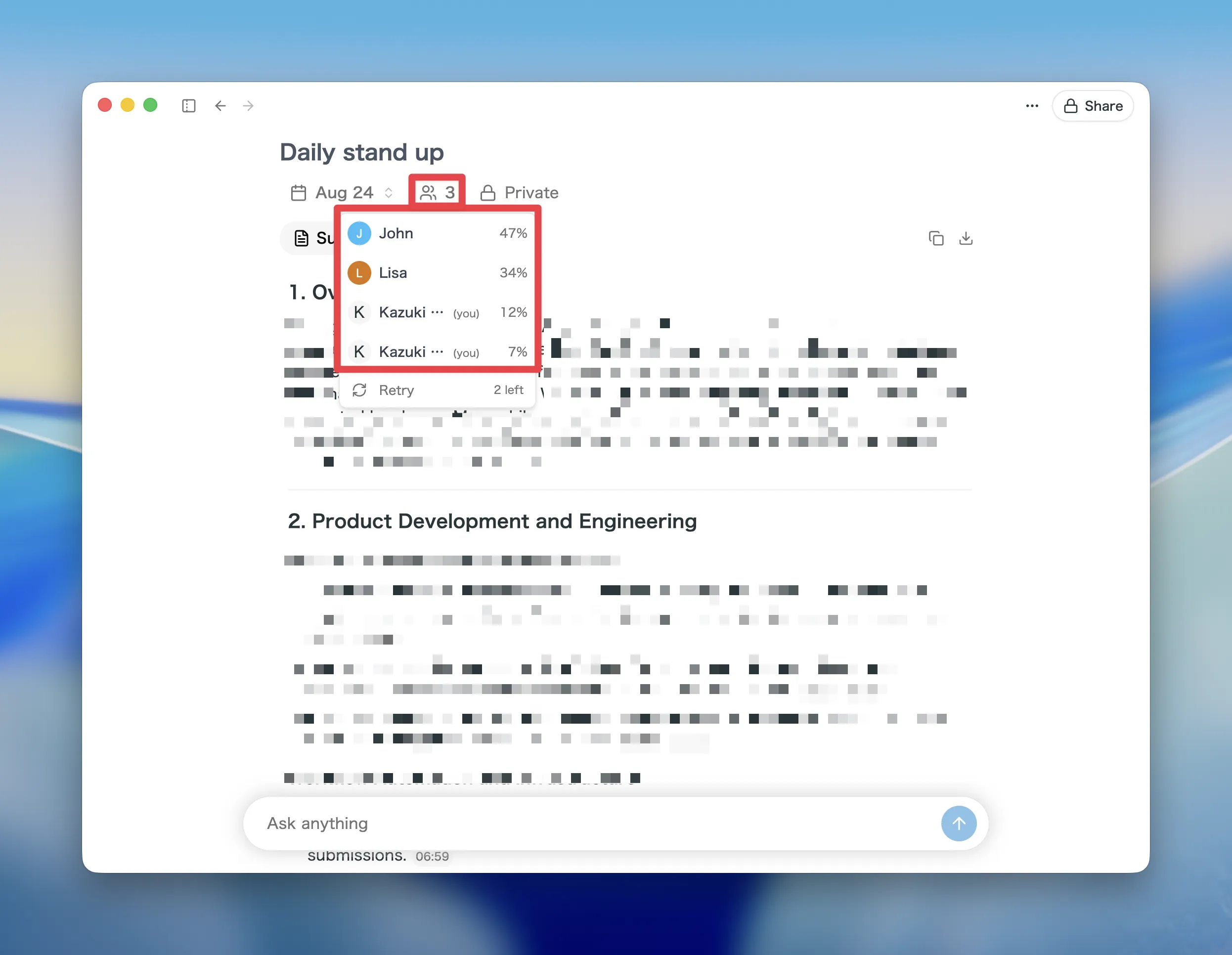
In der Sprecherliste der Meeting-Details zählen mehrere Sprecher, die derselben Person zugeordnet sind, jetzt als eine Person. Das gilt für die Web- und die Desktop-App.
Was sich dadurch ändert
- Die Zahl passt zur Realität: Wird der Beitrag einer Person als mehrere Sprecher erkannt, führt die Zuordnung zu einer teilnehmenden Person die Zahl wieder auf eins zurück.
- Nicht zugeordnete Sprecher bleiben getrennt: Sprecher ohne zugeordnete Person werden weiterhin einzeln gezählt.
- Auch auf geteilten Seiten korrekt: Auf öffentlich geteilten Meeting-Seiten werden Sprecher ohne zugeordnete Person nie zusammengefasst.
So aktualisieren Sie
Für Mac-Nutzer
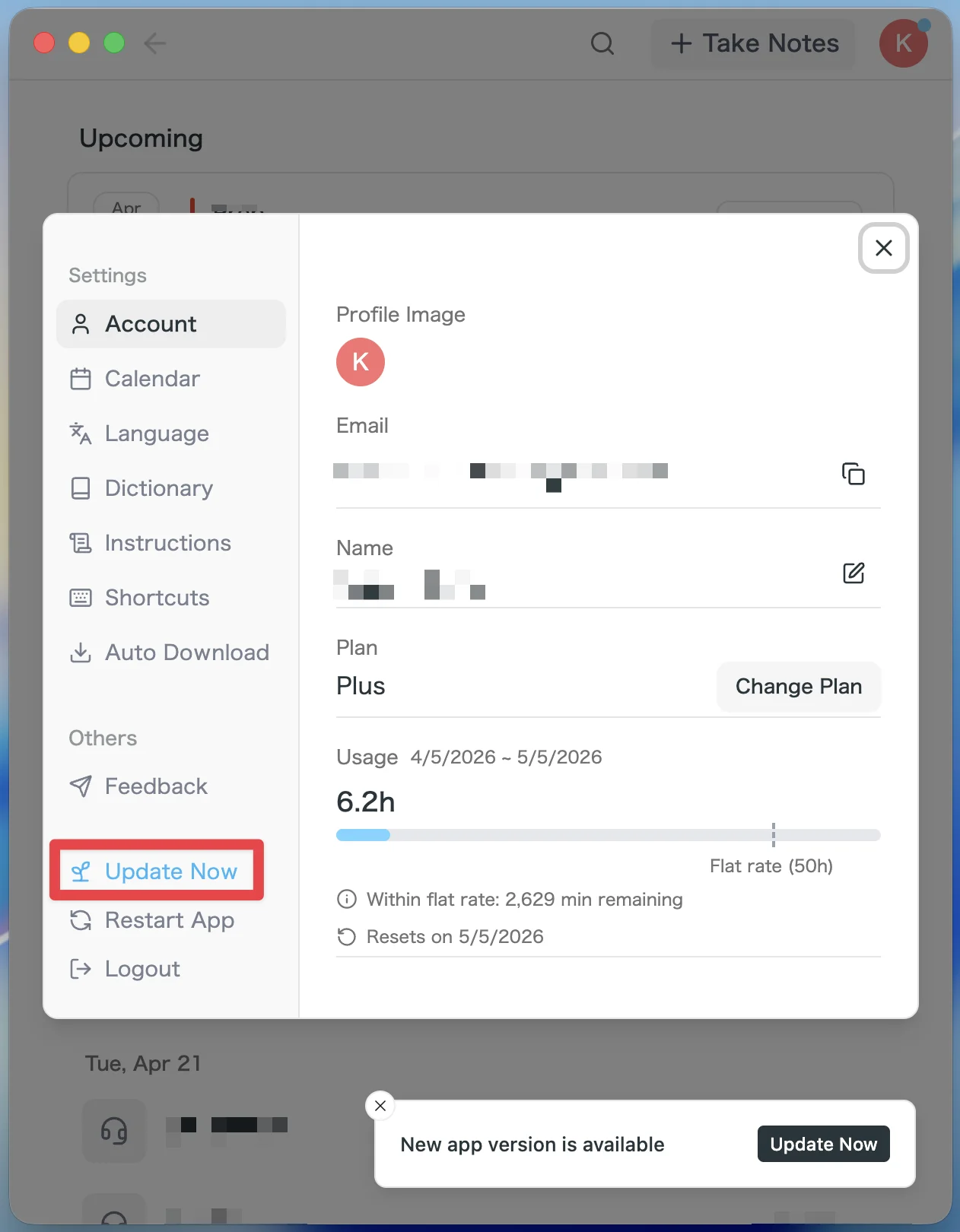
- Wenn ein Update verfügbar ist, wird die neueste Version nach dem Start der App automatisch heruntergeladen.
- In der Seitenleiste erscheint die Schaltfläche Update Now. Klicken Sie darauf.
Für Windows-Nutzer
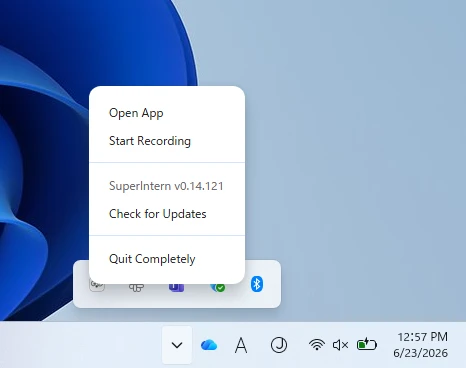
- Öffnen Sie den Infobereich unten rechts auf dem Bildschirm und klicken Sie mit der rechten Maustaste auf das SuperIntern-App-Symbol.
- Klicken Sie auf Check for Updates.
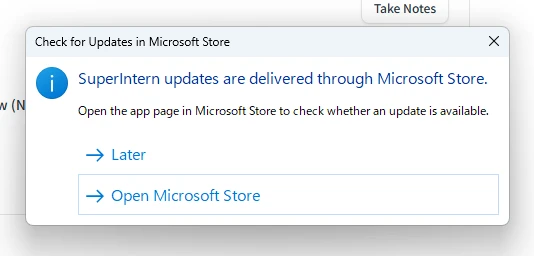
- Wenn das Popup erscheint, klicken Sie auf Open Microsoft Store.
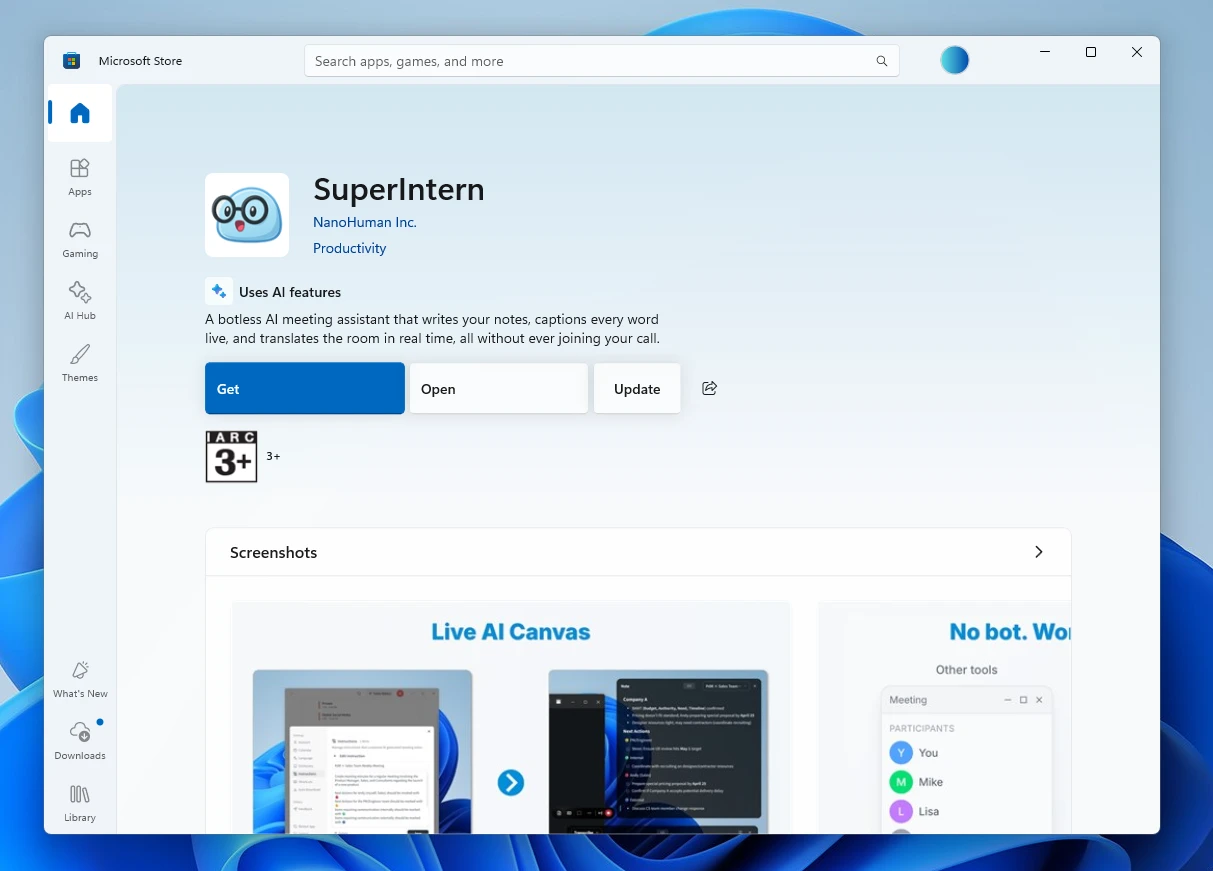
- Sobald Microsoft Store geöffnet ist, klicken Sie auf Update.
Wir entwickeln SuperIntern kontinuierlich weiter, damit es für alle einfacher nutzbar wird. Aktualisieren Sie vor Ihrem nächsten Meeting auf die neueste Version und probieren Sie es aus.