
Wöchentliches Update: Teilnehmende aus dem Kalender hinzufügen und Aufnahmen nach dem Meeting schneller abspielen

Wir haben SuperIntern um 2 Neuerungen erweitert 🎉
Sie können Personen aus Ihren Kalenderterminen jetzt als Meeting-Teilnehmende hinzufügen, und Ihre Aufnahmen sind nach dem Meeting schneller abspielbereit.
Hier ein kurzer Rundgang durch die Neuerungen dieser Woche.
① Teilnehmende aus dem Kalender hinzufügen
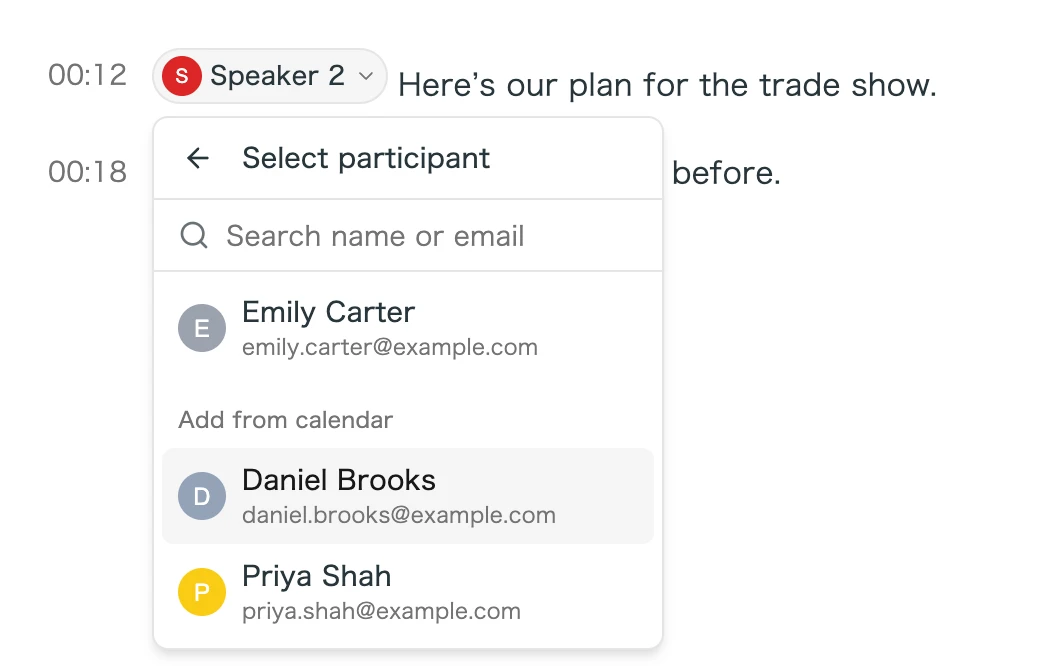
Wenn Sie einen Sprechernamen festlegen, können Sie jetzt auf dem Bildschirm Select participant Personen über Add from calendar hinzufügen. Wählen Sie eine Person aus einem aktuellen oder anstehenden Termin in Ihrem verbundenen Kalender aus, und SuperIntern fügt sie dem Meeting hinzu und ordnet sie dem Sprecher zu. Die Funktion steht in der Desktop- und der Web-App zur Verfügung.
Was sich damit ändert
- Auch neue Kontakte zuordnen: Bisher erschienen in der Liste nur Personen, die schon in früheren Meetings dabei waren. Jetzt stehen alle Personen aus Ihren Kalenderterminen zur Auswahl, auch bei einem ersten Treffen.
- Auch ohne verknüpften Termin: Sie haben ein Vor-Ort-Meeting ohne Kalendertermin aufgenommen? Auch dann können Sie Teilnehmende aus Ihren aktuellen und anstehenden Terminen hinzufügen.
- Keine E-Mail-Adresse eintippen: SuperIntern übernimmt die Adresse aus Ihrem Kalender, sodass kein Tippfehler zu einer falschen Person führt. Über Name oder E-Mail-Adresse finden Sie die gesuchte Person schnell.
② Aufnahmen nach dem Meeting schneller abspielen
Die Wartezeit zwischen dem Ende einer Aufnahme und der Wiedergabe ist jetzt deutlich kürzer. Direkt nach dem Meeting springen Sie zu der Stelle, die Sie noch einmal hören möchten.
Was sich damit ändert
- Direkt nach dem Meeting nachhören: Aufnahmen sind schneller vorbereitet, sodass Sie die Wiedergabe starten können, sobald Sie das Meeting öffnen.
- Auch hochgeladene Audiodateien sind schneller bereit: Laden Sie eine Audiodatei hoch, wird die Wiedergabe parallel zur Transkription vorbereitet und ist dadurch früher verfügbar.
- Sprachproben und Downloads sofort nutzbar: Die Hörprobe einer Stimme in der Sprecherliste und der Download der Aufnahme stehen kurz nach Aufnahmeende bereit.
So aktualisieren Sie
Für Mac-Nutzer
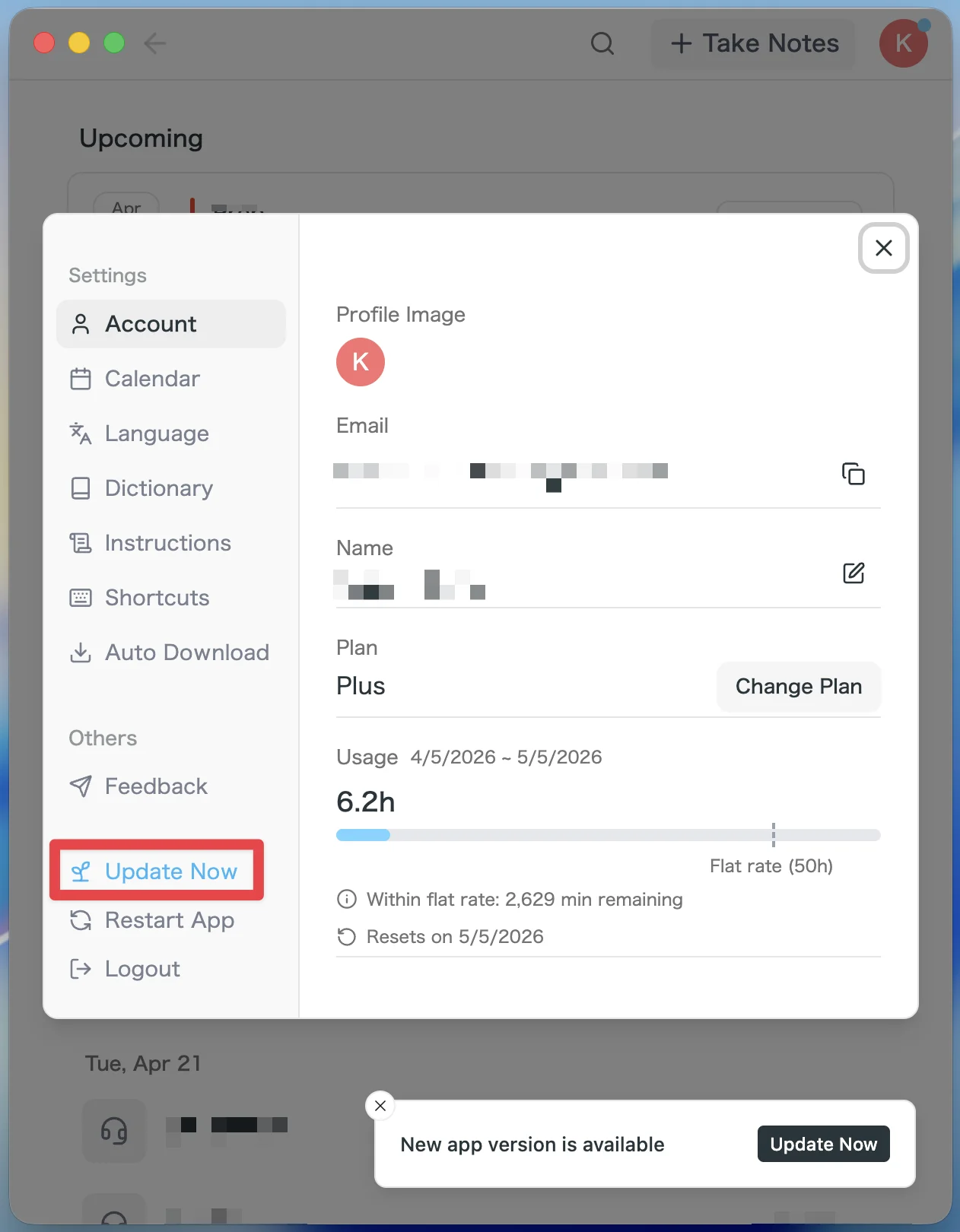
- Wenn ein Update verfügbar ist, wird die neueste Version nach dem Start der App automatisch heruntergeladen.
- In der Seitenleiste erscheint die Schaltfläche Jetzt aktualisieren. Klicken Sie darauf.
Für Windows-Nutzer
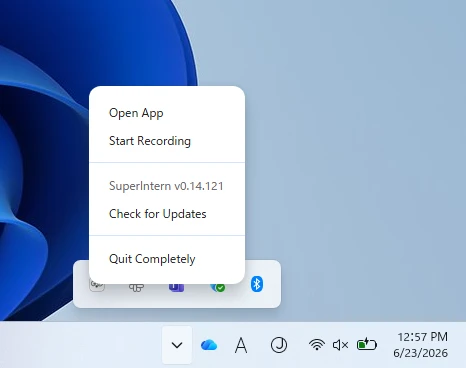
- Öffnen Sie die Taskleiste unten rechts und klicken Sie mit der rechten Maustaste auf das SuperIntern-Symbol.
- Klicken Sie auf Nach Updates suchen.
- Klicken Sie im Popup auf Microsoft Store öffnen.
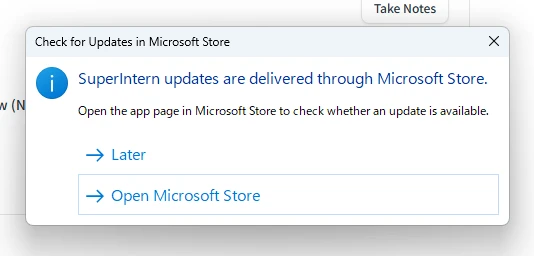
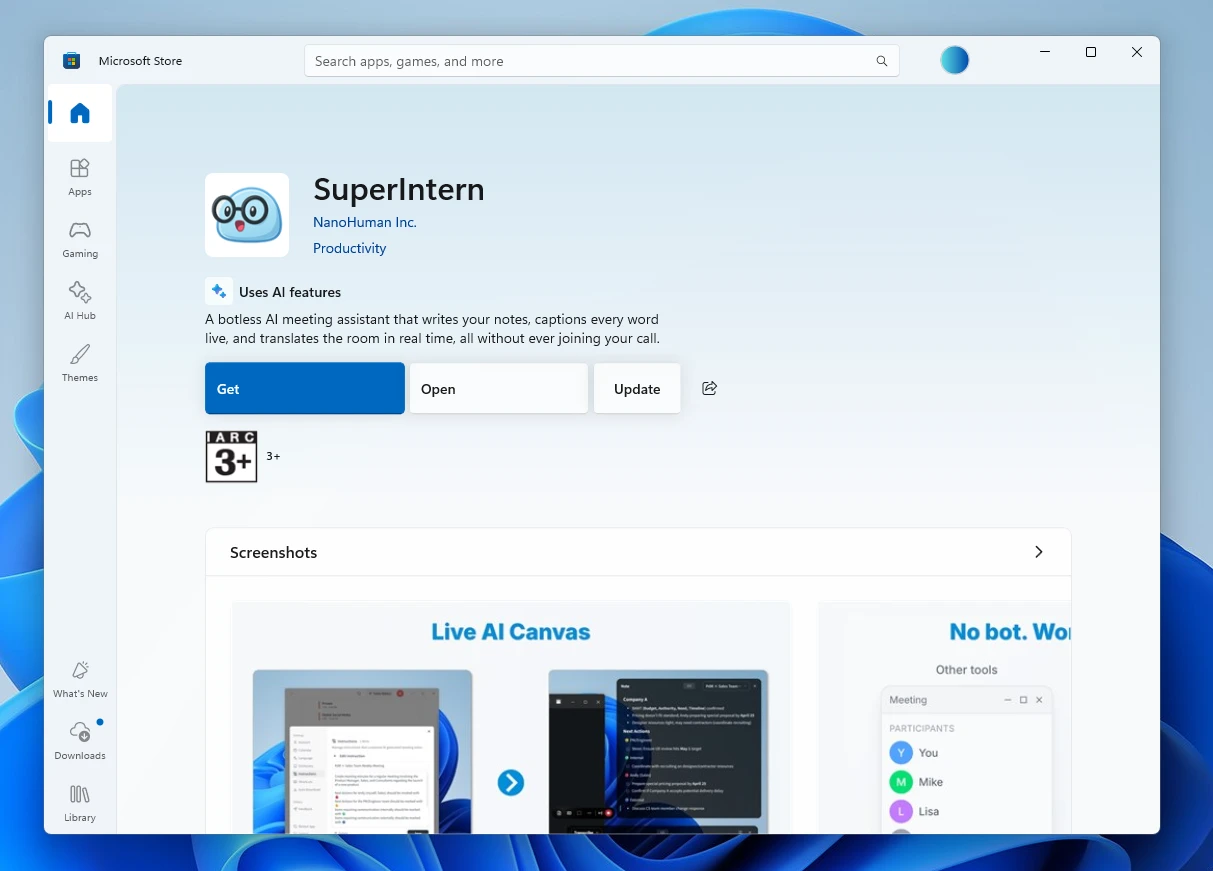
- Sobald der Microsoft Store geöffnet ist, klicken Sie auf Aktualisieren.
Wir entwickeln SuperIntern kontinuierlich weiter, damit es für alle einfacher zu nutzen wird. Aktualisieren Sie vor Ihrem nächsten Meeting auf die neueste Version und probieren Sie die Neuerungen aus.