
Wöchentliches Update: Meetings aus dem Personal Workspace ins Team verschieben und Aufnahmegeräte fest einstellen
Wir haben SuperIntern um 3 Neuerungen erweitert 🎉
Meetings aus Ihrem Personal Workspace lassen sich jetzt in einen Team Workspace übernehmen, und die Audiogeräte für Ihre Aufnahmen stellen Sie einmal in den Einstellungen ein.
Hier ein kurzer Rundgang durch die Neuerungen dieser Woche.
① Meetings aus dem Personal Workspace in einen Team Workspace verschieben
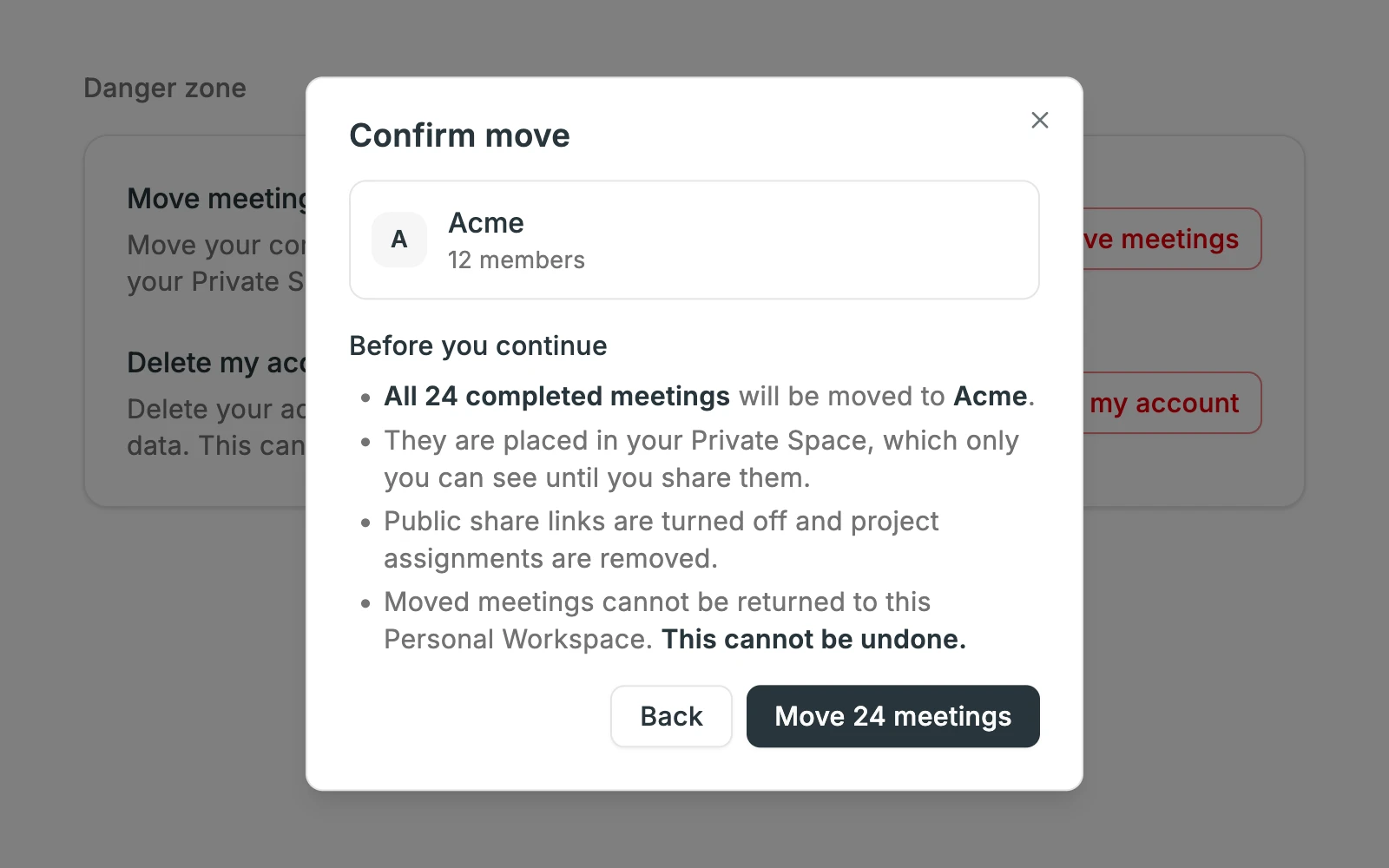
Sie haben Meetings in Ihrem Personal Workspace aufgenommen, bevor Ihr Team mit SuperIntern gestartet ist? Diese können Sie jetzt in einen Team Workspace verschieben, dem Sie angehören. Öffnen Sie dazu in der Web-App die Settings, wählen Sie unter Danger zone die Option Move meetings und anschließend den gewünschten Team Workspace.
Was sich damit ändert
- Frühere Meetings am selben Ort wie die Ihres Teams: Sie finden sie am selben Ort wie alle anderen Meetings im Team Workspace.
- Verschobene Meetings bleiben privat: Sie landen in Ihrem eigenen Private Space. Ihre Teammitglieder sehen sie erst, wenn Sie sie teilen.
- Alle abgeschlossenen Meetings auf einmal: Sie müssen nichts einzeln verschieben. Der Vorgang lässt sich nicht rückgängig machen, prüfen Sie also Anzahl und Ziel im Bestätigungsdialog. Öffentliche Freigabelinks werden deaktiviert und Projektzuordnungen entfernt.
② Mikrofon und Systemaudio einmal festlegen
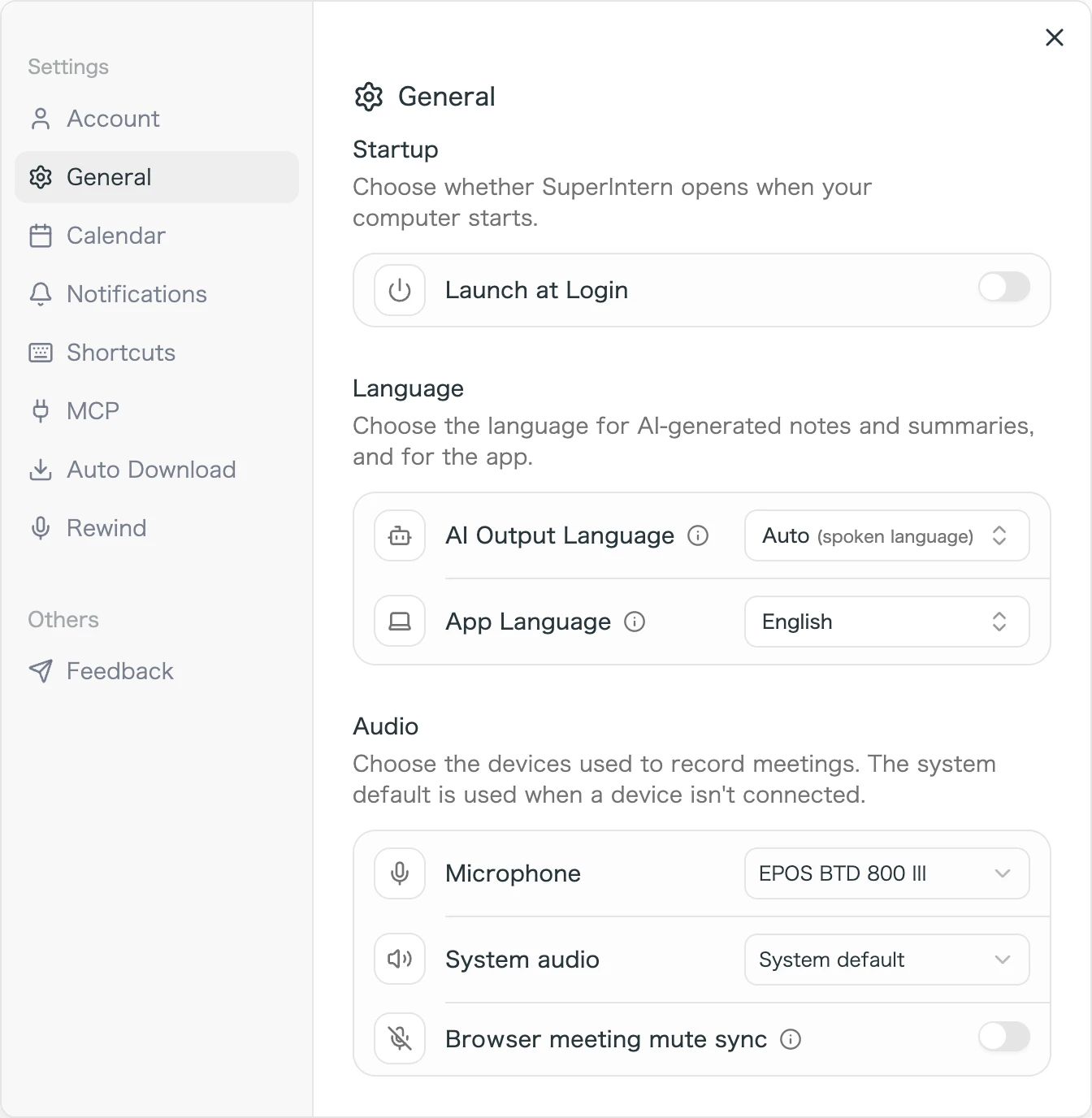
Im Tab General der Desktop-Einstellungen gibt es jetzt den Bereich Audio. Dort wählen Sie das Mikrofon und das Systemaudio-Gerät, mit denen Meetings aufgenommen werden. Alle folgenden Aufnahmen nutzen diese Geräte.
Was sich damit ändert
- Keine Geräteauswahl mehr vor jedem Meeting: Wer ein externes Mikrofon oder Headset nutzt, stellt es einmal ein, und jede Aufnahme verwendet es.
- Die Aufnahme läuft auch ohne angeschlossenes Gerät: Ist ein gewähltes Gerät nicht verbunden, nimmt SuperIntern mit dem Systemstandard auf.
- Stummschaltungs-Sync am selben Ort: Die Synchronisierung der Stummschaltung für Browser-Meetings befindet sich jetzt ebenfalls unter Audio. So haben Sie alle Aufnahmeeinstellungen an einer Stelle.
③ Gemeinsame Meetings landen nicht mehr doppelt im Projekt
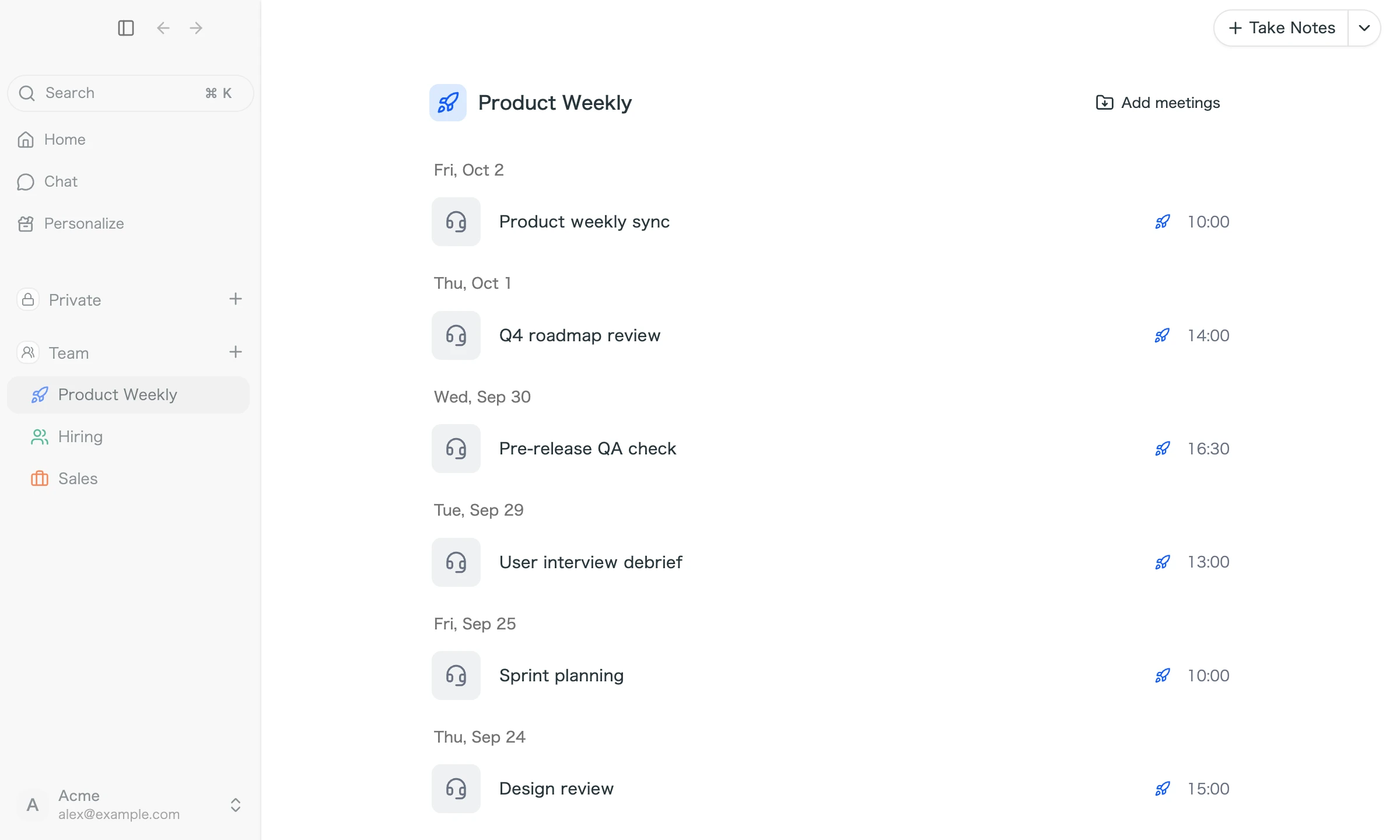
Wenn Sie einem Kalendertermin ein Projekt zuweisen, kommen die Meetings aus diesem Termin automatisch in das Projekt. Haben mehrere Teammitglieder dasselbe Meeting aufgenommen, konnte es bisher mehrfach im Projekt auftauchen. Jetzt wird nur noch die erste Aufnahme automatisch zum Projekt hinzugefügt.
Was sich damit ändert
- Übersichtliche Meeting-Liste im Projekt: Keine doppelten Einträge mehr für dasselbe Meeting, Sie finden schneller, was Sie suchen.
- Weitere Aufnahmen bleiben erhalten: Aufnahmen, die nicht ins Projekt kommen, bleiben im Private Space der jeweiligen Person.
So aktualisieren Sie
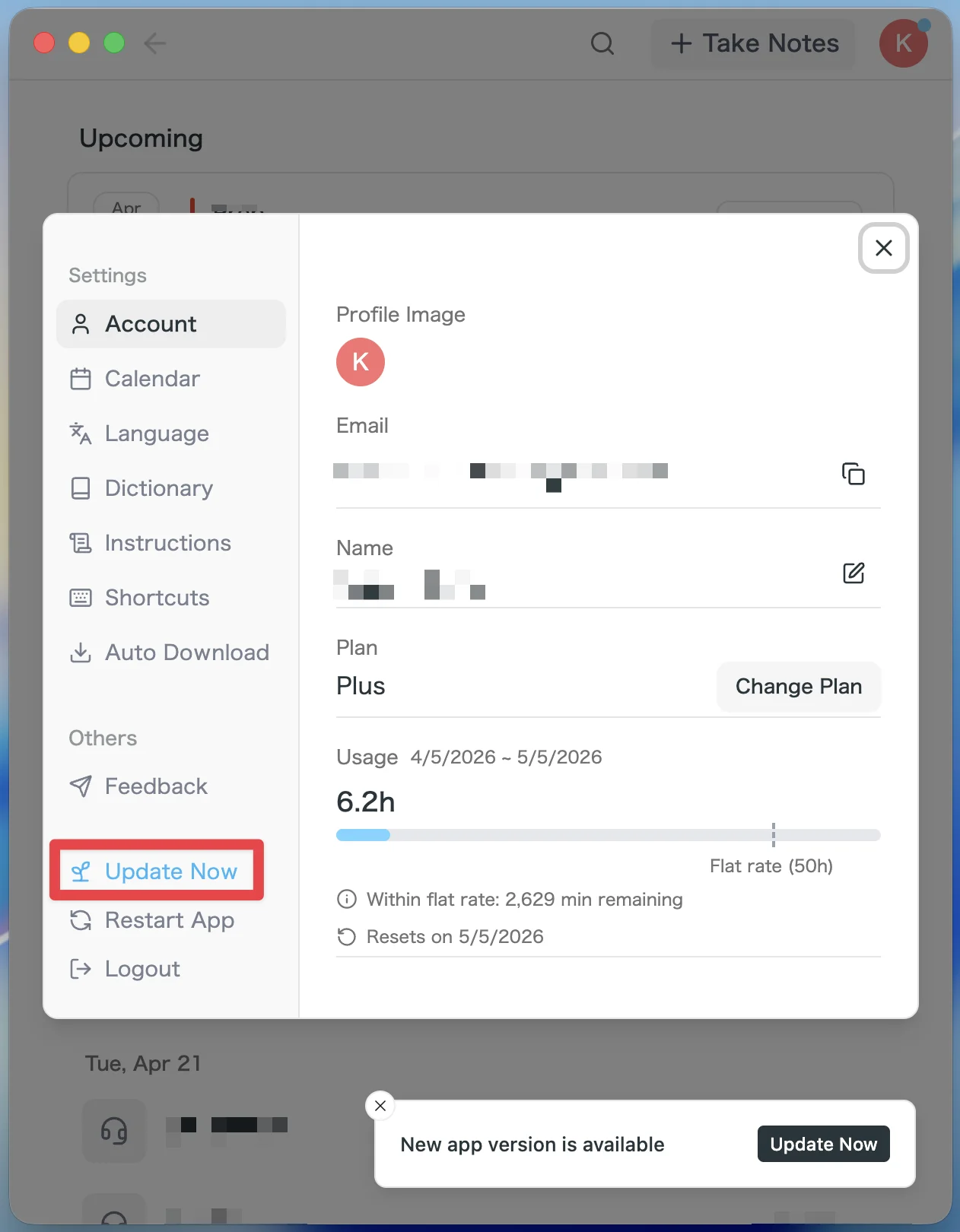
Für Mac-Nutzer
- Wenn ein Update verfügbar ist, wird die neueste Version nach dem Start der App automatisch heruntergeladen.
- In der Seitenleiste erscheint die Schaltfläche Jetzt aktualisieren. Klicken Sie darauf.
Für Windows-Nutzer
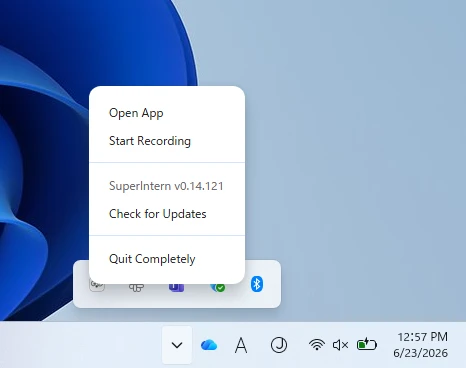
- Öffnen Sie die Taskleiste unten rechts und klicken Sie mit der rechten Maustaste auf das SuperIntern-Symbol.
- Klicken Sie auf Nach Updates suchen.
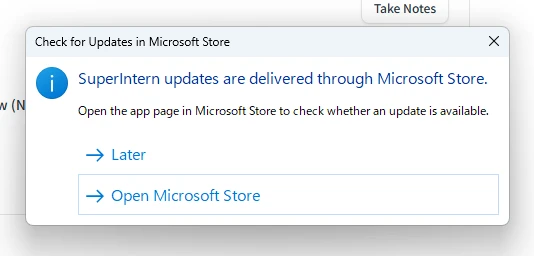
- Klicken Sie im Popup auf Microsoft Store öffnen.
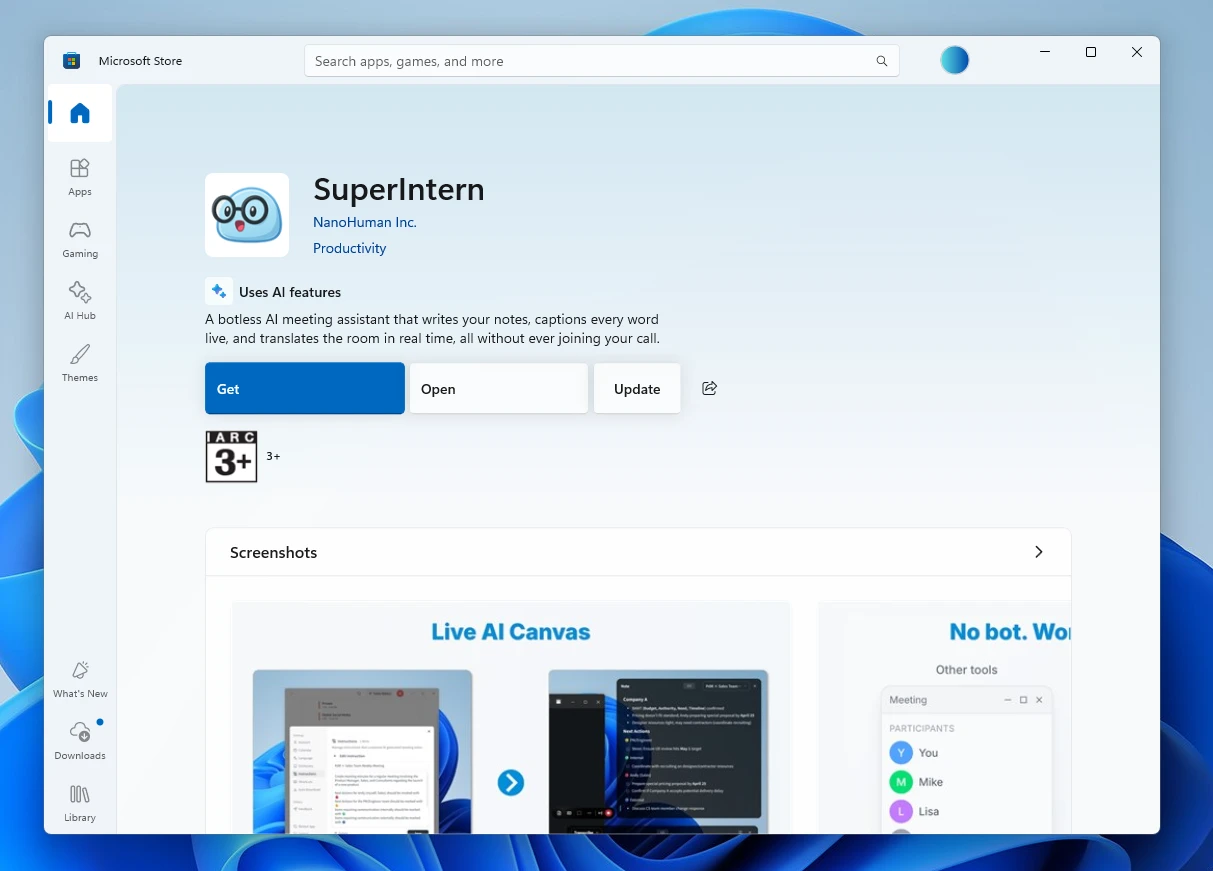
- Sobald der Microsoft Store geöffnet ist, klicken Sie auf Aktualisieren.
Wir entwickeln SuperIntern kontinuierlich weiter, damit es für alle einfacher zu nutzen wird. Aktualisieren Sie vor Ihrem nächsten Meeting auf die neueste Version und probieren Sie die Neuerungen aus.