
Wöchentliches Update: klarerer Mikrofonton, automatische Sprechernamen im Free-Plan und Meeting-Details direkt nach dem Aufnahmeende
Wir haben SuperIntern um 3 Neuerungen erweitert 🎉
Ihr Mikrofon nimmt jetzt klarer auf, und die automatische Sprechererkennung steht auch im Free-Plan zur Verfügung. Außerdem öffnen sich die Meeting-Details sofort nach dem Ende der Aufnahme.
Hier stellen wir die Neuerungen dieser Woche im Detail vor.
① Klarerer Mikrofonton
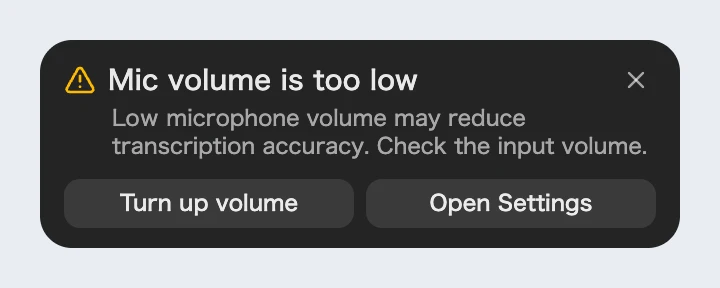
Wir haben die Rauschunterdrückung neu aufgebaut: Auch wenn mehrere Personen in einem Besprechungsraum sprechen und Sie mit dem Mikrofon aufnehmen, dämpft sie Umgebungsgeräusche und erfasst Stimmen sauberer. Außerdem enthält die Warnung, die bei zu leisem Mikrofon zu Beginn einer Aufnahme erscheint, jetzt die Schaltfläche Lautstärke erhöhen.
Was sich dadurch ändert
- Auch weiter entfernte Stimmen bleiben erhalten: Wer im Besprechungsraum weiter vom Computer entfernt sitzt, wird nicht mehr so leicht als Störgeräusch herausgefiltert. Aufnahmen und Transkripte von Präsenzmeetings enthalten so die Beiträge aller Teilnehmenden.
- Lautstärke mit einem Klick anpassen: Ein Klick auf Lautstärke erhöhen in der Warnung erhöht die Eingangslautstärke sofort. Sie müssen nicht erst die Toneinstellungen des Betriebssystems suchen. Für eine feinere Anpassung gibt es Einstellungen öffnen.
- Die Warnung schließt sich selbst: Egal, wie Sie die Lautstärke erhöhen: Sobald der Pegel wieder stimmt, verschwindet die Warnung.
② Automatische Sprechererkennung im Free-Plan
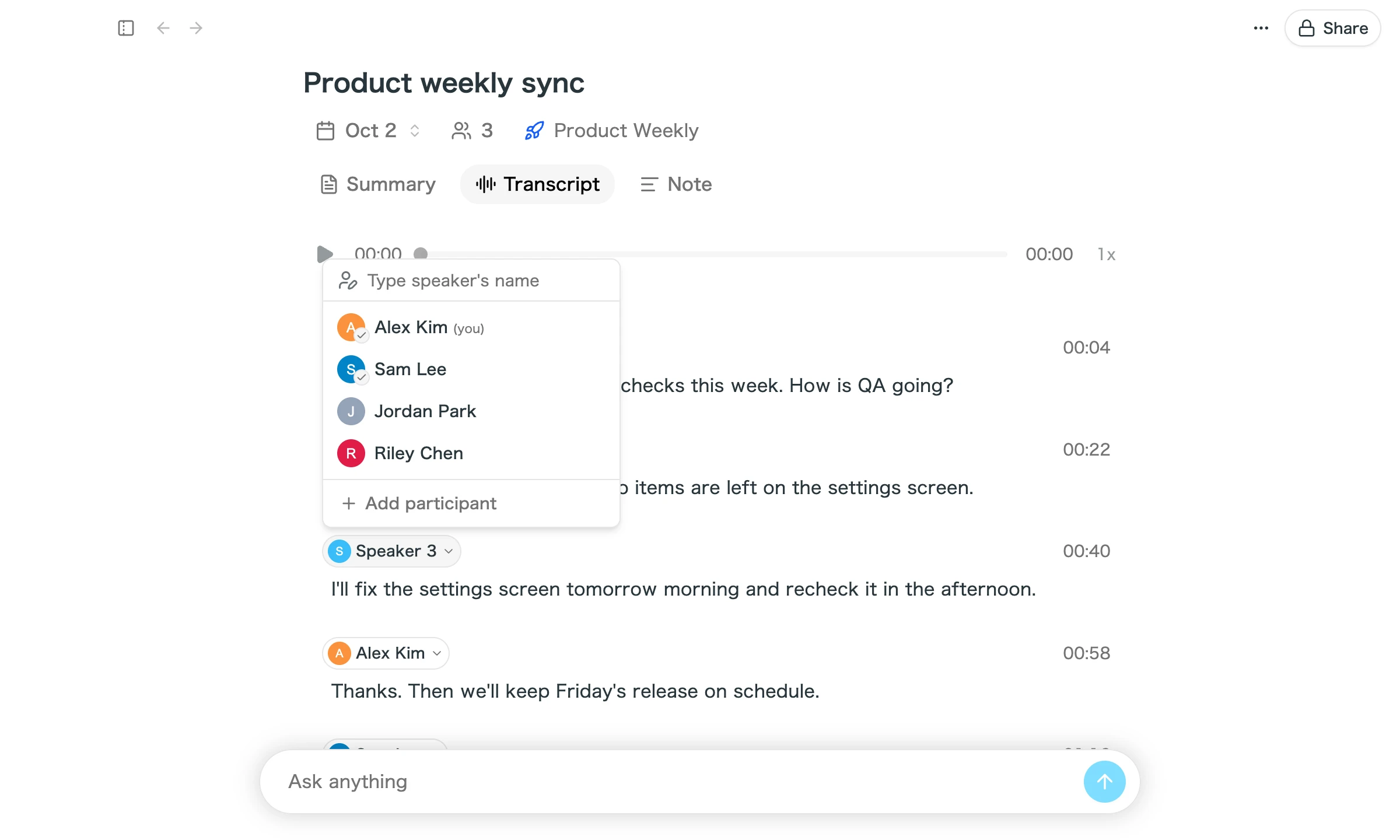
Die automatische Sprechererkennung war bisher den kostenpflichtigen Plänen vorbehalten und funktioniert jetzt auch im Free-Plan. Wenn Sie im Transkript einen Sprecher einer teilnehmenden Person zuordnen, speichert SuperIntern deren Stimme. In späteren Meetings im selben Workspace erscheint ihr Name dann automatisch, sobald sie spricht.
Was sich dadurch ändert
- Kein erneutes Benennen in jedem Meeting: Einmal zugeordnete Personen werden ab dem nächsten Meeting automatisch benannt. Davon profitieren vor allem regelmäßige Termine mit denselben Teilnehmenden.
- Auf einen Blick sehen, wer was gesagt hat: Beim Nachlesen von Transkript oder Zusammenfassung folgen Sie echten Namen statt „Sprecher 1“ und „Sprecher 2“.
- Probieren Sie es im Free-Plan aus: Klicken Sie im Transkript auf einen Sprechernamen und wählen Sie eine Person aus der Liste. Wenn Ihnen die Funktion bisher nicht zur Verfügung stand, testen Sie sie gleich in Ihrem nächsten Meeting.
③ Meeting-Details direkt nach dem Aufnahmeende
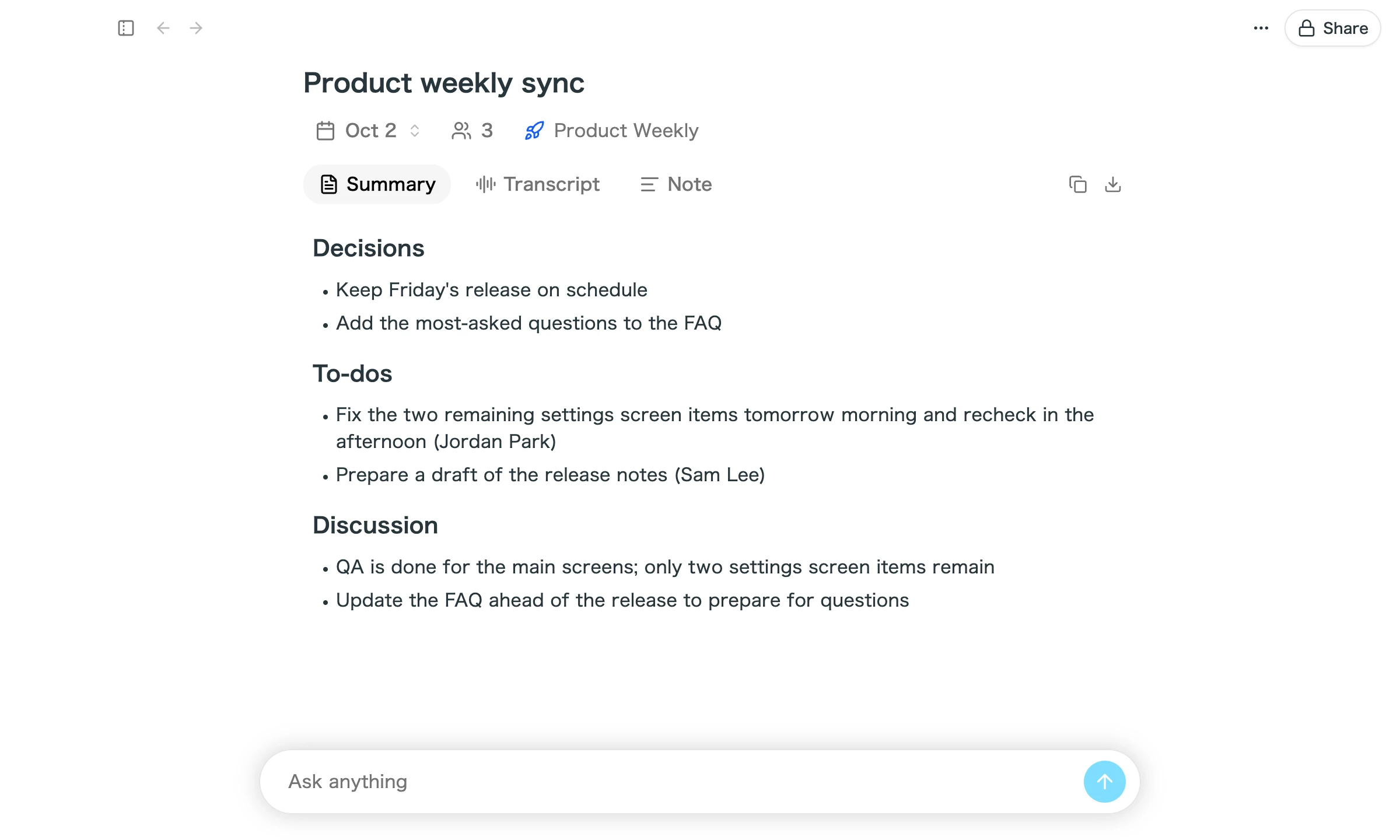
Wenn Sie die Aufnahme beenden, kehrt die App jetzt sofort zurück und zeigt die Meeting-Details, ohne auf den Upload der Audiodatei zu warten. Der Upload läuft im Hintergrund weiter.
Was sich dadurch ändert
- Das Meeting sofort ansehen: Auch bei instabiler Verbindung oder nach langen Meetings warten Sie nicht mehr darauf, dass das App-Fenster zurückkehrt.
- Das Transkript gleich lesen: Der Tab Transkript steht bereit, sobald sich die Meeting-Details öffnen.
- Keine Unterbrechungen mehr: Bisher sprang die App nach Abschluss des Uploads in den Vordergrund. Das passiert nicht mehr, Ihr Bildschirm wechselt also nicht plötzlich, während Sie an etwas anderem arbeiten.
So aktualisieren Sie
Für Mac-Nutzer
- Wenn ein Update verfügbar ist, wird die neueste Version nach dem Start der App automatisch heruntergeladen.
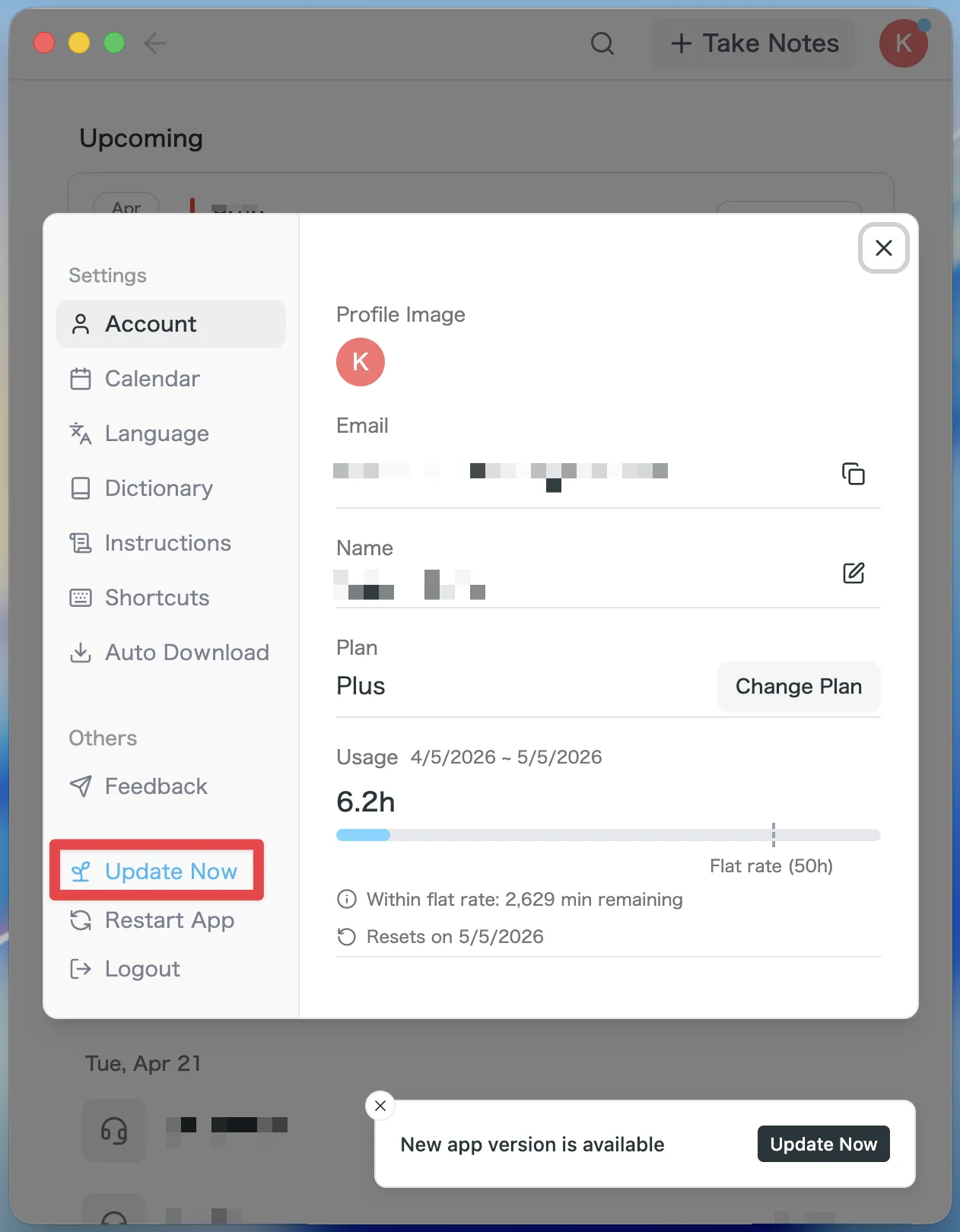
- In der Seitenleiste erscheint die Schaltfläche Jetzt aktualisieren. Klicken Sie darauf.
Für Windows-Nutzer
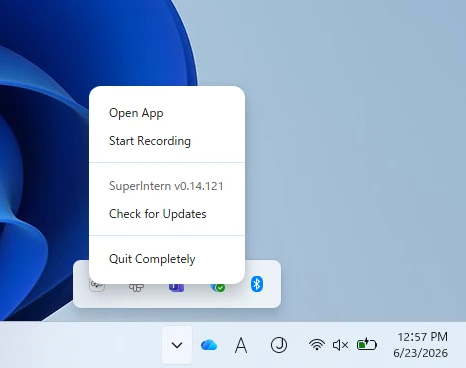
- Öffnen Sie die Taskleiste unten rechts und klicken Sie mit der rechten Maustaste auf das SuperIntern-Symbol.
- Klicken Sie auf Nach Updates suchen.
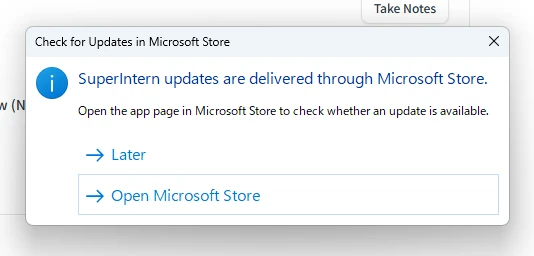
- Klicken Sie im Popup auf Microsoft Store öffnen.
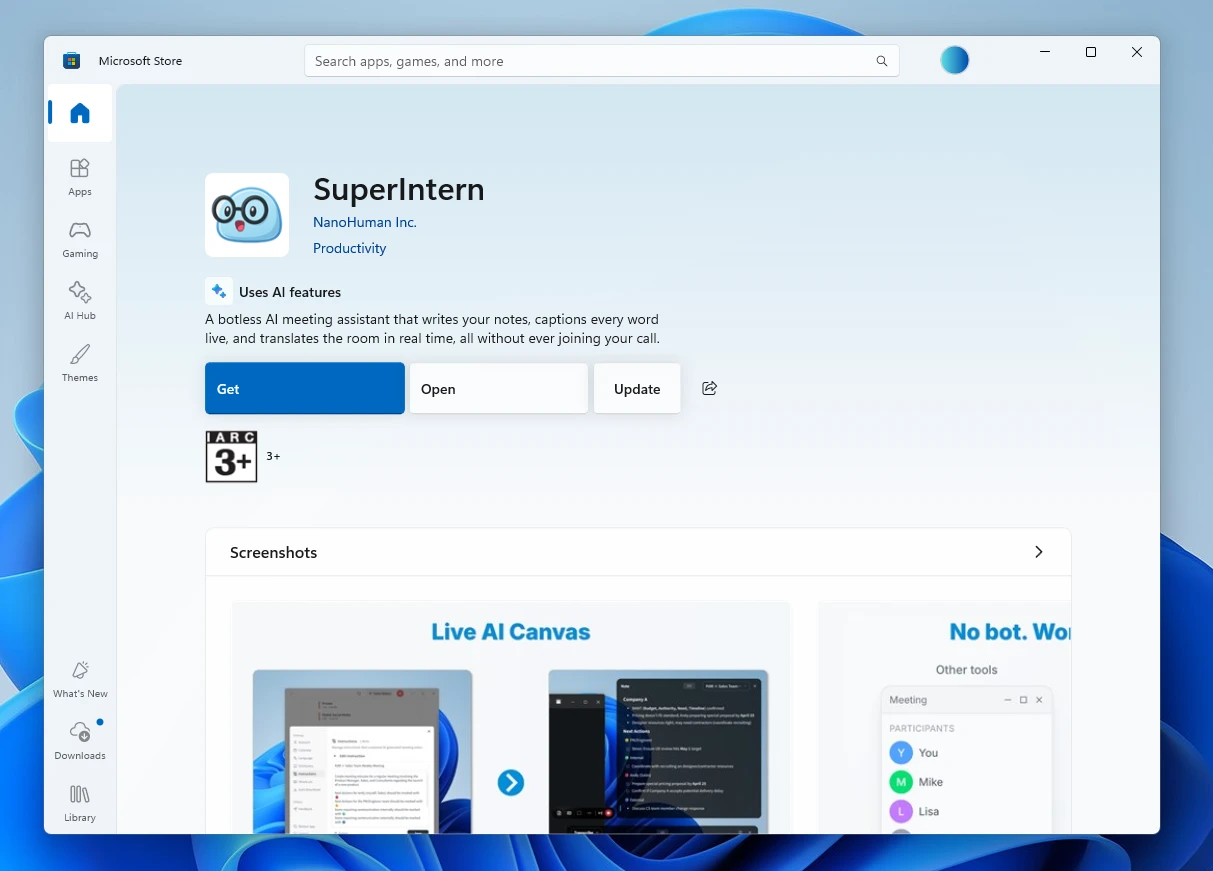
- Sobald der Microsoft Store geöffnet ist, klicken Sie auf Aktualisieren.
Wir entwickeln SuperIntern kontinuierlich weiter, damit es für alle einfacher zu nutzen wird. Aktualisieren Sie vor Ihrem nächsten Meeting auf die neueste Version und probieren Sie die Neuerungen aus.