
Wöchentliches Update: frühere Wortbeiträge in Live-Untertiteln suchen, Schaltfläche „Zur Wiedergabe“ im Transkript und frei wählbare Zeit bis zum automatischen Aufnahmeende

Wir haben SuperIntern um 3 Neuerungen erweitert 🎉
Sie können jetzt während eines Meetings in den Live-Untertiteln nach früheren Wortbeiträgen suchen und finden beim Nachhören einer Aufnahme sofort die gerade abgespielte Stelle wieder. Außerdem bestimmen Sie selbst, wann eine Aufnahme ohne Wortbeiträge automatisch endet.
Hier stellen wir die Neuerungen dieser Woche im Detail vor.
① Frühere Wortbeiträge in Live-Untertiteln suchen
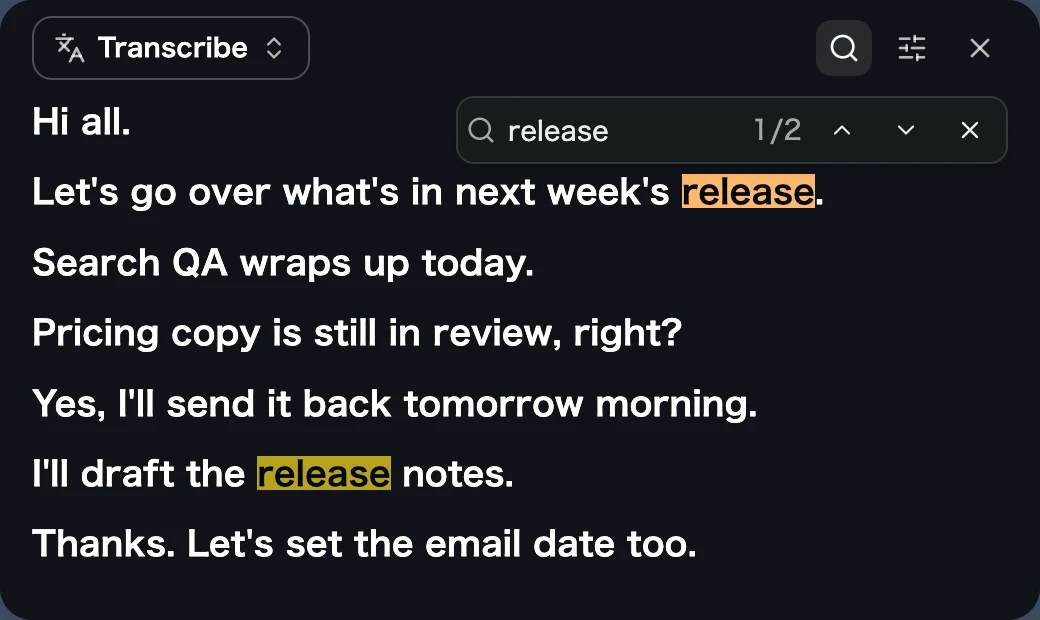
Das Fenster mit den Live-Untertiteln hat jetzt eine Suche. Klicken Sie auf das Suchsymbol in der Kopfzeile (oder drücken Sie ⌘+F, unter Windows Ctrl+F, wenn das Fenster aktiv ist). Die Suchleiste öffnet sich, und alle passenden Wortbeiträge werden hervorgehoben.
Was sich dadurch ändert
- Nachsehen, ohne das Meeting zu verlassen: Wenn Sie prüfen möchten, was vor ein paar Minuten gesagt wurde, finden Sie es direkt in den Untertiteln, ohne die Meeting-Details zu öffnen. Mit den Pfeilen nach oben und unten springen Sie von Treffer zu Treffer.
- Die Untertitel behalten ihren Platz: Die Suchleiste liegt oben rechts über den Untertiteln, der Untertitelbereich wird also nicht kleiner. Würde sie den aktuellen Treffer verdecken, weicht sie an eine freie Stelle aus.
- Auch mit Übersetzung: Durchsucht werden die Originalbeiträge und die angezeigte Übersetzung. Wenn Sie die Suche schließen, springen die Untertitel wieder zum neuesten Beitrag.
② Schaltfläche „Zur Wiedergabe“ im Transkript
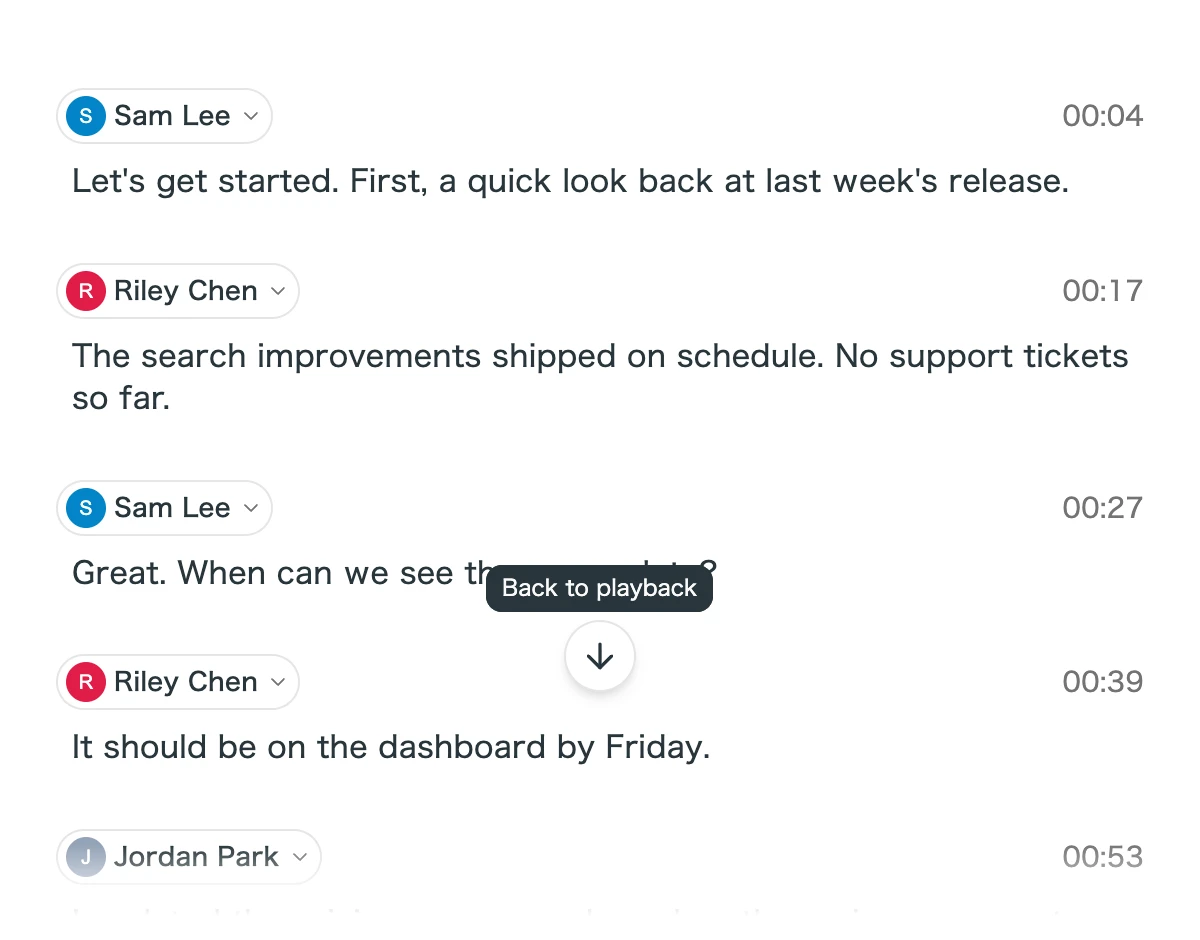
Wenn Sie in den Meeting-Details eine Aufnahme abspielen und im Transkript scrollen, erscheint jetzt unten eine Pfeilschaltfläche. Ein Klick darauf scrollt zur gerade abgespielten Stelle, und das Transkript folgt der Wiedergabe wieder automatisch. Die Funktion steht in der Desktop-App und in der Web-App zur Verfügung.
Was sich dadurch ändert
- Nachlesen, ohne die Stelle zu verlieren: Lesen Sie frühere oder spätere Beiträge, während die Aufnahme weiterläuft, und kehren Sie mit einem Klick zu dem zurück, was Sie gerade hören.
- Der Pfeil zeigt die Richtung: Liegt die aktuelle Stelle weiter oben, zeigt der Pfeil nach oben, liegt sie weiter unten, nach unten.
- Nur sichtbar, wenn Sie sie brauchen: Die Schaltfläche erscheint nur, wenn die abgespielte Stelle aus dem sichtbaren Bereich gerückt ist, und verschwindet, sobald Sie zurück sind.
③ Zeit bis zum automatischen Aufnahmeende wählen
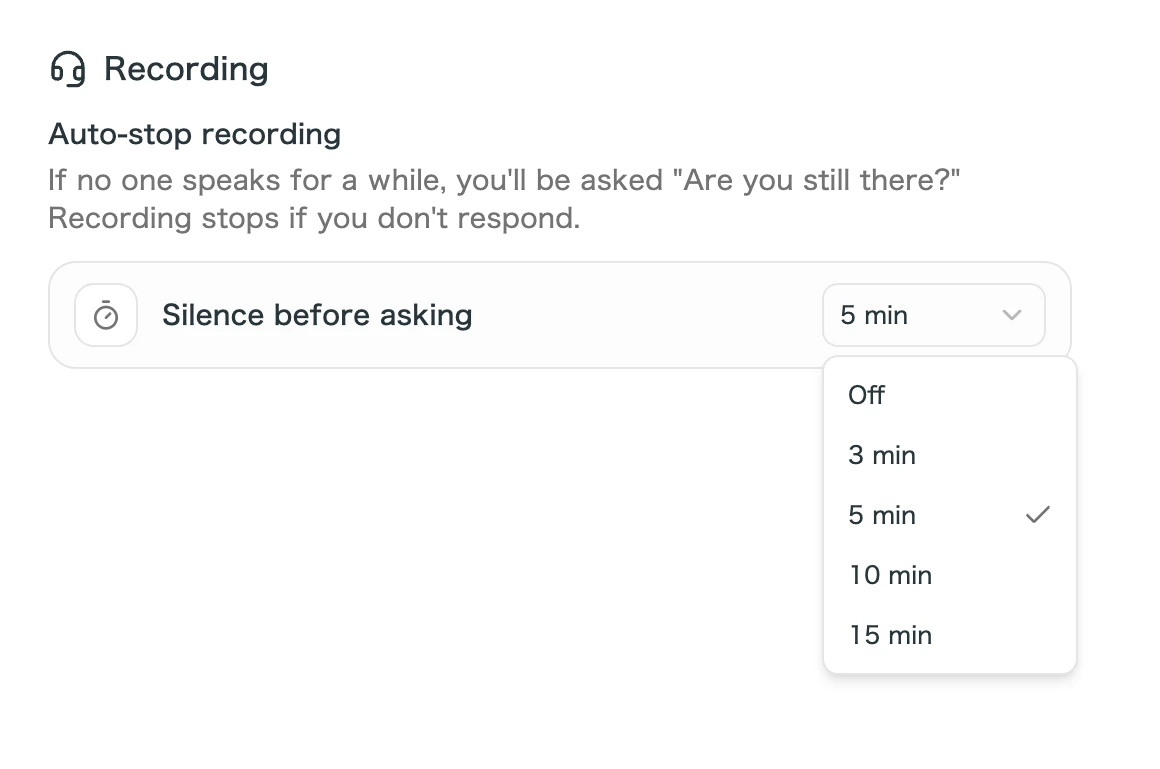
Spricht eine Weile niemand, fragt SuperIntern „Sind Sie noch da?“ und beendet die Aufnahme, wenn keine Antwort kommt. Wie lange diese Stille dauern darf, legen Sie jetzt selbst fest: Wählen Sie in den Einstellungen unter Aufnahme bei Stille bis zur Rückfrage Aus, 3, 5, 10 oder 15 Minuten.
Was sich dadurch ändert
- Passend zu Ihren Meetings: Bei Meetings mit längeren ruhigen Phasen, etwa zum Lesen von Unterlagen oder für Stillarbeit, verhindert eine längere Zeit, dass die Rückfrage mittendrin erscheint.
- Vergessene Aufnahmen enden trotzdem: Ist das Meeting vorbei und Sie haben vergessen, die Aufnahme zu beenden, erscheint die Rückfrage nach der gewählten Zeit. Ohne Antwort endet die Aufnahme.
- Ihre bisherige Einstellung bleibt: Standard sind weiterhin 3 Minuten. Wenn Sie die Funktion ausgeschaltet hatten, bleibt sie aus.
So aktualisieren Sie
Für Mac-Nutzer
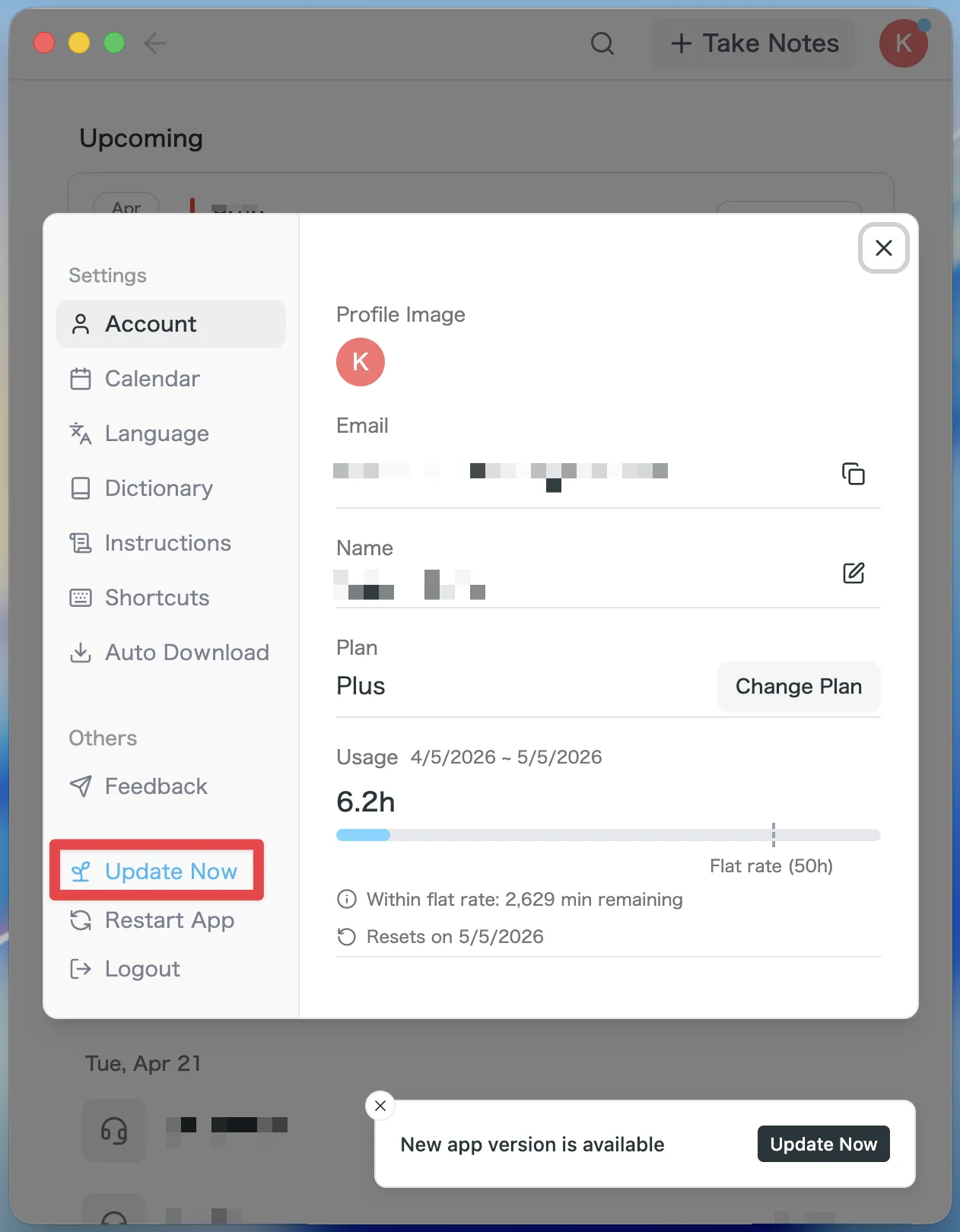
- Wenn ein Update verfügbar ist, wird die neueste Version nach dem Start der App automatisch heruntergeladen.
- In der Seitenleiste erscheint die Schaltfläche Jetzt aktualisieren. Klicken Sie darauf.
Für Windows-Nutzer
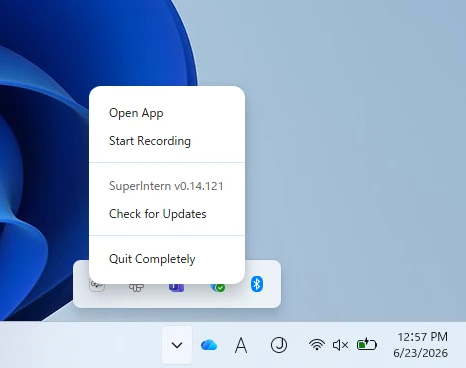
- Öffnen Sie die Taskleiste unten rechts und klicken Sie mit der rechten Maustaste auf das SuperIntern-Symbol.
- Klicken Sie auf Nach Updates suchen.
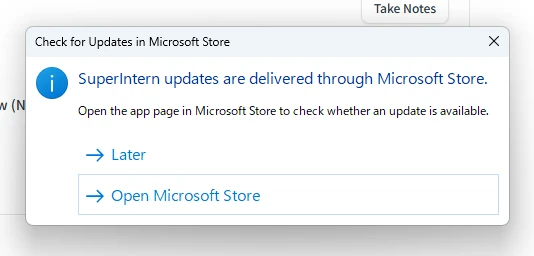
- Klicken Sie im Popup auf Microsoft Store öffnen.
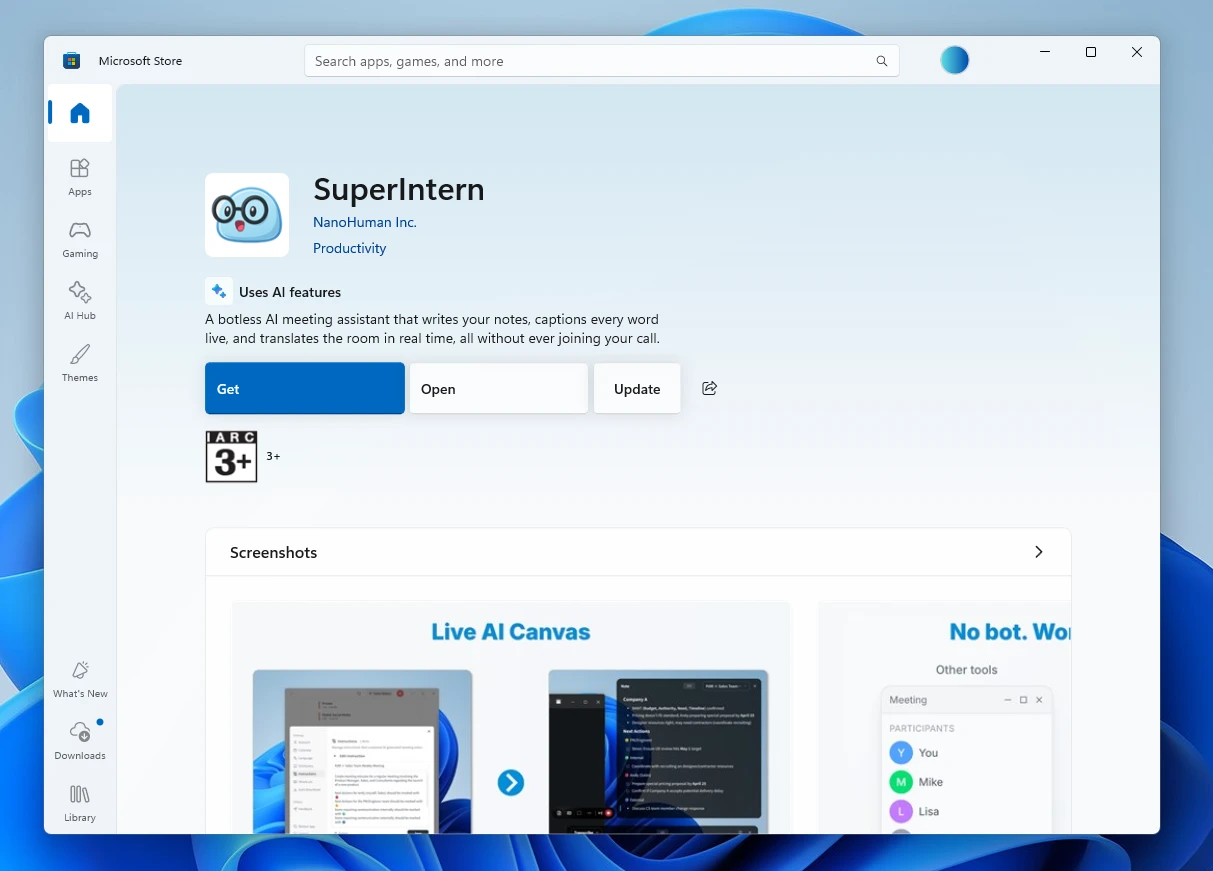
- Sobald der Microsoft Store geöffnet ist, klicken Sie auf Aktualisieren.
Wir entwickeln SuperIntern kontinuierlich weiter, damit es für alle einfacher zu nutzen wird. Aktualisieren Sie vor Ihrem nächsten Meeting auf die neueste Version und probieren Sie die Neuerungen aus.