
Update der Spracheinstellungen: mehrere Meeting-Sprachen festlegen, Sprache für Notizen und Zusammenfassungen wählen und SuperIntern auf Traditionell Chinesisch (Taiwan) nutzen

Wir haben die Spracheinstellungen von SuperIntern neu aufgebaut 🎉
Die Transkription kommt in Meetings, in denen mehrere Sprachen gesprochen werden, jetzt besser zurecht, und Sie entscheiden, ob Notizen und Zusammenfassungen in Ihrer eigenen Sprache oder in der Sprache des Meetings entstehen. SuperIntern spricht außerdem jetzt Traditionell Chinesisch (Taiwan).
Hier stellen wir die Neuerungen im Detail vor.
① Bis zu 5 Meeting-Sprachen festlegen
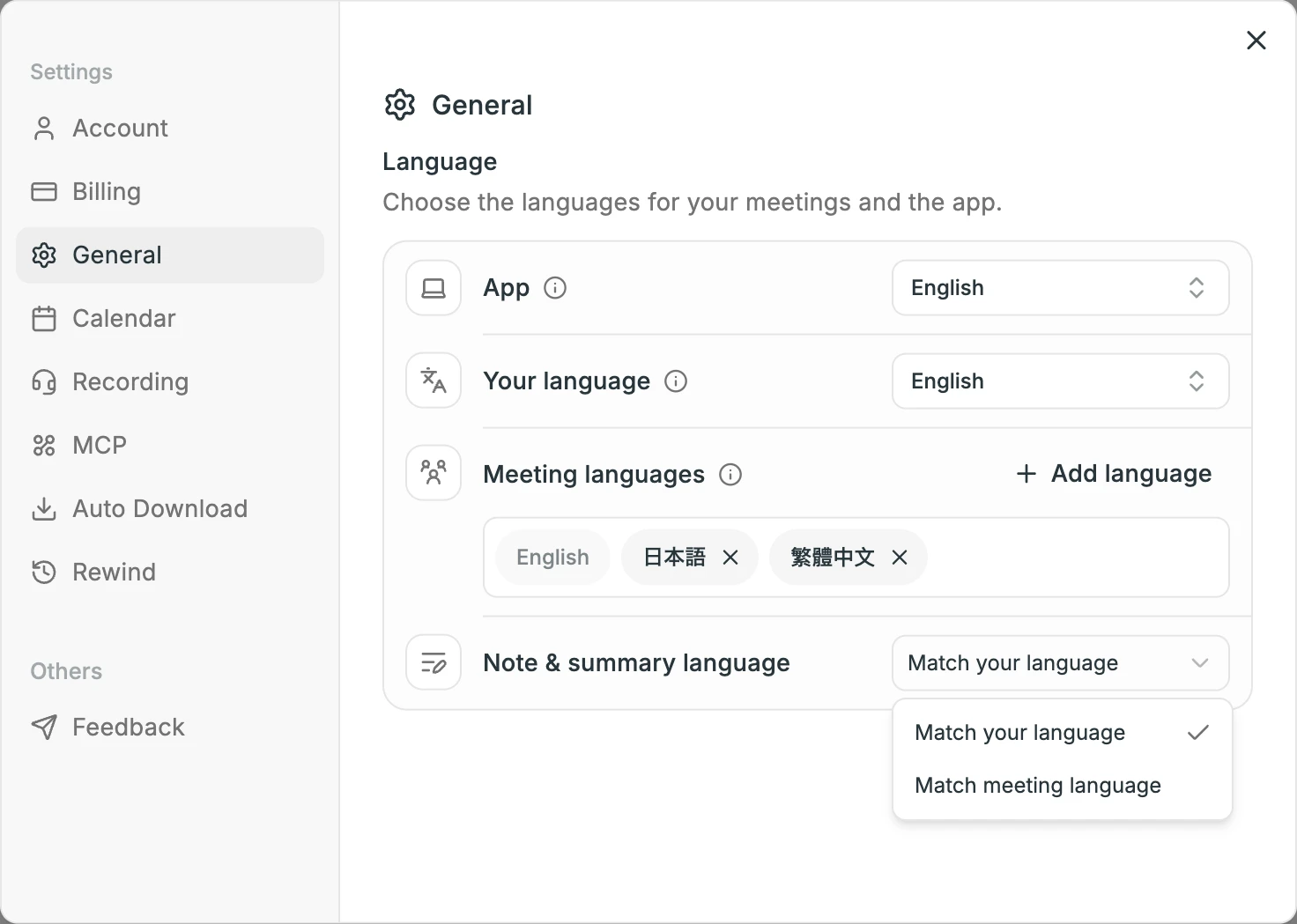
In den Einstellungen unter Allgemein > Sprache gibt es jetzt den Bereich Besprechungssprachen, in dem Sie bis zu 5 Sprachen hinterlegen, die in Ihren Meetings gesprochen werden. Die erste ist Ihre Sprache, also die Sprache, die Sie im Alltag sprechen. Weitere Sprachen fügen Sie mit Hinzufügen hinzu. SuperIntern nutzt diese Sprachen bei der Transkription als Hinweis, welche Sprache gerade gesprochen wird.
Was sich dadurch ändert
- Zuverlässigere Erkennung in mehrsprachigen Meetings: Wenn in einem Meeting zum Beispiel Englisch und Japanisch gemischt werden, kann SuperIntern jedem Wechsel besser folgen, wenn Sie die Sprachen vorab angeben.
- Einmal festlegen genügt: Ihre Auswahl gilt für alle folgenden Meetings, Sie müssen die Sprachen also nicht jedes Mal neu wählen.
- Ein klarer Ausgangspunkt: Wenn für Ihr Konto noch keine Sprache festgelegt ist, fragt SuperIntern beim Öffnen der App danach.
② Sprache für Notizen und Zusammenfassungen wählen
Unter Notizen & Zusammenfassung legen Sie fest, in welcher Sprache die KI Notizen und Zusammenfassungen verfasst: Wie Ihre Sprache oder Wie in der Besprechung.
Was sich dadurch ändert
- Jedes Meeting in Ihrer eigenen Sprache nachlesen: Mit „Wie Ihre Sprache“ erhalten Sie auch für ein Meeting auf Japanisch oder Spanisch Notizen und eine Zusammenfassung auf Deutsch.
- Direkt an die Anwesenden weitergeben: Mit „Wie in der Besprechung“ entstehen Notizen und Zusammenfassungen in der Sprache, die gesprochen wurde, und lassen sich unverändert an alle Teilnehmenden schicken.
- Unabhängig von der Anzeigesprache der App: Die Sprache der Oberfläche und die Sprache Ihrer Notizen und Zusammenfassungen stellen Sie getrennt ein.
③ Unterstützung für Traditionell Chinesisch (Taiwan)
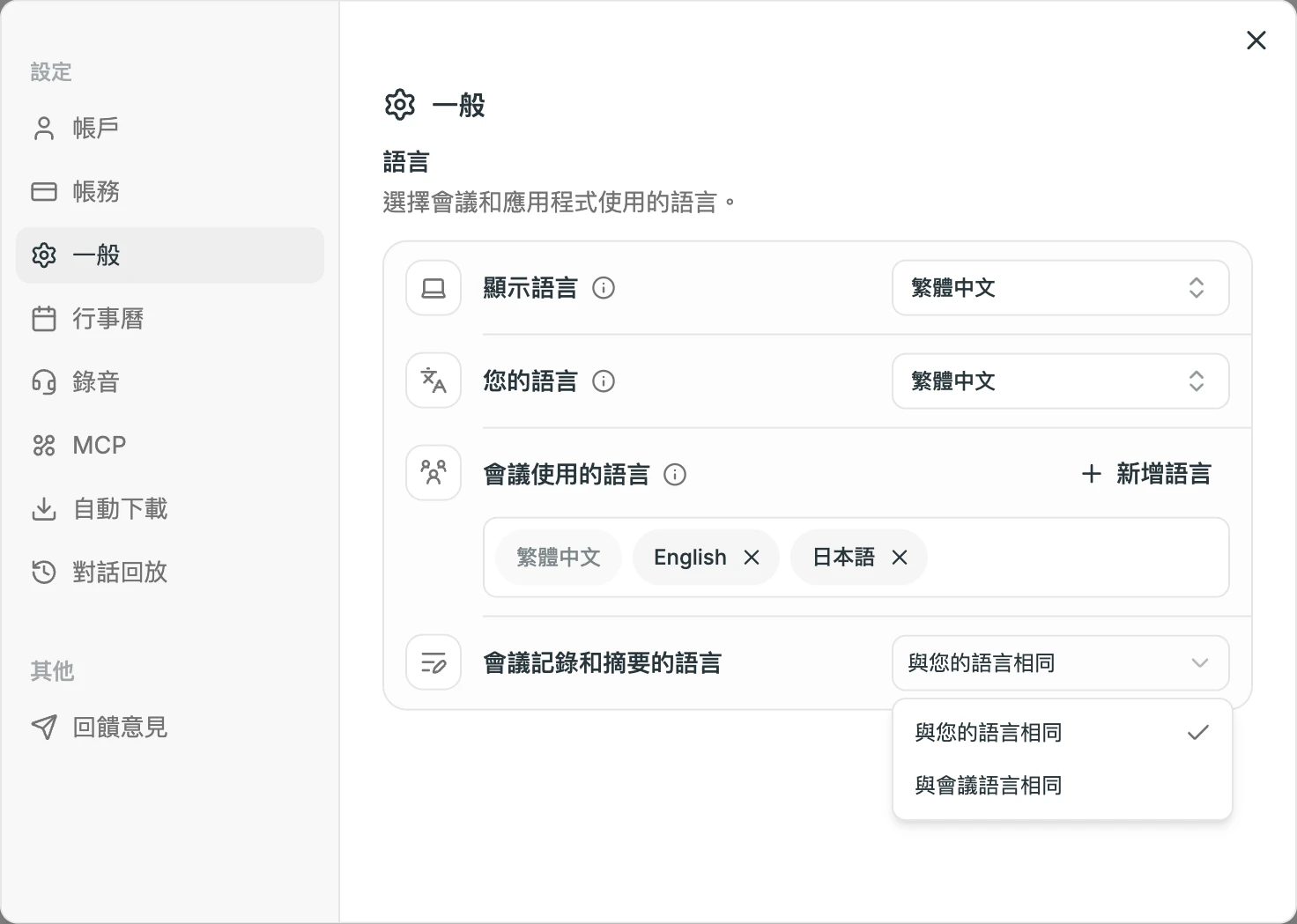
Traditionell Chinesisch (Taiwan) steht jetzt als App-Sprache zur Verfügung. In der Desktop-App und in der Web-App erscheint der Text in taiwanischen Schriftarten und mit den in Taiwan üblichen Satzzeichen. Wählen Sie bei den Besprechungssprachen 繁體中文, dann erscheinen chinesische Transkripte und Live-Untertitel in taiwanischen traditionellen Schriftzeichen. Bei der Übersetzung der Live-Untertitel stehen 简体中文 und 繁體中文 als Zielsprachen zur Wahl.
Was sich dadurch ändert
- Ihr Team in Taiwan arbeitet in seiner eigenen Sprache: Menüs und Einstellungen erscheinen auf Traditionell Chinesisch, was die Einführung von SuperIntern in Teams in Taiwan erleichtert.
- Transkripte in traditionellen Schriftzeichen lesen: Transkripte und Live-Untertitel chinesischsprachiger Meetings erscheinen in taiwanischen traditionellen statt in vereinfachten Schriftzeichen.
- Die passende Schrift für die Lesenden: Bei der Übersetzung der Live-Untertitel wechseln Sie je nach Leserschaft zwischen vereinfachtem und traditionellem Chinesisch.
So aktualisieren Sie
Die neuen Spracheinstellungen stehen bereit, sobald Sie die Desktop-App auf die neueste Version aktualisiert haben. Öffnen Sie danach in den Einstellungen Allgemein > Sprache.
Für Mac-Nutzer
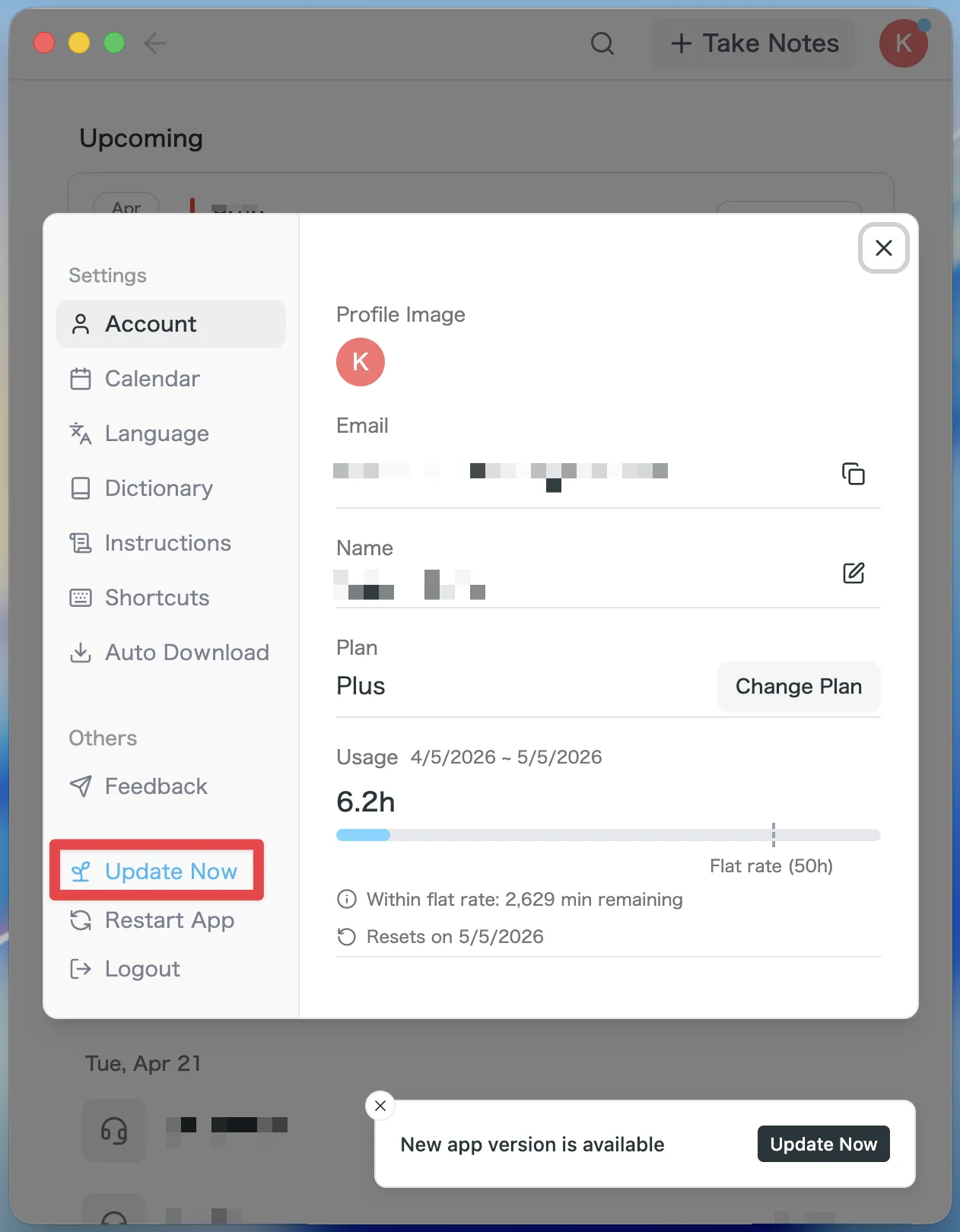
- Wenn ein Update verfügbar ist, wird die neueste Version nach dem Start der App automatisch heruntergeladen.
- In der Seitenleiste erscheint die Schaltfläche Jetzt aktualisieren. Klicken Sie darauf.
Für Windows-Nutzer
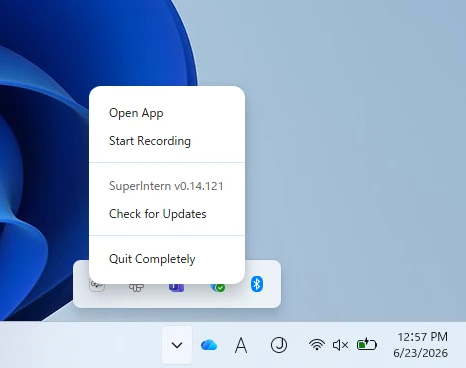
- Öffnen Sie die Taskleiste unten rechts und klicken Sie mit der rechten Maustaste auf das SuperIntern-Symbol.
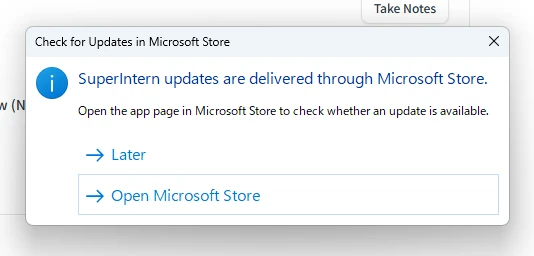
- Klicken Sie auf Nach Updates suchen.
- Klicken Sie im Popup auf Microsoft Store öffnen.
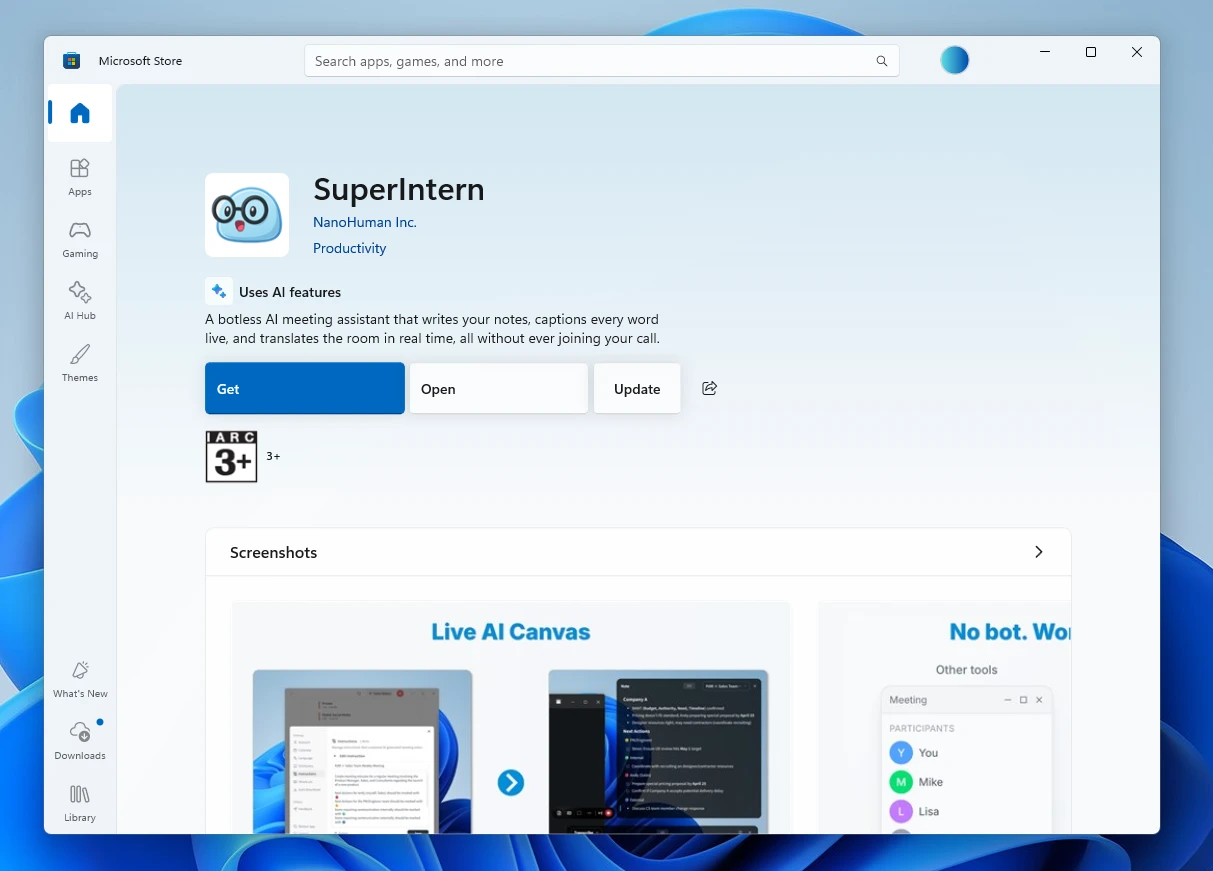
- Sobald der Microsoft Store geöffnet ist, klicken Sie auf Aktualisieren.
Wir entwickeln SuperIntern kontinuierlich weiter, damit es für alle einfacher zu nutzen wird. Aktualisieren Sie vor Ihrem nächsten Meeting auf die neueste Version und probieren Sie die Neuerungen aus.