
Wöchentliches Update: Discord-Anrufe automatisch aufnehmen, Zusammenfassungen und Notizen als Word-Datei herunterladen und kein Ruhezustand mehr während der Aufnahme
Wir haben SuperIntern um 3 Neuerungen erweitert 🎉
Discord-Anrufe lassen sich jetzt genauso automatisch aufnehmen wie Zoom- und Teams-Meetings. Zusammenfassungen und Notizen können Sie als Word-Datei aus SuperIntern mitnehmen, und ein langes Meeting wird nicht mehr abgebrochen, weil Ihr Computer in den Ruhezustand gewechselt ist.
Hier stellen wir die Neuerungen dieser Woche im Detail vor.
① Discord-Anrufe automatisch aufnehmen
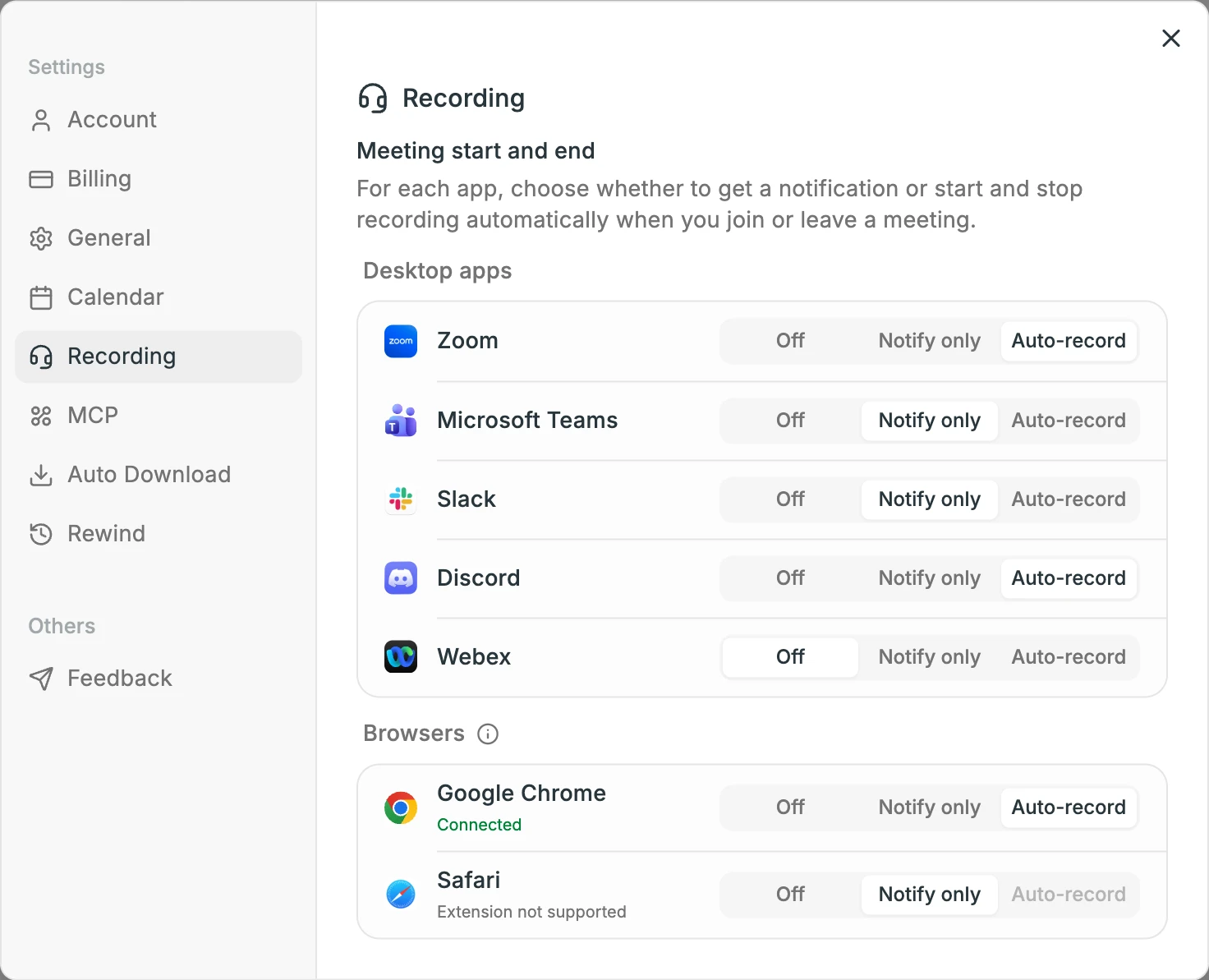
SuperIntern erkennt jetzt Anrufe in der Discord-App. Sobald Sie einem Anruf beitreten, können Sie die Aufnahme über eine Mitteilung mit einem Klick starten. Stellen Sie Discord in den Einstellungen unter Aufnahme bei Start und Ende von Meetings auf Automatisch, dann startet die Aufnahme beim Beitreten und endet, wenn Sie den Anruf verlassen. Die Funktion steht unter Mac und Windows zur Verfügung.
Was sich dadurch ändert
- Auch Discord-Meetings festhalten: Community-Anrufe, Abstimmungen im Spieleentwicklungsteam und Team-Sprachkanäle erhalten wie jedes andere Meeting ein Transkript und eine Zusammenfassung.
- Dieselben Einstellungen wie bei Ihren anderen Meeting-Apps: Wählen Sie für Discord Mitteilung, Automatisch oder Aus, genau wie bei Zoom oder Teams.
- Nie wieder vergessen, die Aufnahme zu starten: Bei aktivierter automatischer Aufnahme genügt es, dem Anruf beizutreten.
② Zusammenfassungen und Notizen als Word-Datei herunterladen
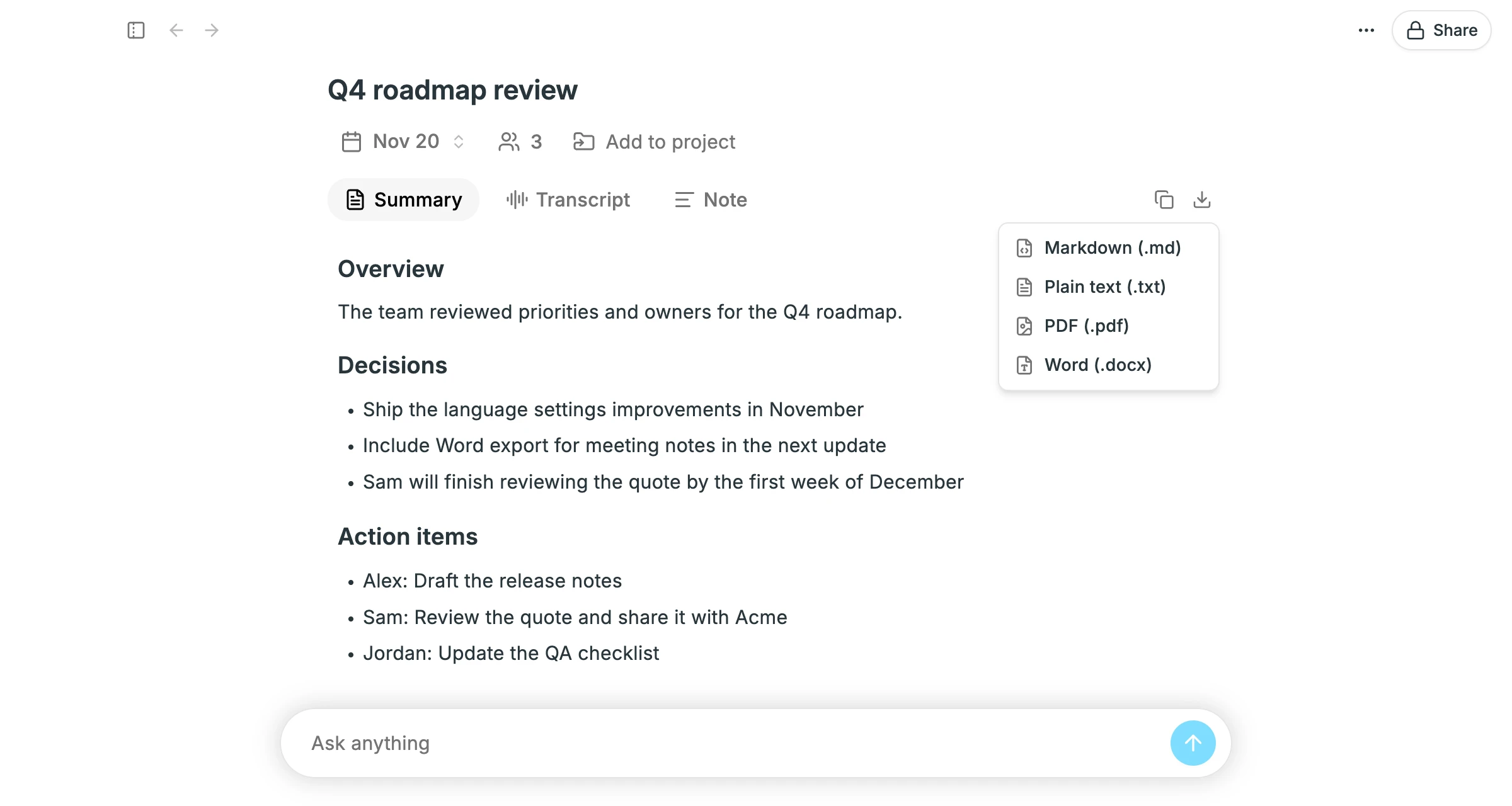
Zusammenfassung und Notizen eines Meetings können Sie jetzt als Word-Datei (.docx) herunterladen. Öffnen Sie auf der Detailseite des Meetings das Menü Herunterladen und wählen Sie Word (.docx). Die Funktion steht in der Desktop-App und in der Web-App zur Verfügung.
Was sich dadurch ändert
- Die Formatierung bleibt erhalten: Überschriften, Listen und Tabellen werden zu Word-Formatierungen, sodass Sie nach dem Einfügen nichts mehr aufräumen müssen.
- Passend zu Ihrer Berichtsvorlage: Wenn Ihr Team Protokolle als Word-Dokumente ablegt, bearbeiten Sie die heruntergeladene Datei und leiten sie weiter.
- Die anderen Formate gibt es weiterhin: Downloads als Markdown, Nur Text und PDF funktionieren wie bisher.
③ Ihr Computer bleibt während der Aufnahme wach
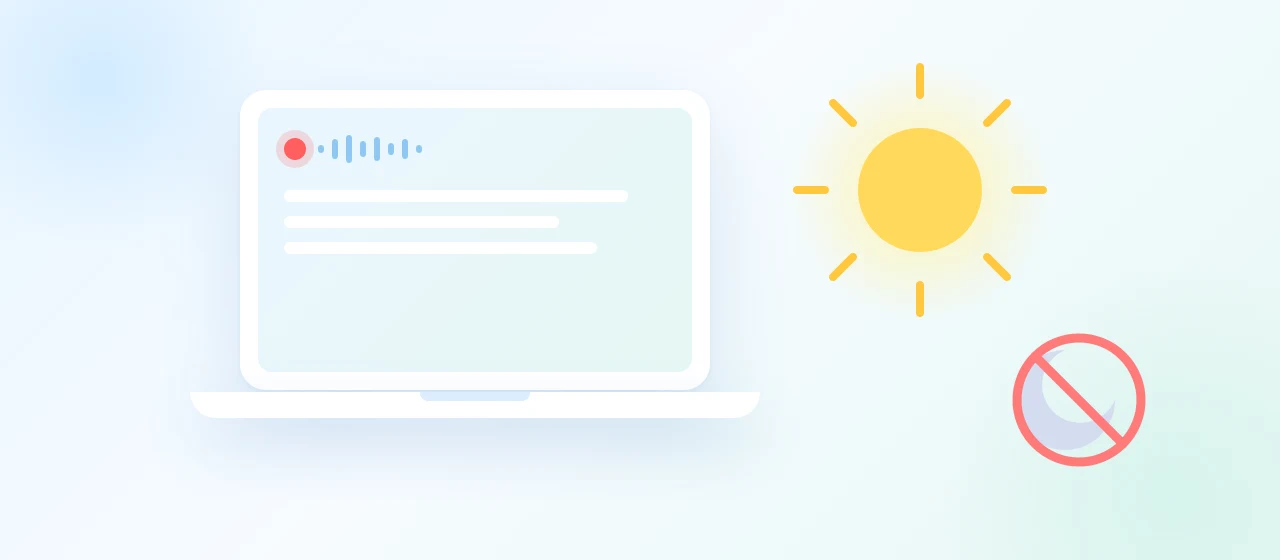
Solange SuperIntern aufnimmt, geht Ihr Computer nicht mehr in den Ruhezustand, auch wenn Sie eine Weile nichts tun. Unter Windows bleibt außerdem der Bildschirm eingeschaltet. Sobald die Aufnahme endet, gelten wieder Ihre gewohnten Energieeinstellungen.
Was sich dadurch ändert
- Lange Meetings werden vollständig aufgenommen: Auch wenn Sie nur zuhören und Ihren Computer lange nicht anfassen, unterbricht der Ruhezustand die Aufnahme nicht.
- Keine Änderung der Energieeinstellungen nötig: Sie müssen die Zeit bis zum Ruhezustand nicht vor jedem Meeting verlängern.
- Untertitel und Notizen bleiben im Blick: Unter Windows bleibt auch der Bildschirm an, sodass Live-Untertitel und Notizen bei jedem Blick sichtbar sind.
So aktualisieren Sie
Für Mac-Nutzer
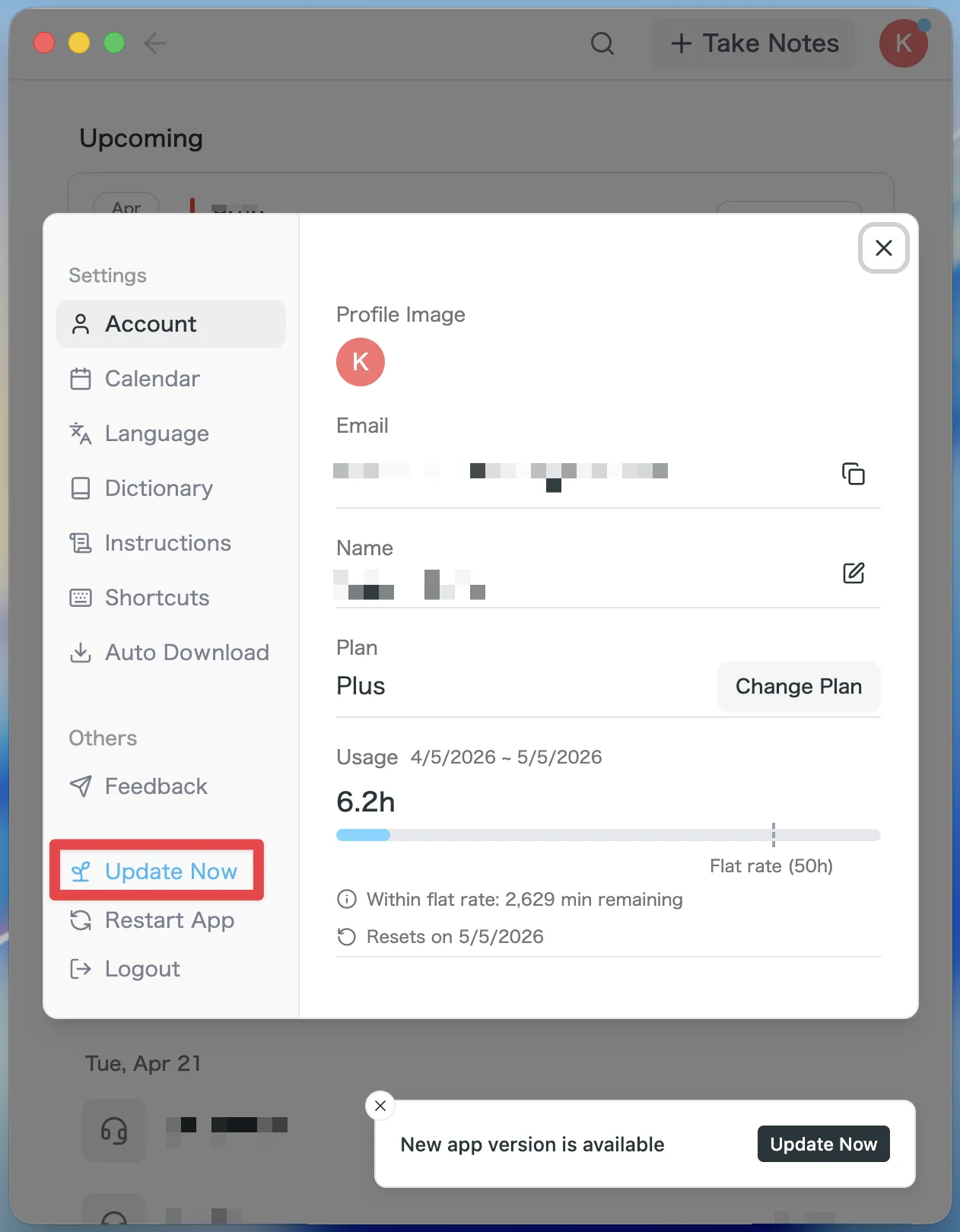
- Wenn ein Update verfügbar ist, wird die neueste Version nach dem Start der App automatisch heruntergeladen.
- In der Seitenleiste erscheint die Schaltfläche Jetzt aktualisieren. Klicken Sie darauf.
Für Windows-Nutzer
- Öffnen Sie die Taskleiste unten rechts und klicken Sie mit der rechten Maustaste auf das SuperIntern-Symbol.
- Klicken Sie auf Nach Updates suchen.
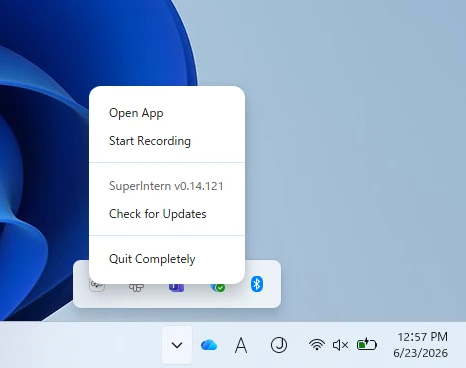
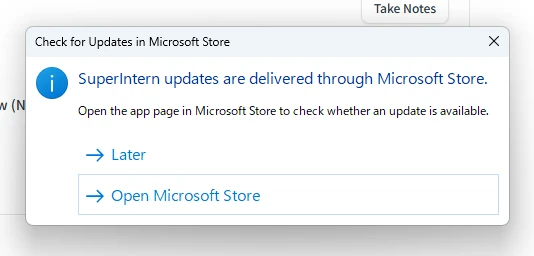
- Klicken Sie im Popup auf Microsoft Store öffnen.
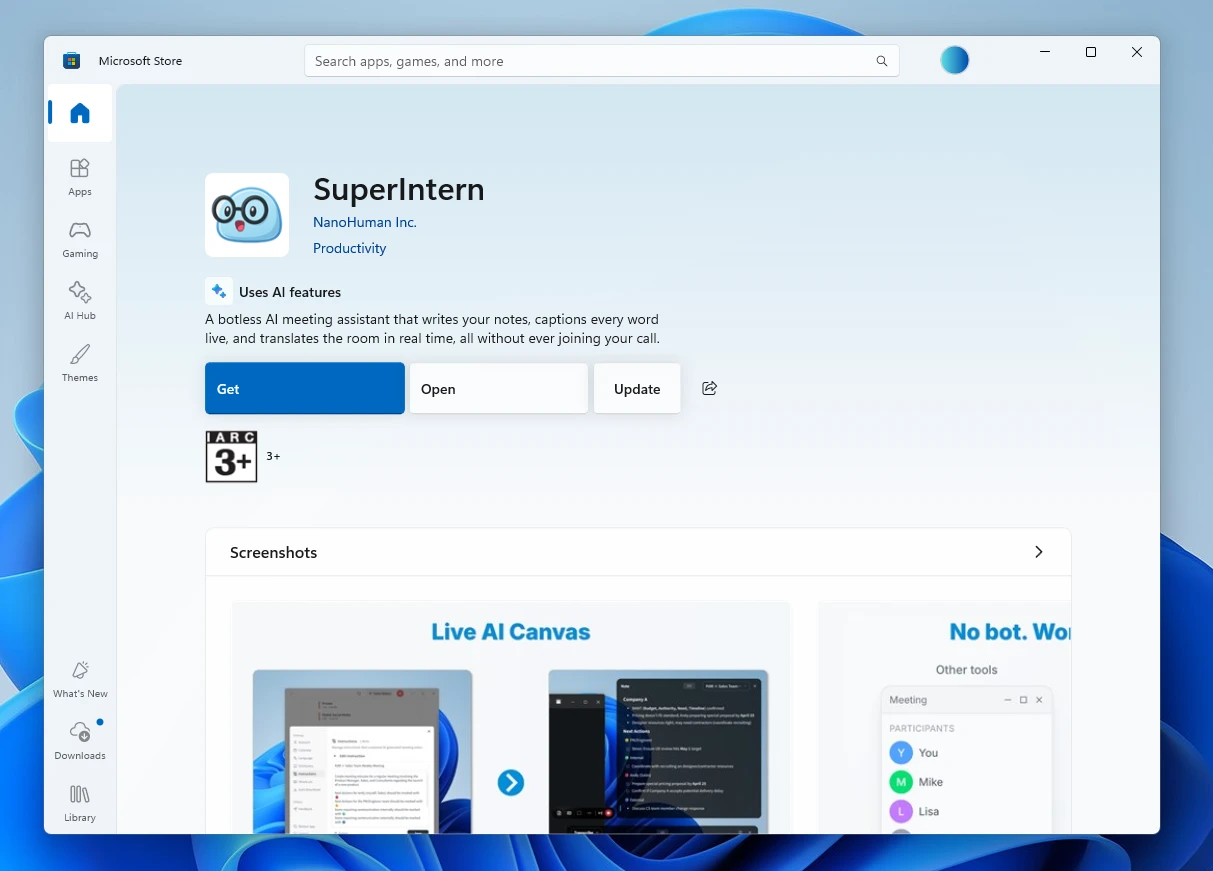
- Sobald der Microsoft Store geöffnet ist, klicken Sie auf Aktualisieren.
Wir entwickeln SuperIntern kontinuierlich weiter, damit es für alle einfacher zu nutzen wird. Aktualisieren Sie vor Ihrem nächsten Meeting auf die neueste Version und probieren Sie die Neuerungen aus.