
Besprechungsnotizen mit ChatGPT automatisieren: den Record-Modus meistern
„KI kann zwar Besprechungsnotizen erstellen – aber das Nachbearbeiten der Ausgabe ist immer noch umständlicher als es sein müsste."
„Es ist effizienter als früher, aber separate Tools für Aufnahme, Transkription und Notizenerstellung zu verwenden erzeugt immer noch unnötige Reibung."
Das sind häufige Frustrationen. In den meisten Fällen liegt das Problem jedoch nicht an ChatGPT selbst, sondern am Arbeitsablauf.
Was viele nicht wissen: Die ChatGPT-Desktop-App für macOS verfügt über einen integrierten Record-Modus (Aufnahmemodus), der Aufnahme, Transkription, Zusammenfassung und Freigabe in einer einzigen App vereint. Außerdem enthalten die generierten Notizen Zeitstempel-Schaltflächen, die direkt zum entsprechenden Moment der Audioaufnahme springen, und Sie können das Format auch nach der Ausgabe noch per Konversation anpassen – das macht das Tool deutlich flexibler als ein einfaches Zusammenfassungswerkzeug.
Dieser Artikel führt Sie durch einen 8-Schritte-Workflow mit dem Record-Modus, mit Screenshots, die jeden Schritt veranschaulichen.
⚠️ Dieser Artikel ist eine unabhängige Analyse von NanoHuman Inc., basierend auf öffentlich verfügbaren Informationen und Nutzerfeedback vom Mai 2026.
Was ist der Record-Modus von ChatGPT?
Der Record-Modus von ChatGPT ist eine Funktion der ChatGPT-Desktop-App für macOS, verfügbar für Plus-, Pro-, Business-, Enterprise- und Edu-Abonnenten. Er nimmt Besprechungen, Brainstormings oder Sprachnotizen auf, erstellt automatisch ein Transkript und eine Zusammenfassung und speichert das Ergebnis als Canvas, das Sie bearbeiten, neu formatieren und teilen können.
Der bisherige Prozess – „Aufnahme-App → Transkriptions-Tool → in ChatGPT einfügen" – wird zu einem einzigen Workflow innerhalb einer App.
Dennoch weist OpenAI selbst darauf hin, dass ChatGPT, einschließlich der Transkription, Fehler machen kann. Wichtige Informationen sollten stets von einem Menschen überprüft werden.
8-Schritte-Workflow: Besprechungsnotizen mit dem Record-Modus
Schritt 1: Record-Modus öffnen
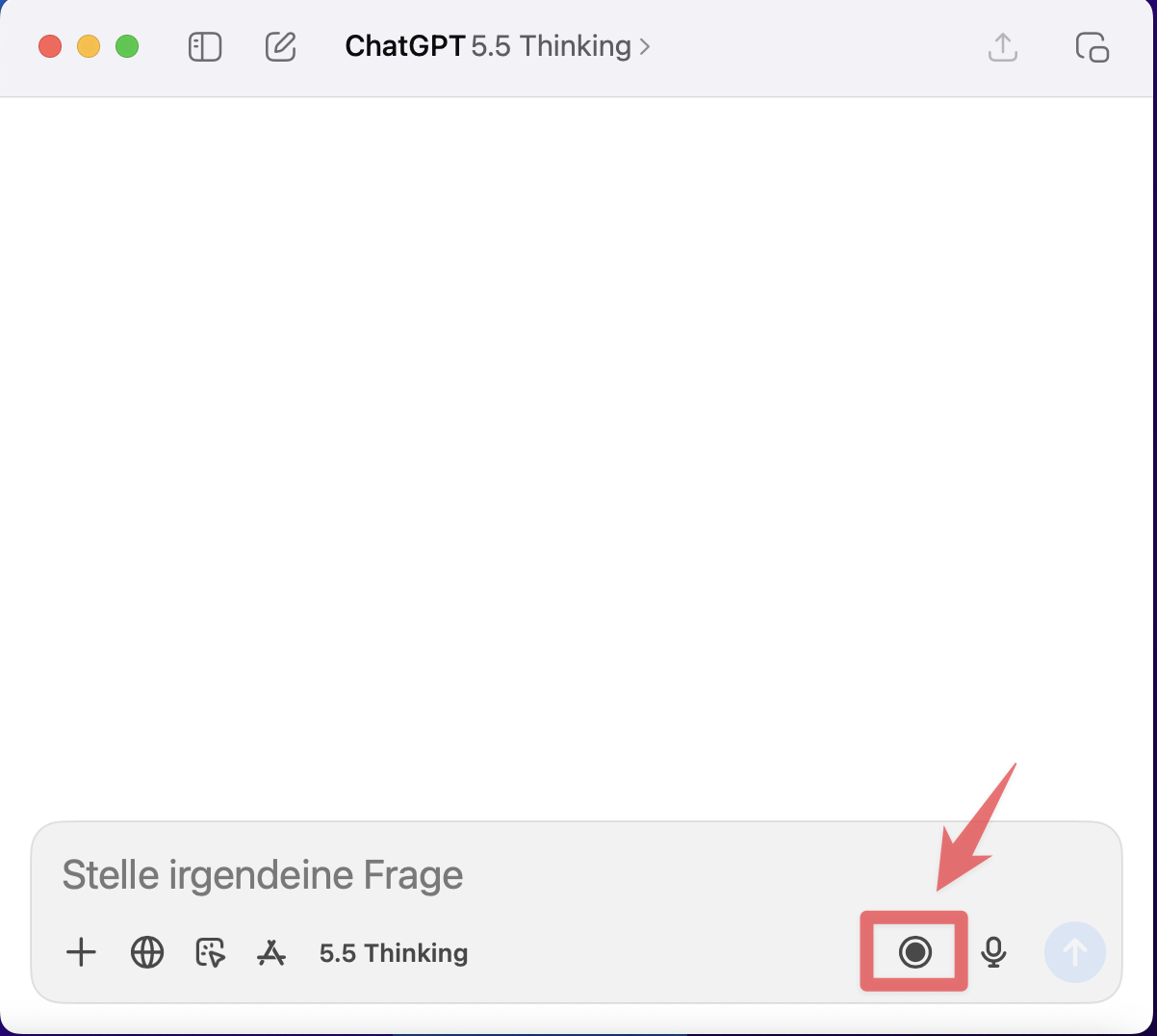
Öffnen Sie die ChatGPT-Desktop-App und klicken Sie auf das Spracheingabe-Symbol (Mikrofon) im Eingabefeld für neue Konversationen. Dadurch wechseln Sie zur Ansicht des Record-Modus.
Schritt 2: ChatGPT vor der Besprechung mit Kontext versorgen
Geben Sie vor der Aufnahme den Kontext ein: Zweck der Besprechung, Teilnehmer, Tagesordnung und das gewünschte Notizformat. Mit diesem vorab gegebenen Kontext erstellt ChatGPT Notizen, die dem Ziel der Besprechung entsprechen – keine generische Zusammenfassung.
Für ein Verkaufsgespräch:
Ich werde jetzt ein Gespräch mit Unternehmen A aufnehmen.
Ziel ist es, ihre Herausforderungen, den Zeitplan, den Entscheidungsträger, das Budget und die nächsten Schritte zu verstehen.

Bitte strukturieren Sie die Notizen nach der Aufnahme wie folgt:

- Gesprächsübersicht
- Herausforderungen des Kunden
- Was dem Kunden besonders wichtig ist
- Unser Angebot
- Bedenken des Kunden
- Getroffene Entscheidungen
- Nächste Schritte
- Fragen für das nächste Gespräch
Für ein Vorstellungsgespräch:
Ich werde jetzt ein Gespräch mit einem Kandidat:in aufnehmen.
Bitte gliedern Sie die Notizen danach: Erfahrung, Fähigkeiten, Motivation, Bedenken, Gesamteinschätzung und empfohlener nächster Schritt.
Schritt 3: Besprechung aufnehmen
Während der Besprechung läuft der Record-Modus. Eine Technik, die die Qualität der Ausgabe deutlich verbessert: Strukturieren Sie die Inhalte während der Besprechung verbal. Wichtige Momente kurz anzusagen gibt ChatGPT klarere Signale.
„Das ist eine Entscheidung." / „Das ist ein offener Punkt für das nächste Mal." / „Dieser Punkt ist noch ungeklärt."
Eine kleine Gewohnheit, die es der KI erleichtert und Ihre Notizen präziser macht.
Schritt 4: Aufnahme beenden und Notizen generieren

Wenn die Besprechung endet, klicken Sie auf den Stopp-Button. ChatGPT verarbeitet die Audioaufnahme und generiert ein Transkript und eine Zusammenfassung, die als Canvas gespeichert werden.

Schritt 5: Mit Zeitstempel-Schaltflächen überprüfen

Die generierten Notizen enthalten Zeitstempel-Schaltflächen neben jedem Eintrag. Ein Klick darauf springt das Transkript zu genau diesem Moment der Audioaufnahme, sodass Sie das Original anhören können.
„Haben wir das wirklich so entschieden?" Sie müssen nicht die gesamte Aufnahme abspielen – klicken Sie einfach auf den Zeitstempel und gelangen direkt zum relevanten Moment.
Schritt 6: Format an den Besprechungstyp anpassen
Sobald die Notizen generiert sind, können Sie ChatGPT weitere Anweisungen geben, um das Format zu ändern. Der entscheidende Vorteil: Sie müssen nicht aufhören, wenn die Ausgabe erscheint – Sie können das Format per Konversation weiter verfeinern, bis es genau passt.
Konvertieren Sie diese Notizen in ein Verkaufsgesprächs-Format.
Abschnitte: Gesprächsübersicht / Kundenherausforderungen / Unser Angebot / Bedenken / Nächste Schritte / Zu klärende Punkte
Extrahieren Sie nur die Entscheidungen und nächsten Schritte. Kürzen Sie für Slack.
Erstellen Sie eine Follow-up-E-Mail an den Kunden auf Basis dieser Notizen.
Schritt 7: Notizen in Aufgaben und Vorbereitung für das nächste Meeting umwandeln
Extrahieren Sie aus diesen Notizen nur die Aufgaben, die mir zuzuordnen sind.
Generieren Sie basierend auf diesem Verkaufsgespräch 10 Fragen für das nächste Meeting.
Erstellen Sie anhand dieser Notizen die Tagesordnung für das Folge-Meeting.
Die Notizen sind kein reines Protokoll mehr – sie werden zur konkreten Grundlage für die nächsten Schritte.
Schritt 8: Mit einem Klick teilen
Sobald die Notizen fertig sind, kopieren Sie den Freigabe-Link und senden ihn an die Beteiligten. Das ChatGPT-Canvas generiert mit einem einzigen Klick einen teilbaren Link – leicht per E-Mail oder Slack weiterzuleiten.

Warum dieser Workflow gut funktioniert
Audio und Notizen sind verknüpft
Die Zeitstempel-Schaltflächen ermöglichen es Ihnen, von jeder Zeile der Notizen direkt zu diesem Moment im Audio zu springen. Wenn etwas Wichtiges gesagt wurde, der Text aber den Kontext verliert, können Sie es sofort überprüfen – ohne die gesamte Aufnahme abzuspielen.
Das Format bleibt nach der Ausgabe flexibel
Nach der Generierung der Notizen können Sie weiterhin Anweisungen geben: „Kürze das", „Stelle diesen Abschnitt an den Anfang", „Erstelle auch eine englische Version." Änderungen erfolgen per Konversation – kein Neustart von vorn.
Teilen ist einfach
Canvas-Freigabe-Links sind ein Klick. Auf der Empfängerseite ist keine Kontoeinrichtung oder Berechtigungskonfiguration erforderlich – einfach die URL senden, und die andere Person kann es lesen.
Wo der Record-Modus von ChatGPT an seine Grenzen stößt
Dieser Workflow deckt die meisten Anwendungsfälle gut ab. In bestimmten Szenarien zeigt ChatGPT jedoch Grenzen.
Wenn Sie genau wissen müssen, wer was gesagt hat
Der Record-Modus von ChatGPT führt zwar eine Sprechererkennung durch, aber die Genauigkeit variiert. Bei Meetings mit mehreren Teilnehmern oder ähnlich klingenden Stimmen kann die Zuordnung inkonsistent sein. In Verkaufsgesprächen, wo Sie klar festhalten möchten, was der Kunde gesagt hat und was Sie vorgeschlagen haben, kann es nötig werden, die Zuordnung manuell zu bereinigen.
Wenn Sie während der Besprechung eine Echtzeit-Übersetzung benötigen
Der Record-Modus zeigt während der Aufnahme eine Live-Transkription. Was er nicht kann: Diese Transkription in Echtzeit in eine andere Sprache übersetzen. Wenn Sie während einer englischsprachigen Besprechung eine Live-Übersetzung auf Deutsch sehen möchten, ist das mit ChatGPT allein nicht möglich. Die Transkriptionsgenauigkeit ist zudem auf Englisch am zuverlässigsten; bei anderen Sprachen kann die Genauigkeit variieren (laut OpenAI).
Wenn Sie regelmäßig mit denselben Personen Meetings abhalten und den Kontext aus früheren Gesprächen nutzen möchten
ChatGPT verfügt über eine Funktion namens Reference record history, mit der Sie vergangene Aufnahme-Transkripte sitzungsübergreifend suchen und abrufen können. Das Einbinden des Kontexts ist jedoch ein manueller Schritt: Sie suchen selbst nach der relevanten Aufnahme und fügen sie ein. Beim Start eines neuen Meetings mit denselben Personen wird der frühere Kontext nicht automatisch verfügbar.
SuperIntern als Alternative
SuperIntern ist eine Desktop-App, die speziell für KI-gestützte Besprechungsnotizen und Echtzeit-Übersetzung entwickelt wurde. Sie adressiert jeden der oben genannten Szenarien.
Genauere Sprechererkennung
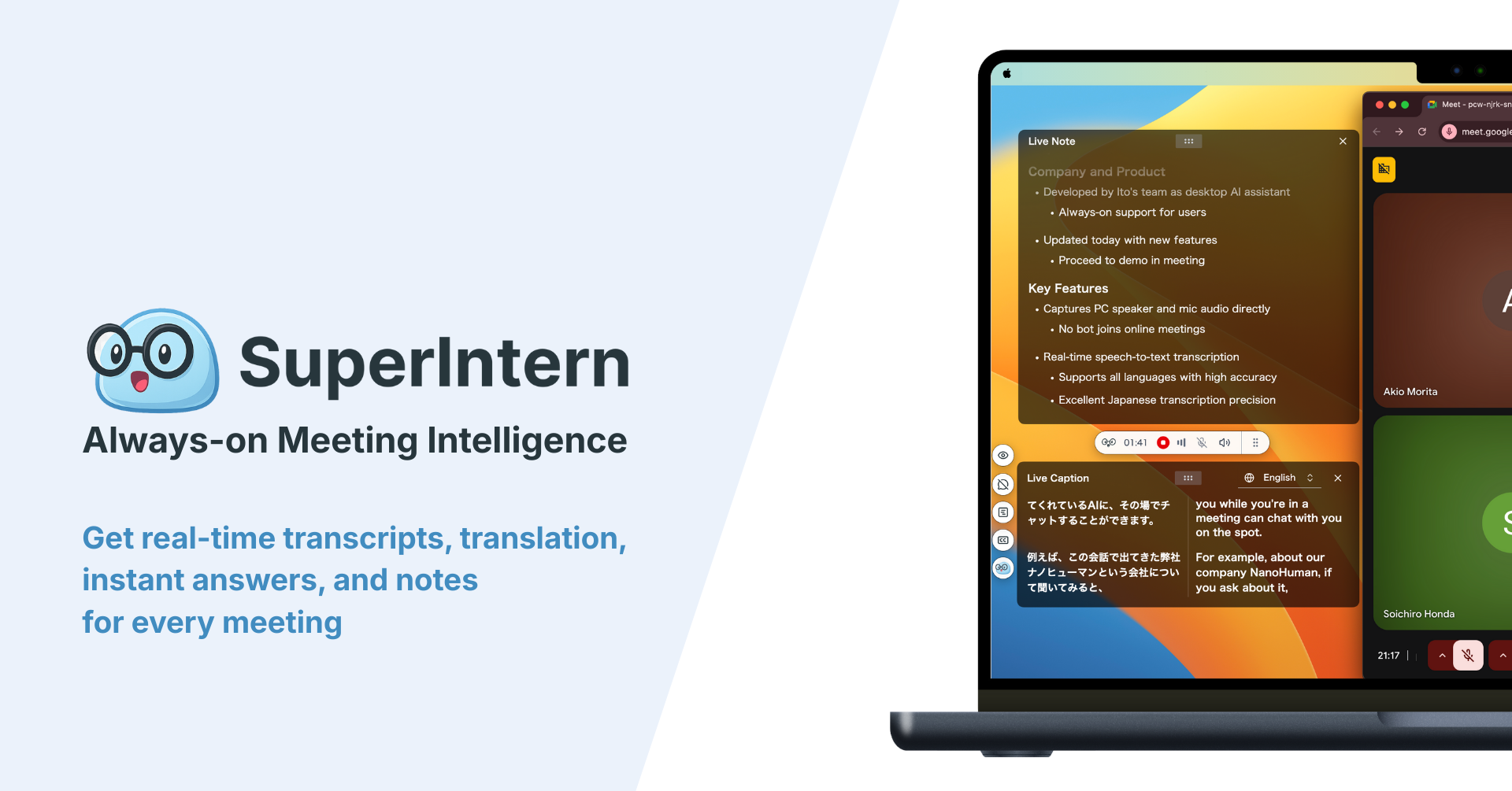
SuperIntern erstellt Transkripte, in denen jede Zeile bereits mit dem Sprecher beschriftet ist: „Person A: ..." / „Person B: ...". Verkaufsgespräche zeigen Kunde versus Vertriebsmitarbeiter; Vorstellungsgespräche trennen Interviewer von Kandidat:in. Das Transkript ist sofort nutzbar, ohne manuelle Nachbearbeitung.
Vorlagen einmal einrichten, sofort auswählen
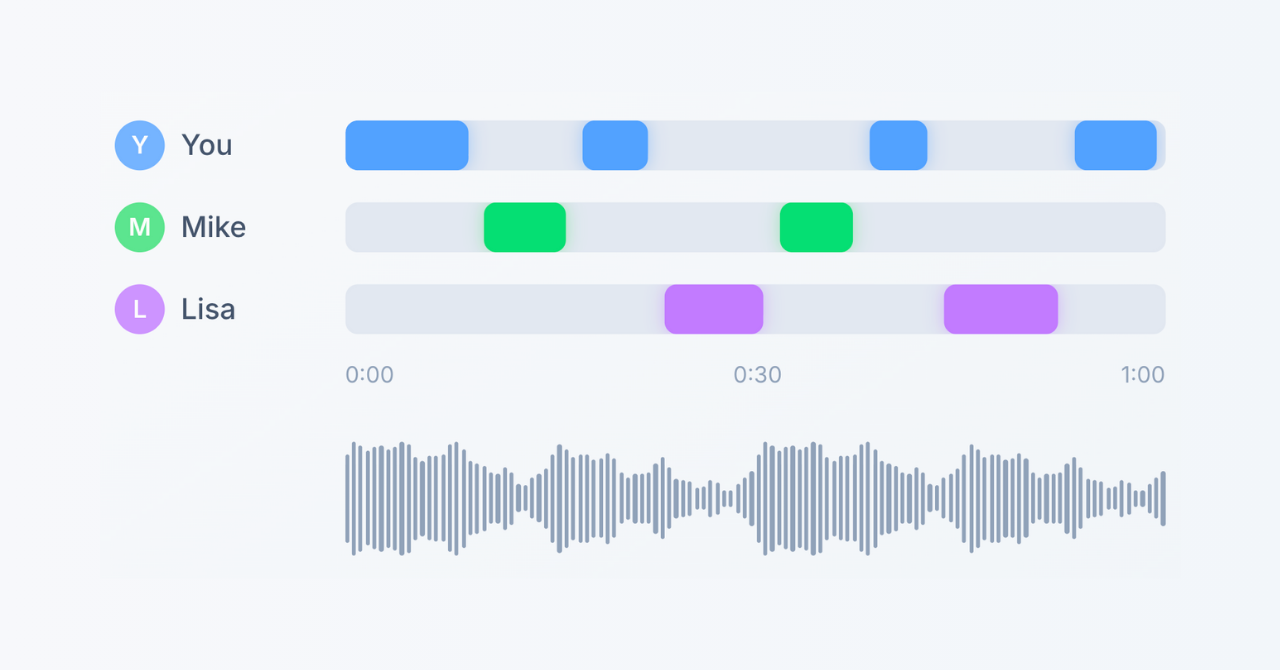
SuperInterns AI Canvas-Funktion ermöglicht das Speichern von Vorlagen – nach Besprechungstyp, Kunde oder Projekt. Richten Sie die Formate für „Verkaufsgespräch", „Vorstellungsgespräch" und „Team-Standup" einmal ein; wählen Sie dann zu Beginn des nächsten Meetings einfach die passende Vorlage aus. Kein erneutes Eingeben von Prompts.
Wenn das ständige Wiedereintippen derselben ChatGPT-Prompts lästig wird, ist das die Funktion, bei der SuperIntern den größten Unterschied macht.

Live-Übersetzung während der Besprechung
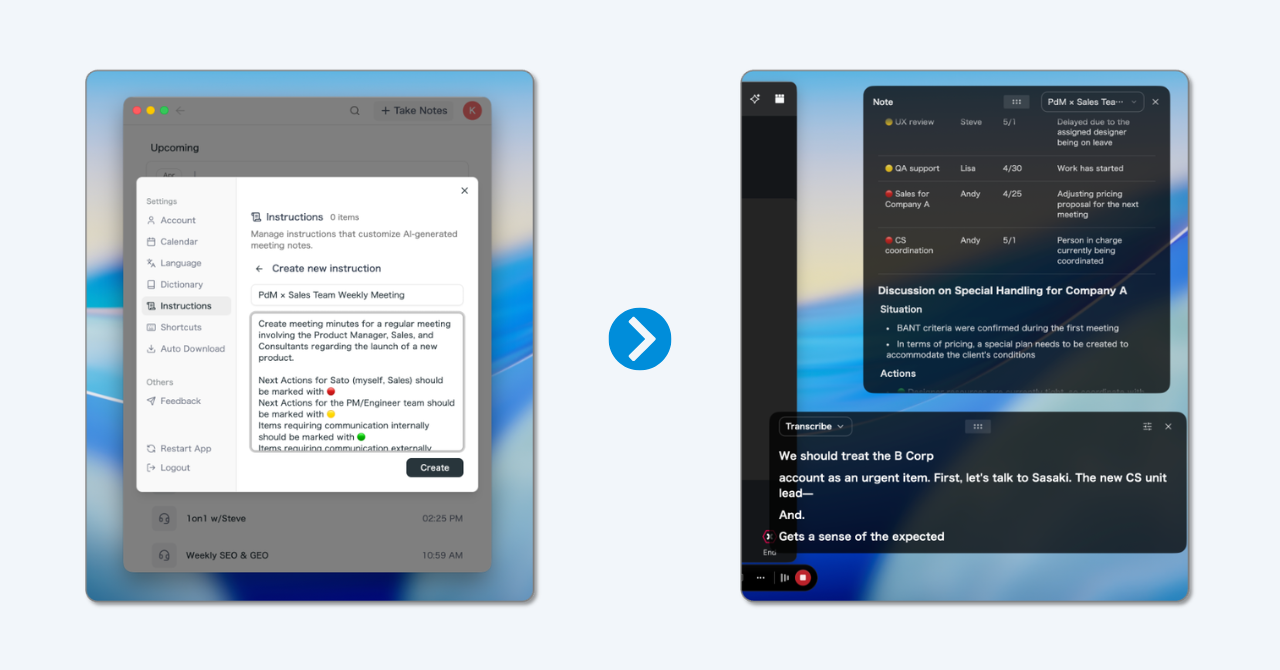
SuperIntern funktioniert ohne Bot und zeigt Transkription und Übersetzung (50+ Sprachen) in Echtzeit an, während die Besprechung stattfindet.
Der Record-Modus von ChatGPT zeigt ebenfalls eine Live-Transkription während der Aufnahme. Was er nicht unterstützt, ist die Echtzeit-Übersetzung in eine andere Sprache. Wenn Sie sprachübergreifend arbeiten – etwa einer englischsprachigen Besprechung auf Deutsch folgen möchten –, deckt SuperIntern das ab.
Kontext wird sitzungsübergreifend übertragen
SuperIntern sammelt Kontext aus vergangenen Besprechungen und stellt ihn automatisch zur Verfügung. Wenn Sie sich erneut mit demselben Kunden treffen, sind frühere Herausforderungen, offene Punkte und Bedenken bereits als Kontext verfügbar – ohne manuelle Suche.
ChatGPTs Reference record history ermöglicht ebenfalls die sitzungsübergreifende Suche in vergangenen Transkripten – das Abrufen des Kontexts ist jedoch ein manueller Schritt: Sie suchen selbst nach der relevanten Aufnahme und fügen sie ein. Mit SuperIntern entfällt dieser Such- und Einfügeschritt.
Das komplette Besprechungspaket mit dem Team teilen
Nach der Besprechung ermöglicht SuperIntern, das komplette Paket – Transkript mit Sprechererkennung, Zusammenfassung, Notizen und einen KI-Chat mit vollem Besprechungskontext – sofort mit Teammitgliedern zu teilen. Personen, die nicht dabei waren, können die Zusammenfassung lesen oder die KI befragen: „Was hat Unternehmen A in diesem Gespräch über die Preisgestaltung gesagt?"
ChatGPT-Canvas unterstützt ebenfalls das Teilen per Link, aber SuperIntern ermöglicht es, Transkript, Zusammenfassung und sitzungsübergreifenden KI-Chat gemeinsam in einem Paket zu versenden. Team- und projektbasierte Organisation ist in Kürze verfügbar.
Häufig gestellte Fragen
Ist SuperIntern kostenlos?
Es gibt eine kostenlose Testversion ohne Kreditkartenangabe. Details zu Plänen und Preisen finden Sie auf der offiziellen Website.
Funktioniert SuperIntern auch mit anderen Tools als Zoom, Google Meet und Teams?
SuperIntern unterstützt Zoom, Google Meet und Microsoft Teams sowie weitere wichtige Videokonferenz-Tools. Auch Präsenzbesprechungen werden unterstützt.
Wo werden meine Besprechungsdaten gespeichert?
Details zur Datenverarbeitung finden Sie in der offiziellen Datenschutzrichtlinie. SuperIntern verfügt außerdem über einen Invisible-Modus, der Datenschutzaspekte von Grund auf berücksichtigt.
Kann ich SuperIntern auch in Meetings mit externen Teilnehmern verwenden?
Ja. Da SuperIntern keinen Bot in die Besprechung schickt, müssen externe Teilnehmer keine unbekannten Konten hinterfragen.
Kann ich ChatGPT und SuperIntern parallel nutzen?
Ja. SuperIntern ist eine eigenständige Mac-App, die neben der ChatGPT-App läuft. Eine gängige Kombination: ChatGPT Record-Modus für interne Routinebesprechungen, SuperIntern für Kundengespräche oder englischsprachige Meetings.
Muss ich vor der Nutzung von SuperIntern etwas einrichten?
Installieren Sie einfach die App und erstellen Sie ein Konto – Sie können sofort aufzeichnen, ohne Einstellungen in Ihren Meeting-Tools ändern zu müssen. AI-Canvas-Vorlagen sind optional, erhöhen aber den Komfort, sobald sie eingerichtet sind.
Mit dem richtigen Workflow kann der Record-Modus von ChatGPT die Zeit von der Besprechung bis zu den finalen Notizen erheblich verkürzen. Starten Sie mit diesen 8 Schritten. Wenn Sie an die Grenzen stoßen – Genauigkeit der Sprecherzuordnung, Echtzeit-Einblick, kontextübergreifendes Management mehrerer Meetings oder Team-Sharing – ist der richtige Zeitpunkt, SuperIntern in Betracht zu ziehen.