
Google Meet aufzeichnen: Anleitung, Speicherort und Lösungen, wenn es nicht klappt (2026)
Google Meet kann Besprechungen aufzeichnen, aber nicht jedes Konto bekommt dafür eine Schaltfläche. Viele merken das erst mitten in einem wichtigen Termin, wenn der erwartete Menüpunkt schlicht fehlt.
Dieser Leitfaden erklärt, wer ein Google Meet aufzeichnen darf, wie die Aufnahme am Computer und unter Android funktioniert, wo die Datei gespeichert wird, was in der Aufzeichnung fehlt und wie Sie die häufigsten Probleme lösen. Außerdem zeigen wir, welche Möglichkeiten Sie mit einem kostenlosen Gmail-Konto oder in Besprechungen anderer Unternehmen haben.
⚠️ Dieser Artikel wurde auf Grundlage öffentlich zugänglicher Informationen und Nutzerfeedbacks mit Stand November 2026 unabhängig zusammengestellt.
Inhaltsverzeichnis
- Kann man ein Google Meet aufzeichnen? Die kurze Antwort
- Welche Google-Konten aufzeichnen können
- Wer in einer Besprechung die Aufnahme starten darf
- Google Meet aufzeichnen: Schritt für Schritt
- Wo Google-Meet-Aufzeichnungen gespeichert werden
- Was die Aufzeichnung enthält und was nicht
- Google Meet zeichnet nicht auf: Ursachen und Lösungen
- Alternativen, wenn die Aufnahmefunktion fehlt
- Google Meet mit SuperIntern mitschneiden und protokollieren
- Die Methoden im Vergleich
- Einwilligung und Datenschutz: Checkliste
- FAQ
- Fazit
Kann man ein Google Meet aufzeichnen? Die kurze Antwort
Ja, wenn drei Bedingungen gleichzeitig erfüllt sind:
- Die Besprechung wird über ein Google-Konto oder eine Workspace-Edition organisiert, die Aufzeichnungen enthält.
- Ihre Workspace-Administration hat Aufzeichnungen erlaubt.
- Ihre Rolle in der Besprechung erlaubt es Ihnen, die Aufnahme zu starten.
Fehlt auch nur eine Bedingung, sehen Sie keine Aufnahmeoption. So sieht das in typischen Situationen aus:
| Ihre Situation | Integrierte Aufnahme nutzbar? | Was Sie tun können |
|---|---|---|
| Firmenkonto mit Workspace (ab Business Standard), eigene Besprechung | Meist ja | Über die Meeting-Tools die Aufzeichnung starten |
| Besprechung einer Kollegin oder eines Kollegen aus derselben Organisation | Ja, wenn die Hostverwaltung aus ist und der Host berechtigt ist | Host bitten, die Hostverwaltung zu deaktivieren oder selbst aufzunehmen |
| Besprechung eines Kunden oder Partners (Sie sind extern) | Nur als Co-Host | Host um Aufnahme und Freigabe bitten oder andere Methode wählen |
| Kostenloses privates Gmail-Konto | Nein | Bildschirmaufnahme oder Desktop-Meeting-Assistent nutzen |
| Google One mit mindestens 2 TB Speicher | Ja, in eigenen Besprechungen | Am Computer oder Android-Gerät aufnehmen |
| Teilnahme über die App auf iPhone oder iPad | Nein | Über Computer oder Android-Gerät teilnehmen |
Im Folgenden gehen wir jede Bedingung im Detail durch.
Welche Google-Konten aufzeichnen können
Laut Googles Hilfeseite zur Aufzeichnung ist die Funktion in diesen Google-Workspace-Editionen enthalten:
- Business Standard und Business Plus
- Enterprise Starter, Enterprise Standard, Enterprise Plus und Enterprise Essentials
- Essentials
- Education Plus (Lizenz für Mitarbeitende) und Teaching and Learning Upgrade (Lizenz erforderlich)
- Workspace Individual
Bei privaten Konten nennt Google Abonnentinnen und Abonnenten von Google One mit mindestens 2 TB Speicherplatz.
Zwei Gruppen fehlen in dieser Liste:
- Kostenlose private Gmail-Konten. Sie können Besprechungen starten und daran teilnehmen, aber nicht mit Meet selbst aufzeichnen.
- Business Starter, Education Fundamentals und Education Standard. Diese Editionen stehen nicht auf der Liste. Von ihnen organisierte Besprechungen lassen sich in Meet nicht aufzeichnen.
Auch in einer berechtigten Edition steuert die Administration, ob aufgezeichnet werden darf. Hat Ihre IT die Aufzeichnung für Ihre Organisationseinheit nicht freigegeben, bleibt die Option verborgen. Tarife und Bedingungen ändern sich, deshalb lohnt sich ein Blick auf Googles aktuelle Hilfeseite, bevor Sie nur wegen der Aufnahme einen Tarif wechseln.
Wer in einer Besprechung die Aufnahme starten darf
Ein berechtigtes Konto allein genügt nicht. Meet prüft zusätzlich Ihre Rolle in der Besprechung. Laut Google dürfen Sie aufzeichnen, wenn einer dieser Punkte zutrifft:
- Sie sind der Host.
- Sie gehören zur Organisation des Hosts und die Hostverwaltung ist deaktiviert.
- Sie gehören nicht zur Organisation des Hosts, wurden aber zum Co-Host ernannt.
- Sie sind Lehrkraft oder Co-Lehrkraft in einer Besprechung, die über Google Classroom erstellt wurde.
Eine Regel wird oft übersehen: Hat das Konto des Hosts keine Aufnahmeberechtigung, kann niemand in der Besprechung aufzeichnen, selbst wenn das eigene Konto es könnte.
Außerdem ist die Aufnahme in diesen Fällen gesperrt:
- Der Host hat die Host-Steuerelemente aktiviert, sodass Teilnehmende den Status von Aufzeichnung und Transkript nicht ändern können.
- Sie sind „nur zum Präsentieren" beigetreten.
- Sie nehmen extern, über die Mobil-App oder per Telefon teil. Dann werden Sie über die Aufnahme informiert, können sie aber nicht steuern.
Google Meet aufzeichnen: Schritt für Schritt
Am Computer (Browser)
- Öffnen Sie Google Meet und starten Sie die Besprechung oder treten Sie ihr bei.
- Klicken Sie unten rechts auf die Meeting-Tools und dann auf „Aufzeichnung".
- Wählen Sie bei Bedarf eine Untertitelsprache, wenn Untertitel mitgespeichert werden sollen.
- Klicken Sie auf „Aufzeichnung starten".
- Bestätigen Sie im Pop-up mit „Starten".
- Warten Sie einige Sekunden, bis die Aufnahmeanzeige erscheint. Alle Teilnehmenden werden benachrichtigt.
Zum Beenden öffnen Sie erneut Meeting-Tools > „Aufzeichnung", klicken auf „Aufzeichnung beenden" und bestätigen. Die Aufnahme endet auch automatisch, wenn alle die Besprechung verlassen haben. Die genauen Bezeichnungen können je nach Version leicht abweichen.
Es gibt eine feste Grenze: Pro Besprechung lassen sich insgesamt 8 Stunden aufzeichnen. Danach stoppt Meet die Aufnahme automatisch.
Unter Android
Laut Google können Aufnahmen nur am Computer oder auf einem Android-Gerät gestartet werden. Unter Android ist der Ablauf ähnlich: Öffnen Sie während des Anrufs das Menü mit den Aktivitäten oder Meeting-Tools und starten Sie die Aufzeichnung. Je nach App-Version können die Menüs anders aussehen. Suchen Sie daher nach dem Eintrag „Aufzeichnung" statt nach einem bestimmten Symbol.
Auf iPhone und iPad
Die iOS-App ist nicht als Gerät aufgeführt, mit dem sich Aufnahmen starten lassen. Bitten Sie den Host oder eine Kollegin am Computer um die Aufnahme, oder treten Sie über einen Laptop erneut bei.
Automatisch aufzeichnen
In berechtigten Editionen kann der Host eine Besprechung automatisch aufzeichnen lassen. Öffnen Sie dazu den Termin in Google Kalender, gehen Sie zu den Videoanruf-Optionen und aktivieren Sie unter den Besprechungsaufzeichnungen die Option zum Aufzeichnen. Administratoren können die Aufnahme auch als Standard für neue Besprechungen festlegen.
Die automatische Aufnahme startet erst, wenn der Host oder ein Co-Host über das Web beitritt. Erscheint der Host nicht, wird nichts aufgezeichnet. Wer einer automatisch aufgezeichneten Besprechung beitritt, sieht einen Hinweis auf dem Bildschirm.
Wo Google-Meet-Aufzeichnungen gespeichert werden
Aufzeichnungen landen im Google Drive der Person, die die Besprechung organisiert hat, nicht im Drive der Person, die auf Aufnahme geklickt hat.
- Gespeichert wird im Ordner Google Meet, mit einem Unterordner pro Besprechung.
- Ältere Aufnahmen aus dem Ordner „Meet Recordings" wurden ab Juli 2026 in „Legacy Meet Recordings" umbenannt und in den Ordner Google Meet verschoben. Bestehende Links funktionieren weiter.
- Organisator und die Person, die die Aufnahme gestartet hat, erhalten eine E-Mail mit dem Link.
- Der Link wird zusätzlich dem Termin in Google Kalender hinzugefügt.
- Teilnehmende aus der Organisation des Organisators erhalten automatisch Zugriff. Externe brauchen eine Freigabe.
Nach der Besprechung muss die Datei verarbeitet werden. Bis dahin zeigt Drive „Wird noch verarbeitet" an. Gespeicherte Untertitel können einige Stunden später abspielbar sein. Wenn Sie die Inhalte direkt nach dem Termin brauchen, planen Sie diese Verzögerung ein.
Für die Aufnahme braucht es außerdem freien Drive-Speicher. Ist Ihr persönliches Kontingent oder das Ihrer Organisation erschöpft, lässt sich keine Aufnahme starten, und Meet zeigt einen Hinweis an.
Was die Aufzeichnung enthält und was nicht
| Inhalt | In der Aufzeichnung? | Hinweis |
|---|---|---|
| Video der sprechenden Person | Ja | Das Anpinnen einer Person ändert nichts an der Aufnahme |
| Präsentierter Bildschirm | Ja | Bis 1080p, abhängig vom größten geteilten Bildschirm |
| Audio | Ja | |
| Untertitel | Optional | Nur wenn beim Start eine Untertitelsprache gewählt wurde |
| Chat | Teilweise | Als separate .SBV-Datei, wenn der fortlaufende Besprechungschat aus ist |
| Andere Fenster und Benachrichtigungen | Nein | |
| Zusammenfassung, Entscheidungen, Aufgaben | Nein | Müssen Sie selbst festhalten oder mit einem anderen Tool erzeugen |
Die letzte Zeile ist in der Praxis die wichtigste. Eine Aufzeichnung ist ein langes Video. Wer wissen will, was zum Budget beschlossen wurde, muss suchen und spulen. Für viele Teams ist das eigentliche Ergebnis ein Transkript, eine Zusammenfassung und eine Liste der nächsten Schritte, nicht das Video selbst.
Google Meet zeichnet nicht auf: Ursachen und Lösungen
Fehlt die Aufnahmeoption oder ist sie ausgegraut, gehen Sie diese Tabelle durch. Die Ursachen stammen aus Googles Hilfeseite und aus typischen Situationen.
| Ursache | So prüfen Sie es | Lösung |
|---|---|---|
| Kostenloses Gmail-Konto | Angemeldetes Konto prüfen | Berechtigten Tarif nutzen, berechtigten Host um Aufnahme bitten oder andere Methode wählen |
| Edition nicht berechtigt (z. B. Business Starter) | Bei der IT nach der Edition fragen | Edition wechseln oder andere Methode wählen |
| Administration hat Aufnahmen nicht erlaubt | Kein Eintrag „Aufzeichnung" im Menü | IT bitten, die Aufzeichnung freizugeben |
| Sie sind extern und kein Co-Host | Besprechung eines Kunden oder Partners | Host bitten, Sie zum Co-Host zu machen oder selbst aufzunehmen |
| Hostverwaltung ist aktiv | Interne Besprechung einer Kollegin | Host bitten, sie zu deaktivieren oder aufzunehmen |
| Host-Steuerelemente sind aktiv | Host hat die Aufnahme gesperrt | Mit dem Host sprechen |
| Host hat keine Berechtigung | Auch berechtigte Teilnehmende können nicht aufnehmen | Das Konto des Hosts braucht die Berechtigung |
| Nur zum Präsentieren beigetreten | Option „Präsentieren" beim Beitritt gewählt | Als normale Teilnehmerin erneut beitreten |
| Drive ist voll | Meet zeigt einen Speicherhinweis | Speicher freigeben oder IT nach dem Kontingent fragen |
| Teilnahme über iPhone oder iPad | Beitritt über die iOS-App | Über Computer oder Android-Gerät beitreten |
| Einwilligungsabfrage nicht bestätigt | IT verlangt eine ausdrückliche Einwilligung | In der Abfrage auf „Starten" oder „Beitreten" klicken |
| Chrome-Berechtigungen unter macOS | macOS Sequoia blockiert Bildschirm- oder Audioaufnahme | Chrome unter Systemeinstellungen > Datenschutz & Sicherheit erlauben |
Die meisten Probleme fallen in zwei Gruppen: Tarif und Administration, die nur IT oder Host ändern können, und Ihre Rolle in der Besprechung, die der Host in Sekunden anpassen kann, wenn Sie vor dem Termin fragen.
Alternativen, wenn die Aufnahmefunktion fehlt
Auch ohne die integrierte Aufnahme gibt es Wege. Klären Sie vorher in jedem Fall die Einwilligung der Teilnehmenden (siehe Checkliste weiter unten).
1. Den Host um Aufnahme und Freigabe bitten
Bei Kunden- und Partnerterminen ist das der einfachste Weg. Eine kurze Nachricht vor dem Termin genügt: „Könnten Sie die heutige Besprechung aufzeichnen und mir den Link danach schicken?" Die Datei bleibt im Drive des Hosts, Freigabe und Aufbewahrung liegen also bei ihm.
2. Zum Co-Host ernannt werden
Unterstützt die Edition des Hosts Aufzeichnungen, kann er Sie als externe Person zum Co-Host machen. Dann starten Sie die Aufnahme selbst. Die Datei landet trotzdem im Drive des Organisators.
3. Die Bildschirmaufnahme des Betriebssystems nutzen
macOS und Windows bringen eigene Werkzeuge mit:
- macOS: Mit Umschalt + Befehl + 5 öffnen Sie die Bildschirmfoto-Leiste und wählen eine Bildschirmaufnahme. Prüfen Sie vor einem wichtigen Termin, ob die Stimmen der anderen tatsächlich aufgenommen werden. Die Aufnahme des Systemtons hängt von macOS-Version und Einstellungen ab.
- Windows: Das Snipping Tool kann den Bildschirm aufnehmen, und mit der Xbox Game Bar (Windows + Alt + R) lässt sich ein App-Fenster aufzeichnen. Prüfen Sie die Audioeinstellungen und machen Sie vorher einen kurzen Test.
Eine Bildschirmaufnahme liefert eine große Videodatei, sonst nichts. Transkript und Zusammenfassung müssen Sie selbst erstellen.
4. Chrome-Erweiterung oder Notetaker mit Bot
Manche Chrome-Erweiterungen zeichnen den Meet-Tab auf, und viele KI-Notetaker schicken einen Bot als Teilnehmer in die Besprechung. Bots sind für alle sichtbar, werden in manchen Unternehmen blockiert und müssen meist vom Host eingelassen werden. Klären Sie die Regeln Ihres Unternehmens zu Browsererweiterungen und Meeting-Bots von Drittanbietern.
5. Einen Desktop-Meeting-Assistenten ohne Bot nutzen
Ein Desktop-Assistent zeichnet den Ton auf, der auf Ihrem eigenen Computer ein- und ausgeht. Er funktioniert daher unabhängig vom Meet-Tarif, den Einstellungen der IT oder Ihrer Rolle in der Besprechung. Niemand tritt dem Anruf bei. Diesen Ansatz verfolgt SuperIntern, wie der nächste Abschnitt zeigt.
Google Meet mit SuperIntern mitschneiden und protokollieren
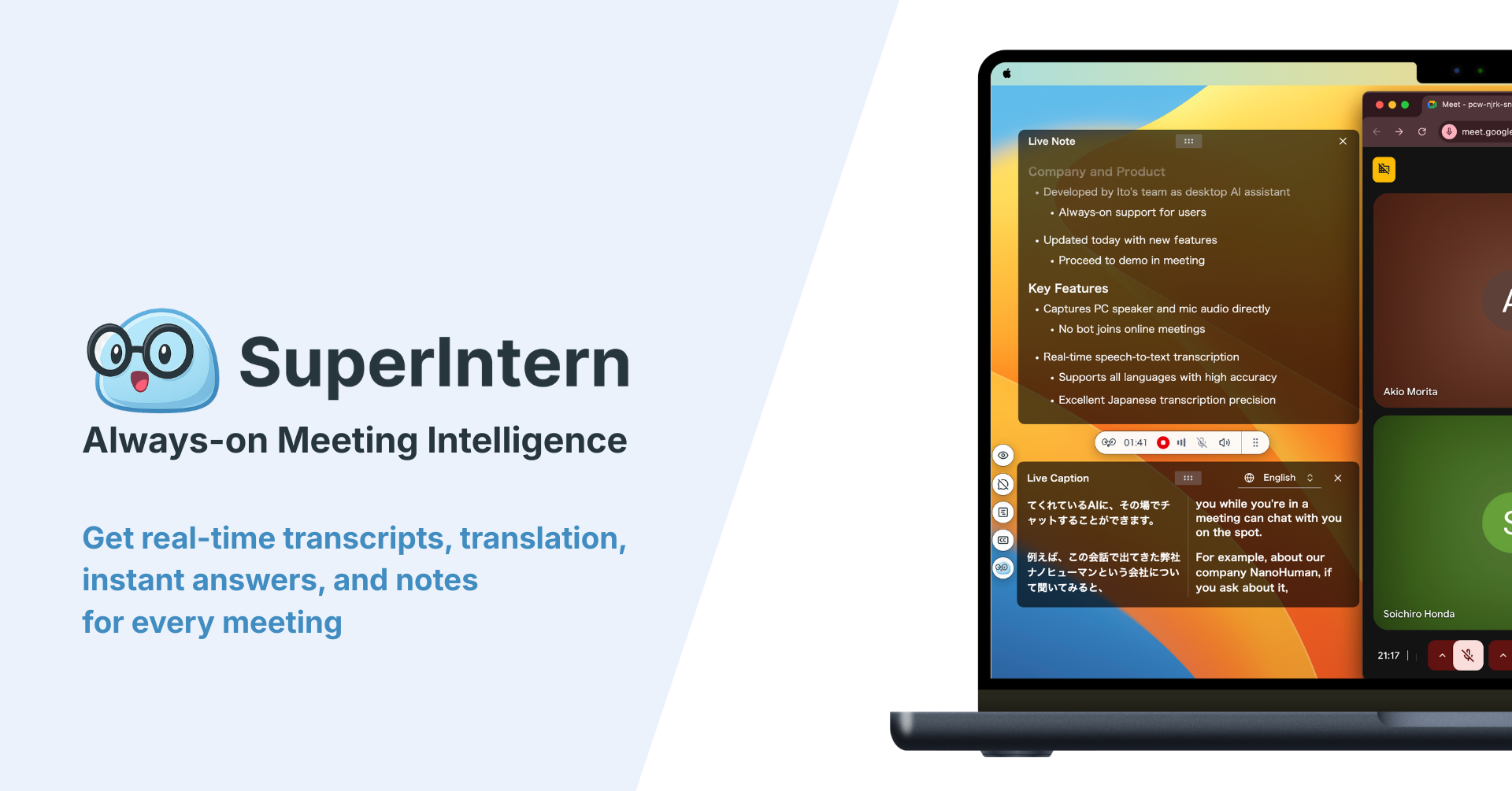
SuperIntern ist ein KI-Meeting-Assistent ohne Bot für macOS und Windows, entwickelt von NanoHuman Inc. Er nimmt den Systemton und das Mikrofon Ihres Computers auf, transkribiert das Gespräch in Echtzeit und macht daraus Notizen. Weil er nicht auf die Aufnahmefunktion von Meet angewiesen ist, funktioniert er mit einem kostenlosen Gmail-Konto, in der Besprechung eines Kunden und auch dann, wenn die Hostverwaltung aktiv ist.
Was Sie bekommen
- Audioaufnahme und Live-Transkript mit Sprecherzuordnung, das Sie schon während der Besprechung mitlesen können.
- Notizen im AI Canvas: strukturierte Besprechungsnotizen, die sich während des Gesprächs aktualisieren. Das Format lässt sich anpassen, zum Beispiel mit Entscheidungen, offenen Fragen und Aufgaben.
- Automatisch gespeicherte geteilte Bildschirme. Wenn Sie Meet im Browser mit verbundener SuperIntern-Browsererweiterung nutzen, speichert SuperIntern die Bildschirme, auf die sich das Gespräch bezieht, und zeigt sie synchron zur Aufnahme im Tab „Transkript".
- Zusammenfassung in jeder Sprache, unabhängig von der gesprochenen Sprache, sowie Echtzeitübersetzung für mehrsprachige Besprechungen.
- KI-Chat nach der Besprechung, damit Sie fragen können „Was haben wir zum Starttermin vereinbart?", statt das Video erneut anzusehen.
Einrichtung in vier Schritten
- Installieren Sie die SuperIntern-Desktop-App und erteilen Sie die Berechtigungen für Mikrofon und Audioaufnahme.
- Installieren Sie die SuperIntern-Browsererweiterung für Chrome, Edge, Dia oder Aside und verbinden Sie sie mit der App.
- Legen Sie in den Benachrichtigungseinstellungen fest, ob Meet-Anrufe im Browser eine Benachrichtigung zum Starten auslösen oder automatisch starten und stoppen.
- Treten Sie Ihrem Google Meet wie gewohnt bei. Aufnahme, Transkription und Notizen starten, und in der Teilnehmerliste erscheint niemand Zusätzliches.
Optional verbinden Sie Google Kalender. Starten Sie über einen Kalendertermin, wird dessen Titel zum Besprechungstitel, und die Namen der Eingeladenen werden als Sprechernamen vorgeschlagen.
Was SuperIntern nicht macht
Damit die Erwartungen klar sind:
- Es entsteht keine Videodatei der Besprechung. Sie erhalten Audio, Transkript, Notizen und gespeicherte geteilte Bildschirme.
- Das Speichern geteilter Bildschirme setzt die Browsererweiterung voraus und gilt für Besprechungen im Browser.
- Sie benötigen die Desktop-App für macOS oder Windows. Aus der Meet-Mobil-App wird nicht aufgezeichnet.
- SuperIntern benachrichtigt die Teilnehmenden nicht. Informieren Sie sie selbst, wie bei jeder anderen Methode auch.
Es gibt einen kostenlosen Tarif ohne Kreditkarte. Plus kostet 20 US-Dollar pro Monat und umfasst 100 Stunden Besprechungen.
Die Methoden im Vergleich
| Kriterium | Integrierte Meet-Aufnahme | Host bitten | Bildschirmaufnahme des Systems | Notetaker mit Bot | SuperIntern |
|---|---|---|---|---|---|
| Mit kostenlosem Gmail | Nein | Hängt vom Host ab | Ja | Meist ja | Ja |
| In Besprechungen anderer Firmen | Nur als Co-Host | Ja, wenn der Host zustimmt | Ja | Wenn der Host den Bot einlässt | Ja |
| Sichtbar für Teilnehmende | Aufnahmehinweis | Aufnahmehinweis | Kein Hinweis | Bot in der Teilnehmerliste | Kein Bot; selbst informieren |
| Ergebnis | Video im Drive des Organisators | Freigegebenes Video | Große Videodatei | Aufnahme, Transkript, Zusammenfassung | Audio, Transkript, AI-Canvas-Notizen, geteilte Bildschirme |
| Notizen während der Besprechung | Nein | Nein | Nein | Je nach Tool | Ja |
| Verfügbar ab | Nach der Verarbeitung | Je nach Host | Sofort, aber unbearbeitet | Meist nach der Besprechung | Schon während der Besprechung |
| Zusatzkosten | Berechtigter Workspace- oder Google-One-Tarif | Keine | Keine | Je nach Tool | Kostenloser Tarif; Plus 20 $/Monat |
So entscheiden Sie schnell:
- Sie leiten interne Besprechungen in einer berechtigten Workspace-Edition: Nutzen Sie die Meet-Aufnahme. Sie ist bereits bezahlt, und die Datei bleibt im Drive Ihres Unternehmens.
- Sie brauchen vor allem das Video, etwa für eine Schulung: Meet-Aufnahme oder Bildschirmaufnahme.
- Sie nehmen oft an Kunden- oder Partnerterminen teil oder nutzen ein kostenloses Gmail-Konto: Ein Desktop-Assistent ohne Bot umgeht Berechtigungsprobleme.
- Sie brauchen Entscheidungen und Aufgaben statt eines Videos: Wählen Sie ein Tool, das schon während der Besprechung Notizen erstellt.
Einwilligung und Datenschutz: Checkliste
In Deutschland ist das heimliche Aufzeichnen des nichtöffentlich gesprochenen Wortes nach § 201 StGB strafbar, und Aufzeichnungen mit personenbezogenen Daten unterliegen der DSGVO. Holen Sie deshalb vor jeder Aufnahme die Einwilligung aller Beteiligten ein und beachten Sie interne Regelungen, etwa Betriebsvereinbarungen. Dieser Artikel ist keine Rechtsberatung.
- Kündigen Sie zu Beginn an, dass und wozu aufgezeichnet wird, und holen Sie die Zustimmung ein.
- Erwähnen Sie die Aufnahme bei externen Terminen schon in der Einladung.
- Beachten Sie Ihre internen Regeln zu Speicherung und Weitergabe, besonders bei Bewerbungsgesprächen, Personalthemen und Kundengesprächen.
- Legen Sie fest, wer Zugriff hat und wie lange die Datei aufbewahrt wird.
- Widerspricht jemand, zeichnen Sie nicht auf und schreiben Sie stattdessen von Hand mit.
- Prüfen Sie Namen, Zahlen und Entscheidungen, bevor Sie Transkript oder Zusammenfassung teilen.
Meet benachrichtigt die Teilnehmenden, wenn die eigene Aufnahme startet. Bildschirmaufnahmen, Erweiterungen und Desktop-Tools tun das nicht automatisch. Umso wichtiger ist es, die Aufnahme ausdrücklich anzusprechen.
FAQ
Kann ich ein Google Meet mit einem kostenlosen Gmail-Konto aufzeichnen?
Nicht mit der integrierten Aufnahme von Meet, denn kostenlose private Gmail-Konten enthalten sie nicht. Sie können einen berechtigten Host um die Aufnahme bitten, auf einen passenden Google-One- oder Workspace-Tarif wechseln oder mit Einwilligung der Teilnehmenden eine Bildschirmaufnahme oder einen Desktop-Meeting-Assistenten nutzen.
Werden andere benachrichtigt, wenn ich aufzeichne?
Ja. Startet oder endet die integrierte Aufnahme von Meet, werden alle Teilnehmenden benachrichtigt. Bildschirmaufnahmen und Desktop-Tools senden keine Benachrichtigung, deshalb müssen Sie selbst informieren.
Wo finde ich meine Google-Meet-Aufzeichnungen?
Im Google Drive der organisierenden Person, im Ordner Google Meet mit einem Unterordner pro Besprechung. Organisator und die Person, die die Aufnahme gestartet hat, erhalten den Link per E-Mail, und der Link wird dem Kalendertermin hinzugefügt.
Wie lange kann eine Google-Meet-Aufzeichnung sein?
Insgesamt bis zu 8 Stunden pro Besprechung. Danach stoppt Meet die Aufnahme automatisch.
Kann ich ein Google Meet auf dem Smartphone aufzeichnen?
Unter Android ja, wenn Konto und Rolle es erlauben. Auf iPhone und iPad kann die Meet-App keine Aufnahme starten. Treten Sie dann über einen Computer bei oder bitten Sie jemand anderen um die Aufnahme.
Kann ich eine Besprechung aufzeichnen, die ich nicht organisiere?
Teilweise. Teilnehmende aus derselben Organisation können aufnehmen, wenn die Hostverwaltung aus ist, und Externe, wenn der Host sie zum Co-Host macht. Ansonsten bitten Sie den Host um die Aufnahme oder nutzen mit Einwilligung eine Methode, die den Ton Ihres eigenen Computers aufnimmt.
Kann ich statt eines Videos ein Transkript bekommen?
Ja. In berechtigten Tarifen kann Meet Untertitel zusammen mit der Aufnahme speichern, und manche Editionen bieten eine eigene Transkriptfunktion. Ein Desktop-Assistent wie SuperIntern erstellt schon während der Besprechung ein Live-Transkript und strukturierte Notizen. Für die Nachbereitung ist das oft nützlicher als ein Video.
Fazit
Ein Google Meet aufzuzeichnen ist einfach, wenn Sie die Besprechung in einer berechtigten Workspace-Edition selbst leiten: Meeting-Tools öffnen, Aufzeichnung starten, und nach der Verarbeitung liegt die Datei in Ihrem Drive. Schwieriger wird es mit einem kostenlosen Gmail-Konto, in der Besprechung eines anderen Unternehmens oder wenn die Einstellungen des Hosts Sie ausbremsen.
Prüfen Sie vor einem wichtigen Termin drei Dinge: den Tarif des Hosts, Ihre Rolle und die Einstellungen Ihrer IT. Blockiert einer dieser Punkte, fragen Sie den Host oder nutzen Sie eine Methode, die auf Ihrem eigenen Computer aufnimmt, und holen Sie in jedem Fall die Einwilligung ein. Wenn Sie eigentlich Entscheidungen und Aufgaben brauchen, testen Sie SuperIntern im kostenlosen Tarif bei Ihrem nächsten Google Meet und vergleichen Sie die Notizen mit Ihrem eigenen Protokoll.