
Teams-Besprechung aufzeichnen: Anleitung, Speicherort, Download und Lösungen (2026)

Microsoft Teams kann Ton, Video und Bildschirmfreigaben einer Besprechung mit wenigen Klicks aufzeichnen. Ob Sie die Schaltfläche tatsächlich nutzen dürfen, hängt aber von Ihrer Lizenz, der Richtlinie Ihrer IT und Ihrer Rolle in der Besprechung ab. Meist merkt man das erst, wenn man in der Besprechung eines Kunden sitzt und die Aufnahme gesperrt ist, oder wenn man eine Aufzeichnung sucht, die im OneDrive einer anderen Person liegt.
Dieser Leitfaden erklärt, wer in Teams aufzeichnen darf, wie die Aufnahme am Desktop, im Browser und auf dem Smartphone funktioniert, wo Aufzeichnungen gespeichert werden und wie lange sie erhalten bleiben. Außerdem geht es darum, wie Sie als Teilnehmende eine Aufzeichnung herunterladen, warum die Aufnahme manchmal nicht verfügbar ist und welche Alternativen es dann gibt.
⚠️ Dieser Artikel wurde auf Grundlage öffentlich zugänglicher Informationen und Nutzerfeedbacks mit Stand November 2026 unabhängig zusammengestellt.
Inhaltsverzeichnis
- Kann man eine Teams-Besprechung aufzeichnen? Die kurze Antwort
- Lizenzen und Richtlinien für die Aufzeichnung
- Wer in einer Besprechung die Aufnahme starten darf
- Teams-Besprechung aufzeichnen: Schritt für Schritt
- Wo Teams-Aufzeichnungen gespeichert werden und wie lange sie bleiben
- Teams-Aufzeichnung herunterladen und teilen
- Was die Aufzeichnung enthält und was nicht
- Teams zeichnet nicht auf: Ursachen und Lösungen
- Alternativen, wenn die Aufnahmefunktion fehlt
- Teams-Besprechungen mit SuperIntern mitschneiden und protokollieren
- Die Methoden im Vergleich
- Einwilligung und Datenschutz: Checkliste
- FAQ
- Fazit
Kann man eine Teams-Besprechung aufzeichnen? Die kurze Antwort
Eine Teams-Besprechung lässt sich aufzeichnen, wenn alle drei Bedingungen erfüllt sind:
- Sowohl die organisierende Person als auch die Person, die die Aufnahme startet, haben eine Lizenz mit Aufzeichnungsfunktion.
- Die IT hat die Besprechungsaufzeichnung in der Besprechungsrichtlinie für beide aktiviert.
- Wer die Aufnahme startet, gehört zur Organisation der organisierenden Person. Gäste und externe Personen können nicht aufzeichnen.
Hat die organisierende Person in den Besprechungsoptionen festgelegt, wer aufzeichnen darf, müssen Sie zusätzlich zu dieser Gruppe gehören. So sieht das in typischen Situationen aus:
| Situation | Teams-Aufzeichnung möglich? | Vorgehen |
|---|---|---|
| Eigene Besprechung mit dem Microsoft-365-Konto der Firma | Ja, sofern die IT es erlaubt | Weitere Aktionen > Aufzeichnen |
| Besprechung einer Kollegin oder eines Kollegen aus derselben Organisation | In der Regel ja | Bei Einschränkungen die organisierende Person fragen |
| Besprechung eines Kunden (Sie sind extern) | Nein | Um Aufzeichnung und Freigabe bitten oder eine andere Methode nutzen |
| Teilnahme als Gast | Nein | Jemanden aus der einladenden Organisation bitten |
| Anonyme Teilnahme ohne Anmeldung | Nein | Mit Geschäftskonto anmelden oder um eine Aufzeichnung bitten |
| Privates Konto mit Microsoft Teams (kostenlos) | Nicht in Microsofts Liste der berechtigten Lizenzen | Bildschirmaufnahme oder Desktop-Meeting-Assistenten nutzen |
Interne Besprechungen funktionieren meist ohne Weiteres. Schwierig wird es bei externen Terminen und in Unternehmen, deren IT die Aufzeichnung einschränkt. Die einzelnen Bedingungen im Detail:
Lizenzen und Richtlinien für die Aufzeichnung
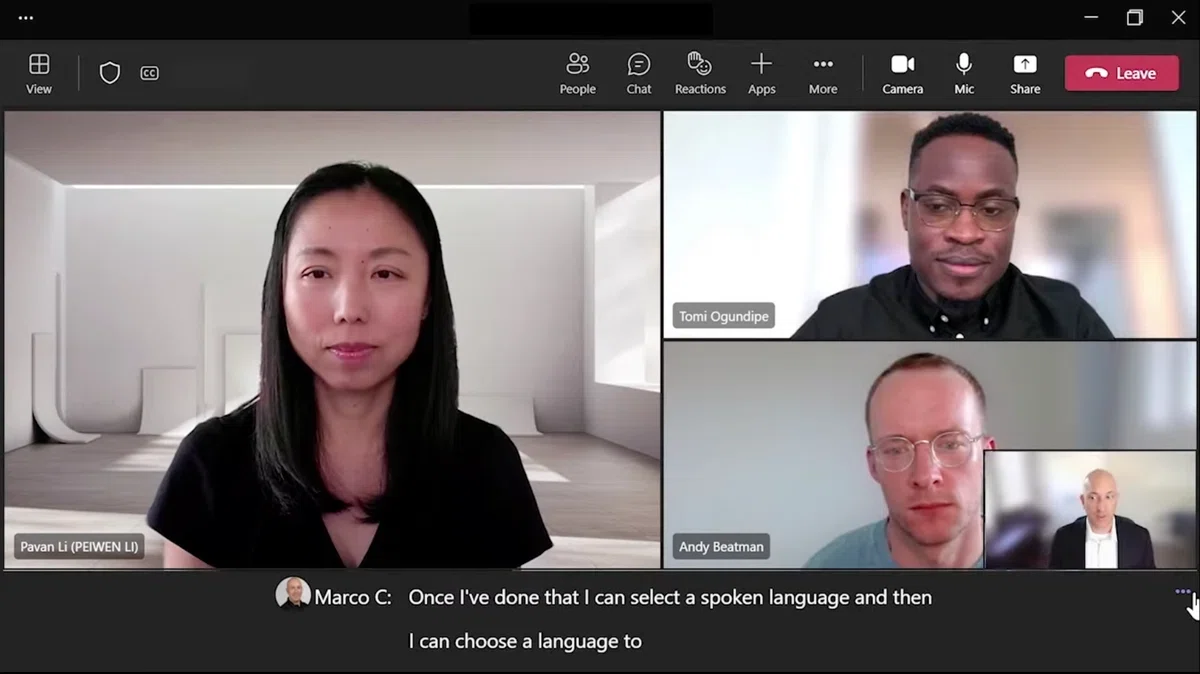
Laut Microsofts Support-Artikel zur Aufzeichnung ist die Funktion mit diesen Lizenzen verfügbar:
- Office 365 Enterprise E1, E3 und E5
- Office 365 F3
- Bildungslizenzen A1, A3 und A5
- Microsoft-365-Business-Tarife (darunter Business Premium und das frühere Business Essentials)
Die organisierende Person und die Person, die auf Aufzeichnen klickt, brauchen beide eine berechtigte Lizenz und die Erlaubnis zur Aufzeichnung. Ihre eigene Lizenz reicht nicht, wenn das Konto der organisierenden Person die Bedingungen nicht erfüllt. Microsoft Teams (kostenlos) für die private Nutzung steht nicht auf dieser Liste.
Neben der Lizenz zählt die Richtlinie. Im Teams Admin Center legt die Einstellung Besprechungsaufzeichnung unter Besprechungen > Besprechungsrichtlinien fest, ob Nutzerinnen und Nutzer aufzeichnen dürfen. Ist sie deaktiviert, sehen Sie die Schaltfläche womöglich trotzdem, sie funktioniert aber nicht. Änderungen an Richtlinien brauchen eine Weile, bis sie greifen.
Weitere Einstellungen der Organisation wirken sich ebenfalls aus:
- Ausdrückliche Zustimmung zur Aufzeichnung. Ist sie aktiv, werden Ton und Video einer Person erst aufgezeichnet, wenn sie zugestimmt hat.
- Ablauf von Aufzeichnungen. Die IT bestimmt, nach wie vielen Tagen neue Aufzeichnungen ablaufen (dazu unten mehr).
- Copilot-Einstellungen. Schaltet die organisierende Person in den Besprechungsoptionen „Copilot zulassen“ aus, sind auch Aufzeichnung und Transkription deaktiviert.
Wer in einer Besprechung die Aufnahme starten darf
Microsofts Support-Artikel nennt die Rechte je nach Rolle:
| Teilnehmertyp | Aufnahme starten | Aufnahme beenden |
|---|---|---|
| Organisierende Person | Ja | Ja |
| Person aus derselben Organisation | Ja | Ja |
| Person aus einer anderen Organisation oder Firma | Nein | Nein |
| Gast | Nein | Nein |
| Anonyme Teilnahme | Nein | Nein |
Die organisierende Person muss nicht anwesend sein, damit jemand anderes aufzeichnet. Verlässt die Person, die die Aufnahme gestartet hat, die Besprechung, läuft die Aufzeichnung weiter.
Mit Teams Premium oder einer Copilot-Lizenz kann die organisierende Person in den Besprechungsoptionen unter Wer kann aufzeichnen und transkribieren eine von drei Einstellungen wählen:
- Organisierende und Mitorganisierende
- Organisierende, Mitorganisierende und Referierende
- Niemand
Ist nur „Organisierende und Mitorganisierende“ gewählt, können auch Teilnehmende aus Ihrer eigenen Organisation nicht aufzeichnen. Wenn jemand im Team für die Aufzeichnung zuständig ist, sollte die organisierende Person diese Person vorab als Mitorganisator eintragen.
Noch ein Sonderfall: Föderierte Nutzerinnen und Nutzer aus einer verbundenen Organisation können Anrufe aufzeichnen, aber keine Besprechungen.
Teams-Besprechung aufzeichnen: Schritt für Schritt
Am Desktop oder im Browser
- Starten Sie die Teams-Besprechung oder treten Sie ihr bei.
- Wählen Sie in der Besprechungssteuerung Weitere Aktionen (...) und dann Aufzeichnen (je nach Version heißt der Eintrag Aufzeichnen und transkribieren).
- Wählen Sie die gesprochene Sprache und, was aufgezeichnet werden soll. Für reinen Ton wählen Sie Nur Audio.
- Klicken Sie auf Bestätigen. Erst dann beginnt die Aufnahme.
- Alle Teilnehmenden erhalten in Teams eine Benachrichtigung, dass aufgezeichnet wird.
Zum Beenden öffnen Sie erneut Weitere Aktionen und wählen die Stopp-Option. Teams fragt, ob Sie die Aufzeichnung (und damit auch die Live-Transkription) oder nur die Transkription beenden möchten. Beenden Sie nur die Transkription, läuft die Aufzeichnung weiter.
Die Bezeichnungen im Menü ändern sich von Version zu Version. Suchen Sie im Zweifel nach dem Eintrag „Aufzeichnen“ oder „Aufzeichnung“ statt nach einem bestimmten Symbol.
In der Teams-App auf dem Smartphone
Tippen Sie während der Besprechung auf Weitere Optionen und dann auf Aufzeichnung starten. Zum Beenden wählen Sie im selben Menü Aufzeichnung beenden. Auch hier werden alle Teilnehmenden benachrichtigt.
Besprechungen automatisch aufzeichnen
Organisierende können in den Besprechungsoptionen Automatisch aufzeichnen und transkribieren aktivieren. Aufzeichnung und Transkription beginnen dann mit dem Start der Besprechung. Das lohnt sich für Serientermine wie einen Jour fixe, den Sie immer dokumentieren möchten.
Webinare und Townhalls werden standardmäßig automatisch aufgezeichnet.
Wenn jemand vergisst, die Besprechung zu verlassen
Die Aufzeichnung endet von selbst, wenn alle gegangen sind. Bleibt jemand in der Besprechung, wird die Aufzeichnung alle vier Stunden beendet und automatisch neu gestartet, bis die letzte Person die Besprechung verlässt.
Wo Teams-Aufzeichnungen gespeichert werden und wie lange sie bleiben
Der Speicherort hängt von der Art der Besprechung ab:
| Besprechungstyp | Gespeichert in | Ordner |
|---|---|---|
| Normale Besprechung (kein Kanal) | OneDrive der organisierenden Person | Recordings (Aufzeichnungen) |
| Kanalbesprechung | SharePoint-Website des Kanals | Ordner „Recordings“ in der Dokumentbibliothek |
| Einzel- oder Gruppenanruf | OneDrive der Person, die auf Aufzeichnen geklickt hat | Recordings |
Bei normalen Besprechungen landet die Datei im OneDrive der organisierenden Person, nicht bei der Person, die die Aufnahme gestartet hat. Das gilt auch, wenn die organisierende Person gar nicht teilgenommen hat. Hat sie kein OneDrive, versucht Teams es bei den Mitorganisierenden und danach bei der Person, die aufgezeichnet hat. Klappt keine dieser Varianten, kommt die Datei in einen temporären Speicher und wird gelöscht, wenn sie niemand innerhalb von 21 Tagen herunterlädt.
Meist müssen Sie OneDrive gar nicht durchsuchen:
- Besprechungschat. Nach der Besprechung erscheint die Aufzeichnung im Chat, bei Kanalbesprechungen in der Kanalunterhaltung.
- Registerkarte „Aufzeichnungen und Transkripte“. Öffnen Sie den Termin im Teams-Kalender, um Aufzeichnung und Transkript an einer Stelle zu sehen.
Aufzeichnungen laufen standardmäßig nach 120 Tagen ab
Teams-Aufzeichnungen haben ein Ablaufdatum. Standardmäßig laufen Aufzeichnungen und Transkripte 120 Tage nach ihrer Erstellung ab. Die IT kann diesen Wert ändern oder Aufzeichnungen dauerhaft behalten. Änderungen gelten nur für neue Aufzeichnungen, nicht für bestehende.
Organisierende und Mitorganisierende können das Ablaufdatum einzelner Aufzeichnungen anpassen. Öffnen Sie die Aufzeichnung, wählen Sie unter dem Video den Countdown bis zum Ablauf und legen Sie einen neuen Zeitraum fest oder wählen Sie Ablaufdatum entfernen.
Abgelaufene Aufzeichnungen wandern in den Papierkorb, und die Eigentümerin oder der Eigentümer erhält eine E-Mail. Bis zu 90 Tage lang lässt sich die Datei wiederherstellen. Wenn Sie eine Schulung oder eine Vertragsbesprechung länger brauchen, verlängern Sie das Ablaufdatum rechtzeitig.
Teams-Aufzeichnung herunterladen und teilen
Wer ansehen und wer herunterladen darf
Bei normalen Besprechungen erhalten alle Eingeladenen außer Externen automatisch einen Freigabelink zur Aufzeichnung. Externe bekommen nur Zugriff, wenn die organisierende Person sie hinzufügt. In Kanalbesprechungen können alle Kanalmitglieder die Aufzeichnung ansehen.
Herunterladen und Löschen ist dagegen standardmäßig nur Organisierenden und Mitorganisierenden vorbehalten. Andere Personen aus Ihrer Organisation können die Aufzeichnung abspielen, aber weder herunterladen noch weiterteilen. Bei Kanalbesprechungen kann eine Admin-Einstellung dafür sorgen, dass Aufzeichnungen in einem Ordner „Nur anzeigen“ landen, aus dem Mitglieder nichts herunterladen können.
So laden Sie eine Aufzeichnung herunter
Als organisierende oder mitorganisierende Person:
- Öffnen Sie die Aufzeichnung im Besprechungschat oder über die Registerkarte „Aufzeichnungen und Transkripte“.
- Wenn die Aufzeichnung im Browser geöffnet ist, wählen Sie oben auf der Seite Herunterladen.
- Fehlt die Option dort, öffnen Sie in OneDrive (bei Kanalbesprechungen in SharePoint) den Ordner „Recordings“, markieren die Datei und wählen Herunterladen.
Wenn Sie nicht die Besprechung organisiert haben
Teilnehmende können standardmäßig nicht herunterladen. Diese Wege bleiben:
- Als Mitorganisator eintragen lassen. Mitorganisierende haben dieselben Bearbeitungsrechte wie die organisierende Person.
- Um eine Freigabe bitten. Die organisierende Person kann einen OneDrive-Link senden, der das Herunterladen erlaubt.
- Regeln der Organisation prüfen. Hat die IT Downloads gesperrt, kann selbst die organisierende Person keine herunterladbare Kopie teilen. Viele Unternehmen beschränken außerdem die externe Freigabe.
Aufzeichnungen sind groß und eignen sich schlecht für die Weitergabe an Externe. Wenn Sie einem Kunden nur die Ergebnisse mitteilen wollen, geht ein Besprechungsprotokoll schneller als ein Video.
Was die Aufzeichnung enthält und was nicht
| Inhalt | Enthalten? | Hinweis |
|---|---|---|
| Ton | Ja | Mit „Nur Audio“ ohne Video |
| Video der Teilnehmenden | Teilweise | Höchstens vier Videostreams gleichzeitig |
| Bildschirmfreigabe | Ja | |
| Transkript | Nur wenn aktiviert | Untertitel bei der Wiedergabe nur, wenn die Transkription lief |
| Whiteboards und Anmerkungen | Nein | |
| Gemeinsame Notizen | Nein | |
| Über Apps geteilte Inhalte | Nein | |
| In PowerPoint Live eingebettete Videos oder Animationen | Nein | |
| Zusammenfassung, Beschlüsse, Aufgaben | Nein | Selbst schreiben oder ein anderes Tool nutzen |
Untertitel bei der Wiedergabe setzen voraus, dass die Transkription während der Aufnahme lief. Wird die Datei verschoben oder kopiert, funktionieren die Untertitel unter Umständen nicht mehr richtig.
Im Alltag zählt vor allem die letzte Zeile. Wer in einer einstündigen Aufzeichnung nachsehen will, was zum Preis beschlossen wurde, spult sich durch das Video. Was Teams hinterher wirklich brauchen, ist selten das Video, sondern ein Transkript, eine Zusammenfassung und eine Liste der nächsten Schritte.
Teams zeichnet nicht auf: Ursachen und Lösungen
Wenn Sie mit der Maus über die gesperrte Aufnahme-Schaltfläche fahren, nennt Teams häufig den Grund. Auf Basis von Microsofts Support-Artikel die typischen Meldungen:
| Meldung (sinngemäß) | Ursache | Lösung |
|---|---|---|
| Nur Personen aus dieser Organisation können die Aufzeichnung starten | Anonyme Teilnahme, Gast oder andere Organisation | Mit authentifiziertem Konto anmelden oder jemanden aus der einladenden Organisation bitten |
| Aufgrund einer Organisationsrichtlinie nicht verfügbar | Die IT hat die Aufzeichnung nicht freigegeben oder die Änderung greift noch nicht | IT bitten, die Besprechungsrichtlinie zu prüfen |
| In dieser Besprechung nicht verfügbar | Die Richtlinie der organisierenden Person erlaubt keine Aufzeichnung | Die IT der organisierenden Person prüfen lassen |
| Nur Organisierende und Mitorganisierende können aufzeichnen | Aufzeichnung ist auf diese Rollen beschränkt | Als Mitorganisator eintragen oder die Einstellung ändern lassen |
| Die organisierende Person hat die Aufzeichnung deaktiviert | Einstellung „Niemand“ | Nachfragen, ob aufgezeichnet werden darf |
| Nur Organisierende und Referierende können aufzeichnen | Sie nehmen als Teilnehmende teil, nicht als Referierende | In den Besprechungsoptionen zur referierenden Person machen lassen |
| Die Aufzeichnung wurde bereits gestartet | Jemand anderes hat gerade gestartet | Einige Sekunden warten |
| Nicht verfügbar, weil Copilot deaktiviert ist | „Copilot zulassen“ ist aus | Die organisierende Person die Einstellung prüfen lassen |
Der genaue Wortlaut hängt von Version und Sprache ab. Wichtig: Scheitert eine Aufnahme, bevor die Meldung „Aufzeichnung gestartet“ erscheint, lässt sie sich nicht wiederherstellen. Prüfen Sie in wichtigen Besprechungen auf dem Bildschirm, ob die Aufnahme läuft, bevor Sie mit der Tagesordnung beginnen.
Die meisten Ursachen gehören zu zwei Gruppen. Lizenz und Richtlinie kann nur die IT ändern. Ihre Rolle in der Besprechung lässt sich meist in einer Minute klären, wenn Sie die organisierende Person vorher fragen.
Alternativen, wenn die Aufnahmefunktion fehlt
Auch ohne Teams-Aufzeichnung können Sie die Besprechung festhalten. Bei jeder der folgenden Methoden gilt: Sagen Sie den Teilnehmenden, dass Sie aufzeichnen. Mehr dazu in der Checkliste weiter unten.
1. Die organisierende Person um Aufzeichnung und Freigabe bitten
Bei Kundenterminen ist das der zuverlässigste Weg. Fragen Sie vorab: „Könnten Sie die heutige Besprechung aufzeichnen und uns danach den Link schicken?“ Die Datei bleibt in deren OneDrive, Freigabe und Aufbewahrung liegen also bei ihnen.
2. Sich als Mitorganisator eintragen lassen
In internen Besprechungen mit eingeschränkter Aufzeichnung können Sie als Mitorganisator selbst aufzeichnen und die Datei herunterladen. Externe können auch als Mitorganisierende nicht aufzeichnen.
3. Die Bildschirmaufnahme des Betriebssystems nutzen
Windows und macOS bringen eine Bildschirmaufnahme mit:
- Windows: Das Snipping Tool zeichnet den Bildschirm auf, die Xbox Game Bar (Windows+Alt+R) das Teams-Fenster.
- macOS: Mit Umschalt+Befehl+5 öffnen Sie die Leiste für Bildschirmaufnahmen. Je nach macOS-Version und Einstellungen wird der Ton der anderen nicht mitgeschnitten, testen Sie das also vorher kurz.
Am Ende haben Sie eine große Videodatei und sonst nichts. Transkript und Zusammenfassung müssen Sie selbst erstellen. Anders als bei der Teams-Aufzeichnung wird niemand automatisch benachrichtigt.
4. Einen Bot-basierten Notetaker nutzen
Manche KI-Notetaker schicken einen Bot als Teilnehmer in die Besprechung, der aufzeichnet und transkribiert. Der Bot erscheint in der Teilnehmerliste und ist für alle sichtbar. In externen Besprechungen kommt er nur hinein, wenn die organisierende Person ihn zulässt, und manche Unternehmen verbieten Meeting-Bots ganz. Klären Sie die Regeln auf beiden Seiten.
5. Einen Desktop-Meeting-Assistenten ohne Bot nutzen
Ein Desktop-Meeting-Assistent nimmt den Ton auf, der auf Ihrem Computer abgespielt wird, sowie Ihr eigenes Mikrofon. Da er die Teams-Aufzeichnung nicht nutzt, spielen Lizenz, Richtlinie und Rolle keine Rolle, und es tritt kein Bot bei. SuperIntern arbeitet nach diesem Prinzip.
Teams-Besprechungen mit SuperIntern mitschneiden und protokollieren
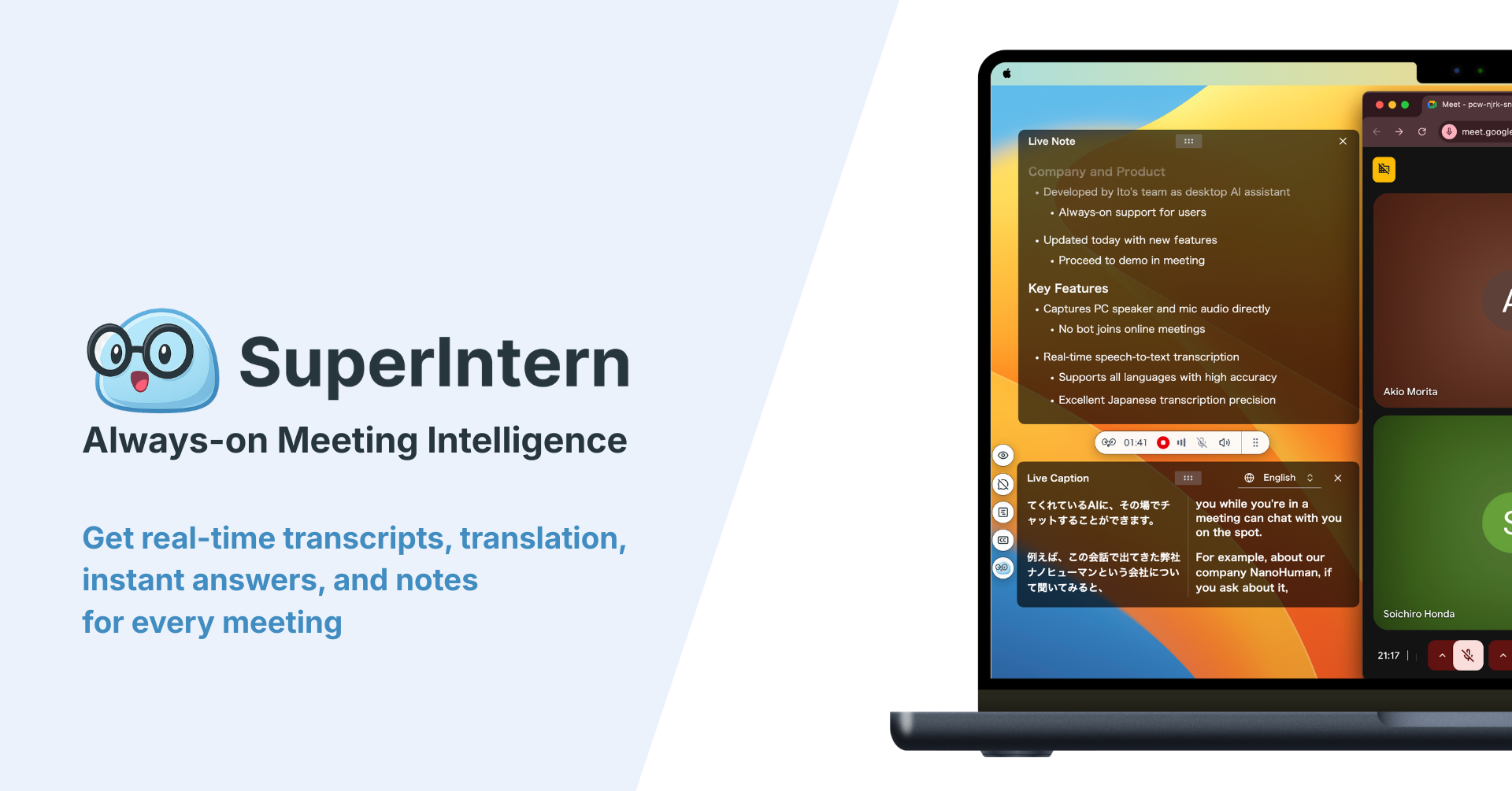
SuperIntern ist ein KI-Meeting-Assistent ohne Bot von NanoHuman Inc. für macOS und Windows. Er erfasst Systemton und Mikrofon, transkribiert das Gespräch in Echtzeit und erstellt daraus strukturierte Notizen. Weil er nicht von der Teams-Aufzeichnung abhängt, funktioniert er in Kundenbesprechungen, als Gast und in Besprechungen mit eingeschränkter Aufzeichnung gleichermaßen.
Was Sie bekommen
- Ton und Echtzeit-Transkription. Ein Transkript mit Sprecherzuordnung, das Sie schon während der Besprechung lesen. Haben Sie einen Sprecher einmal einer Person zugeordnet, erscheint der Name in späteren Besprechungen automatisch.
- Notizen in AI Canvas. Strukturierte Notizen, die sich während des Gesprächs aktualisieren. Das Format bestimmen Sie: Beschlüsse, offene Fragen, Aufgaben oder eine eigene Vorlage.
- Gespeicherte Bildschirmfreigaben. Mit verbundener Browsererweiterung und Teams im Browser werden Bildschirme, über die gesprochen wurde, gespeichert und synchron zur Aufnahme angezeigt.
- Zusammenfassungen in jeder Sprache. Unabhängig von der gesprochenen Sprache. Für mehrsprachige Besprechungen gibt es Echtzeit-Übersetzung.
- KI-Chat nach der Besprechung. Fragen Sie „Was haben wir zum Liefertermin beschlossen?“, statt das Video noch einmal anzusehen.
Statt alles aufzuzeichnen: nur die wichtigen Bildschirme speichern
Wer eine Besprechung aufzeichnen will, möchte meist vor allem die geteilten Folien und Bildschirme später noch einmal sehen. Eine komplette Stunde Video ergibt aber eine große Datei und eine lange Suche nach der einen Folie, die Sie brauchen.
SuperIntern zeichnet nicht die ganze Besprechung auf. Es wählt die geteilten Bildschirme aus, über die tatsächlich gesprochen wurde, und speichert nur diese wichtigen Momente.
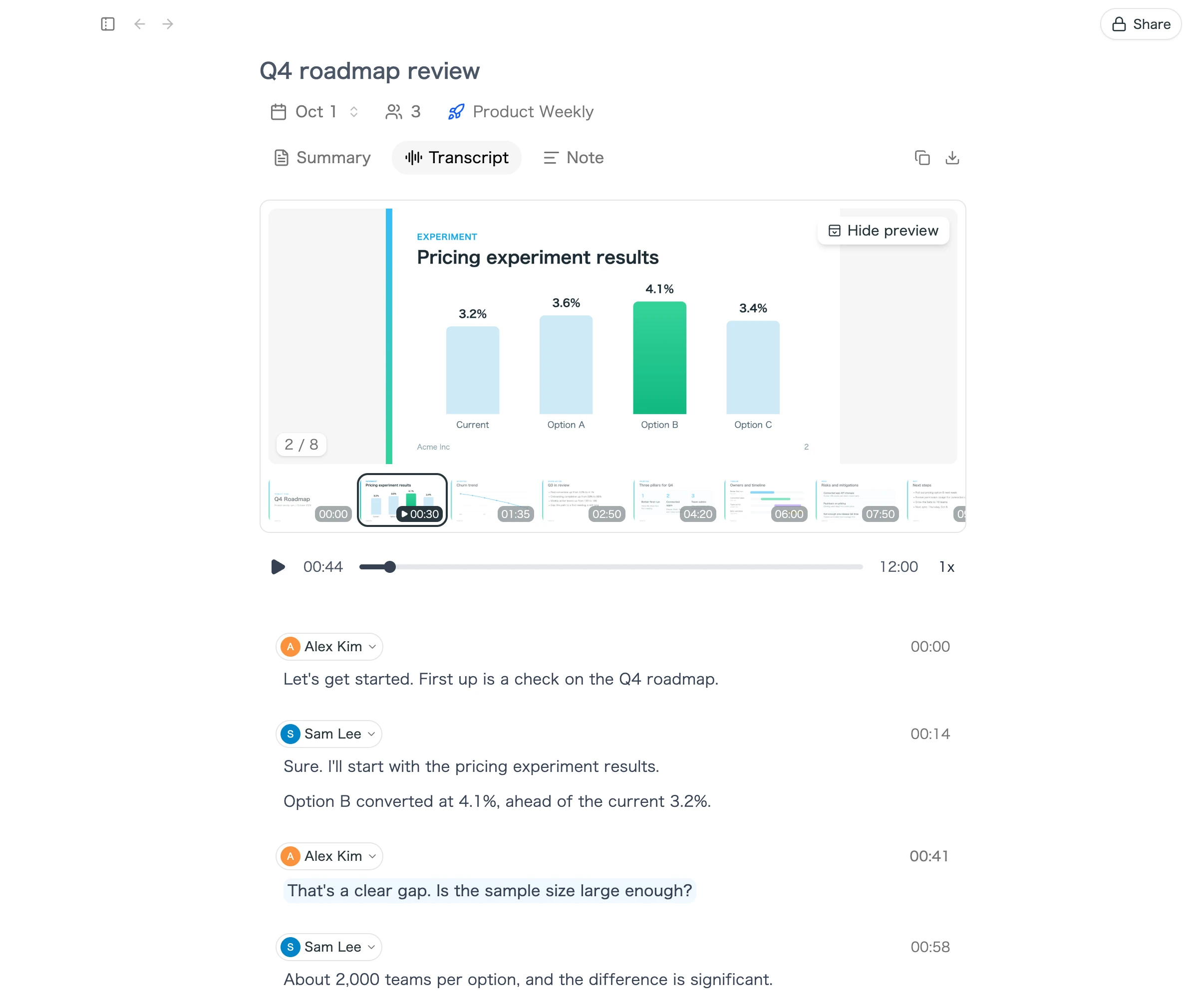
- Synchron zum Ton. Spielen Sie die Aufnahme im Tab „Transcript“ ab, erscheint daneben die Folie oder der Bildschirm, der in diesem Moment zu sehen war.
- Direkt zur passenden Stelle. Wählen Sie ein Vorschaubild, und die Wiedergabe startet dort, wo über diesen Bildschirm gesprochen wurde.
- Bilder weiterverwenden. Gespeicherte Bildschirme lassen sich vergrößern, kopieren oder herunterladen und direkt in Protokolle oder Berichte einfügen.
Dafür verbinden Sie die SuperIntern-Browsererweiterung und nehmen über Teams im Browser an der Besprechung teil.
Einrichtung in vier Schritten
- Installieren Sie die Desktop-App von SuperIntern und erlauben Sie Mikrofon und Audioaufnahme.
- Wenn Sie Teams im Browser nutzen, installieren Sie die SuperIntern-Erweiterung für Chrome, Edge, Dia oder Aside und verbinden Sie sie mit der App.
- Legen Sie in den Benachrichtigungseinstellungen fest, ob SuperIntern bei einer erkannten Teams-Besprechung einen Hinweis zeigt oder automatisch startet und stoppt.
- Treten Sie der Teams-Besprechung wie gewohnt bei. Aufnahme, Transkription und Notizen beginnen, und in der Teilnehmerliste erscheint nichts.
Praktisch ist die Verbindung mit Outlook oder Google Kalender: Starten Sie aus einem Termin heraus, wird dessen Titel zum Besprechungsnamen, und die Eingeladenen werden als Sprechernamen vorgeschlagen.
Was SuperIntern nicht kann
- Es erstellt keine Videodatei. Sie erhalten Ton, Transkript, Notizen und gespeicherte Bildschirmfreigaben.
- Bildschirmfreigaben werden nur bei Besprechungen im Browser gespeichert. In der Teams-Desktop-App erhalten Sie Ton, Transkript und Notizen.
- Sie brauchen die Desktop-App für macOS oder Windows. Aus der Teams-App auf dem Smartphone kann nicht aufgezeichnet werden.
- Teilnehmende werden nicht benachrichtigt. Wie bei jeder Methode sollten Sie die Aufzeichnung ankündigen.
Es gibt einen kostenlosen Tarif ohne Kreditkarte. Plus kostet 20 US-Dollar pro Monat und umfasst 100 Stunden Besprechungen.
Die Methoden im Vergleich
| Kriterium | Teams-Aufzeichnung | Organisator fragen | Bildschirmaufnahme | Bot-Notetaker | SuperIntern |
|---|---|---|---|---|---|
| Externe Besprechungen | Nein | Wenn zugestimmt wird | Ja | Wenn der Bot zugelassen wird | Ja |
| Teams (kostenlos), privat | Nicht berechtigt | Je nach Organisator | Ja | Je nach Tool | Ja |
| Sichtbar für Teilnehmende | Aufzeichnungshinweis | Aufzeichnungshinweis | Nichts | Bot in der Teilnehmerliste | Kein Bot; Sie kündigen an |
| Ergebnis | Video im OneDrive des Organisators | Geteiltes Video | Große Videodatei | Ton, Transkript, Zusammenfassung | Ton, Transkript, AI-Canvas-Notizen, Bildschirmfreigaben |
| Download | Standardmäßig nur Organisierende und Mitorganisierende | Je nach Freigabe | Lokal gespeichert | Je nach Tool | Im eigenen Konto |
| Aufbewahrung | Standardmäßig 120 Tage | Entscheidet der Organisator | Selbst verwaltet | Je nach Tool | Im eigenen Konto |
| Live-Notizen | Nein | Nein | Nein | Je nach Tool | Ja |
| Zusatzkosten | Berechtigte Microsoft-365-Lizenz | Keine | Keine | Je nach Tool | Kostenloser Tarif; Plus 20 $/Monat |
So treffen Sie die Wahl:
- Sie organisieren meist interne Besprechungen: Nutzen Sie die Teams-Aufzeichnung. Sie kostet nichts extra, und die Dateien bleiben im OneDrive Ihrer Organisation.
- Sie brauchen das Video selbst, etwa für Schulungen: Teams-Aufzeichnung oder Bildschirmaufnahme. Verlängern Sie das Ablaufdatum, wenn Sie es länger als 120 Tage brauchen.
- Sie nehmen oft an Besprechungen von Kunden teil: Ein Desktop-Assistent ohne Bot umgeht Berechtigungsprobleme.
- Sie brauchen eher Beschlüsse und Aufgaben als ein Video: Wählen Sie ein Tool, das schon während der Besprechung protokolliert.
Einwilligung und Datenschutz: Checkliste
In Deutschland gelten für Aufzeichnungen strenge Regeln. Die DSGVO verlangt eine Rechtsgrundlage, in der Praxis meist die Einwilligung aller Beteiligten, und das heimliche Aufnehmen des nicht öffentlich gesprochenen Wortes ist nach § 201 StGB strafbar. In vielen Unternehmen ist zudem der Betriebsrat einzubeziehen. Dieser Artikel ist keine Rechtsberatung. Prüfen Sie die internen Richtlinien und die geltenden Gesetze.
- Zu Beginn ankündigen, dass und warum aufgezeichnet wird
- Bei externen Besprechungen die Aufzeichnung in der Einladung nennen oder zu Beginn die Zustimmung einholen
- Bei Vorstellungsgesprächen, Personalgesprächen und Kundenterminen interne Regeln zu Speicherung und Weitergabe beachten
- Festlegen, wer Zugriff hat und wie lange gespeichert wird
- Bei Widerspruch nicht aufzeichnen, sondern schriftlich mitschreiben
- Namen, Zahlen und Beschlüsse prüfen, bevor Transkript oder Zusammenfassung geteilt werden
Die Teams-Aufzeichnung benachrichtigt alle automatisch. Bildschirmaufnahmen und Desktop-Tools tun das nicht, daher ist die mündliche Ankündigung umso wichtiger.
FAQ
Kann jemand anderes als die organisierende Person eine Teams-Besprechung aufzeichnen?
Ja, sofern die Person zur Organisation der organisierenden Person gehört. Das klappt nicht, wenn die Aufzeichnung auf Organisierende und Mitorganisierende beschränkt oder auf „Niemand“ gestellt ist. Externe, Gäste und anonyme Teilnehmende können nicht aufzeichnen und sollten jemanden aus der einladenden Organisation bitten.
Werden die Teilnehmenden benachrichtigt, wenn aufgezeichnet wird?
Ja. Beim Start der Teams-Aufzeichnung erhalten alle eine Benachrichtigung in der Desktop-App, im Browser oder auf dem Smartphone. Bildschirmaufnahmen und Desktop-Tools senden keinen Hinweis, Sie müssen die Aufzeichnung also selbst ankündigen.
Wo werden Teams-Aufzeichnungen gespeichert?
Normale Besprechungen im Ordner „Recordings“ im OneDrive der organisierenden Person, Kanalbesprechungen auf der SharePoint-Website des Kanals und Einzel- oder Gruppenanrufe im OneDrive der Person, die die Aufnahme gestartet hat. Zusätzlich finden Sie Aufzeichnungen im Besprechungschat und auf der Registerkarte „Aufzeichnungen und Transkripte“ im Kalender.
Wie lade ich eine Teams-Aufzeichnung herunter, wenn ich nicht organisiert habe?
Standardmäßig dürfen nur Organisierende und Mitorganisierende herunterladen. Lassen Sie sich als Mitorganisator eintragen oder bitten Sie um einen Link, der das Herunterladen erlaubt. Hat die IT Downloads gesperrt, kann auch die organisierende Person keinen solchen Link teilen.
Wie lange bleiben Teams-Aufzeichnungen erhalten?
Standardmäßig laufen Aufzeichnungen und Transkripte nach 120 Tagen ab und landen im Papierkorb. In Ihrer Organisation kann ein anderer Wert gelten. Organisierende und Mitorganisierende können das Ablaufdatum je Aufzeichnung verlängern oder entfernen.
Kann ich nur den Ton einer Teams-Besprechung aufnehmen?
Ja. Wählen Sie beim Start der Aufzeichnung „Nur Audio“. Wenn Ton, Transkript und Notizen genügen, ist ein Desktop-Meeting-Assistent wie SuperIntern eine weitere Möglichkeit.
Kann ich mit Microsoft Teams (kostenlos) aufzeichnen?
Teams (kostenlos) steht nicht auf Microsofts Liste der Lizenzen mit Besprechungsaufzeichnung. Nutzen Sie dafür eine berechtigte Microsoft-365-Lizenz oder, mit Zustimmung aller, eine Bildschirmaufnahme oder einen Desktop-Meeting-Assistenten.
Fazit
In internen Besprechungen ist die Teams-Aufzeichnung mit drei Klicks erledigt: Weitere Aktionen, Aufzeichnen, Bestätigen. Die Datei landet im OneDrive der organisierenden Person und erscheint im Besprechungschat und im Kalender. Die Grenzen liegen woanders: Externe können nicht aufzeichnen, herunterladen dürfen standardmäßig nur Organisierende und Mitorganisierende, und Aufzeichnungen laufen nach 120 Tagen ab, wenn niemand verlängert.
Prüfen Sie vor wichtigen Besprechungen drei Dinge: Lizenz, Richtlinie und Ihre Rolle. Scheitert es an einem davon, sprechen Sie mit der organisierenden Person oder zeichnen Sie auf dem eigenen Rechner auf, und kündigen Sie die Aufzeichnung immer an. Wenn Sie eigentlich Beschlüsse und Aufgaben brauchen, testen Sie den kostenlosen Tarif von SuperIntern in Ihrer nächsten Teams-Besprechung und vergleichen Sie das Ergebnis mit Ihrem eigenen Protokoll.