
Zoom-Meeting aufzeichnen: lokal oder Cloud, Speicherort und Lösungen (2026)

Zoom hat einen eingebauten Rekorder, und selbst der kostenlose Basic-Tarif kann ihn in der Desktop-App nutzen. Der Haken ist die Berechtigung. Standardmäßig darf nur der Host eine Aufzeichnung starten. Nehmen Sie also als Teilnehmerin oder Teilnehmer an der Besprechung eines anderen teil, fragt die Aufnahme-Schaltfläche in der Regel erst beim Host an. Viele merken das im ungünstigsten Moment: fünf Minuten nach Beginn eines Kundengesprächs, das sie unbedingt festhalten wollten.
Dieser Leitfaden erklärt die beiden Aufzeichnungsarten von Zoom, die Schritte am Desktop und auf dem Smartphone, den Speicherort der Dateien und wie Sie aufzeichnen, wenn Sie nicht Host sind. Außerdem geht es darum, ob andere benachrichtigt werden und warum die Aufnahme manchmal nicht verfügbar ist. Zum Schluss folgen Möglichkeiten, ein Meeting festzuhalten, das sich nicht direkt in Zoom aufzeichnen lässt.
⚠️ Dieser Artikel wurde auf Grundlage öffentlich zugänglicher Informationen und Nutzerfeedbacks mit Stand November 2026 unabhängig zusammengestellt.
Inhaltsverzeichnis
- Lokale Aufzeichnung oder Cloud-Aufzeichnung
- Wer ein Zoom-Meeting aufzeichnen darf
- Zoom-Meeting am Desktop aufzeichnen
- Zoom-Meeting auf dem Smartphone aufzeichnen
- Wo Zoom-Aufzeichnungen gespeichert werden
- Zoom-Meeting aufzeichnen, wenn Sie nicht Host sind
- Benachrichtigt Zoom andere, wenn Sie aufzeichnen?
- Was eine Zoom-Aufzeichnung enthält und was nicht
- Zoom-Aufzeichnung nicht möglich: Ursachen und Lösungen
- Fünf Optionen, wenn die Aufnahme-Schaltfläche fehlt
- Zoom-Ton und Notizen mit SuperIntern aufzeichnen
- Die Methoden im Vergleich
- Einwilligung und Datenschutz: Checkliste
- FAQ
- Fazit
Lokale Aufzeichnung oder Cloud-Aufzeichnung
Zoom bietet zwei Arten der Aufzeichnung. Die lokale Aufzeichnung (in Zoom „Auf diesem Computer aufzeichnen“, englisch „Record on this Computer“) speichert die Dateien auf Ihrem eigenen Rechner. Die Cloud-Aufzeichnung („In der Cloud aufzeichnen“, „Record to the Cloud“) legt sie in Ihrem Zoom-Konto ab. Sie unterscheiden sich darin, wer sie nutzen kann und was Sie danach in der Hand haben.
| Lokale Aufzeichnung | Cloud-Aufzeichnung | |
|---|---|---|
| Tarife | Alle Tarife, auch das kostenlose Basic | Bezahltarife (Pro, Business, Education, Enterprise) |
| Geräte | Desktop-App unter Windows, macOS und Linux | Desktop-App, iOS, Android und Zoom Rooms |
| Speicherort | Ihr Computer (standardmäßig Documents/Zoom) | Ihr Zoom-Konto, unter Recordings & Transcripts |
| Transkript | Nicht enthalten | Audiotranskript verfügbar |
| Weitergabe | Datei selbst hochladen und teilen | Link über das Web-Portal teilen |
| Speicherplatz | Begrenzt durch Ihren Datenträger | Begrenzt durch den Cloud-Speicher Ihres Tarifs |
Laut der Support-Dokumentation von Zoom wird die lokale Aufzeichnung unter iOS, iPadOS und Android nicht unterstützt. Wer vom Smartphone aus aufzeichnen möchte, braucht einen Bezahltarif und die Cloud-Aufzeichnung.
Eine einfache Faustregel:
- Kostenloser Tarif, eigenes Meeting: lokale Aufzeichnung nutzen.
- Sie möchten die Aufzeichnung teilen oder vom Smartphone aufnehmen: Cloud-Aufzeichnung in einem Bezahltarif nutzen.
- Sie brauchen vor allem Entscheidungen und nächste Schritte: Kombinieren Sie beide Varianten mit einem Transkriptions- oder Notiztool, damit Sie das Video nicht noch einmal ansehen müssen.
Wer ein Zoom-Meeting aufzeichnen darf
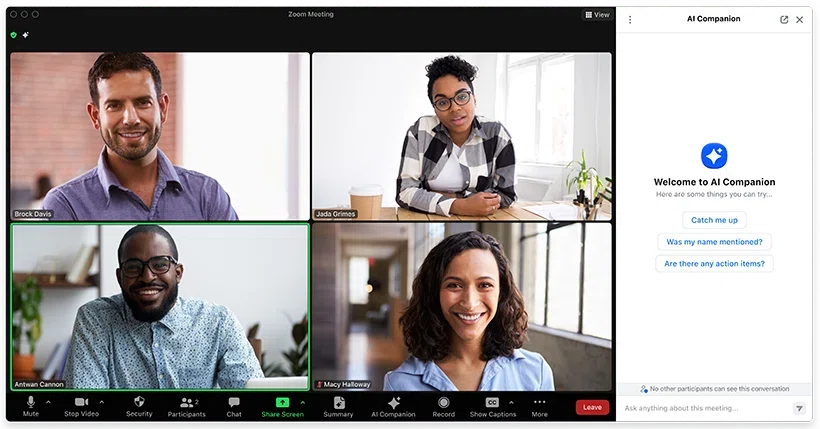
Der Host kann immer eine Aufzeichnung starten, sofern die Kontoeinstellungen es zulassen. Alle anderen brauchen eine Erlaubnis. So sieht es im Überblick aus:
| Rolle | Lokale Aufzeichnung | Cloud-Aufzeichnung |
|---|---|---|
| Host | Ja | Ja, in einem Bezahltarif |
| Co-Host | Abhängig von den Einstellungen des Hosts und des Kontos | Wird im Konto des Hosts gespeichert |
| Teilnehmende | Erst nachdem der Host „Aufzeichnung zulassen“ (Allow Record) gewählt hat | Nein |
| Teilnahme über Browser oder Smartphone | Nein | Nein |
Auch Administratoren spielen eine Rolle. In Unternehmenskonten können Inhaber und Admins die lokale und die Cloud-Aufzeichnung auf Konto-, Gruppen- oder Nutzerebene ein- oder ausschalten. Sperrt eine höhere Ebene die Einstellung, erscheint der Schalter in Ihren eigenen Einstellungen ausgegraut und lässt sich nicht ändern.
Wenn Ihr Firmen-Zoom die Aufnahme-Schaltfläche gar nicht anzeigt, liegt die Ursache also oft in einer Admin-Richtlinie und nicht an etwas, das Sie falsch gemacht haben.
Zoom-Meeting am Desktop aufzeichnen
Lokale Aufzeichnung
- Starten Sie das Meeting oder nehmen Sie in der Zoom-Desktop-App teil.
- Klicken Sie in der Meeting-Symbolleiste auf Aufzeichnen (Record). Sehen Sie die Schaltfläche nicht, finden Sie sie unter Mehr (More).
- Erscheint ein Menü, wählen Sie Auf diesem Computer aufzeichnen (Record on this Computer).
- In der oberen linken Ecke des Meeting-Fensters erscheint eine Aufnahmeanzeige.
Zum Unterbrechen klicken Sie auf Pause. Zum Beenden klicken Sie auf Aufzeichnung beenden (Stop Recording). Pausieren und Fortsetzen hält alles in einer Datei. Beenden und erneutes Starten erzeugt dagegen eine separate Datei. Möchten Sie ein einziges Video, pausieren Sie also lieber, statt zu beenden.
Die Bezeichnungen können sich je nach Zoom-Version und Sprache unterscheiden. Finden Sie die Schaltfläche nicht, suchen Sie nach dem runden Aufnahmesymbol.
Cloud-Aufzeichnung
Ist in Ihrem Bezahlkonto die Cloud-Aufzeichnung aktiviert, wählen Sie in Schritt 3 In der Cloud aufzeichnen (Record to the Cloud). Die Verarbeitung beginnt nach dem Ende des Meetings, und der Host erhält eine E-Mail, sobald die Aufzeichnung bereitsteht. Bei langen Meetings kann die Verarbeitung etwas dauern.
Automatische Aufzeichnung
So beginnt die Aufnahme, sobald ein Meeting startet:
- Für ein einzelnes Meeting: Öffnen Sie beim Planen die Optionen (Options) und aktivieren Sie Meeting automatisch aufzeichnen (Automatically record meeting).
- Für alle Ihre Meetings: Gehen Sie im Web-Portal zu Einstellungen (Settings) > Aufzeichnung (Recording) und aktivieren Sie die automatische Aufzeichnung.
In kostenlosen Basic-Konten funktioniert die automatische Aufzeichnung nur lokal und nur dann, wenn der Host das Meeting aus der Desktop-App startet. Für wiederkehrende Termine, die Sie immer festhalten wollen, ist das ein einfacher Weg, nichts mehr zu vergessen.
Zoom-Meeting auf dem Smartphone aufzeichnen
Die Zoom-Mobil-App kann nicht lokal aufzeichnen. In einem Bezahltarif können Sie die Cloud-Aufzeichnung nutzen:
- Starten Sie das Meeting in der Zoom-App.
- Tippen Sie in den Meeting-Steuerelementen auf Mehr (...) (More).
- Tippen Sie auf In der Cloud aufzeichnen (Record to the Cloud).
Im kostenlosen Tarif gibt es keine Möglichkeit, direkt in der Zoom-Mobil-App aufzuzeichnen. Nehmen Sie stattdessen über die Desktop-App teil oder bitten Sie den Host, aufzuzeichnen und die Datei zu teilen. Der Bildschirmrekorder Ihres Smartphones nimmt zwar den Bildschirm auf, benachrichtigt im Gegensatz zum Rekorder von Zoom aber niemanden. Holen Sie daher vorher das Einverständnis ein (siehe Checkliste weiter unten).
Wo Zoom-Aufzeichnungen gespeichert werden
Lokale Aufzeichnungen
Zoom speichert standardmäßig hier:
| Betriebssystem | Standardordner |
|---|---|
| Windows | C:\Users\[Username]\Documents\Zoom |
| macOS | /Users/[Username]/Documents/Zoom |
| Linux | home/[Username]/Documents/Zoom |
Jedes Meeting erhält einen eigenen Unterordner, benannt nach Datum und Thema. Darin liegen in der Regel eine MP4-Datei mit Bild und Ton, eine reine Audiodatei im M4A-Format und eine Textdatei mit dem Chat.
Den Ordner ändern Sie in der Desktop-App über Ihr Profilbild > Einstellungen (Settings) > Aufzeichnung (Recording). Zoom weist darauf hin, dass Netzlaufwerke, externe Laufwerke und per Cloud synchronisierte Ordner Probleme beim Speichern oder Konvertieren verursachen können. Ein lokaler Ordner auf Ihrem Computer ist daher die sicherste Wahl.
Die Konvertierung erfolgt nach dem Meeting
Lokale Aufzeichnungen werden erst nach dem Ende des Meetings in MP4 und M4A umgewandelt. Klappen Sie Ihren Laptop zu oder beenden Sie Zoom während der Konvertierung, können die Dateien beschädigt werden. Lassen Sie das Programm also laufen, bis der Vorgang abgeschlossen ist.
Wird die Konvertierung unterbrochen, finden Sie im Aufzeichnungsordner eine Datei mit einem Namen wie double_click_to_convert_01.zoom. Benennen Sie sie nicht um. Doppelklicken Sie darauf oder öffnen Sie in der Zoom-App Meetings > Aufgezeichnet (Recorded), um die Konvertierung erneut zu starten. Häufige Ursache für ein Scheitern ist zu wenig Speicherplatz. Prüfen Sie den freien Platz daher vor einem langen Meeting.
Cloud-Aufzeichnungen
Melden Sie sich im Zoom-Web-Portal an und öffnen Sie Recordings & Transcripts > Cloud recordings. Dort können Sie Aufzeichnungen abspielen, herunterladen und teilen. Wurde ein Audiotranskript erstellt, können Sie darin nach Gesagtem suchen.
Der Cloud-Speicher ist je nach Tarif begrenzt. Ist er voll, lassen sich neue Cloud-Aufzeichnungen nicht mehr speichern, bestehende bleiben aber abrufbar. Admins können außerdem eine automatische Löschrichtlinie festlegen. Gelöschte Aufzeichnungen bleiben 30 Tage im Papierkorb, bevor sie endgültig entfernt werden. Laden Sie herunter, was Sie langfristig behalten möchten.
Zoom-Meeting aufzeichnen, wenn Sie nicht Host sind
Klicken Sie als Teilnehmerin oder Teilnehmer auf „Aufzeichnen“, werden Sie in der Regel aufgefordert, beim Host eine Erlaubnis anzufragen. Aufzeichnen können Sie erst, wenn er zustimmt.
So erteilt der Host die Erlaubnis
Während des Meetings geht der Host so vor:
- Er klickt in der Symbolleiste auf Teilnehmer (Participants).
- Er fährt mit der Maus über Ihren Namen und klickt auf Mehr (More).
- Er wählt Aufzeichnung zulassen (Allow Record).
Sie erhalten eine Benachrichtigung und können eine lokale Aufzeichnung starten. Solange Sie aufzeichnen, erscheint neben Ihrem Namen ein Aufnahmesymbol. Der Host kann die Erlaubnis mit Aufzeichnung verbieten (Forbid Record) wieder entziehen.
Gut zu wissen
- Teilnehmende können nur lokal aufzeichnen. Die Cloud-Aufzeichnung steht ihnen nicht zur Verfügung.
- Admins können Anfragen einschränken. Manche Konten erlauben nur internen Teilnehmenden oder bestimmten E-Mail-Domains, eine Erlaubnis anzufragen.
- Die Erlaubnis gilt pro Meeting. Beim nächsten Mal müssen Sie erneut fragen.
Bei Kundenterminen hilft es, schon vor dem Gespräch zu fragen: „Wäre es in Ordnung, wenn ich die heutige Sitzung für meine Notizen aufzeichne?“ Dann ist die Freigabe im Meeting nur noch eine Formsache. Möchte der Host keine Erlaubnis erteilen, bitten Sie ihn, selbst aufzuzeichnen und Ihnen die Datei danach zu schicken.
Benachrichtigt Zoom andere, wenn Sie aufzeichnen?
Ja. Sobald jemand den Rekorder von Zoom benutzt, werden alle im Meeting benachrichtigt. Auf dem Bildschirm erscheint eine Aufnahmeanzeige, Teilnehmende sehen möglicherweise eine Einwilligungsabfrage, und wer sich per Telefon eingewählt hat, hört eine Ansage. Den Rekorder von Zoom können Sie also nicht nutzen, ohne dass die anderen es erfahren.
Für Aufnahmen auf Betriebssystemebene oder mit Drittanbieter-Tools veröffentlicht Zoom keinen Erkennungsmechanismus, und Antworten in der Zoom Community besagen, dass sie nicht erkannt werden.
Das macht heimliches Aufzeichnen aber nicht akzeptabel. Unternehmensrichtlinien und Kundenverträge verbieten es häufig, und in manchen Rechtsordnungen ist die Einwilligung aller Beteiligten nötig. Egal, welche Methode Sie wählen: Sagen Sie den Teilnehmenden, dass Sie aufzeichnen, und holen Sie ihr Einverständnis ein.
Was eine Zoom-Aufzeichnung enthält und was nicht
| Element | Lokale Aufzeichnung | Cloud-Aufzeichnung | Hinweise |
|---|---|---|---|
| Ton | Enthalten | Enthalten | Zusätzlich entsteht eine reine Audiodatei im M4A-Format |
| Video der Teilnehmenden | Enthalten | Enthalten | Die Cloud-Aufzeichnung kann Sprecheransicht und Galerieansicht getrennt speichern |
| Bildschirmfreigabe | Enthalten | Enthalten | |
| Chat | Als Textdatei gespeichert | Als Textdatei gespeichert | Abhängig von den Einstellungen zum Speichern des Chats |
| Transkript | Nicht enthalten | Audiotranskript verfügbar | |
| Separate Tonspur pro Person | Optionale Einstellung | Abhängig von den Einstellungen | |
| Zusammenfassung, Entscheidungen, Aufgaben | Nicht enthalten | Nicht enthalten | Selbst schreiben oder ein anderes Tool nutzen |
Die letzte Zeile ist der Punkt, an dem es meistens wehtut. Wollen Sie in einer einstündigen Aufzeichnung nachprüfen, was zum Liefertermin vereinbart wurde, müssen Sie sich durch das Video klicken. Nach einem Meeting brauchen die meisten ein Transkript, eine Zusammenfassung und eine Liste der nächsten Schritte, nicht das Video selbst.
Zoom-Aufzeichnung nicht möglich: Ursachen und Lösungen
| Symptom | Wahrscheinliche Ursache | Lösung |
|---|---|---|
| Keine Aufnahme-Schaltfläche | Ihr Admin hat die lokale Aufzeichnung deaktiviert | Zoom-Admin bitten, die Aufzeichnungseinstellungen zu prüfen |
| Ein Klick auf Aufzeichnen fragt beim Host an | Sie sind nicht der Host | Host um „Aufzeichnung zulassen“ (Allow Record) bitten |
| Keine Option „In der Cloud aufzeichnen“ | Kostenloser Tarif oder Cloud-Aufzeichnung deaktiviert | Lokale Aufzeichnung nutzen oder Tarif und Einstellungen prüfen |
| Aufzeichnung auf dem Smartphone nicht möglich | Lokale Aufzeichnung wird mobil nicht unterstützt | Cloud-Aufzeichnung in einem Bezahltarif nutzen oder am Desktop teilnehmen |
| Aufzeichnung im Browser nicht möglich | Die lokale Aufzeichnung braucht die Desktop-App | Über die Desktop-App erneut beitreten |
| Aufzeichnungsschalter ausgegraut | Ein Admin auf höherer Ebene hat die Einstellung gesperrt | Admin bitten, die Einstellung zu ändern |
| Datei nach dem Meeting nicht vorhanden | Die Konvertierung wurde unterbrochen | Die Datei double_click_to_convert erneut konvertieren |
| Konvertierung schlägt fehl | Zu wenig Speicherplatz oder Speichern auf externem bzw. synchronisiertem Laufwerk | Speicherplatz freigeben und in einem lokalen Ordner speichern |
| Meeting und Aufzeichnung enden nach 40 Minuten | Zeitlimit des kostenlosen Basic-Tarifs | Bezahltarif nutzen oder das Meeting aufteilen |
Meetings, die ein kostenloses Basic-Konto hostet, enden nach 40 Minuten, sobald mindestens eine weitere Person teilnimmt. Brauchen Sie eine längere Aufzeichnung, prüfen Sie vorab den Tarif des Hosts.
Auch eine veraltete Desktop-App kann Aufzeichnungsprobleme verursachen. Im Zweifel aktualisieren Sie Zoom und versuchen es erneut.
Fünf Optionen, wenn die Aufnahme-Schaltfläche fehlt
Auch wenn der Rekorder von Zoom ausfällt, können Sie das Gespräch festhalten. Welche Option Sie auch wählen: Sagen Sie den Teilnehmenden, dass Sie aufzeichnen.
1. Den Host um Erlaubnis bitten
Das ist der direkteste Weg für Teilnehmende. Fragen Sie gleich zu Beginn des Meetings, dann können Sie sofort lokal aufzeichnen.
2. Den Host bitten, aufzuzeichnen und zu teilen
Ist eine Erlaubnis nicht möglich, bitten Sie den Host, aufzuzeichnen und Ihnen anschließend den Cloud-Link oder die Datei zu schicken. Die Datei bleibt in seiner Hand. Er entscheidet, wer sie sehen darf und wie lange.
3. Den Bildschirmrekorder des Betriebssystems nutzen
Windows und macOS bringen eine Bildschirmaufnahme mit:
- Windows: Mit dem Snipping Tool können Sie den Bildschirm aufnehmen, mit der Xbox Game Bar (Windows+Alt+R) nur das Zoom-Fenster.
- macOS: Mit Umschalt+Befehl+5 öffnen Sie die Symbolleiste für die Bildschirmaufnahme. Je nach macOS-Version und Einstellungen wird der Ton der anderen Teilnehmenden unter Umständen nicht mit aufgenommen. Machen Sie deshalb zuerst einen kurzen Test.
Am Ende haben Sie eine große Videodatei und sonst nichts. Transkript und Zusammenfassung müssen Sie selbst erstellen, und niemand wird automatisch benachrichtigt.
4. Einen Bot-basierten Notizassistenten nutzen
Manche Tools schicken einen KI-Bot als Teilnehmer ins Meeting, der aufzeichnet und transkribiert. Der Bot erscheint in der Teilnehmerliste, und Hosts können ihn im Warteraum festhalten oder Bots grundsätzlich blockieren.
5. Einen botlosen Desktop-Meeting-Assistenten nutzen
Ein Desktop-Meeting-Assistent nimmt den Ton auf, der auf Ihrem Computer abgespielt wird, plus Ihr Mikrofon. Er ist weder von der Erlaubnis des Hosts noch von Ihrem Zoom-Tarif oder den Admin-Einstellungen abhängig, und es tritt kein Bot dem Meeting bei. SuperIntern arbeitet auf diese Weise, wie der nächste Abschnitt erklärt.
Zoom-Ton und Notizen mit SuperIntern aufzeichnen
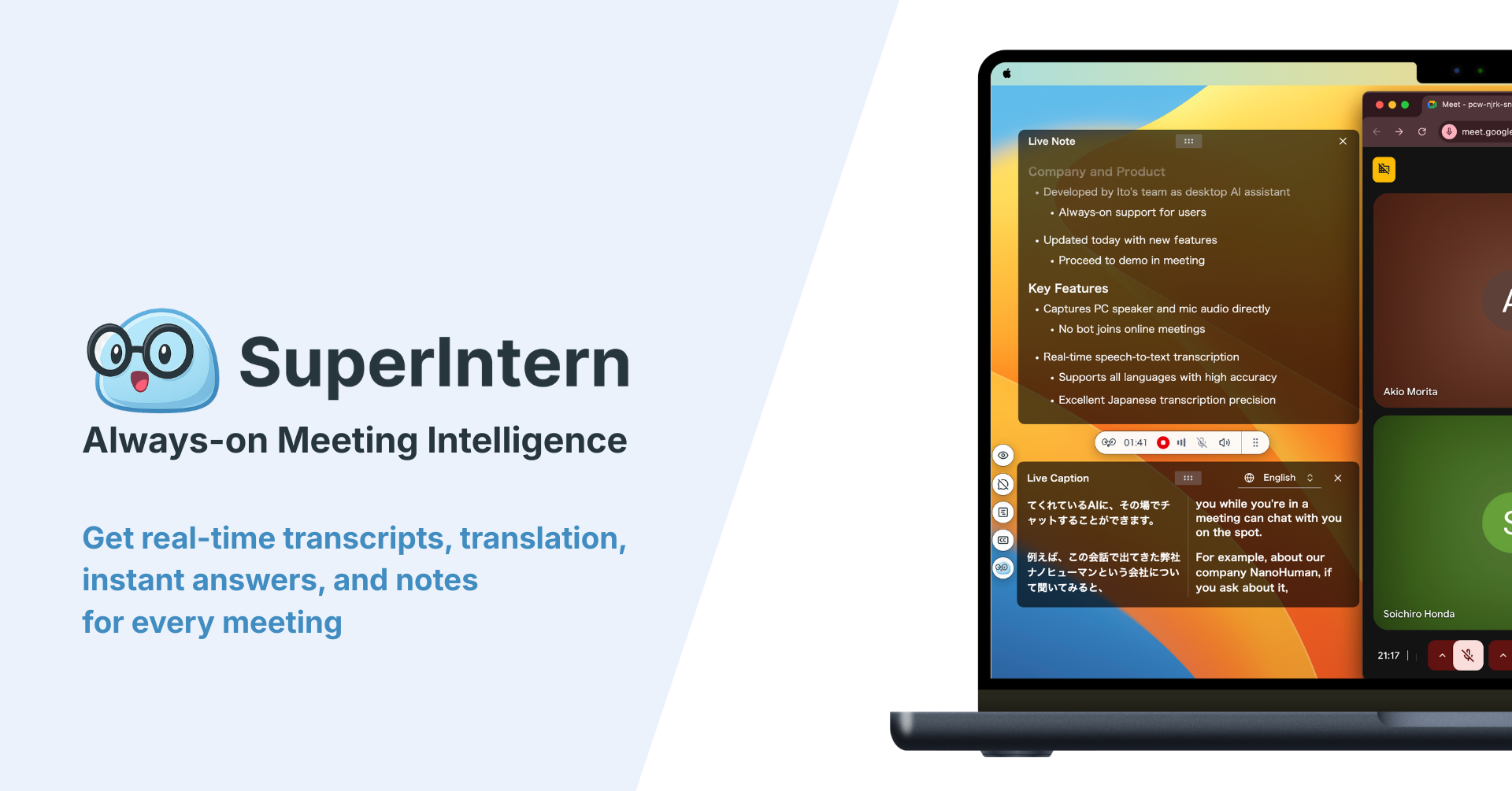
SuperIntern ist ein botloser KI-Meeting-Assistent von NanoHuman Inc. für macOS und Windows. Er erfasst den Systemton Ihres Computers und Ihr Mikrofon, transkribiert das Gespräch in Echtzeit und macht daraus strukturierte Notizen. Da er den Rekorder von Zoom nicht verwendet, funktioniert er gleich, ob Sie Host oder Teilnehmende sind und ob das Meeting in einem kostenlosen oder bezahlten Zoom-Tarif läuft.
Das bekommen Sie
- Ton und Live-Transkription. Sehen Sie schon während des Meetings ein Transkript mit Sprecherzuordnung. Haben Sie einen Sprecher einer Person zugeordnet, erscheint ihr Name in künftigen Meetings automatisch.
- Notizen im AI Canvas. Strukturierte Notizen, die sich mit dem Gespräch fortschreiben. Das Format bestimmen Sie: Entscheidungen, offene Fragen, Aufgaben oder eine eigene Vorlage.
- Geteilte Bildschirme automatisch gespeichert. Verbinden Sie die Browser-Erweiterung und treten Sie Zoom im Browser bei. Dann speichert SuperIntern die im Gespräch gezeigten Bildschirme, synchron zur Tonspur.
- Zusammenfassungen in jeder Sprache. Lassen Sie in der gewünschten Sprache zusammenfassen, unabhängig von der gesprochenen Sprache. Für Meetings mit internationalen Teams steht die Echtzeit-Übersetzung zur Verfügung.
- KI-Chat nach dem Meeting. Fragen Sie „Was haben wir zum Preis vereinbart?“, statt sich durch eine Aufzeichnung zu klicken.
Wichtige Bildschirme statt komplettem Video
Die meisten wollen eine Aufzeichnung, um sich die Folien später noch einmal anzusehen. Ein komplettes Video eines einstündigen Meetings ist groß, und die richtige Folie zu finden kostet Zeit.
SuperIntern nimmt nicht das ganze Meeting als Video auf. Es speichert die geteilten Bildschirme, die tatsächlich besprochen wurden.
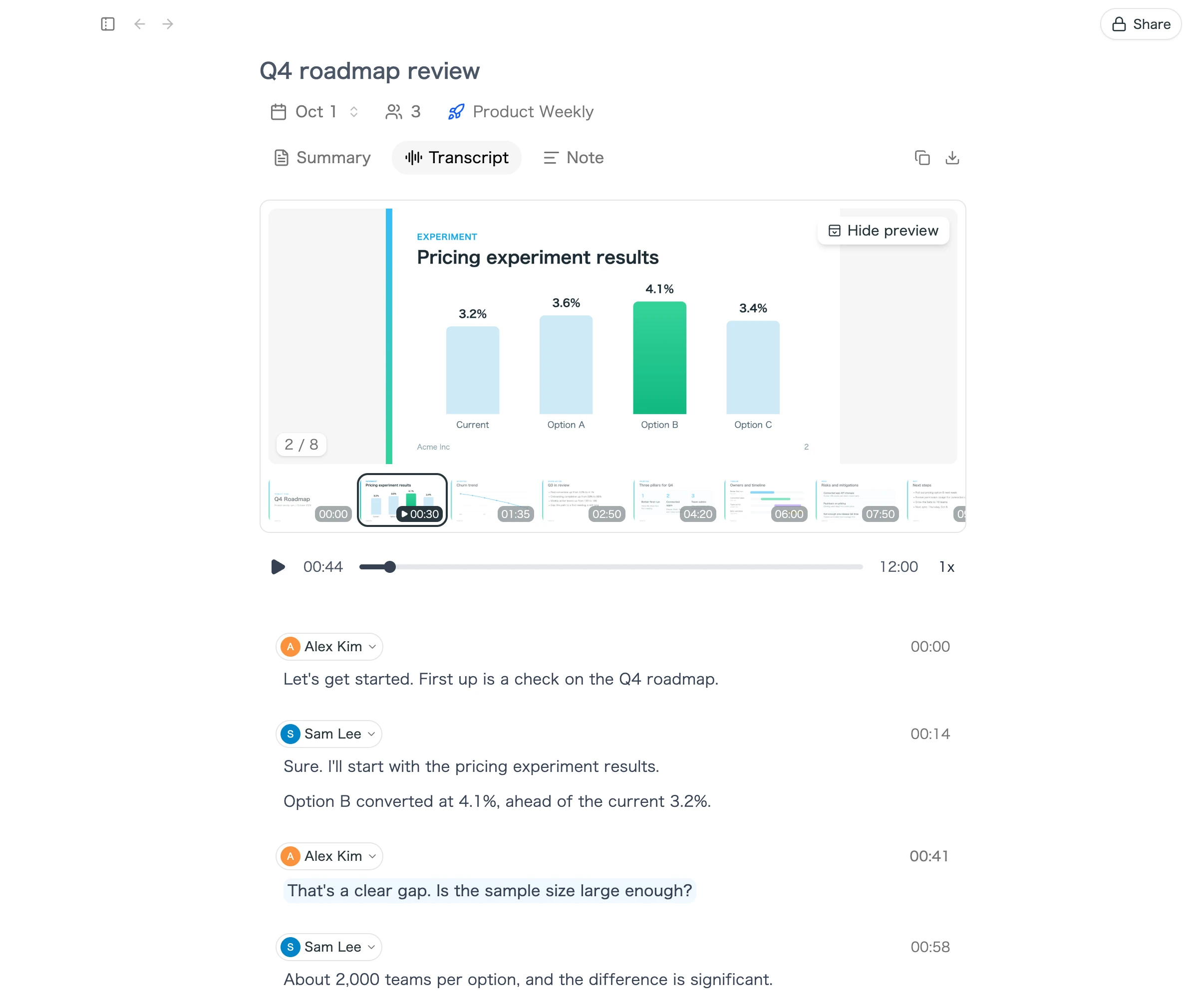
- Synchron zum Ton. Spielen Sie die Aufnahme im Transkript-Tab ab, sehen Sie die Folie oder den Bildschirm, der in diesem Moment gezeigt wurde.
- Per Vorschaubild springen. Wählen Sie einen Bildschirm, um ab der Stelle abzuspielen, an der er besprochen wurde.
- Direkt weiterverwendbar. Gespeicherte Bildschirme lassen sich vergrößern, kopieren oder herunterladen und direkt in Notizen oder Berichte einfügen.
Einrichtung in vier Schritten
- Installieren Sie die SuperIntern-Desktop-App und erlauben Sie die Zugriffe auf Mikrofon und Audioaufnahme.
- Wenn Sie Zoom im Browser nutzen, installieren Sie die SuperIntern-Erweiterung für Chrome, Edge, Dia oder Aside und verbinden Sie sie mit der App.
- Legen Sie in den Benachrichtigungseinstellungen fest, ob SuperIntern eine Abfrage anzeigen oder automatisch starten und stoppen soll, sobald es ein Zoom-Meeting erkennt.
- Nehmen Sie wie gewohnt an Ihrem Zoom-Meeting teil. Aufnahme, Transkription und Notizen starten, und in der Teilnehmerliste erscheint nichts.
Hilfreich ist auch die Verbindung mit Google Kalender oder Outlook. Starten Sie von einem Kalendereintrag aus, wird dessen Titel zum Meeting-Namen, und die Eingeladenen werden als Sprechernamen vorgeschlagen.
Was SuperIntern nicht tut
- Es erstellt keine Videodatei. Sie behalten Ton, Transkript, Notizen und die gespeicherten geteilten Bildschirme.
- Geteilte Bildschirme werden nur bei Zoom-Meetings gespeichert, denen Sie im Browser beigetreten sind. In der Zoom-Desktop-App erhalten Sie Ton, Transkript und Notizen.
- Es setzt die Desktop-App für macOS oder Windows voraus. Aus der Zoom-Mobil-App kann es nicht aufzeichnen.
- Es benachrichtigt die Teilnehmenden nicht. Wie bei jeder Methode gilt: Sagen Sie den Leuten, dass Sie aufzeichnen.
Der kostenlose Tarif erfordert keine Kreditkarte. Plus kostet 20 $ pro Monat und enthält 100 Stunden.
Die Methoden im Vergleich
| Zoom lokale Aufzeichnung | Zoom Cloud-Aufzeichnung | Bildschirmrekorder des Betriebssystems | Bot-basierter Notizassistent | SuperIntern | |
|---|---|---|---|---|---|
| Funktioniert mit kostenlosem Zoom | Ja | Nein | Ja | Je nach Tool | Ja |
| Funktioniert, wenn Sie nicht Host sind | Mit Erlaubnis des Hosts | Nein | Ja | Wenn der Host den Bot zulässt | Ja |
| Mobil | Nein | Ja | Über den Bildschirmrekorder des Smartphones | Je nach Tool | Nein |
| Was andere sehen | Aufnahmehinweis | Aufnahmehinweis | Nichts | Ein Bot in der Teilnehmerliste | Kein Bot; Sie sagen es an |
| Was Sie behalten | Video, Ton, Chat | Video, Ton, Transkript | Eine große Videodatei | Aufzeichnung, Transkript, Zusammenfassung | Ton, Transkript, Notizen im AI Canvas, geteilte Bildschirme |
| Notizen während des Meetings | Nein | Nein | Nein | Je nach Tool | Ja |
| Zusatzkosten | Keine | Zoom-Bezahltarif | Keine | Je nach Tool | Kostenloser Tarif; Plus 20 $/Monat |
So treffen Sie die Wahl:
- Sie sind Host und möchten ein Video: Nutzen Sie die lokale oder Cloud-Aufzeichnung von Zoom. Sie kostet nichts extra, und die Teilnehmenden werden automatisch benachrichtigt.
- Sie müssen ein Schulungs- oder Webinar-Video verteilen: Die Cloud-Aufzeichnung in einem Bezahltarif macht das Teilen einfach.
- Sie nehmen oft an Meetings teil, die Kunden hosten: Bitten Sie um Erlaubnis oder nutzen Sie einen botlosen Desktop-Assistenten, um Berechtigungsprobleme zu umgehen.
- Sie brauchen Entscheidungen und Aufgaben dringender als Video: Wählen Sie ein Tool, das schon während des Meetings Notizen schreibt, damit Sie nichts noch einmal ansehen müssen.
Einwilligung und Datenschutz: Checkliste
Für Aufzeichnungen gelten die Richtlinien Ihres Unternehmens und die Vorschriften am Standort der Teilnehmenden. Das gilt auch für Datenschutzvorgaben wie die DSGVO. In manchen Rechtsordnungen ist die Einwilligung aller Beteiligten erforderlich. Dieser Artikel ist keine Rechtsberatung. Prüfen Sie daher Ihre internen Richtlinien und das geltende Recht.
- Zu Beginn sagen, dass und warum Sie aufzeichnen
- Bei externen Meetings die Aufzeichnung in der Einladung erwähnen oder zu Beginn das Einverständnis einholen
- Die Regeln Ihres Unternehmens für Speicherung und Weitergabe bei Bewerbungsgesprächen, Personalgesprächen und Kundenanrufen beachten
- Festlegen, wer Zugriff auf die Aufzeichnung hat und wie lange sie aufbewahrt wird
- Widerspricht jemand, nicht aufzeichnen und auf schriftliche Notizen umstellen
- Namen, Zahlen und Entscheidungen prüfen, bevor Sie ein Transkript oder eine Zusammenfassung teilen
Der Rekorder von Zoom benachrichtigt alle automatisch. Bildschirmrekorder und Desktop-Tools tun das nicht, weshalb die mündliche Ankündigung umso wichtiger ist.
FAQ
Kann ich ein Zoom-Meeting im kostenlosen Tarif aufzeichnen?
Ja. Kostenlose Basic-Konten können in der Desktop-App lokal aufzeichnen. Die Cloud-Aufzeichnung erfordert einen Bezahltarif. Meetings, die ein kostenloses Konto hostet, enden nach 40 Minuten, und damit enden auch die Aufzeichnungen.
Wo werden Zoom-Aufzeichnungen gespeichert?
Lokale Aufzeichnungen landen standardmäßig unter Windows in C:\Users\[Username]\Documents\Zoom und unter macOS in /Users/[Username]/Documents/Zoom. Cloud-Aufzeichnungen finden Sie im Zoom-Web-Portal unter Recordings & Transcripts.
Kann ich ein Zoom-Meeting aufzeichnen, wenn ich nicht Host bin?
Ja, wenn der Host für Sie „Aufzeichnung zulassen“ (Allow Record) wählt. Dann können Sie lokal aufzeichnen. Ohne Erlaubnis können Teilnehmende den Rekorder von Zoom nicht nutzen. Bitten Sie den Host, aufzuzeichnen und zu teilen, oder nutzen Sie mit dem Einverständnis aller ein Tool, das auf Ihrem eigenen Computer aufzeichnet.
Benachrichtigt Zoom andere, wenn ich aufzeichne?
Der Rekorder von Zoom benachrichtigt alle im Meeting. Für Bildschirmaufnahmen auf Betriebssystemebene veröffentlicht Zoom keinen Erkennungsmechanismus. Sagen Sie den Teilnehmenden in jedem Fall, dass Sie aufzeichnen.
Kann ich Zoom auf dem Smartphone aufzeichnen?
Nur mit der Cloud-Aufzeichnung in einem Bezahltarif. Die lokale Aufzeichnung ist mobil nicht verfügbar. Im kostenlosen Tarif nehmen Sie über die Desktop-App teil, um aufzuzeichnen.
Was tun, wenn meine Aufzeichnung nicht konvertiert wurde?
Suchen Sie im Aufzeichnungsordner nach einer Datei, die mit double_click_to_convert beginnt, und doppelklicken Sie darauf, ohne sie umzubenennen. Alternativ konvertieren Sie erneut über Meetings > Aufgezeichnet (Recorded) in der Zoom-App. Häufige Ursachen für ein Scheitern sind zu wenig Speicherplatz sowie externe oder synchronisierte Laufwerke.
Kann ich nur den Ton aufzeichnen?
Die lokale Aufzeichnung erzeugt neben dem Video eine reine Audiodatei im M4A-Format. Brauchen Sie nur Ton, Transkript und Notizen, ist ein Desktop-Meeting-Assistent wie SuperIntern eine weitere Möglichkeit.
Fazit
Sind Sie Host, zeichnen Sie ein Zoom-Meeting mit einem Klick auf Aufzeichnen auf. Kostenlose Konten können lokal in den Ordner Documents/Zoom aufzeichnen, Bezahlkonten zusätzlich in die Cloud. Lokale Dateien werden erst nach dem Ende des Meetings konvertiert. Klappen Sie Ihren Laptop deshalb nicht zu, bevor das abgeschlossen ist.
Als Teilnehmerin oder Teilnehmer brauchen Sie die Erlaubnis des Hosts. Prüfen Sie vor einem wichtigen Meeting drei Dinge: Ihre Rolle, den Tarif des Hosts und die Einstellungen Ihres Admins. Egal, welche Methode Sie nutzen: Sagen Sie den Leuten, dass Sie aufzeichnen. Und wenn Sie eigentlich Entscheidungen und Aufgaben festhalten wollen, testen Sie den kostenlosen Tarif von SuperIntern in Ihrem nächsten Zoom-Meeting und vergleichen Sie die Notizen mit Ihren eigenen.