
Meeting-Aufnahme vergessen? Meet, Teams, Zoom, PLAUD und SuperIntern im Vergleich (2026)
Das Meeting ist vorbei, Sie möchten eine Entscheidung nachschlagen, doch es gibt keine Aufnahme. Auch ein KI-Protokoll hilft nicht, wenn die Aufzeichnung gar nicht gestartet wurde. Erinnerungen und automatische Aufnahmen können verhindern, dass Sie das Gespräch später aus dem Gedächtnis rekonstruieren müssen.
Dieser Artikel vergleicht die Aufnahmefunktionen von Google Meet, Microsoft Teams und Zoom mit PLAUD-Rekordern und den Erinnerungen von SuperIntern. Welche Lösung passt, hängt davon ab, ob Sie selbst einladen, an einem Kundentermin teilnehmen oder sich vor Ort treffen.
⚠️ Dieser Artikel stammt vom SuperIntern-Team und beruht auf öffentlichen Informationen und Produktspezifikationen mit Stand September 2026. Preise und Nutzungsbedingungen können sich ändern.
Inhaltsverzeichnis
- Warum Meetings nicht aufgezeichnet werden
- Option 1: Automatische Aufzeichnung in Google Meet, Teams und Zoom
- Option 2: Ein Aufnahmegerät wie PLAUD mitnehmen
- Option 3: Ein KI-Assistent, der Meetings erkennt und ein Pop-up zeigt
- Die drei Wege im Vergleich
- Checkliste gegen vergessene Aufnahmen
- Typische Fehler und ihre Lösung
- FAQ
- Fazit
Warum Meetings nicht aufgezeichnet werden
Dass eine Aufnahme fehlt, kann verschiedene Gründe haben. Diese Situationen kommen im Arbeitsalltag vor:
| Muster | Typische Situation | Ursache |
|---|---|---|
| Aufnahme vergessen | Regeltermine, Einzelgespräche | Das Gespräch beginnt sofort, und der Aufnahmeknopf wird nie geklickt |
| Fehlende Berechtigung oder ungeeigneter Tarif | Ein vom Kunden organisiertes Meet, eine externe Teams-Besprechung | Ob Sie aufzeichnen können, hängt vom Tarif, den Einstellungen und Ihrer Rolle ab |
| Ungeplant oder vor Ort | Slack-Huddles, ein spontan im Büro entstandenes Gespräch, spontaner Besuch | Es gibt keinen Kalendereintrag, also denkt niemand an ein "Meeting", das man aufzeichnen müsste |
| Zu spät bemerkt | Spät im Verkaufsgespräch, wenn die Diskussion Fahrt aufnimmt | Ab diesem Punkt fehlt die erste Hälfte, und die enthält meist den Kontext |
Prüfen Sie zuerst, woran es liegt. Wer die Aufnahme vergisst, profitiert von einer Erinnerung. Fehlen Berechtigungen, sollten Sie mit dem Organisator sprechen. Für spontane Gespräche ohne Meeting-App brauchen Sie eine andere Aufnahmemöglichkeit.
Option 1: Automatische Aufzeichnung in Google Meet, Teams und Zoom
Sehen Sie zuerst in dem Meeting-Tool nach, das Sie bereits nutzen. Enthält Ihr Tarif eine Aufnahmefunktion, brauchen Sie möglicherweise kein zusätzliches Abo. Entscheidend sind der Tarif, die Richtlinien der Administration und Ihre Rolle im Meeting.
Google Meet
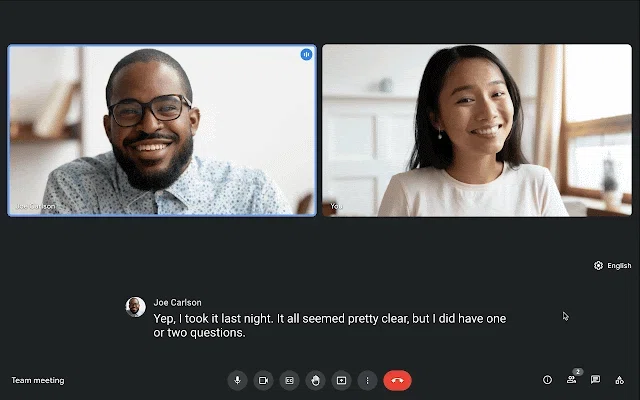
Google Meet bietet Aufzeichnungen unter anderem mit Workspace Business Standard und Business Plus. Die vollständigen Voraussetzungen finden Sie in der Google-Hilfe.
Achten Sie außerdem auf diese Bedingungen:
- Auch externe Teilnehmer können aufzeichnen, wenn sie zu Co-Organisatoren ernannt werden.
- Die Aufzeichnung lässt sich nur am Computer oder auf einem Android-Gerät starten.
- Normale Aufzeichnungen liegen im Google Drive des Organisators. Wird die Datei gelöscht oder die Freigabe geändert, kann der Zugriff über den geteilten Link entfallen.
- Administratoren können eine ausdrückliche Einwilligung für Aufzeichnungen und Transkripte verlangen.
Microsoft Teams
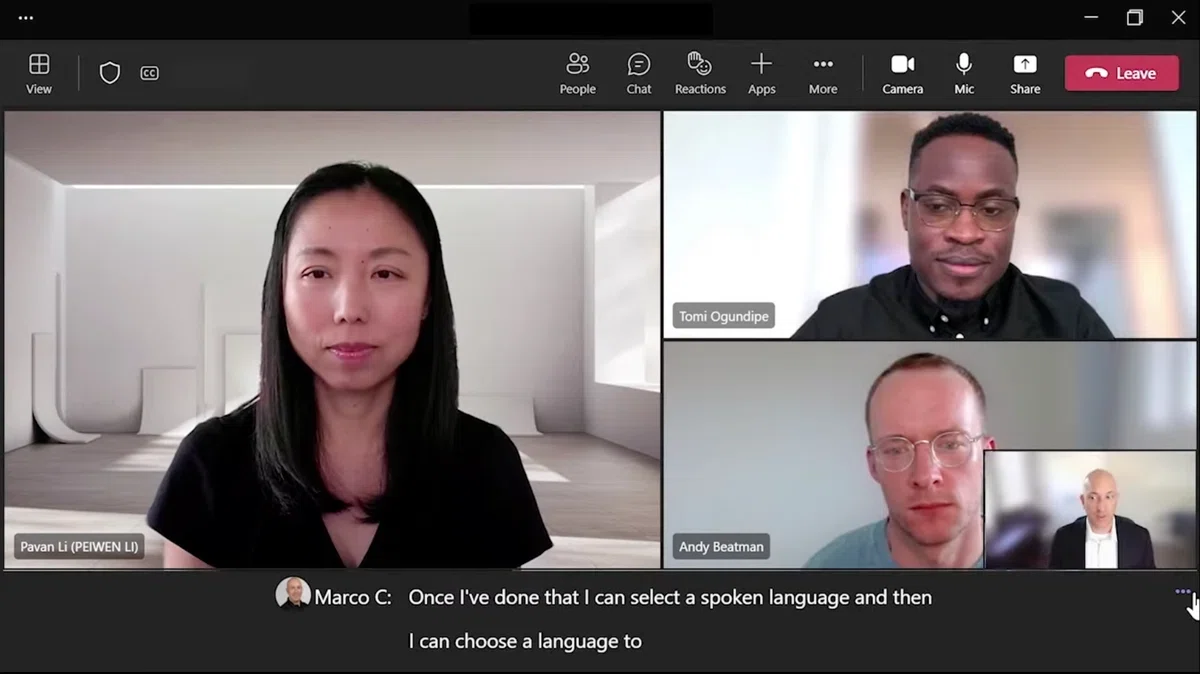
Die Teams-Option "Automatisch aufzeichnen und transkribieren" ist verfügbar, wenn die Besprechungsrichtlinie des Organisators sie zulässt.
Bei normalen Besprechungen ist die Option standardmäßig ausgeschaltet, auch wenn die Richtlinie sie erlaubt. Der Organisator muss sie in den Besprechungsoptionen einschalten. Eine benutzerdefinierte Vorlage kann die Einstellung festlegen; zugewiesene Vorlagen setzen Teams Premium voraus.
Zoom
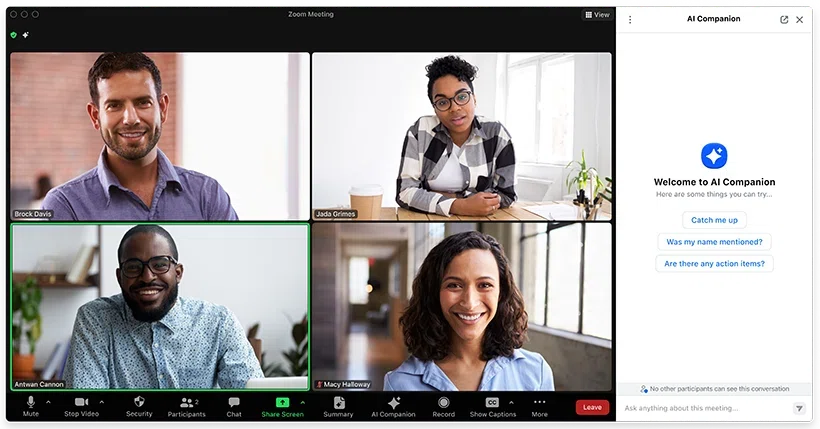
Öffnen Sie im Zoom-Webportal die Einstellungen und aktivieren Sie unter "Aufzeichnung" die automatische Aufzeichnung. Die Einstellung wird für danach geplante Meetings übernommen. Sie können sie auch für einzelne Meetings setzen.
Die Bedingungen, die gern übersehen werden:
- Eine Änderung der Kontoeinstellung wird nicht auf bestehende Termine oder Ihre persönliche Meeting-ID (PMI) übertragen.
- Kostenlose Basic-Konten können nur lokal automatisch aufzeichnen. Cloud-Aufzeichnung setzt einen bezahlten Tarif voraus.
- Die lokale Aufzeichnung startet nur, wenn der Host über die Desktop-App beitritt. Beim Beitritt über den Browser bleibt sie unter Umständen aus.
- Als eingeladener Teilnehmer können Sie die Aufnahmeeinstellungen des Hosts nicht beliebig ändern. Bitten Sie ihn gegebenenfalls, die Aufnahme einzurichten und anschließend zu teilen.
Die gemeinsame Grenze
Die integrierte Aufzeichnung hängt vom Tarif und den Einstellungen des Organisators sowie von Ihrer Rolle ab. Auch bei Kundenterminen kann sie verfügbar sein; fragen Sie deshalb zunächst nach. Für Gespräche ohne Meeting-App benötigen Sie eine andere Möglichkeit, den Ton aufzunehmen.
Option 2: Ein Aufnahmegerät wie PLAUD mitnehmen

Ein kleiner Rekorder wie PLAUD Note oder NotePin kann bei Präsenzterminen und Kundenbesuchen praktisch sein. Je nach Modell befestigen Sie ihn am Smartphone oder an der Kleidung und starten die Aufnahme per Tastendruck. Die App erstellt anschließend Transkript und Zusammenfassung.
Die regulären Preise betragen 189 US-Dollar für den PLAUD Note Pro, 159 US-Dollar für den NotePin und 179 US-Dollar für den NotePin S. Mit einem verknüpften Gerät erhalten Sie im Starter-Tarif monatlich 300 Transkriptionsminuten. Zusätzliche Minuten lassen sich einzeln kaufen, alternativ können Sie den Tarif wechseln. Ein kostenpflichtiges Abo ist also nicht zwingend nötig (Preise können sich ändern, die aktuellen Angaben finden Sie auf der offiziellen Website).
Ein kleiner Rekorder ist praktisch, wenn der Laptop beim Gespräch geschlossen bleiben soll. Im Alltag sollten Sie Folgendes beachten:
- Sie müssen die Aufnahme selbst starten. Der Tastendruck kann also weiterhin vergessen werden.
- Das Gerät muss dabei und ausreichend geladen sein.
- Zeichnen Sie eine Videokonferenz über Lautsprecher auf, beeinflussen Abstand und Umgebungsgeräusche die Tonqualität. Bei Kopfhörern müssen Sie prüfen, wie die Stimme der anderen Person aufgenommen wird.
- Ein aufgebrauchtes Transkriptionskontingent stoppt die Aufnahme nicht. Für weitere Transkripte können Sie auf das nächste Monatskontingent warten, Minuten nachkaufen oder den Tarif wechseln. Siehe PLAUD-Hilfe.
PLAUD Desktop kann ebenfalls Online-Meetings aufnehmen. Wenn Sie es ohne Gerät nutzen möchten, prüfen Sie die Bedingungen der in Frage kommenden Tarife auf der offiziellen Website.
Option 3: Ein KI-Assistent, der Meetings erkennt und ein Pop-up zeigt
Für Meetings am Computer können Sie eine Desktop-App nutzen, die an die Aufnahme erinnert oder sie automatisch startet. So funktioniert das in SuperIntern.

SuperIntern nimmt den Systemton und das Mikrofon Ihres Computers auf, ohne einen Bot ins Meeting zu schicken. So lässt sich Audio aus Meet, Zoom, Teams, Webex und Slack-Huddles sowie aus Gesprächen in Mikrofonreichweite erfassen. Die Aufnahmefunktion der Meeting-App wird dafür nicht benötigt. Klären Sie trotzdem vorab die Regeln Ihrer Organisation und die erforderliche Einwilligung der Teilnehmer.
Für den Aufnahmestart stehen Kalender-Erinnerungen, die Meeting-Erkennung und eine Browser-Erweiterung zur Verfügung.
1. Eine Erinnerung vor dem Kalendertermin
Verbinden Sie Google Kalender oder Outlook. Vor Terminen mit einem Meeting-Link erscheint eine Erinnerung mit Titel und Uhrzeit. Über "Meeting beitreten" öffnen Sie den Link und starten die Aufnahme.
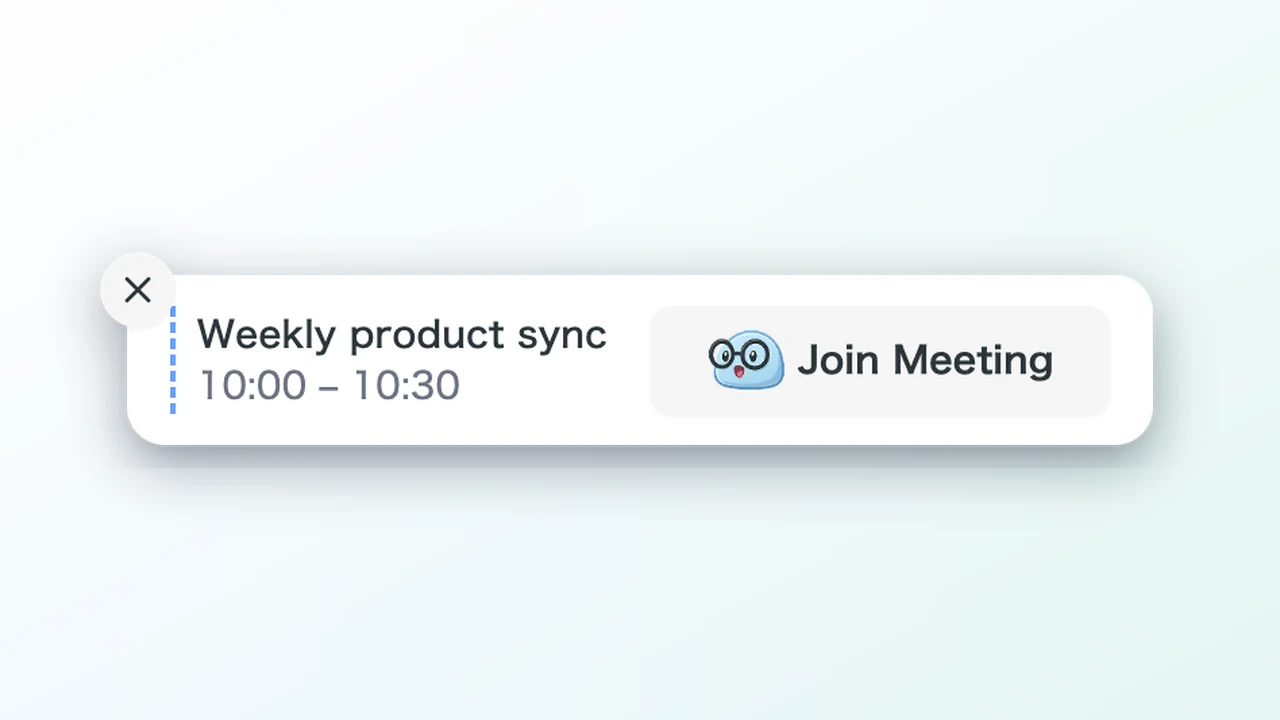
Die Abbildung zeigt die englische Oberfläche mit angepasster Fenster- und Schaltflächenbreite. In der ausgelieferten App können Beschriftungen abgeschnitten sein. Auch die folgende Abbildung der Meeting-Erkennung wurde so angepasst.
Den Vorlauf legen Sie in den Benachrichtigungseinstellungen fest. Starten Sie über einen Kalendertermin, übernimmt SuperIntern dessen Titel und nutzt die Namen der Eingeladenen als Vorschläge für die Sprecherzuordnung. So finden Sie die Aufnahme später leichter wieder.
2. Eine Benachrichtigung bei erkanntem Meeting
Erkennt SuperIntern ein Meeting in einer unterstützten App wie Zoom, Teams oder Slack, kann es auch ohne Kalendertermin eine Benachrichtigung anzeigen. Über "Notizen erstellen" starten Sie die Aufnahme. Wird das Gesprächsende erkannt, können Sie die Aufnahme über "Meeting beendet?" stoppen.
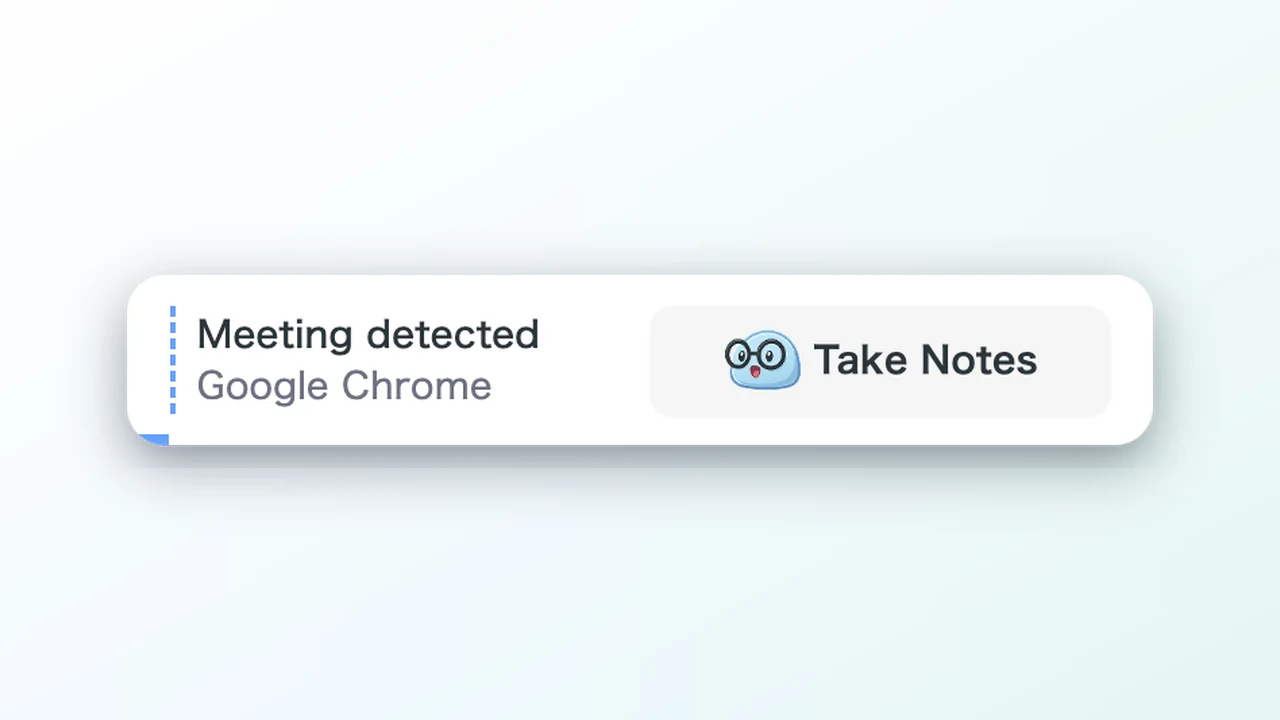
Die Benachrichtigung erinnert Sie zu Beginn des Gesprächs an die Aufnahme. Im Benachrichtigungsmodus müssen Sie weiterhin selbst auf die Schaltfläche klicken.
3. Automatischer Start und Stopp mit der Browser-Erweiterung
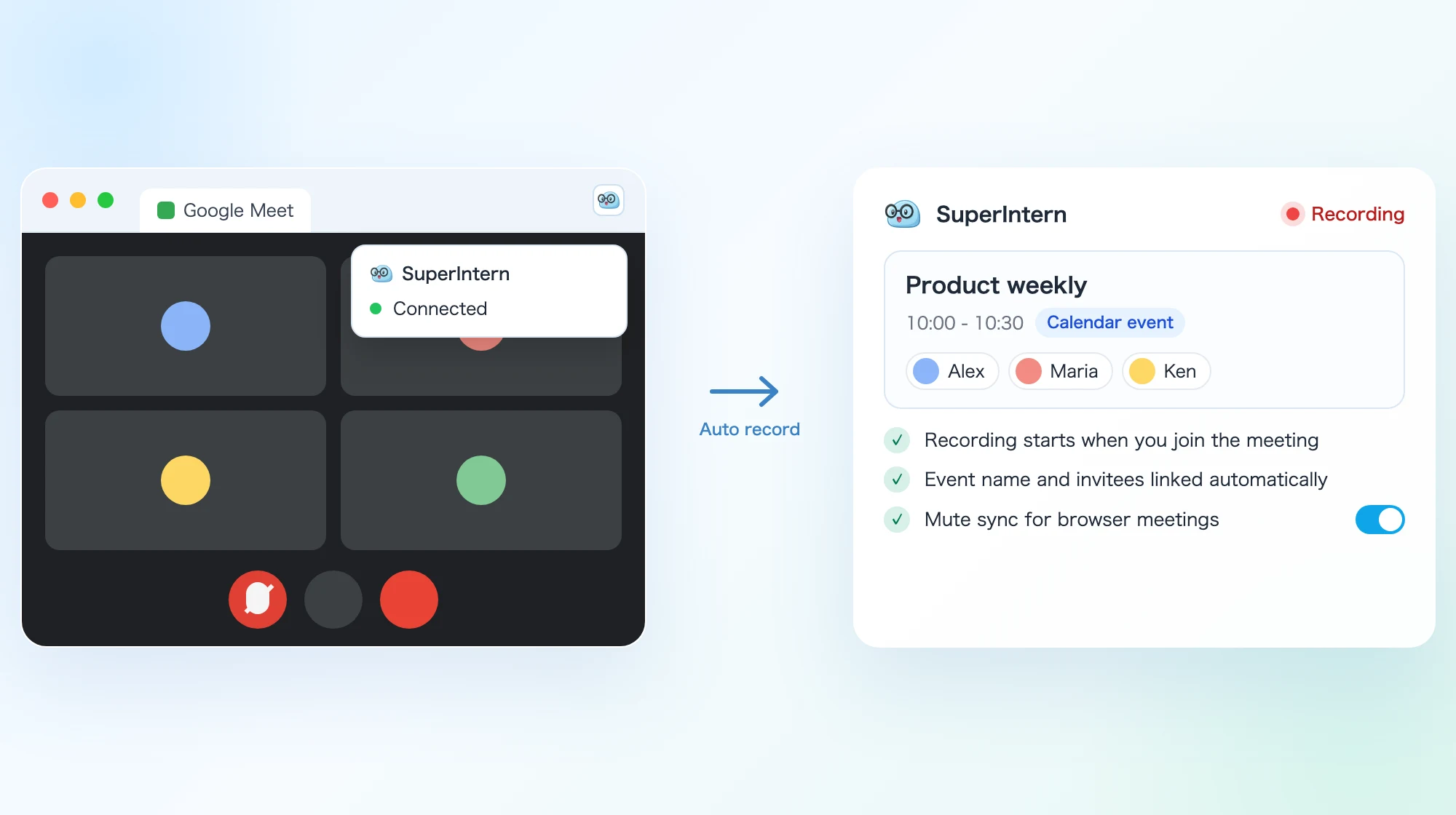
Für unterstützte Meet-, Zoom- und Teams-Meetings in Chrome, Edge oder Dia verbinden Sie die Erweiterung und wählen "automatisch starten und stoppen". Die Verbindung allein aktiviert noch keine automatische Aufnahme. Nach der Einrichtung folgt die Aufnahme dem Beitritt und Verlassen des Meetings. Ein passender Kalendertermin wird verknüpft, sofern vorhanden. Die Synchronisierung der Mikrofon-Stummschaltung lässt sich separat einschalten.
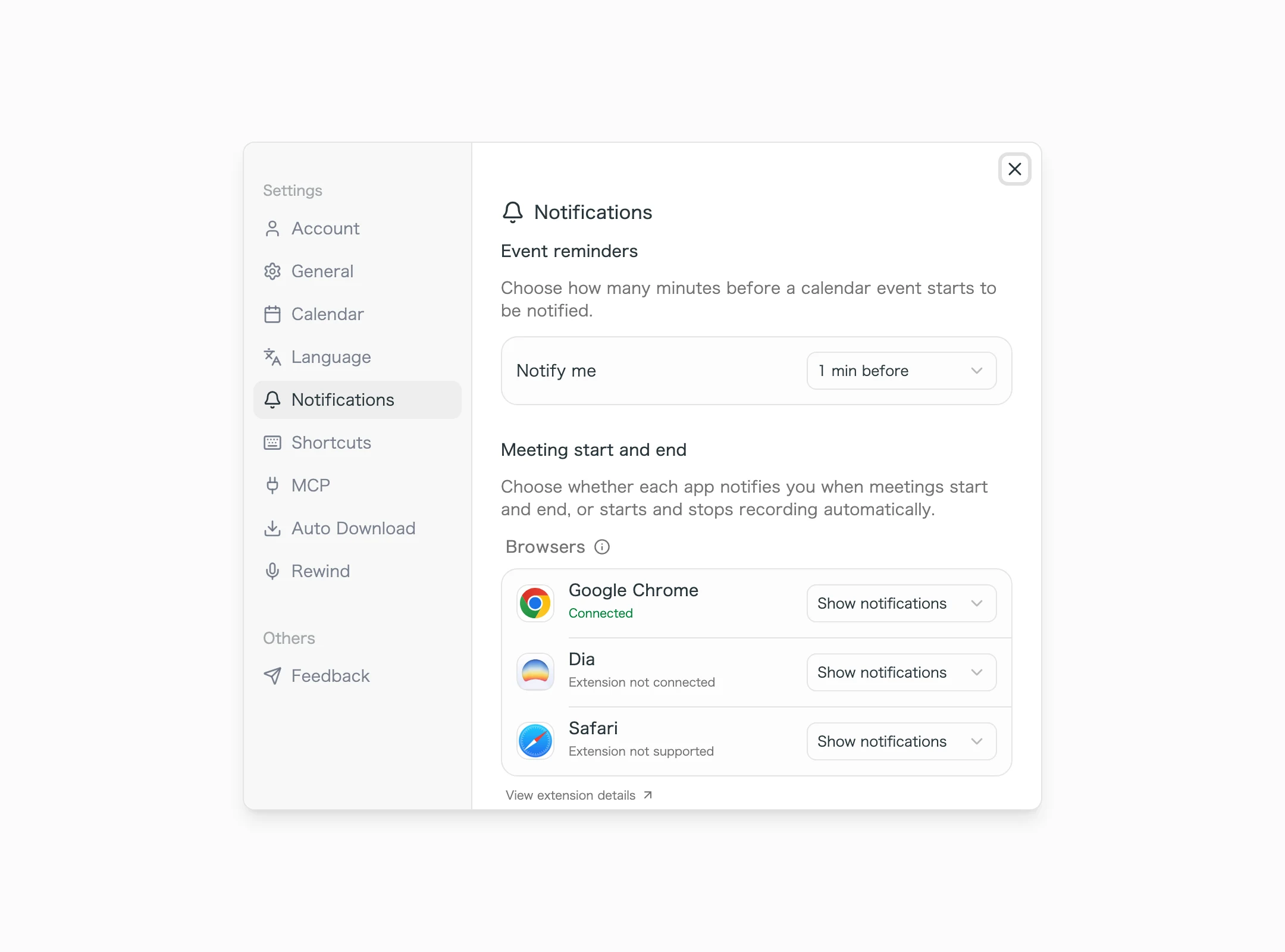
In den Benachrichtigungseinstellungen entscheiden Sie pro App, ob nur eine Benachrichtigung erscheinen oder automatisch gestartet und gestoppt werden soll. Eine Kombination wie "Chrome vollautomatisch, Zoom-Desktop-App nur Hinweis" ist also möglich. Unterstützt werden Chrome, Edge und Dia.
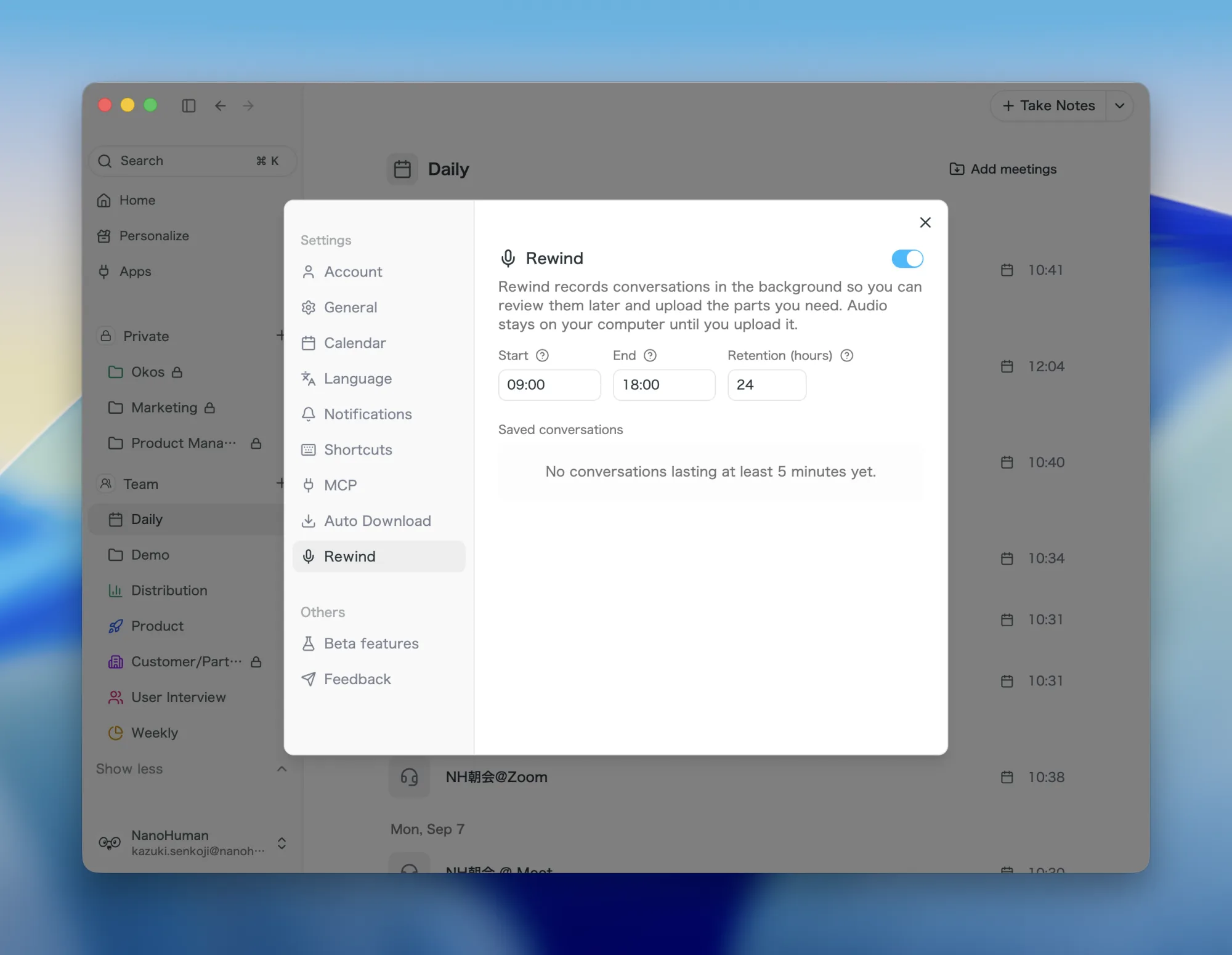
Gespräche vor Ort: mit Rewind nachträglich sichern
Aktivieren Sie Rewind vor dem Gespräch, um während der eingestellten Zeiten Mikrofonton lokal zu speichern. Danach wählen Sie den Abschnitt aus, den Sie hochladen möchten. Nachträglich abrufen lässt sich nur, was tatsächlich aufgenommen wurde und noch gespeichert ist. Die Audiodaten bleiben bis zum Hochladen auf Ihrem Computer und werden nach Ablauf der Aufbewahrungszeit automatisch gelöscht.

Von der Aufzeichnung direkt zum Protokoll
Während der Aufnahme können Sie das Live-Transkript und die Notizen in AI Canvas verfolgen. Danach helfen die Zusammenfassung und der Chat beim Nachschlagen von Entscheidungen und Aufgaben. Prüfen Sie Namen, Zahlen und Beschlüsse, bevor Sie die Notizen weitergeben.
Der kostenlose Tarif lässt sich ohne Kreditkarte nutzen. Plus kostet 20 US-Dollar pro Monat und enthält 100 Stunden. Für diese Aufnahmefunktionen benötigen Sie die Desktop-App für macOS oder Windows und die Berechtigung zur Audioaufnahme.
Die drei Wege im Vergleich
| Kriterium | Auto-Aufnahme in Meet / Teams / Zoom | Rekorder wie PLAUD | SuperIntern (Pop-up + Auto-Aufnahme) |
|---|---|---|---|
| Fremd organisierte Meetings | Abhängig von Rolle, Berechtigungen und Einstellungen | Tonaufnahme möglich | Tonaufnahme möglich |
| Ungeplante Meetings | Abhängig von App und Einstellungen | Manuell starten | Erkennt Meetings in unterstützten Apps |
| Gespräche vor Ort | Separate Aufnahmemethode nötig | Ohne Laptop nutzbar | Mikrofonaufnahme; Rewind bei vorheriger Aktivierung |
| Hilfe gegen das Vergessen | Automatische Aufnahme vorab einstellen | Aufnahme selbst starten | Erinnerung oder automatische Aufnahme einrichten |
| Kalenderverknüpfung | Abhängig vom Meeting-Tool | Abhängig von App und Tarif | Verknüpft passende unterstützte Termine |
| Sichtbarkeit für Teilnehmer | Aufnahmehinweis | Aufnahmegerät | Kein Meeting-Bot; Teilnehmer gesondert informieren |
| Zusatzkosten | Passender Tarif und Admin-Einstellungen | Gerät plus Minutenkontingent | Kostenloser Tarif; Plus 20 US-Dollar/Monat |
| Voraussetzung | Passende Lizenz und Aufnahmeberechtigung | Geladenes Gerät | Desktop-App und Audioberechtigungen |
Für eigene Regeltermine lohnt sich zunächst die integrierte Aufnahmefunktion. Ein tragbarer Rekorder passt zu Gesprächen ohne Laptop. Wer mehrere Meeting-Apps am selben Rechner nutzt, kann mit einem Desktop-Tool die Aufnahmen an einem Ort verwalten.
Checkliste gegen vergessene Aufnahmen
Sobald der Ansatz feststeht, richten Sie die Dinge in dieser Reihenfolge ein.
- Aktivieren Sie die Auto-Aufnahme im Meeting-Tool für Ihre eigenen Regeltermine. In Zoom "Automatische Aufzeichnung" einschalten. In Teams die Administration um
-AutoRecordingbitten und dann in den Besprechungsoptionen "Automatisch aufzeichnen und transkribieren" wählen. In Meet die Administration auf "standardmäßig aufzeichnen" ansprechen. - Verbinden Sie den Kalender und wählen Sie den Vorlauf. Verbinden Sie Google oder Outlook in den SuperIntern-Einstellungen. Eine Erinnerung eine Minute vorher gibt Ihnen Zeit, über "Meeting beitreten" den Link zu öffnen und die Aufnahme zu starten.
- Verbinden Sie die Erweiterung und wählen Sie "automatisch starten und stoppen". Testen Sie anschließend mit einem kurzen Meeting, ob eine Aufnahme gespeichert wird.
- Wählen Sie das Verhalten für Desktop-Meeting-Apps. Im Benachrichtigungsmodus bestätigen Sie den Start selbst. Für unterstützte Apps können Sie stattdessen die automatische Aufnahme einstellen.
- Aktivieren Sie Rewind vor einem Gespräch vor Ort. Stellen Sie die benötigten Zeiten ein und platzieren Sie den Computer so, dass sein Mikrofon das Gespräch erfasst.
- Gleichen Sie einmal im Monat Kalender und Meeting-Liste ab. Suchen Sie Termine ohne Aufzeichnung, erkennen Sie das Muster und passen Sie die Einstellungen an.
Typische Fehler und ihre Lösung
"Ich habe die Auto-Aufnahme aktiviert, und trotzdem wurde nichts aufgezeichnet"
Prüfen Sie in Zoom die Einstellungen des einzelnen Meetings oder Ihres persönlichen Raums. Eine Änderung am Konto aktualisiert bestehende Termine und die PMI nicht. Sie können die Einstellung dort nachtragen, ohne den Termin neu anzulegen. Die Zoom-Hilfe erklärt die Schritte. In normalen Teams-Besprechungen bleibt der Standard trotz aktivierter Richtlinie auf Aus.
"Es war das Meet des Kunden, da gab es keinen Aufnahmeknopf"
Fragen Sie den Organisator, ob sein Konto Aufzeichnungen erlaubt und ob er Sie zum Co-Organisator ernennen kann. Er kann die Aufnahme auch selbst übernehmen und anschließend teilen. Eine lokale Audioaufnahme ist eine weitere Möglichkeit, sofern die Regeln Ihrer Organisation und die Einwilligung der Teilnehmer dies zulassen.
"Ich habe den Rekorder auf dem Schreibtisch liegen lassen" oder "der Akku war leer"
Bei Online-Meetings kann eine Aufnahme direkt am Computer ein separates Gerät ersetzen. Für Gespräche vor Ort hilft ein kurzer Check vor dem Aufbruch: Rekorder eingepackt, Akku geladen?
"Ich habe das Pop-up versehentlich geschlossen"
Auch nach dem Schließen der Erinnerung können Sie die Aufnahme über das Aufnahmefenster oder ein Tastenkürzel starten. Soll eine Browser-Aufnahme ohne Klick beginnen, prüfen Sie, ob die Erweiterung verbunden und der automatische Modus aktiv ist.
"Ich habe die Aufnahme, weiß aber nicht, zu welchem Meeting sie gehört"
Beim Start über einen Kalendertermin werden Titel und Angaben zu den Eingeladenen übernommen. Aufnahmen vom Rekorder oder Smartphone finden Sie leichter wieder, wenn Sie sie noch am selben Tag nach dem Termin benennen.
FAQ
Kann Google Meet automatisch aufzeichnen?
Ja, mit einem passenden Tarif lässt sich die automatische Aufnahme in den Meeting-Einstellungen aktivieren. Administratoren können außerdem einen Standard für neue Meetings festlegen. Bei fremden Terminen kommt es auf den Tarif des Organisators und Ihre Rolle an. Auch externe Co-Organisatoren können unter den vorgesehenen Bedingungen aufzeichnen.
Was brauche ich, um Teams-Meetings automatisch aufzuzeichnen?
Die IT-Administration muss die automatische Aufzeichnung in der Besprechungsrichtlinie freischalten. Danach erscheint "Automatisch aufzeichnen und transkribieren" in Ihren Besprechungsoptionen. Sie aktivieren es weiterhin pro Meeting; das Festschreiben über eine Vorlage erfordert Teams Premium.
Warum funktioniert die automatische Aufzeichnung in Zoom nicht?
Die Kontoeinstellung wird nicht auf bestehende Termine oder Ihre PMI übertragen. Aktivieren Sie die Aufnahme dort separat. Kostenlose Konten unterstützen nur die automatische lokale Aufnahme; dafür muss der Host das Meeting über die Desktop-App starten.
Gibt es eine Möglichkeit, Meetings aufzuzeichnen, die ich nicht organisiere?
Ja, abhängig vom Tool und den Berechtigungen. In Meet können externe Co-Organisatoren unter bestimmten Voraussetzungen aufzeichnen. Alternativ bitten Sie den Organisator um eine Aufnahme und Freigabe. Auch eine lokale Audioaufnahme kommt infrage, wenn die Regeln Ihrer Organisation und die Einwilligung der Teilnehmer dies zulassen.
Worin unterscheidet sich ein Rekorder wie PLAUD von SuperIntern?
Ein Rekorder eignet sich für Termine ohne Laptop, muss aber geladen und manuell gestartet werden. SuperIntern erkennt Meetings am Computer und zeigt je nach Einstellung eine Benachrichtigung oder startet die Aufnahme. Mit Rewind können Sie Abschnitte aus zuvor aufgezeichneten Gesprächen auswählen.
Wann erscheint das Pop-up von SuperIntern?
Vor Kalenderterminen mit Meeting-Link sowie beim erkannten Beginn oder Ende eines Meetings in einer unterstützten App. Den Vorlauf können Sie einstellen. Ist die Browser-Erweiterung verbunden und der automatische Modus aktiv, ist zum Start kein Klick auf die Benachrichtigung nötig.
Wer kann meine aufgezeichneten Meetings sehen?
Das hängt von Ihren Freigaben ab. Neben berechtigten Personen im Arbeitsbereich können auch Inhaber eines aktivierten öffentlichen Links auf die dafür freigegebenen Inhalte zugreifen. Dazu können Transkripte und Aufnahmen gehören. Prüfen Sie diese Auswahl vor dem Teilen. Rewind-Audiodaten bleiben bis zum Hochladen lokal.
Fazit
Überlegen Sie, bei welchen Terminen Ihnen Aufnahmen fehlen. Bei eigenen Meetings reicht manchmal eine andere Einstellung. Bei Kundenterminen sollten Sie die Berechtigungen klären; für Gespräche vor Ort brauchen Sie eine passende Aufnahmemöglichkeit.
In SuperIntern können Sie mit Kalender-Erinnerungen oder den Einstellungen Ihrer meistgenutzten Meeting-App beginnen. Ergänzen Sie automatische Browser-Aufnahmen oder Rewind, wenn Sie diese Funktionen brauchen. Testen Sie den kostenlosen Tarif mit einem kurzen Meeting und prüfen Sie danach Aufnahme und Notizen.