
Meeting-Updates automatisch in Slack teilen mit SuperIntern MCP: Ein Praxisleitfaden

Nach einem Meeting beginnt oft die eigentliche Fleißarbeit. Sie räumen die Notizen auf, posten die wichtigsten Punkte in die passenden Slack-Channels, schreiben Kolleginnen und Kollegen, die nicht dabei waren, eine Direktnachricht und formulieren Entscheidungen für eine Ankündigung um. An manchen Tagen dauert das länger als das Meeting selbst. Die Inhalte liegen in SuperIntern, die Empfänger sitzen in Slack, und dazwischen stand bisher Copy-and-paste von Hand.
Dieser Leitfaden zeigt, wie Sie SuperIntern MCP und Slack mit einem KI-Agenten wie Claude oder ChatGPT verbinden. Danach genügt ein Prompt, damit die richtigen Meeting-Inhalte in passender Form im richtigen Channel landen, und zwar auch bei Meetings, die gerade noch laufen.
⚠️ Dieser Artikel wurde auf Grundlage öffentlich zugänglicher Informationen und Nutzerfeedbacks mit Stand Juli 2026 unabhängig zusammengestellt.
Inhaltsverzeichnis
- Was wir bauen: Vorher / Nachher
- So funktioniert es: drei Rollen
- Einrichtung
- Demo 1: Kernpunkte aus einem laufenden Meeting live nach Slack
- Demo 2: Zugeschnittene Zusammenfassungen für jede Zielgruppe
- Demo 3: Die Entscheidungen der Woche als Sammelpost
- Tipps und Hinweise
- Weiterdenken: dasselbe Muster, andere Tools
- FAQ
Was wir bauen: Vorher / Nachher
Vorher: Nach jedem Meeting öffnen Sie die Notizen, schreiben die wichtigsten Punkte für Slack von Hand um und posten sie Channel für Channel. Fragt jemand mitten im Meeting nach dem Stand, müssen Sie zum Tippen aus dem Gespräch aussteigen.
Nachher: Sie geben Ihrem Agenten eine einzige Anweisung, etwa „Fasse die Entscheidungen aus dem heutigen Kickoff zusammen und poste sie in den Projekt-Channel", und die Sache ist erledigt, auf Wunsch schon während des Meetings.
Dass das so einfach geht, liegt an der Arbeitsweise von SuperIntern. Der Meeting-Assistent läuft als Desktop-App ohne Bot: Niemand tritt Ihrem Call bei, Transkripte und KI-Zusammenfassungen entstehen im Hintergrund. Sie müssen während des Gesprächs nichts bedienen, und Gäste werden nicht durch einen Aufnahme-Bot irritiert. Die Meeting-Daten liegen also ohnehin vor. Offen ist nur noch, wie sie zu den richtigen Leuten kommen, und diese Aufgabe übernimmt die KI.

So funktioniert es: drei Rollen
Die Integration verteilt die Arbeit auf drei Beteiligte mit klar getrennten Aufgaben.
| Rolle | Akteur | Aufgabe |
|---|---|---|
| Meeting-Daten bereitstellen | SuperIntern MCP | Liefert Transkripte, Live-Transkripte, KI-Zusammenfassungen und Meeting-Notizen, schreibgeschützt |
| Bewerten und formulieren | KI-Agent (Claude, ChatGPT) | Liest die Daten, fasst zusammen, passt an und entwirft für jeden Zweck |
| Handeln | Slack (Konnektor/MCP) | Postet Nachrichten in Channels und Threads, durchsucht Konversationen |
MCP (Model Context Protocol) ist ein offener Standard, über den sich KI-Assistenten sicher an externe Tools anbinden lassen. SuperIntern MCP stellt Ihre Meeting-Daten nur lesend bereit. Das Suchen und Senden von Nachrichten übernimmt die offizielle Slack-Integration des jeweiligen Agenten. In Slack postet also Ihr Agent, nicht SuperIntern. Die KI kann Ihre SuperIntern-Daten nicht verändern und sieht nur Meetings, auf die Sie selbst in SuperIntern Zugriff haben. Erst diese Trennung macht es vertretbar, so sensible Inhalte wie Meeting-Daten überhaupt an eine KI anzubinden.
Einrichtung
Sie verbinden zwei Dienste mit Ihrem Agenten: SuperIntern und Slack. Beide sind in den offiziellen Verzeichnissen von Claude und ChatGPT gelistet, Sie brauchen also weder eine Verbindungs-URL noch einen API-Schlüssel. Nehmen Sie den Agenten, den Ihr Team ohnehin verwendet: Die Prompts in diesem Leitfaden funktionieren in beiden, allerdings kann das Posten nach Slack aus ChatGPT heraus durch die Admin-Einstellungen Ihres Slack-Workspace oder Ihren ChatGPT-Plan eingeschränkt sein.
1. SuperIntern verbinden
- Claude: Öffnen Sie die Einstellungen (Settings), wechseln Sie unter Anpassen (Customize) zu Konnektoren (Connectors), suchen Sie nach „SuperIntern" und wählen Sie den Eintrag aus. Alternativ gelangen Sie direkt zu SuperIntern in der Konnektor-Liste von Claude. Konnektoren lassen sich in allen kostenpflichtigen Claude-Plänen hinzufügen.
- ChatGPT: Öffnen Sie in der Seitenleiste Plugins, suchen Sie nach „superintern", öffnen Sie SuperIntern und klicken Sie auf Plugin installieren. Alternativ gelangen Sie direkt zur Plugin-Seite von SuperIntern. In der Codex-App funktioniert die Verbindung genauso.
Anschließend öffnet sich die Anmeldeseite von SuperIntern. Melden Sie sich an und bestätigen Sie den Zugriff. Welche Voraussetzungen auf SuperIntern-Seite gelten (persönliche Workspaces benötigen mindestens den Plus-Plan, im Enterprise-Plan muss ein Admin den MCP-Zugriff freischalten) und wie Sie Claude Code, Cursor und andere Clients anbinden, erklären wir in unserem MCP-Einrichtungsleitfaden.
2. Slack verbinden
Slack stellt für beide Agenten eine offizielle Integration bereit.
- Claude: Suchen Sie im selben Bereich Konnektoren (Connectors) nach „Slack" (Made by Slack), verbinden Sie den Eintrag und bestätigen Sie die Anmeldung für Ihren Workspace. Der Slack-Konnektor für Claude steht ab dem Pro- und Max-Plan zur Verfügung; in Team- und Enterprise-Workspaces muss ein Admin ihn vorher freischalten.
- ChatGPT: Suchen Sie unter Plugins nach „Slack", öffnen Sie die Slack-App, klicken Sie auf Plugin installieren und verbinden Sie Ihren Workspace.
Für Claude Code und andere MCP-Clients tragen Sie stattdessen den offiziellen MCP-Endpunkt von Slack ein:
https://mcp.slack.com/mcp
Nach dem Verbinden können beide Agenten Channels durchsuchen und lesen. Claude kann außerdem Nachrichten posten. Ob das auch in ChatGPT klappt, hängt von den Admin-Einstellungen Ihres Slack-Workspace (Action Controls) und von Ihrem ChatGPT-Plan ab; die genauen Bedingungen sind nicht eindeutig dokumentiert. Wird ein Post blockiert, klären Sie das mit Ihrem Slack-Admin. Den aktuellen Stand (Juli 2026) beschreibt Slacks offizieller Hilfeartikel.
Ob beide Verbindungen stehen, prüfen Sie mit diesem Prompt:
Liste meine 3 letzten SuperIntern-Meetings auf und die neueste Nachricht in #general
Erhalten Sie beides zurück, ist alles eingerichtet.
Demo 1: Kernpunkte aus einem laufenden Meeting live nach Slack
Besonders nützlich ist, dass SuperIntern MCP Live-Transkripte laufender Meetings bereitstellt. Die KI muss also nicht bis zum Ende warten, sondern liest mit, was gerade gesagt wird. Weil der Abruf inkrementell funktioniert, kann sie später genau dort anknüpfen, wo sie zuletzt aufgehört hat.
Nehmen wir an, Sie sitzen in einem langen Entscheidungsmeeting, und ein Großteil des Teams konnte nicht teilnehmen:
Rufe das Live-Transkript des laufenden Meetings „Produkt-Sync" ab.
Fasse die bisherigen Entscheidungen und den aktuell diskutierten Punkt
in 3 Stichpunkten zusammen und poste sie als „🔄 Zwischenstand aus dem Meeting"
in #proj-produkt.
Der Agent liest das Live-Transkript und postet zum Beispiel:
🔄 Zwischenstand aus dem Meeting • Neuer Onboarding-Flow: Option B bestätigt, Design startet diese Woche • Preisänderung: verschoben, zuerst ist Wettbewerbsrecherche nötig • Aktuell in Diskussion: Release am 31. Juli oder am 7. August
Sie bleiben die ganze Zeit im Gespräch, und die Frage nach dem Zwischenstand lenkt Sie nicht mehr ab. Später schreiben Sie einfach „Poste die neuesten Entwicklungen in denselben Thread". Der Agent ruft dann nur den seither neu hinzugekommenen Teil des Transkripts ab und ergänzt den Thread.
Wenn Sie Beiträge vor dem Versand lieber selbst prüfen, ergänzen Sie „Zeig mir den Entwurf, bevor du postest". Der Agent wartet dann auf Ihre Freigabe. Solange Sie den Ablauf noch kennenlernen, empfehlen wir genau das.
Demo 2: Zugeschnittene Zusammenfassungen für jede Zielgruppe
Mühsam wird die Nachbereitung vor allem deshalb, weil jede Gruppe etwas anderes wissen muss. Die Entwicklung braucht die festgelegten Spezifikationen, der Vertrieb die Folgen für den Kunden, Ihre Führungskraft die offenen Risiken. Dasselbe Meeting dreimal aufzubereiten kostet spürbar Zeit.
Solche Varianten aus einer Vorlage zu erstellen, liegt einer KI besonders gut.
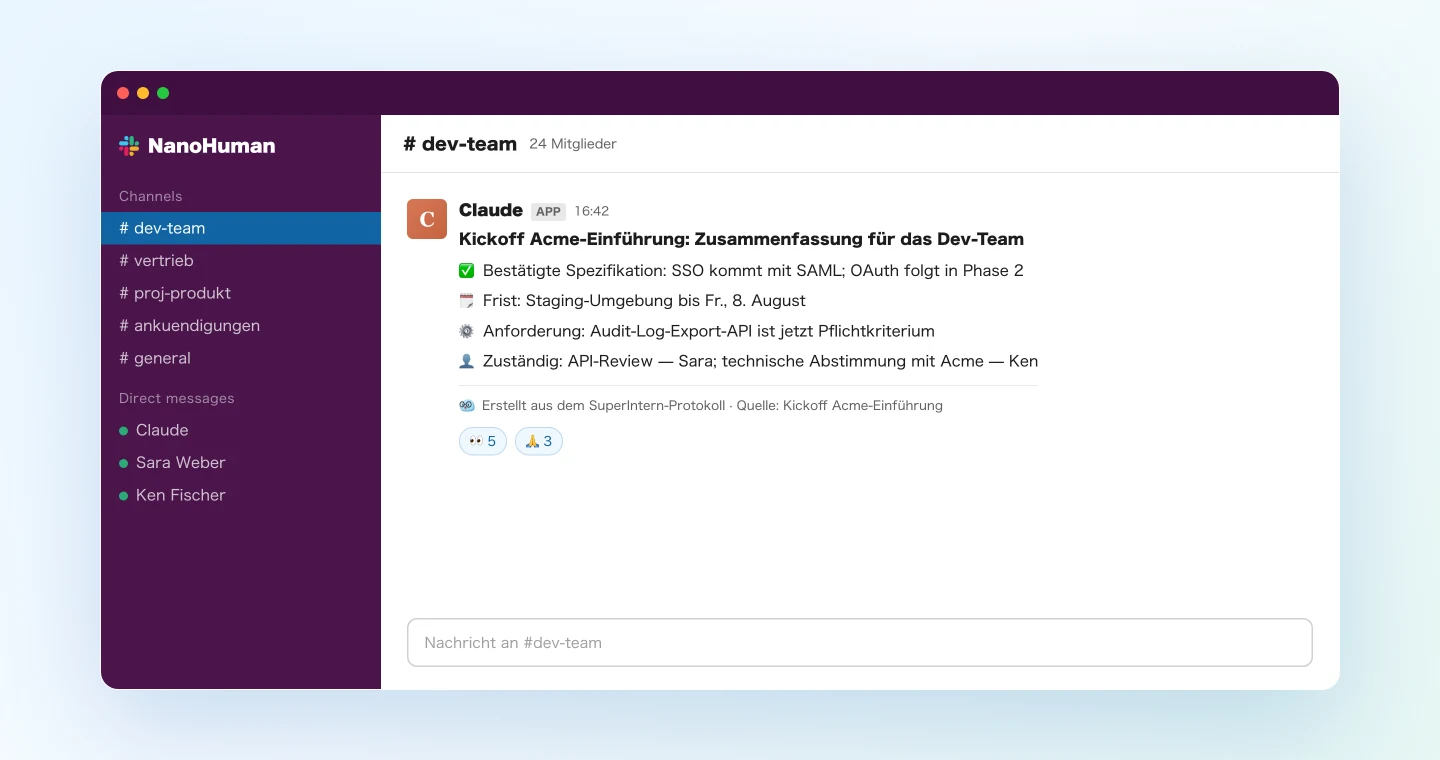
Rufe die KI-Zusammenfassung des heutigen Meetings „Acme Onboarding-Kickoff" ab,
erstelle drei Ausarbeitungen und poste sie der Reihe nach:
1. Für #dev-team: technische Anforderungen, bestätigte Spezifikationen, Deadlines
2. Für #vertrieb: Acmes Interessen und Bedenken, Hausaufgaben vor dem nächsten Termin
3. Als DM-Entwurf an mich: Risiken und Entscheidungen, die ich an meine Führungskraft eskalieren sollte
Aus einer Zusammenfassung entstehen drei Nachrichten in unterschiedlichem Ton und Detailgrad. Da die KI-Zusammenfassungen von SuperIntern Entscheidungen und Aufgaben bereits getrennt ausweisen, zieht der Agent die richtigen Punkte zuverlässig heraus.
Hier zeigt sich auch der Nutzen des Berechtigungsmodells: Die KI liest nur Meetings, die Sie in SuperIntern sehen dürfen. Über die MCP-Schnittstelle gelangen Inhalte aus einem vertraulichen Projekt also nicht an ein falsches Team. Den passenden Ziel-Channel auszuwählen, bleibt dennoch Ihre Aufgabe (mehr dazu in den Tipps weiter unten).
Demo 3: Die Entscheidungen der Woche als Sammelpost
Die KI kann auch über mehrere Meetings hinweg arbeiten. Die Meeting-Liste lässt sich über MCP nach Zeitraum und Projekt filtern, sodass für die wöchentliche Ankündigung ein einziger Prompt reicht.
Rufe alle Meetings des Projekts „Produktteam" aus dieser Woche ab.
Extrahiere aus der KI-Zusammenfassung jedes Meetings nur die Entscheidungen
und poste sie als „📌 Diese Woche entschieden" in #ankündigungen.
Vermerke bei jeder Entscheidung, aus welchem Meeting sie stammt.
Wenn Sie diesen Prompt jeden Freitag ausführen, findet Ihr Team alle Entscheidungen der Woche an einer Stelle. Zu jeder Entscheidung ist das Meeting angegeben, aus dem sie stammt, sodass sich Details in SuperIntern schnell nachlesen lassen.
Für den eigenen Wochenbericht lassen Sie das Ergebnis stattdessen als Direktnachricht an sich selbst schicken und bitten um „einen Entwurf für meinen Wochenbericht". So haben Sie sofort eine brauchbare Grundlage.
Tipps und Hinweise
Anfangs erst gegenlesen, dann posten. Ergänzen Sie in den ersten Durchläufen „Zeig mir zuerst den Entwurf", um zu sehen, wie Ihr Agent zusammenfasst. Passt der Detailgrad, speichern Sie den vollständigen Prompt als Textbaustein und fügen ihn künftig nur noch ein.
Ziel, Zweck und Format festlegen. Stabile Ergebnisse erhalten Sie, wenn der Prompt alle drei Angaben enthält, etwa „für #proj-x", „als Zwischenstand aus dem Meeting" und „in 3 Stichpunkten". Bewährte Prompts sollten Sie mit dem Team teilen.
Channels ausdrücklich nennen. Bei „Poste es in die relevanten Channels" sind Fehler programmiert, bei „#dev-team und #vertrieb" nicht. Prüfen Sie bei vertraulichen Meetings vorher, wer den jeweiligen Channel lesen kann.
Auf gute Transkripte achten. Je genauer Produktnamen und interne Fachbegriffe im Transkript erfasst sind, desto besser werden alle darauf aufbauenden Zusammenfassungen. Es lohnt sich daher für jeden Workflow in diesem Artikel, häufige Begriffe im benutzerdefinierten Wörterbuch von SuperIntern zu hinterlegen.
Geschrieben wird nur in Slack. Über MCP lässt sich in SuperIntern nichts verändern. Dass die KI Ihre Meeting-Notizen überschreibt oder löscht, ist daher ausgeschlossen, und Sie können das Setup ohne großes Risiko ausprobieren.
Weiterdenken: dasselbe Muster, andere Tools
Das Prinzip (SuperIntern MCP liefert die Daten, der KI-Agent wertet sie aus, ein anderes Tool nimmt das Ergebnis auf) lässt sich weit über Slack hinaus anwenden:
- Aufgabenverwaltung: Aufgaben aus einer Meeting-Zusammenfassung als zugewiesene Issues in Linear oder Jira anlegen
- CRM: Kundenbedenken und nächste Schritte aus dem Transkript eines Verkaufsgesprächs herausziehen und in die Notizen zum Deal übernehmen
- Ihr Editor: in Claude Code oder Cursor mit dem Meeting als Kontext fragen „Implementiere, was wir im Spec-Review letzte Woche beschlossen haben"
In weiteren Beiträgen dieser Reihe stellen wir solche Kombinationen einzeln vor, jeweils mit konkreten Prompts.
FAQ
Ist SuperIntern MCP im Free-Plan verfügbar?
Nein. Persönliche Workspaces benötigen mindestens den Plus-Plan. Team-Workspaces im Team-Plan können MCP sofort nutzen; im Enterprise-Plan muss ein Admin „MCP access" in den Workspace-Einstellungen aktivieren.
Postet SuperIntern direkt in Slack?
Nein. In Slack postet Ihr KI-Agent (Claude oder ChatGPT) über seine eigene Slack-Integration. SuperIntern MCP stellt nur die Meeting-Daten bereit, und zwar schreibgeschützt. SuperIntern selbst schreibt nie in externe Tools.
Kann die KI meine Meeting-Notizen oder Transkripte verändern?
Nein. Alle Werkzeuge von SuperIntern MCP sind rein lesend; Funktionen zum Anlegen, Bearbeiten oder Löschen gibt es nicht.
Könnten Meeting-Inhalte für Personen ohne Zugriff sichtbar werden?
Über MCP sieht die KI nur Meetings, auf die der verbundene Nutzer in SuperIntern Zugriff hat. Was Sie nach Slack posten, ist allerdings für alle sichtbar, die den jeweiligen Channel lesen können. Für die Wahl des Ziels sind Sie also weiterhin selbst verantwortlich.
Wie aktuell sind die Live-Updates?
SuperIntern MCP greift auf die Live-Transkripte laufender Meetings zu und ruft neue Abschnitte inkrementell ab. Wenn Sie mitten im Meeting einen Prompt senden, fasst die KI alles zusammen, was bis zu diesem Zeitpunkt gesagt wurde.
Mit welchen KI-Agenten funktioniert das?
Mit Claude und ChatGPT; SuperIntern und Slack sind in beiden offiziellen Verzeichnissen gelistet. Channels lesen und durchsuchen können beide Agenten. Claude kann auch posten, bei ChatGPT kann das Posten durch die Admin-Einstellungen Ihres Slack-Workspace oder Ihren ChatGPT-Plan eingeschränkt sein. Wird ein Post blockiert, wenden Sie sich an Ihren Slack-Admin. SuperIntern MCP lässt sich außerdem mit MCP-fähigen Clients wie Claude Code, Codex und Cursor nutzen.
SuperIntern hält Ihre Meetings bereits automatisch fest. Lassen Sie jetzt auch die Weitergabe automatisch erledigen.