
Sprachmemos transkribieren: 5 Methoden von der iPhone-Funktion bis zum KI-Protokoll (2026)
Sie haben ein Meeting, ein Interview oder Ihre Gedanken als Sprachmemo aufgenommen, und jetzt brauchen Sie den Inhalt schriftlich. Alles von Hand abzutippen dauert oft doppelt so lange wie die Aufnahme selbst.
Die gute Nachricht: 2026 lässt sich das Transkribieren von Sprachmemos fast vollständig automatisieren, und mehrere der besten Wege sind kostenlos. Entscheidend ist nur, was Sie am Ende wirklich brauchen: reinen Text, oder ein brauchbares Protokoll mit Sprechern, Entscheidungen und Aufgaben.
Dieser Leitfaden stellt fünf Methoden vor, jeweils mit Kosten, Genauigkeit und typischen Einsatzszenarien. Dazu kommt der Schritt, den die meisten Anleitungen auslassen: wie aus dem Transkript ein Protokoll wird, das Sie tatsächlich teilen können.
⚠️ Dieser Artikel wurde auf Grundlage öffentlich zugänglicher Informationen und Nutzerfeedbacks mit Stand August 2026 unabhängig zusammengestellt.
Inhaltsverzeichnis
- Schnellvergleich: Welche Methode passt zu Ihnen
- Methode 1: Integrierte Transkription der Sprachmemos-App
- Methode 2: Spracheingabe in Google Docs
- Methode 3: Upload zu einem KI-Transkriptionsdienst
- Methode 4: Whisper für kostenlose lokale Transkription
- Methode 5: Recorder-Apps unter Android
- Sprachmemos auf den Computer übertragen
- Alle fünf Methoden im Vergleich
- Aufnahmetipps für bessere Genauigkeit
- Vom Roh-Transkript zum fertigen Protokoll
- Häufige Fehler und wie Sie sie vermeiden
- FAQ
- Fazit
Schnellvergleich: Welche Methode passt zu Ihnen
Für Eilige zuerst die Übersicht.
| Was Sie brauchen | Passende Methode |
|---|---|
| Alles direkt auf dem iPhone erledigen | Methode 1: integrierte Transkription |
| Kostenlos, ohne neues Konto | Methode 2: Spracheingabe in Google Docs |
| Sprechertrennung, Zusammenfassung, Protokoll | Methode 3: Upload zu einem KI-Dienst |
| Audio darf das eigene Gerät nicht verlassen | Methode 4: Whisper (lokal) |
| Sie nutzen Android | Methode 5: Recorder-App |
Für ein persönliches Memo reichen die Methoden 1 und 2 völlig aus. Für Meetings, Kundengespräche und Interviews, bei denen mehrere Personen sprechen und das Ergebnis an Kolleginnen und Kollegen geht, ist Methode 3 die realistische Wahl.
Methode 1: Integrierte Transkription der Sprachmemos-App
Seit iOS 18 kann die Sprachmemos-App auf dem iPhone Aufnahmen direkt als Transkript anzeigen. Ohne Zusatz-App, ohne Upload.
So funktioniert es:
- Öffnen Sie die Aufnahme in der Sprachmemos-App
- Tippen Sie in der Detailansicht auf das Transkript-Symbol (Sprechblase)
- Lesen, kopieren oder exportieren Sie den Text über das Teilen-Menü
Drei Einschränkungen sollten Sie kennen:
- Sprach- und Geräteunterstützung variiert. Ob die Funktion verfügbar ist, hängt von iOS-Version, Gerätemodell und Spracheinstellungen ab. Prüfen Sie, ob das Symbol bei Ihnen erscheint (Stand August 2026).
- Keine Sprechertrennung. Das Transkript erscheint als durchgehender Textblock, ohne Zuordnung, wer was gesagt hat.
- Keine Zusammenfassung, kein Protokoll. Sie erhalten den Wortlaut, mehr nicht.
Für ein Ideen-Memo reicht das oft. Für ein aufgenommenes Meeting ist es bestenfalls ein Anfang.
Methode 2: Spracheingabe in Google Docs
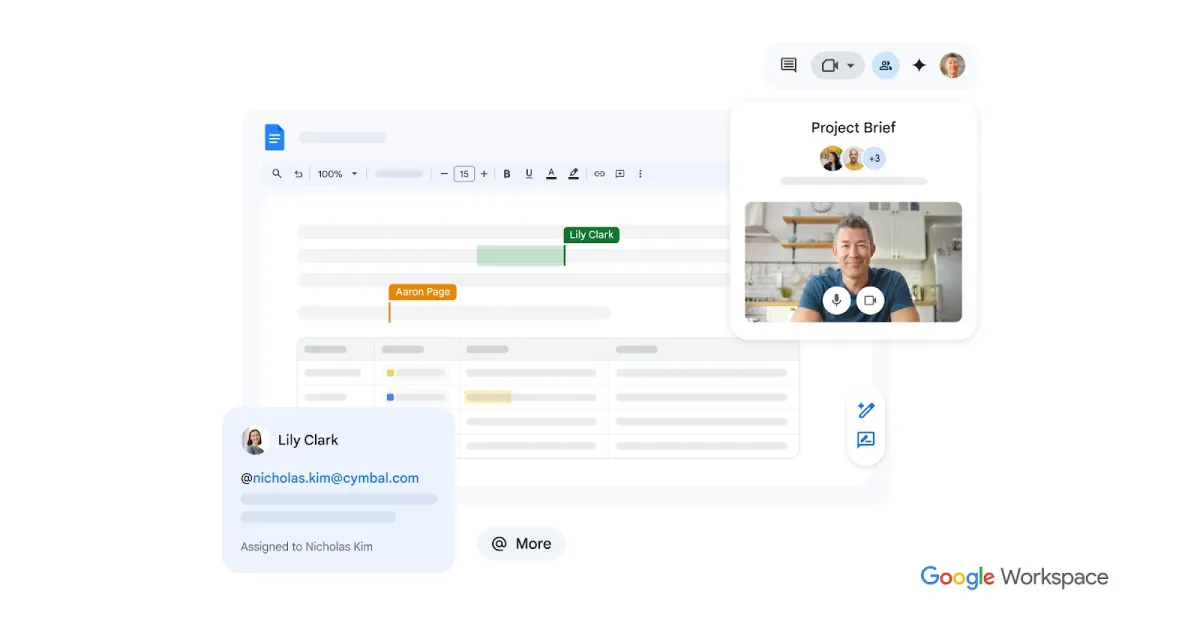
Google Docs enthält eine kostenlose Spracheingabe, die sich als Transkriptions-Behelf nutzen lässt.
Die Schritte:
- Öffnen Sie ein Google-Dokument in Chrome am Computer
- Wählen Sie im Menü „Tools" die Option „Spracheingabe"
- Klicken Sie auf das Mikrofon-Symbol und spielen Sie das Sprachmemo laut über die Lautsprecher ab
Das Mikrofon nimmt die Wiedergabe auf und tippt in Echtzeit mit.
Die Nachteile sind allerdings deutlich:
- Es dauert so lange wie die Aufnahme. Ein einstündiges Memo braucht eine Stunde.
- Keine Satzzeichen, keine Absätze. Die Nachbearbeitung kostet echte Zeit.
- Die Tonqualität leidet. Da die Wiedergabe erneut über ein Mikrofon läuft, brauchen Sie einen ruhigen Raum.
Es kostet nichts, und allein deshalb lohnt es sich, die Methode zu kennen. Für lange Aufnahmen oder Gespräche mit mehreren Personen taugt sie jedoch nicht.
Methode 3: Upload zu einem KI-Transkriptionsdienst
Wenn das Transkript für die Arbeit gedacht ist, führt der Weg über den Upload der Audiodatei zu einem KI-Dienst. Sprechertrennung, Zusammenfassung und strukturierte Notizen entstehen in einem Durchgang.
Drei Optionen im Überblick.
SuperIntern: Von der Audiodatei zum fertigen Protokoll
SuperIntern ist ein Bot-freier Desktop-Meeting-Assistent. Neben der Echtzeit-Transkription während laufender Meetings akzeptiert er auch hochgeladene Audiodateien.

Laden Sie eine mp3-, m4a- oder wav-Datei hoch, und SuperIntern erstellt automatisch Transkript, Sprechertrennung, Zusammenfassung und strukturierte Notizen im AI Canvas. iPhone-Sprachmemos werden als m4a gespeichert und lassen sich direkt hochladen.
- Sprechertrennung: jede Aussage wird einem Sprecher zugeordnet
- Automatische Zusammenfassung und Notizen: Entscheidungen und Aufgaben erscheinen geordnet statt in einer Textwand
- Eigenes Wörterbuch: reduziert Fehler bei Firmennamen, Produktnamen und Fachbegriffen
- KI-Chat zum Transkript: fragen Sie „Welche Aufgaben wurden vereinbart?" und erhalten Sie eine Antwort auf Basis der Aufnahme
- Über 50 Sprachen: eine englische Aufnahme transkribieren und die Zusammenfassung auf Deutsch lesen, oder umgekehrt
Zum Einstieg gibt es einen kostenlosen Tarif, für intensivere Nutzung den Plus-Tarif für 20 Dollar pro Monat (Stand August 2026).
Notta: Für mobile Arbeitsabläufe
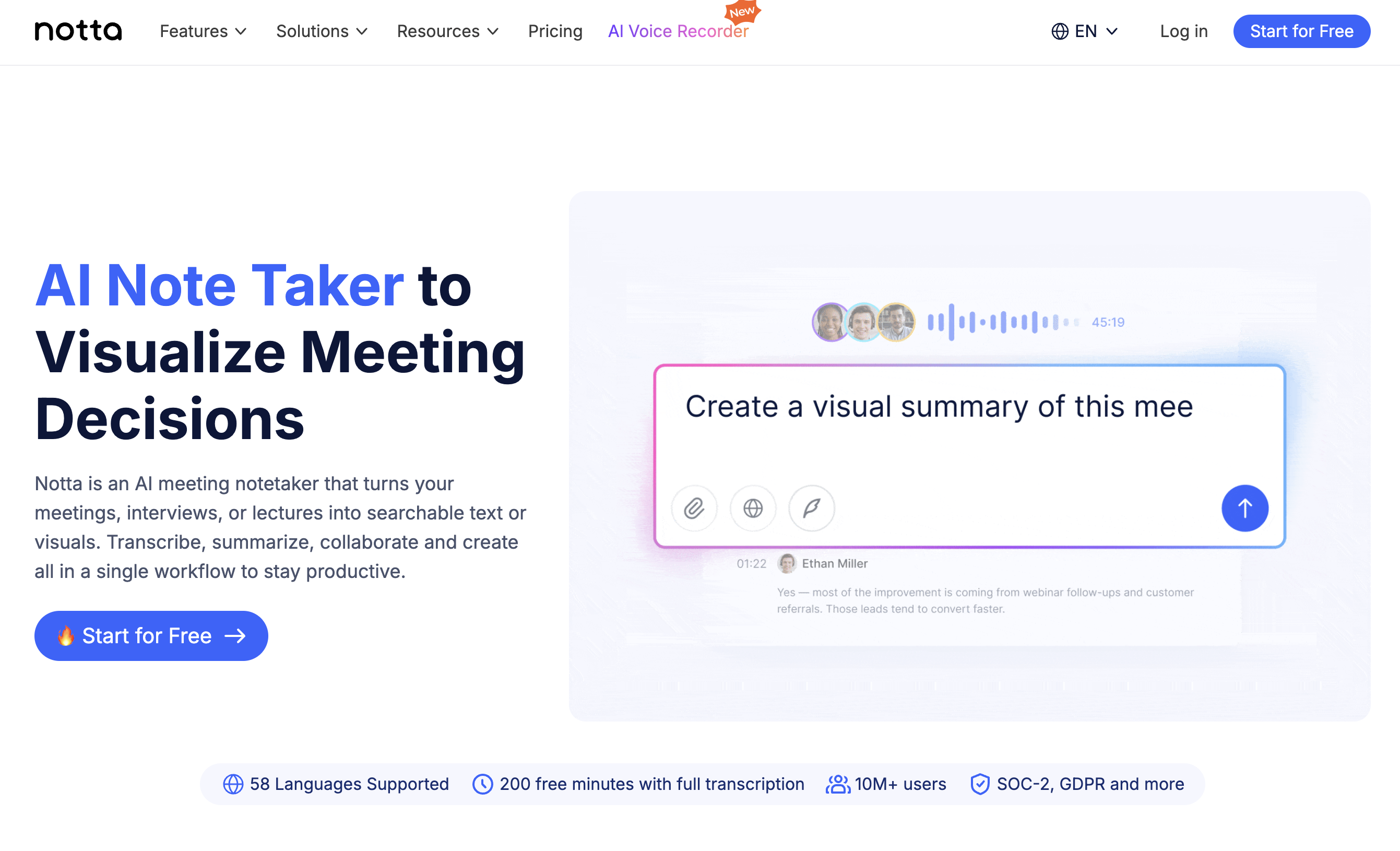
Notta läuft als Mobile-App und im Browser und importiert Aufnahmen vom Smartphone unkompliziert. Der kostenlose Tarif begrenzt die Transkriptionsminuten (Stand August 2026).
Browser-Upload-Tools: Schnell und minimalistisch
Verschiedene schlanke Web-Tools transkribieren eine kurze hochgeladene Datei mit wenig oder ganz ohne Registrierung. Für Einzelfälle praktisch, doch Sprechertrennung und Zusammenfassungen fehlen meist oder sind stark eingeschränkt (Stand August 2026).
Methode 4: Whisper für kostenlose lokale Transkription
Whisper ist das quelloffene Spracherkennungsmodell von OpenAI, und es ist kostenlos.
Die Besonderheit: Alles läuft auf Ihrem eigenen Rechner. Wenn Ihre Aufnahmen Inhalte enthalten, die keinen Cloud-Dienst erreichen dürfen, ist Whisper die stärkste Option. Die Genauigkeit ist über viele Sprachen hinweg hoch, auch auf Deutsch.
Die Hürden sind praktischer Natur:
- Die Laufzeitumgebung (in der Regel Python) richten Sie selbst ein
- Die Verarbeitungsgeschwindigkeit hängt von Ihrer Hardware ab
- Sprechertrennung und Zusammenfassung sind nicht enthalten
Für Entwicklerinnen, Entwickler und Forschende mit Kommandozeilen-Erfahrung ist Whisper das richtige Werkzeug. Für alle anderen ist es selten die erste Wahl.
Methode 5: Recorder-Apps unter Android
Unter Android ist die Recorder-App auf Pixel-Smartphones die bekannteste Option. In unterstützten Sprachen transkribiert sie in Echtzeit, während Sie aufnehmen.
Auf anderen Android-Geräten funktionieren die Spracheingabe in Google Docs (Methode 2) und KI-Upload-Dienste (Methode 3) genauso. Wenn Ihr Team iPhone und Android mischt, sorgt ein gemeinsamer Upload-Dienst für einheitliche Qualität, egal wer aufgenommen hat.
Sprachmemos auf den Computer übertragen
Für die Methoden 3 und 4 muss die Datei auf den Computer. Drei Wege führen dorthin:
| Weg | Schritte | Geeignet für |
|---|---|---|
| AirDrop | Memo aus der Sprachmemos-App per AirDrop an einen Mac senden | Mac-Nutzer |
| iCloud-Synchronisierung | Sprachmemos-Sync in den iCloud-Einstellungen aktivieren, Memo in der Mac-App öffnen | Reine Apple-Umgebungen |
| Teilen-Menü | Die m4a-Datei per E-Mail, Messenger oder Cloud-Speicher senden | Windows-Nutzer |
Sprachmemos werden als m4a-Datei gespeichert. Nahezu jeder KI-Transkriptionsdienst akzeptiert m4a direkt, eine Formatumwandlung ist praktisch nie nötig.
Alle fünf Methoden im Vergleich
| Methode | Kosten | Sprechertrennung | Zusammenfassung | Genauigkeit | Geeignet für |
|---|---|---|---|---|---|
| 1. iPhone integriert | Kostenlos | Nein | Nein | Gut (unterstützte Sprachen) | Persönliche Memos |
| 2. Google Docs | Kostenlos | Nein | Nein | Umgebungsabhängig | Kurze Gratis-Jobs |
| 3. KI-Upload-Dienst | Gratis-Tarif | Ja | Ja | Hoch | Meetings, Gespräche, Interviews |
| 4. Whisper | Kostenlos | Nicht enthalten | Nein | Hoch | Technikprofis, sensible Inhalte |
| 5. Pixel Recorder | Kostenlos | Geräteabhängig | Geräteabhängig | Gut (unterstützte Sprachen) | Android, privat |
Die Trennlinie ist einfach: Wollen Sie Text, oder wollen Sie ein Protokoll? Reicht Text, genügen die kostenlosen Methoden. Soll eine Kollegin das Ergebnis in zwei Minuten erfassen können, führt der KI-Dienst am schnellsten ans Ziel.
Aufnahmetipps für bessere Genauigkeit
Keine Methode rettet eine schlechte Aufnahme. Ein paar Gewohnheiten verbessern jedes Ergebnis:
- Das Gerät nah an die Sprechenden legen. Die Tischmitte schlägt den Tischrand.
- Klimaanlage und Lüfter meiden. Gleichmäßiges Hintergrundrauschen ist die häufigste Fehlerquelle.
- Nacheinander sprechen. Überlappende Stimmen verschlechtern jedes Modell.
- Meetingname und Teilnehmende zu Beginn aufsprechen. So finden Sie die Datei später wieder.
- Fachbegriffe im Wörterbuch hinterlegen. Dienste mit eigenem Wörterbuch schreiben Ihre Produktnamen dann korrekt.
Speziell für Meetings gibt es eine strukturelle Lösung: Ein Tool, das den Meeting-Ton direkt am Computer abgreift, klingt immer besser als ein Smartphone auf dem Tisch, weil nichts erneut durch die Luft aufgenommen wird.
Vom Roh-Transkript zum fertigen Protokoll
Wer nach der Transkription von Sprachmemos sucht, will meist gar kein Transkript. Gewollt ist das Protokoll, das danach kommt.
Der Wortlaut eines einstündigen Meetings umfasst mehrere tausend Wörter. Niemand liest das. Brauchbar wird es erst als Entscheidungen, Verantwortliche, Fristen und offene Punkte.
SuperIntern automatisiert auch diesen Schritt.

- Hochgeladenes Audio kommt als Transkript mit Sprechertrennung plus Zusammenfassung zurück
- Im AI Canvas passen Sie das Notizformat an die Protokollgewohnheiten Ihres Teams an
- Nach der Transkription übernimmt der KI-Chat Aufgaben wie „Liste die Entscheidungen auf" oder „Entwirf eine Follow-up-E-Mail an den Kunden"
Und es geht noch einen Schritt weiter: Mit SuperIntern braucht das nächste Meeting gar kein Sprachmemo mehr. Als Desktop-App greift SuperIntern den Meeting-Ton direkt am Computer ab und erstellt Transkript und Notizen live während des Gesprächs, ob in Zoom, Google Meet, Microsoft Teams oder im Besprechungsraum. Es tritt kein Bot dem Meeting bei, was die Nutzung auch in externen Terminen angenehm macht.
„Erst aufnehmen, später transkribieren" und „das Protokoll ist fertig, wenn das Meeting endet" sind zwei sehr verschiedene Arbeitsweisen. Wenn die erste Sie Zeit kostet, lohnt sich ein Blick auf die zweite.
Häufige Fehler und wie Sie sie vermeiden
Das komplette Transkript statt eines Protokolls teilen
Ein einstündiges Meeting erzeugt ein Transkript, das niemand liest. Teilen Sie Zusammenfassung, Entscheidungen und Aufgaben, und behalten Sie das Transkript als Referenz. Ein Dienst, der die Zusammenfassung automatisch erstellt, erledigt diesen Schritt gleich mit.
Von Gratis-Tool zu Gratis-Tool springen
Kostenlose Tools haben Zeit- und Funktionslimits. Ein typisches Muster: Drei Tools ausprobieren, einen Nachmittag verlieren, am Ende doch abtippen. Wer regelmäßig transkribiert, wählt einen Dienst mit Gratis-Tarif und bleibt dabei.
Sensibles Audio ungeprüft hochladen
Meeting-Aufnahmen enthalten Kundennamen, Zahlen und unveröffentlichte Pläne. Prüfen Sie den Umgang des Dienstes mit Ihren Daten und halten Sie sich an die Vorgaben Ihres Unternehmens. Für Audio, das das Gerät nicht verlassen darf, ist das lokale Whisper (Methode 4) die Antwort.
Ohne Einwilligung aufnehmen
Bei externen Meetings und Interviews gilt: vorab informieren, Zweck nennen, Einwilligung einholen. Das steht vor jeder Tool-Frage, in Deutschland auch aus rechtlichen Gründen.
FAQ
Kann ich Sprachmemos kostenlos transkribieren?
Ja. Die integrierte iPhone-Transkription (sofern unterstützt), die Spracheingabe in Google Docs und Whisper sind kostenlos. Auch die meisten KI-Dienste bieten einen Gratis-Tarif. Sprechertrennung und Zusammenfassungen erfordern meist einen Bezahltarif.
Transkribiert das iPhone Sprachmemos von selbst?
Ab iOS 18 zeigt die Sprachmemos-App in unterstützten Sprachen und auf unterstützten Geräten ein Transkript an. Es gibt keine Sprechertrennung und keine Zusammenfassung. Für persönliche Memos reicht das, für Meeting-Protokolle nicht.
Kann ich die m4a-Datei direkt hochladen?
Ja. iPhone-Sprachmemos sind m4a-Dateien, und die großen KI-Transkriptionsdienste, darunter SuperIntern, akzeptieren m4a ohne Umwandlung.
Funktioniert das auch bei langen Aufnahmen?
Upload-basierte KI-Dienste verarbeiten auch Aufnahmen von über einer Stunde. Prüfen Sie die Limits pro Datei und pro Monat in Ihrem Tarif, wenn Sie häufig lange Aufnahmen haben.
Erkennt das Transkript, wer was gesagt hat?
Nur bei Diensten mit Sprechertrennung. SuperIntern trennt Sprecher auch bei hochgeladenen Dateien. Die iPhone-Funktion und Google Docs können das nicht.
Kann ich eine englische Aufnahme auf Deutsch zusammenfassen lassen?
Mit einem mehrsprachigen Dienst ja. SuperIntern unterstützt über 50 Sprachen und fasst eine Aufnahme auf Wunsch in einer anderen Sprache zusammen als der gesprochenen.
Lässt sich der Aufnahmeschritt komplett überspringen?
Ja. Ein Desktop-Meeting-Assistent wie SuperIntern greift den Meeting-Ton am Computer ab und erstellt Transkript und Protokoll in Echtzeit während des Meetings. Der Umweg über die Aufnahme entfällt vollständig.
Fazit
Wählen Sie die Methode nach dem, was am Ende herauskommen soll:
- Für persönliche Memos genügen die integrierte iPhone-Transkription oder Google Docs, beides kostenlos
- Für Meetings, Kundengespräche und Interviews führt ein KI-Dienst mit Sprechertrennung und Zusammenfassung am schnellsten zu einem teilbaren Ergebnis
- Für Audio, das Ihr Gerät nicht verlassen darf, läuft Whisper lokal
Und wenn Sprachmemos zu Ihrem Meeting-Workflow geworden sind, dürfen Sie ihn getrost in Rente schicken: SuperIntern verarbeitet hochgeladene Aufnahmen ebenso wie laufende Meetings. Arbeiten Sie erst den Rückstand ab, und lassen Sie das nächste Meeting sich selbst transkribieren.