
Webex Transkription: Meeting-Protokolle ohne Bot erstellen
Die Webex Transkription ist nützlich, wenn Sie festhalten wollen, was in einem Meeting gesagt wurde.
Für Teams mit vollem Kalender ist die eigentliche Frage aber nicht nur: "Kann Webex ein Transkript erstellen?"
Sie lautet vielmehr: "Hilft uns dieses Transkript, Entscheidungen zu treffen, nachzufassen und den Kontext zu behalten, ohne das Meeting noch einmal abzuspielen?"
Dieser Leitfaden erklärt, wie die Webex Transkription 2026 in der Praxis funktioniert, wo der eingebaute Ablauf ausreicht, wo Lücken entstehen, und wann ein botless KI-Meeting-Assistent wie SuperIntern die bessere Wahl ist.
⚠️ Dieser Artikel wurde auf Grundlage öffentlich zugänglicher Informationen und Nutzerfeedbacks mit Stand Juli 2026 unabhängig zusammengestellt.
Schnelle Empfehlung
| Situation | Beste Vorgehensweise |
|---|---|
| Sie hosten interne Webex Meetings und brauchen eine gespeicherte Aufzeichnung | Nutzen Sie den nativen Webex Transkript- oder Aufzeichnungs-Workflow, sofern Plan und Lizenz das unterstützen |
| Sie brauchen Notizen, während das Meeting noch läuft | Setzen Sie einen Echtzeit-Assistenten mit Live-Transkription und strukturierten Notizen ein |
| Sie nehmen an Webex Calls teil, die Sie nicht selbst steuern | Verwenden Sie ein Desktop-Tool, das botless mitschreibt |
| Sie wollen denselben Notiz-Workflow über Webex, Zoom, Meet, Teams und Präsenztermine hinweg | Nutzen Sie einen plattformunabhängigen Assistenten |
| Sie führen mehrsprachige Webex Meetings | Wählen Sie Echtzeit-Übersetzung und eine übersetzte Zusammenfassung |
| Sie brauchen Nachbereitungsqualität, nicht nur Wortlaut | Kombinieren Sie die Transkription mit Entscheidungen, Verantwortlichen, Aufgaben und Risiken |
Die native Webex Transkription ist praktisch, wenn Ihr Team das Meeting, die Kontoeinstellungen und die Speicherung kontrolliert.
Bei externen Calls, mehrsprachigen Gesprächen oder Teams, die zwischen verschiedenen Meeting-Tools wechseln, ist ein botless Desktop-Workflow im Betrieb oft einfacher.
Was Webex Transkription eigentlich bedeutet
"Webex Transkription" kann mehrere verwandte Funktionen meinen.
Gemeint sein kann ein Transkript, das an eine Cloud-Aufzeichnung angehängt ist, Live-Untertitel während des Meetings, eine heruntergeladene Transkriptdatei oder eine KI-generierte Zusammenfassung durch den Webex AI Assistant.
Diese Funktionen lösen unterschiedliche Aufgaben.
| Aufgabe | Was das Team tatsächlich braucht |
|---|---|
| Barrierefreiheit während des Meetings | Untertitel oder Live-Transkript, während gesprochen wird |
| Rückblick nach dem Meeting | Ein durchsuchbares Transkript oder mit der Aufzeichnung verknüpfter Text |
| Operative Nachbereitung | Entscheidungen, Verantwortliche, Fristen, Einwände und offene Fragen |
| Mehrsprachige Zusammenarbeit | Übersetzung oder Zusammenfassung in einer anderen Sprache als der gesprochenen |
| Abdeckung externer Calls | Ein Ablauf, der auch dann greift, wenn der Host die Webex Einstellungen steuert |
Der häufigste Fehler besteht darin, all das als eine einzige Anforderung zu behandeln.
Ein reines Transkript hilft beim Rückblick.
Es erzeugt aber nicht automatisch ein brauchbares Webex Protokoll.
Die native Webex Transkription ist nützlich, aber kontextgebunden
Die eingebauten Transkript-Funktionen von Webex sind für viele interne Teams eine sinnvolle erste Wahl.
Sie halten den Ablauf innerhalb von Webex, richten sich nach den Kontoeinstellungen und lassen sich durch Host oder Administrator verwalten.
Stand Juli 2026 hängt die Verfügbarkeit von Transkript, Untertiteln und KI-Zusammenfassungen jedoch vom Plan, von den Host-Rechten, von den Einstellungen des Site-Administrators und von der Sprachunterstützung ab.
Das macht die native Transkription zu einer guten Wahl, wenn:
- Ihre Organisation das Meeting selbst hostet.
- Der jeweilige Plan und die Lizenz den Transkript-Workflow unterstützen.
- Die Teilnehmenden wissen, dass Transkription oder Aufzeichnung aktiv sein kann.
- Das Team vor allem eine gespeicherte Aufzeichnung nach dem Meeting benötigt.
- Das Transkript am selben Ort wie die Aufzeichnung oder die übrigen Webex Assets liegen kann.
Schwieriger wird es, sobald das Meeting nicht vollständig unter Ihrer Kontrolle steht.
Ein Kunde lädt Sie in seinen Webex Raum ein.
Ein Partner deaktiviert die Aufzeichnung.
Ein Vorstellungsgespräch verlangt eine sorgfältigere Einwilligungs- und Speicherpolitik.
Ein Vertriebsmitarbeiter braucht die Aufgaben schon vor Ende des Calls, nicht erst am nächsten Tag.
In diesen Fällen ist das eingebaute Transkript nur ein Teil der Antwort.
Die Webex Transkriptions-Workflows im Vergleich
| Workflow | Stärke | Grenze | Am besten geeignet für |
|---|---|---|---|
| Natives Webex Transkript oder Aufzeichnungstranskript | Geringer Aufwand, wenn aktiviert | Abhängig von Host, Plan, Einstellungen und Aufzeichnungsrichtlinie | Interne Webex Meetings |
| Manuelle Notizen neben Webex | Hohe menschliche Einschätzung | Lenkt die notierende Person ab und verpasst genaue Formulierungen | Kleine Termine mit geringem Risiko |
| Bot-basierter KI-Notetaker | Kann geplante Calls betreten und Aufzeichnungen verarbeiten | Ein sichtbarer Bot wirkt mitunter störend oder wird blockiert | Teams, die mit Meeting-Bots einverstanden sind |
| Botless Desktop-Assistent | Erfasst lokales Geräte-Audio und Mikrofon, ohne dem Meeting beizutreten | Erfordert Installation einer Desktop-App und klare Einwilligungspraxis | Externe Calls, plattformübergreifende Teams, Live-Notizen |
Dieser Vergleich dreht sich weniger allein um Genauigkeit.
Die meisten Teams sollten die Kontrolle über den Workflow bewerten.
Kann die Person, die die Aufzeichnung braucht, den Ablauf zuverlässig starten?
Lassen sich die Notizen schon während des Meetings nutzen?
Übersteht derselbe Prozess auch den nächsten Call, wenn dieser in Google Meet oder Microsoft Teams stattfindet?
Wann die native Webex Transkription ausreicht
Für interne Calls, bei denen das Ziel ein gemeinsames historisches Protokoll ist, reicht die native Transkription oft aus.
Beispiele sind:
- Ein wiederkehrendes Teammeeting, bei dem das Unternehmen das Webex Konto kontrolliert.
- Eine Schulung, die ohnehin bereits aufgezeichnet wird.
- Ein Webinar, bei dem der Host Aufzeichnung, Zugriff und Aufbewahrung verwaltet.
- Ein compliancerelevanter Termin, bei dem die Organisation die offizielle Webex Aufzeichnung definiert hat.
In diesen Fällen sollten Sie den Workflow nicht unnötig verkomplizieren.
Nutzen Sie die Plattformfunktion, dokumentieren Sie, wer auf das Transkript zugreifen darf, und legen Sie fest, wie lange die Aufzeichnung aufbewahrt wird.
Ergänzen Sie eine KI-Zusammenfassung erst dann, wenn die Ausgabe auch tatsächlich gelesen wird.
Wo reine Webex Workflows an Grenzen stoßen
Abhängigkeit von Host und Lizenz
Wenn Sie nicht der Host sind, steuern Sie unter Umständen weder Aufzeichnung noch Untertitel, Transkript-Verfügbarkeit oder Speicherung.
Das ist relevant für Vertriebstermine, Kundeninterviews, Recruiting, Investorengespräche und Partnerbesprechungen.
Gerade in der DACH-Region ist Webex in Unternehmen und im öffentlichen Sektor stark verbreitet, sodass externe und organisationsübergreifende Calls häufig vorkommen.
Die Person, die die Notizen braucht, ist oft nicht die Person, die den Webex Raum kontrolliert.
Zeitpunkt der Nachbereitung
Ein Transkript nach dem Meeting ist für den Rückblick nützlich.
Es hilft weniger, wenn das Team einen fehlenden Verantwortlichen erkennen, eine Entscheidung klären oder die Nachbereitung noch während des Gesprächs anpassen muss.
Live-Notizen verändern das Verhalten im Meeting, weil sich Details noch vor Ende des Calls bestätigen lassen.
Überflutung durch Rohtext
Die Webex Transkription bewahrt Wörter.
Arbeitsabläufe brauchen Bedeutung.
Jemand muss weiterhin Entscheidungen, nächste Schritte, Risiken, Zitate, Fristen und unbeantwortete Fragen herausarbeiten.
Wenn am Ende ein langes Transkript steht, das niemand liest, hat das Team Speicher statt Wissen.
Die Realität mehrerer Plattformen
Nur wenige Teams leben ausschließlich in Webex.
Eine einzige Woche kann Webex, Zoom, Google Meet, Microsoft Teams, Slack Huddles, Discord, Telefonate und Präsenztermine umfassen.
Wenn jede Plattform eine andere Transkriptionsgewohnheit hat, werden die Protokolle uneinheitlich.
Wo SuperIntern hineinpasst
SuperIntern ist für genau die Situationen gemacht, in denen die Webex Transkription zu spät kommt, zu plattformspezifisch ist oder gar nicht verfügbar ist, weil Sie die Host-Einstellungen nicht kontrollieren.
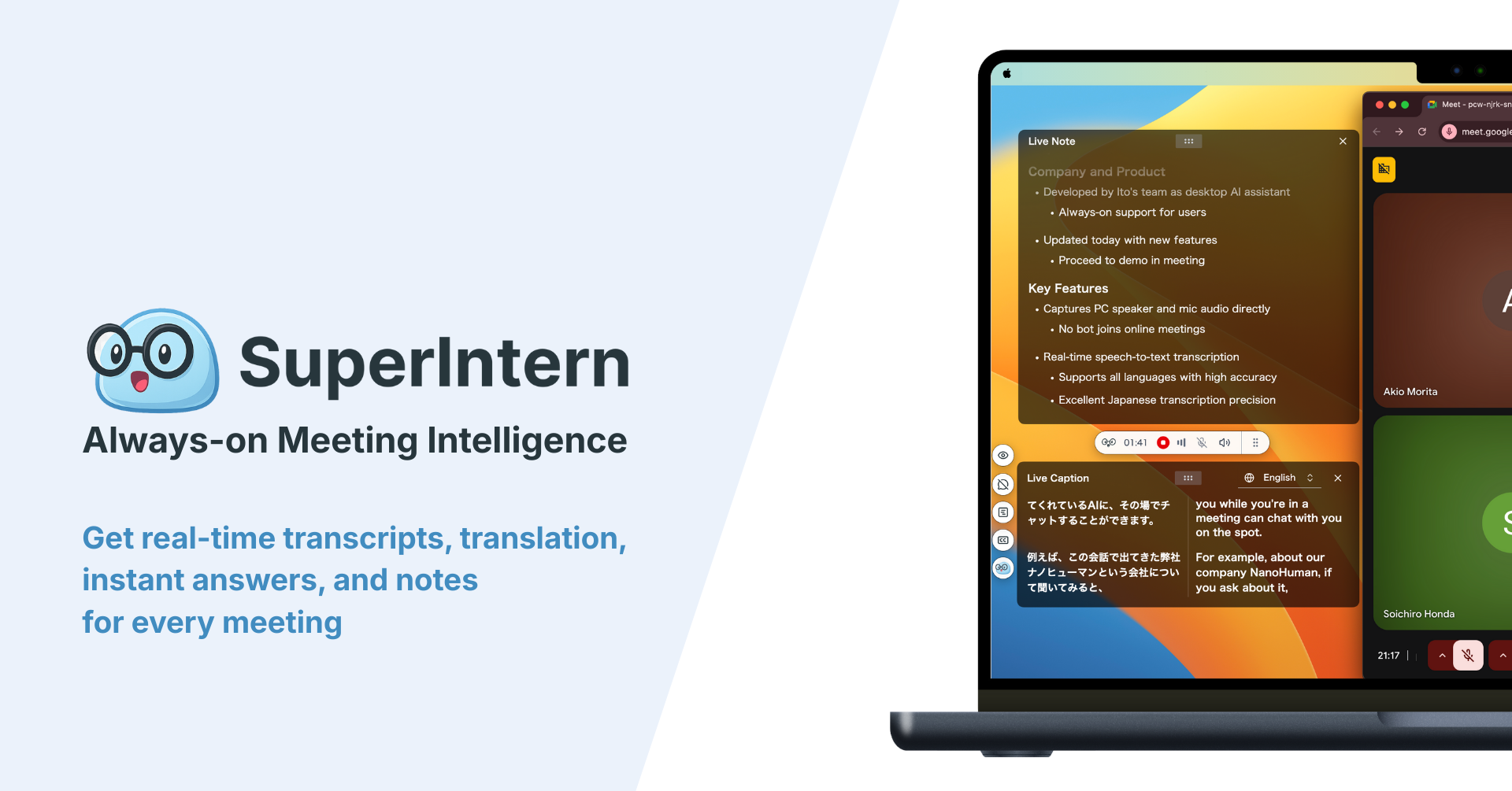
SuperIntern läuft als Desktop-Meeting-Assistent.
Es erfasst Geräte-Audio und Mikrofoneingabe, sodass kein Meeting-Bot dem Webex Call beitritt.
Weil die Aufnahme über das Systemaudio Ihres Rechners läuft, funktioniert derselbe Ablauf plattformunabhängig: über Webex, Zoom, Google Meet, Microsoft Teams, Slack Huddles, Discord, Browser-Calls und Präsenztermine hinweg.

Während des Meetings kann SuperIntern Live-Transkription, sprecherbewusste Notizen, AI Canvas und Live Notes, Echtzeit-Übersetzung, ein benutzerdefiniertes Wörterbuch, den Invisible Mode für Bildschirmfreigaben sowie einen KI-Chat über die Meeting-Inhalte nach dem Termin bereitstellen.
Diese Kombination zählt, wenn Sie präsent bleiben wollen.
Statt auf eine Transkriptdatei zu warten, sehen Sie die brauchbare Arbeitsaufzeichnung, während das Meeting noch läuft.
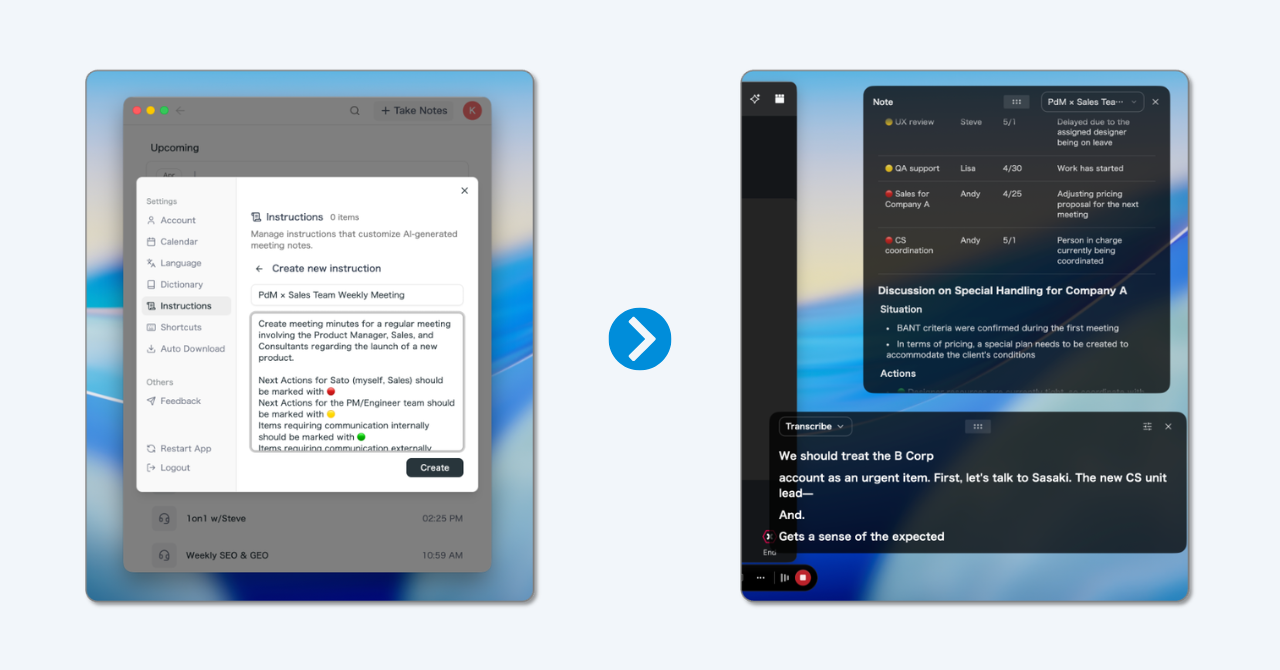
Der AI Canvas ist dabei besonders praktisch für das Webex Protokoll: Die Notizen sind anpassbar und aktualisieren sich in Echtzeit, sodass Entscheidungen und Aufgaben schon während des Calls Form annehmen.
Mehrsprachige Webex Meetings
In der DACH-Region sind organisationsübergreifende Webex Meetings oft mehrsprachig, etwa mit internationalen Kunden oder verteilten Teams.
SuperIntern bietet Echtzeit-Übersetzung und Live-Untertitel in über 50 Sprachen. Sie können einem englischen oder mehrsprachigen Call folgen und dennoch eine Zusammenfassung ins Deutsche erhalten, unabhängig davon, welche Sprache gesprochen wurde.

So bleibt das Webex Protokoll auch dann verständlich und teilbar, wenn im Meeting mehrere Sprachen zusammenkommen.
Entscheidungsmatrix
| Anforderung | Natives Webex Transkript | Bot-basierter Notetaker | SuperIntern |
|---|---|---|---|
| Einfache interne Webex Aufzeichnung | Stark | Funktioniert meist | Funktioniert, kann aber mehr sein als nötig |
| Externe Calls, bei denen der Host steuert | Eingeschränkt | Abhängig von der Bot-Zulassung | Stark |
| Kein sichtbarer Meeting-Bot | Stark für native Funktion, aber nicht privat | Schwach | Stark |
| Live-strukturierte Notizen | Eingeschränkt | Je nach Tool | Stark |
| Plattformübergreifende Abdeckung | Nur Webex | Meist auf große Plattformen begrenzt | Webex, Zoom, Meet, Teams, Slack Huddles, Discord, Browser-Calls und Präsenztermine |
| Mehrsprachige Unterstützung | Abhängig von Funktion und Kontokontext | Unterschiedlich | Echtzeit-Übersetzung und übersetzte Zusammenfassungen |
| Fachvokabular | Wenig Steuerungsmöglichkeit | Unterschiedlich | Benutzerdefiniertes Wörterbuch |
| Diskretion bei Bildschirmfreigabe | Für natives Transkript nicht relevant | Bot bleibt in der Teilnehmerliste sichtbar | Invisible Mode soll versehentliche Einblendungen vermeiden |
Praktisches Setup für Webex Meeting-Protokolle
Schritt 1: Die offizielle Aufzeichnung festlegen
Wenn ein Meeting eine formelle Aufzeichnung braucht, legen Sie fest, ob die offizielle Quelle das Webex Transkript, eine Aufzeichnung, eine CRM-Notiz, ein Projektdokument oder ein freigegebenes internes System ist.
Tun Sie das, bevor überall private Transkriptdateien abgelegt werden.
Schritt 2: Transkript und Notizen trennen
Ein Transkript ist das Ausgangsmaterial.
Das Meeting-Protokoll ist das geschäftliche Ergebnis.
Für die meisten operativen Meetings sollte die finale Notiz enthalten:
- Zweck des Meetings.
- Getroffene Entscheidungen.
- Aufgaben mit Verantwortlichen.
- Termine, Blocker und ungeklärte Fragen.
- Bewahrenswerte Zitate von Kunden oder Stakeholdern.
- Entwurf der Follow-up-Nachricht oder Agenda für das nächste Meeting.
Schritt 3: Live-Notizen für wichtige Calls nutzen
Vertriebs-, Discovery-, Recruiting-, Führungs- und Produktentscheidungs-Meetings profitieren von einer Live-Struktur.
Fehlt einer Aufgabe der Verantwortliche, lässt sich das klären, solange alle noch anwesend sind.
Wird ein Produktname im Transkript falsch geschrieben, lässt sich das Vokabular vor dem nächsten Call korrigieren.
Schritt 4: Den Workflow außerhalb von Webex konsistent halten
Wenn Ihr Team auch Meet, Teams, Slack Huddles oder Präsenztermine nutzt, standardisieren Sie die Notizstruktur statt der Meeting-Plattform.
Das Meeting-Tool darf wechseln.
Das Protokollformat sollte es nicht.
| Ausgabefeld | Warum es zählt |
|---|---|
| Entscheidung | Verhindert, dass dasselbe Thema erneut aufgeht |
| Verantwortlicher | Macht die Nachbereitung umsetzbar |
| Frist | Wandelt vage Zusagen in Verpflichtungen |
| Risiko | Bewahrt den Grund, warum eine Entscheidung scheitern könnte |
| Zitat | Hält Kundensprache oder Interview-Belege fest |
| Nächste Frage | Macht das nächste Meeting leichter zu führen |
Datenschutz, Einwilligung und Aufbewahrung
Eine Transkription ist nicht nur eine Produktivitätsfunktion.
Sie erzeugt einen geschäftlichen Datensatz mit personenbezogenen Daten, und damit greift in Deutschland und der EU die DSGVO.
Bevor Sie die Webex Transkription oder einen KI-Assistenten breit einführen, sollten Sie folgende Punkte klären:
- Teilnehmende informieren: Alle Teilnehmenden müssen wissen, wenn Transkription, Aufzeichnung oder KI-gestützte Notizen genutzt werden. Nach der DSGVO ist Transparenz Pflicht, unabhängig davon, ob ein Bot sichtbar ist oder nicht.
- Betriebsrat einbeziehen: Werden Beschäftigte aufgezeichnet oder transkribiert, kann dies mitbestimmungspflichtig sein. Beziehen Sie den Betriebsrat frühzeitig ein und schließen Sie bei Bedarf eine Betriebsvereinbarung.
- Zugriff regeln: Legen Sie fest, wer Transkript und abgeleitete Notizen lesen darf und ob Zusammenfassungen den ursprünglichen Teilnehmerkreis verlassen dürfen.
- Aufbewahrung begrenzen: Definieren Sie, wie lange Transkripte und Notizen aufbewahrt werden, und löschen Sie sie nach Zweckerreichung.
- Sensible Themen ausnehmen: Entscheiden Sie, welche Meeting-Typen nicht transkribiert werden und wie sensible Inhalte geschwärzt oder gelöscht werden.
Die botless Erfassung reduziert die Reibung mit der Teilnehmerliste, weil kein zusätzlicher Bot als Teilnehmer erscheint.
Sie hebt die Hinweispflicht jedoch nicht auf. Sie müssen die Teilnehmenden weiterhin informieren und Ihre internen Datenschutzrichtlinien einhalten.
| DSGVO-Aspekt | Praktische Frage vor dem Rollout |
|---|---|
| Rechtsgrundlage | Auf welcher Grundlage werden die Daten verarbeitet, und ist sie dokumentiert? |
| Transparenz | Wissen alle Teilnehmenden vor Beginn Bescheid? |
| Mitbestimmung | Ist der Betriebsrat einbezogen, wenn Beschäftigte betroffen sind? |
| Zugriffskontrolle | Wer darf Transkript und Notizen einsehen? |
| Speicherbegrenzung | Wann und wie werden die Daten wieder gelöscht? |
Wann SuperIntern nicht die beste Wahl ist
SuperIntern ist am stärksten bei Live-Meetings, in denen der Nutzer Echtzeit-Verständnis, Notizen, Übersetzung und plattformübergreifende Nachbereitung möchte.
Es ist möglicherweise nicht die beste Wahl, wenn Ihre Organisation verlangt, dass jede offizielle Aufzeichnung innerhalb von Webex entsteht, wenn Sie Video als primären Beleg benötigen, wenn Sie alte Aufzeichnungen in großem Umfang stapelweise verarbeiten wollen oder wenn Sie keine Desktop-App installieren dürfen.
In diesen Fällen nutzen Sie den offiziellen Webex Workflow oder einen dedizierten Transkriptionsdienst für die Nachbearbeitung.
FAQ
Hat Webex eine eingebaute Transkription?
Ja, Webex bietet transkriptbezogene Funktionen für Meeting-, Untertitel- und Aufzeichnungs-Workflows. Stand Juli 2026 hängt die Verfügbarkeit von den Kontoeinstellungen, vom Plan, von den Host-Rechten, von den Einstellungen des Site-Administrators und von der Sprachunterstützung ab.
Ist die Webex Transkription dasselbe wie ein Meeting-Protokoll?
Nein. Die Webex Transkription erfasst Wörter. Ein Meeting-Protokoll ordnet das Gespräch in Entscheidungen, Verantwortliche, Fristen, Blocker und Nachbereitungskontext.
Kann ich ein Webex Meeting ohne Bot transkribieren, auch wenn ich nicht der Host bin?
Ja. Ein Desktop-Assistent wie SuperIntern kann lokales Geräte-Audio und Mikrofon erfassen, sodass kein separater Meeting-Bot in der Teilnehmerliste erscheint. Das funktioniert auch, wenn Sie als Gast an einem fremd gehosteten Webex Call teilnehmen. Informieren Sie die Teilnehmenden dennoch.
Brauche ich eine spezielle Webex Lizenz oder einen bestimmten Plan?
Native Transkripte, Untertitel und KI-Zusammenfassungen erfordern in der Regel Host-Rechte und die passende Lizenz. Ein Gast oder Teilnehmer, der die Webex Site nicht verwaltet, kann diese Funktionen meist nicht selbst aktivieren. Prüfen Sie Ihren konkreten Plan, bevor Sie sich für einen wichtigen Call darauf verlassen.
Unterstützt es mehrsprachige Webex Meetings?
Native Webex Funktionen unterstützen je nach Plan mehrere Sprachen. Zusätzlich bietet SuperIntern Echtzeit-Übersetzung in über 50 Sprachen und eine Zusammenfassung ins Deutsche, unabhängig von der gesprochenen Sprache.
Ist die Webex Transkription für den Datenschutz und die DSGVO relevant?
Ja. Jede Transkription oder Aufzeichnung eines Meetings verarbeitet personenbezogene Daten. Informieren Sie die Teilnehmenden, beziehen Sie bei Beschäftigten den Betriebsrat ein, regeln Sie Zugriff und Aufbewahrung und stimmen Sie den Ablauf mit Ihren Datenschutzrichtlinien ab. Ein botless Ablauf verringert die Reibung mit der Teilnehmerliste, ersetzt aber weder Hinweispflicht noch Richtlinie.
Fazit
Die Webex Transkription ist ein sinnvoller Ausgangspunkt für interne Meetings, bei denen Ihr Team das Konto kontrolliert und eine gespeicherte Aufzeichnung wünscht.
Wenn Ihr Team jedoch Live-Notizen, Zuverlässigkeit bei externen Calls, mehrsprachige Unterstützung oder einen einheitlichen Workflow über mehrere Meeting-Plattformen hinweg braucht, reicht ein reines Webex Transkript nicht aus.
SuperIntern passt praktisch, wenn Sie botless, in Echtzeit ein Webex Meeting aufzeichnen und transkribieren wollen und dabei strukturierte Notizen brauchen, die auch über Webex hinaus funktionieren. Es gibt einen kostenlosen Plan und einen kostenpflichtigen Plus-Plan.