
So ändern Sie Ihre E-Mail-Adresse oder löschen Ihr SuperIntern-Konto (Free- und Plus-Plan)
Diese Anleitung zeigt, wie Sie die E-Mail-Adresse eines persönlichen SuperIntern-Kontos (Free oder Plus) ändern und wie Sie ein Konto löschen.
Beides erledigen Sie unter Account settings (Kontoeinstellungen) in der Web-App. In der Desktop-App stehen diese Funktionen nicht zur Verfügung. Öffnen Sie daher die Web-App in Ihrem Browser.
Hinweis: Die Web-App und die Desktop-App sind auf Englisch und Japanisch verfügbar. Die Bezeichnungen in dieser Anleitung entsprechen der englischen Oberfläche.
Sie nutzen den Team-Plan oder Enterprise-Plan?
Diese Anleitung gilt nur für persönliche Pläne. Wenn Sie den Team-Plan oder Enterprise-Plan nutzen, wenden Sie sich bitte an die Person, die in Ihrem Workspace als Admin eingetragen ist.
Inhaltsverzeichnis
- E-Mail-Adresse ändern
- Konto löschen
- Wenn die gewünschte E-Mail-Adresse von einem anderen Konto verwendet wird
- FAQ
E-Mail-Adresse ändern
Beim Ändern der E-Mail-Adresse sendet SuperIntern einen Bestätigungscode an die neue Adresse. Sobald Sie den Code eingeben, wird die Änderung übernommen. Danach melden Sie sich mit der neuen E-Mail-Adresse an.
Schritt 1: Account settings öffnen
- Melden Sie sich in der Web-App an.
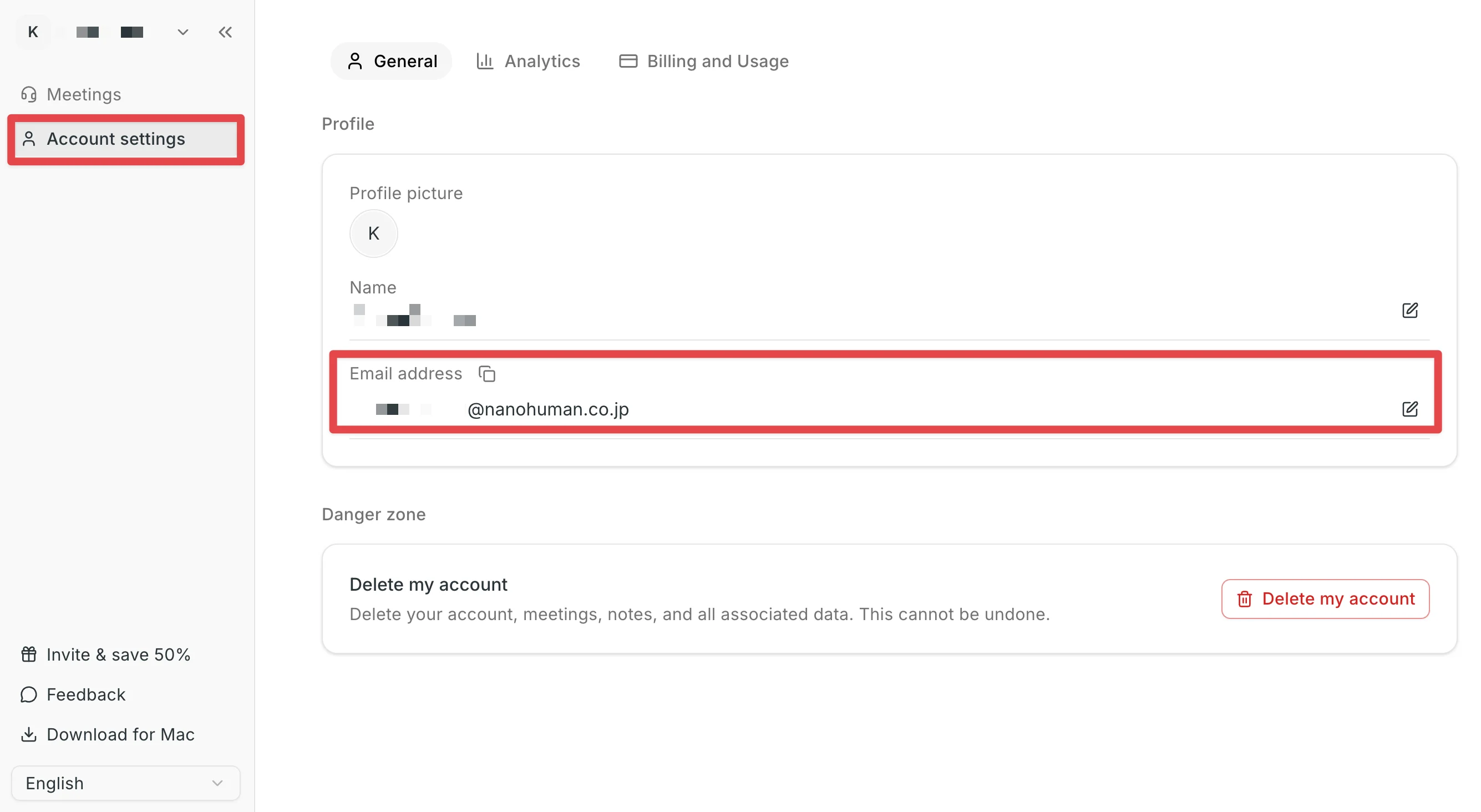
- Klicken Sie in der linken Seitenleiste auf Account settings.
- Im Tab General (Allgemein) sehen Sie unter Profile (Profil) Ihre aktuelle E-Mail-Adresse.
Schritt 2: Neue E-Mail-Adresse eingeben
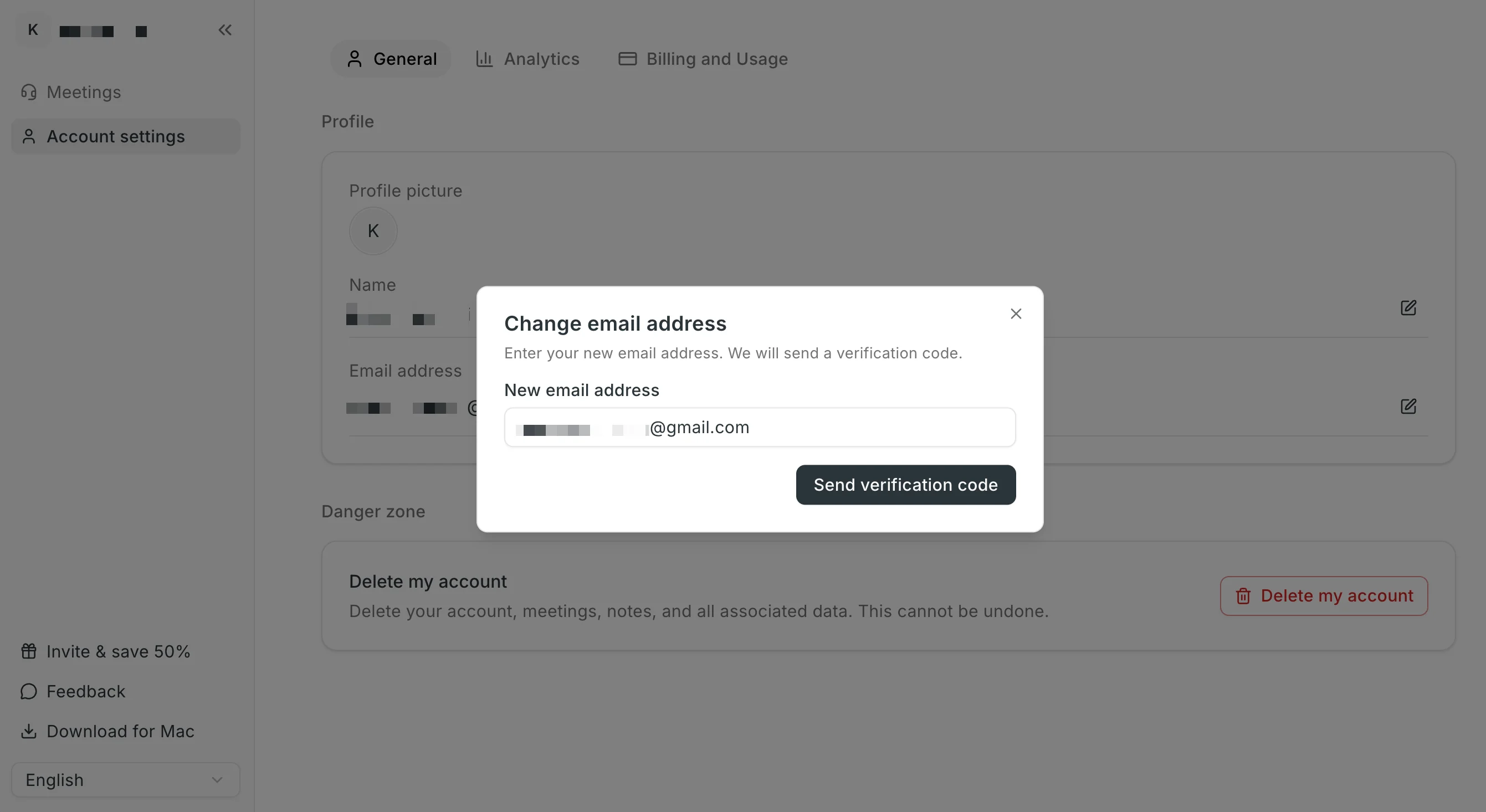
- Klicken Sie auf das Stiftsymbol rechts neben Ihrer E-Mail-Adresse.
- Geben Sie die neue Adresse unter New email address (Neue E-Mail-Adresse) ein.
- Klicken Sie auf Send verification code (Bestätigungscode senden).
In den folgenden Fällen kann kein Bestätigungscode gesendet werden. Prüfen Sie dann Ihre Eingabe.
- Die neue Adresse ist mit Ihrer aktuellen Adresse identisch.
- Die neue Adresse wird bereits von einem anderen SuperIntern-Konto verwendet (Sie sehen die Meldung "This email address is already in use.").
Wird die gewünschte Adresse bereits von einem anderen Konto verwendet, lesen Sie weiter unten den Abschnitt Wenn die gewünschte E-Mail-Adresse von einem anderen Konto verwendet wird.
Schritt 3: Bestätigungscode eingeben und Änderung bestätigen
- Ein 6-stelliger Bestätigungscode geht im Postfach der neuen E-Mail-Adresse ein.
- Geben Sie den Code im Dialog unter Verification code (Bestätigungscode) ein und klicken Sie auf Confirm change (Änderung bestätigen).
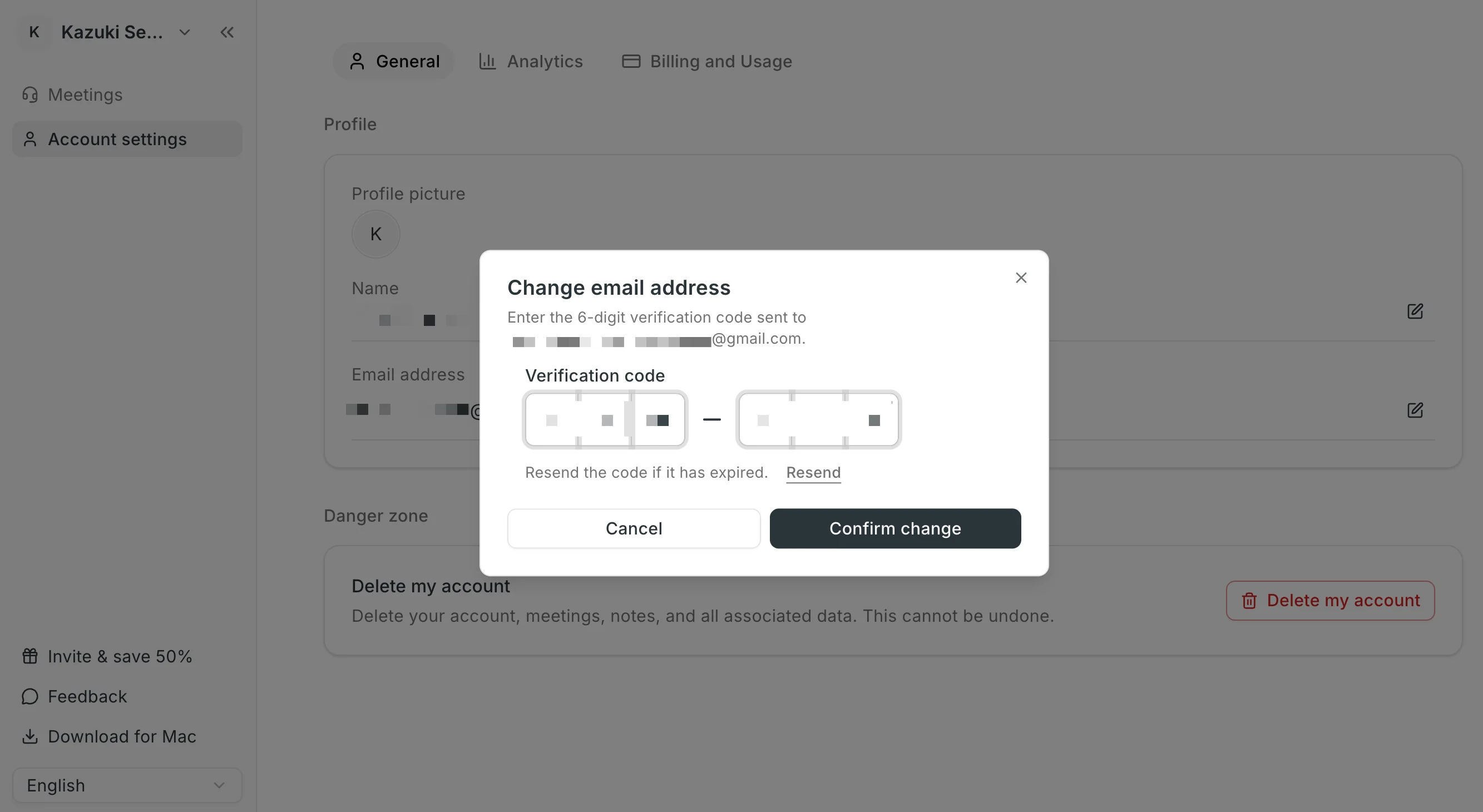
Sobald die Meldung "Your email address has been changed." erscheint, ist die Änderung abgeschlossen. Prüfen Sie, ob in Ihrem Profil die neue Adresse angezeigt wird.
Kommt der Code nicht an, sehen Sie zuerst im Spam-Ordner nach. Klicken Sie anschließend auf Resend (Erneut senden), um einen neuen Code anzufordern. Genauso gehen Sie vor, wenn der Code abgelaufen ist.
Konto löschen
Beim Löschen Ihres Kontos werden Ihre Meetings, Notizen, Chats, Kalenderverknüpfungen und alle zugehörigen Daten dauerhaft gelöscht. Dieser Schritt lässt sich nicht rückgängig machen.
Möchten Sie Meetings oder Notizen behalten, kopieren oder exportieren Sie diese, bevor Sie das Konto löschen.
Vor dem Löschen
Das Konto kann nicht gelöscht werden, solange einer der folgenden Punkte zutrifft. Beenden Sie zuerst den jeweiligen Vorgang oder warten Sie, bis er abgeschlossen ist.
- Ein Meeting wird gerade aufgezeichnet: Beenden Sie das laufende Meeting.
- Eine hochgeladene Audiodatei wird gerade transkribiert: Warten Sie, bis die Transkription abgeschlossen ist.
- Die Sprechererkennung läuft gerade: Warten Sie, bis sie abgeschlossen ist.
- Sie gehören einem Workspace mit Team-Plan an: Verlassen Sie zuerst diesen Workspace.
Nutzen Sie den Plus-Plan, wird Ihr Abonnement beim Löschen des Kontos automatisch gekündigt. Es fallen keine weiteren Kosten an. Sie müssen das Abonnement nicht separat kündigen.
Schritt 1: Account settings öffnen
- Melden Sie sich in der Web-App an.
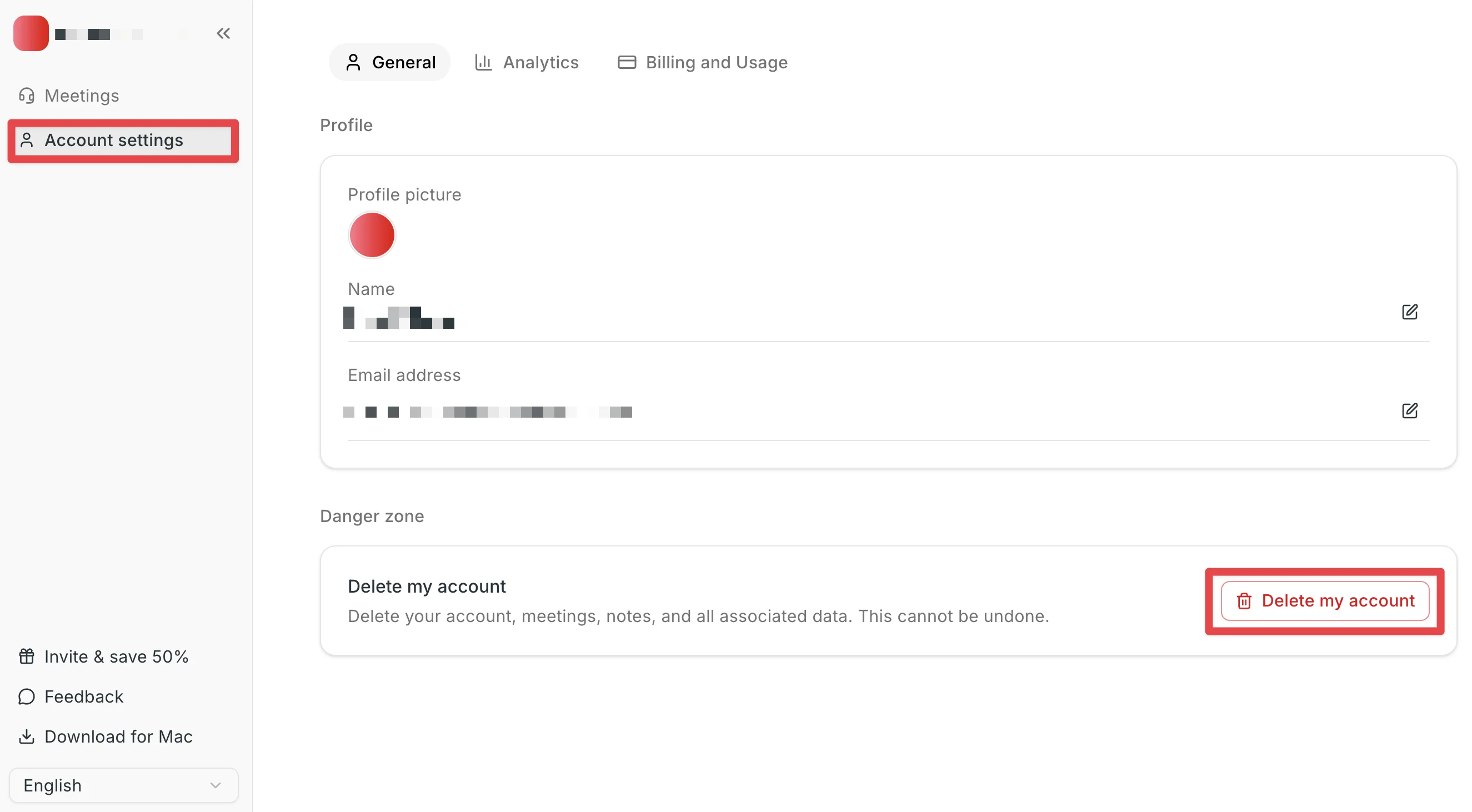
- Klicken Sie in der linken Seitenleiste auf Account settings.
- Scrollen Sie im Tab General nach unten und klicken Sie im Bereich Danger zone (Gefahrenbereich) auf Delete my account (Mein Konto löschen).
Schritt 2: E-Mail-Adresse zur Bestätigung eingeben
Ein Bestätigungsdialog öffnet sich.
- Lesen Sie, welche Daten gelöscht werden.
- Geben Sie unter Type your email address to confirm (Zur Bestätigung E-Mail-Adresse eingeben) die E-Mail-Adresse des Kontos ein, mit dem Sie gerade angemeldet sind.
- Stimmt die Adresse überein, wird die Schaltfläche Delete my account aktiv. Klicken Sie darauf, um das Konto zu löschen.
Nach dem Löschen werden Sie automatisch abgemeldet. Die E-Mail-Adresse des gelöschten Kontos kann für eine neue Registrierung wieder verwendet werden.
Wenn die gewünschte E-Mail-Adresse von einem anderen Konto verwendet wird
Ein häufiger Fall: Jemand hat zwei SuperIntern-Konten angelegt, eines mit der E-Mail-Adresse A und eines mit der E-Mail-Adresse B. Nun soll Konto B behalten werden, aber mit der E-Mail-Adresse A.
Eine E-Mail-Adresse kann nicht gleichzeitig von mehreren SuperIntern-Konten verwendet werden. Die Reihenfolge lautet deshalb: Löschen Sie zuerst das nicht mehr benötigte Konto (A), damit die Adresse frei wird. Ändern Sie danach die E-Mail-Adresse des Kontos, das Sie behalten (B), auf A. In umgekehrter Reihenfolge schlägt die Änderung bei Konto B mit der Meldung "This email address is already in use." fehl.
Hinweis
Die Meetings aus dem gelöschten Konto (A) sind nach dem Löschen unwiderruflich weg. Möchten Sie Meetings aus A in das Konto übernehmen, das Sie behalten (B), laden Sie zuerst in A die Audiodatei jedes Meetings herunter und laden Sie diese Audiodateien anschließend in B hoch.
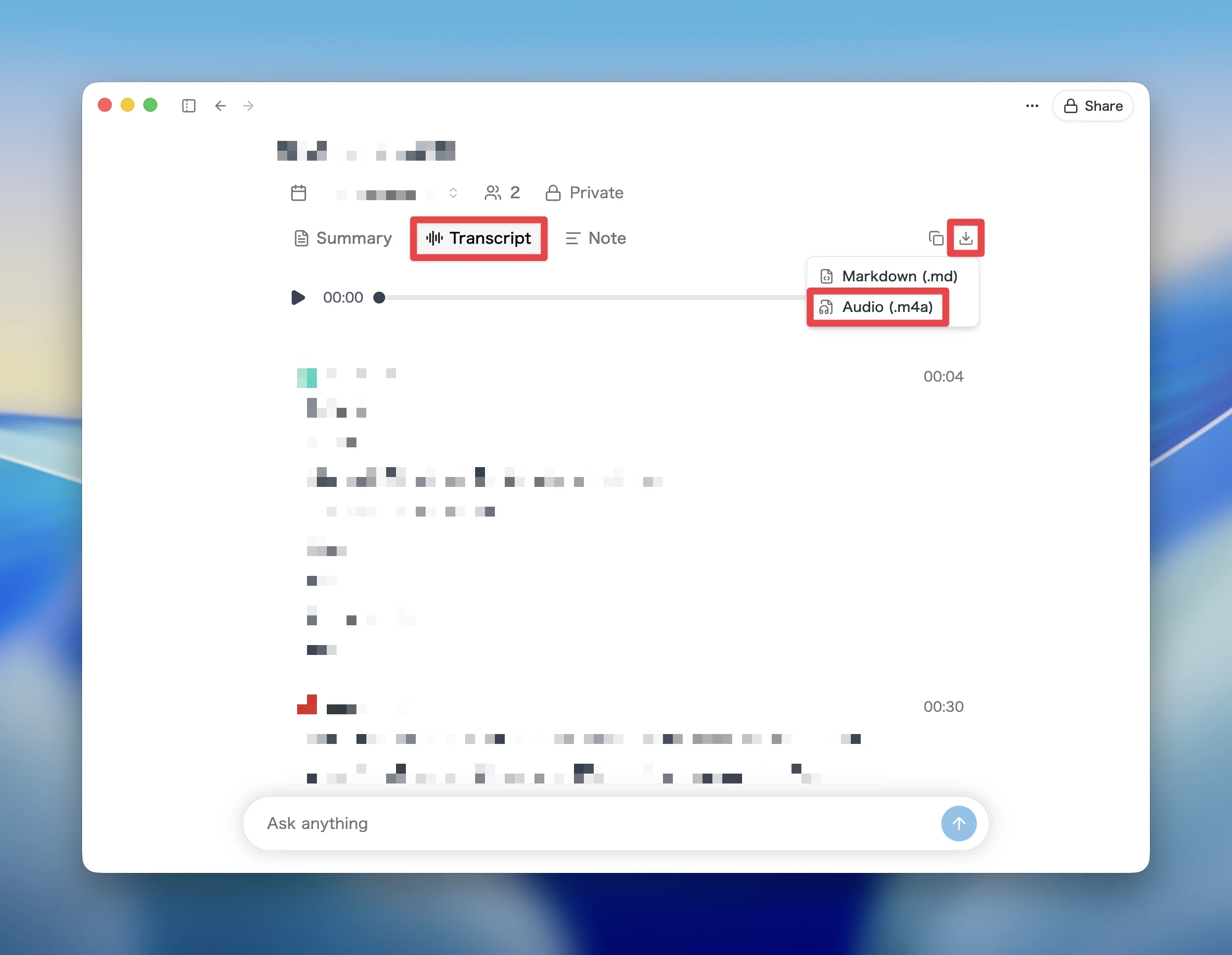
Zum Herunterladen öffnen Sie das Meeting, wechseln in den Tab Transcript (Transkript), klicken oben rechts auf die Download-Schaltfläche und wählen Audio (.m4a).
So gehen Sie vor
- Entscheiden Sie, welches Konto Sie behalten und welches Sie löschen
Meetings und Notizen lassen sich nicht vom gelöschten Konto (A) in das behaltene Konto (B) übertragen. Wir empfehlen, das Konto mit den meisten Daten zu behalten. Gibt es in A Meetings, die Sie behalten möchten, laden Sie zuerst deren Audiodateien herunter, wie im Hinweis oben beschrieben. - Melden Sie sich im Konto mit der E-Mail-Adresse A an und löschen Sie es
Folgen Sie den Schritten unter Konto löschen. Nach dem Löschen ist die E-Mail-Adresse A für ein anderes Konto frei. - Melden Sie sich im Konto mit der E-Mail-Adresse B an und ändern Sie dessen E-Mail-Adresse auf A
Folgen Sie den Schritten unter E-Mail-Adresse ändern. Der Bestätigungscode wird an das Postfach der E-Mail-Adresse A gesendet.
Wenn Sie den Plus-Plan nutzen
Ein Plus-Abonnement ist an das Konto gebunden und kann nicht auf ein anderes Konto übertragen werden.
- Das gelöschte Konto (A) hat den Plus-Plan: Das Abonnement wird beim Löschen gekündigt, und es fallen keine weiteren Kosten an. Möchten Sie den Plus-Plan im behaltenen Konto (B) nutzen, schließen Sie ihn dort erneut ab.
- Das behaltene Konto (B) hat den Plus-Plan: Das Abonnement läuft nach der Änderung der E-Mail-Adresse unverändert weiter.
FAQ
Kann ich meine E-Mail-Adresse in der Desktop-App ändern oder mein Konto dort löschen?
Nein. Öffnen Sie die Web-App in Ihrem Browser und nutzen Sie dort die Account settings.
Muss ich nach der Änderung der E-Mail-Adresse in der Desktop-App etwas tun?
Melden Sie sich beim nächsten Mal einfach mit der neuen E-Mail-Adresse an.
Kann ein gelöschtes Konto wiederhergestellt werden?
Nein. Auch Meetings, Notizen und andere Daten lassen sich nicht wiederherstellen. Sichern Sie daher alles, was Sie benötigen, bevor Sie das Konto löschen.
Kann ich mich mit der E-Mail-Adresse eines gelöschten Kontos erneut bei SuperIntern registrieren?
Ja. Nach dem Löschen können Sie sich damit als neues Konto registrieren. Die bisherigen Daten werden dabei nicht übernommen.
Was mache ich, wenn mein Konto zu einem Team-Plan oder Enterprise-Plan gehört?
Wenden Sie sich bitte an die Person, die in Ihrem Workspace als Admin eingetragen ist.
Wenn das Problem auch nach diesen Schritten weiterhin besteht, kontaktieren Sie uns bitte über das Feedback-Formular in der App.