
v0.12 Update (Teil 1): Google-Kalender-Integration, Web-App & große Verbesserungen bei der Aufnahme
Wir freuen uns, v0.12 ankündigen zu können — mit Google-Kalender-Integration und einer Reihe von Verbesserungen, die das Verwalten und Nutzen Ihrer Meetings einfacher denn je machen.
Google-Kalender-Integration
Verbinden Sie Ihren Google-Kalender, und Ihre bevorstehenden Meetings erscheinen automatisch in SuperIntern. Es wird niemals ein Meeting-Bot Ihren Anrufen beitreten — Ihr Meeting-Erlebnis bleibt genau gleich, und niemand wird es bemerken.

- Bevorstehende Meetings auf Ihrem Startbildschirm: Sehen Sie heutige und kommende Meetings mit Ihren Kalenderfarben
- Ein-Klick-Aufnahme: Starten Sie die Aufnahme direkt aus Ihrer Meeting-Liste — kein Setup nötig
- Automatische Meeting-URL-Erkennung: Google Meet, Zoom, Microsoft Teams, Webex und mehr — SuperIntern erkennt Meeting-URLs aus Ihrem Kalender und lässt Sie mit einem Klick beitreten
- Automatische Teilnehmer-Synchronisation: Kalender-Teilnehmer werden verwendet, um die Sprechererkennung und die Genauigkeit der KI-Zusammenfassung zu verbessern
- Meeting-Erinnerungen: Lassen Sie sich vor dem Start Ihrer Meetings benachrichtigen
- Keine Bots in Ihren Meetings: Im Gegensatz zu anderen Transkriptionstools sendet SuperIntern niemals einen Bot in Ihr Meeting
So verbinden Sie Ihren Kalender
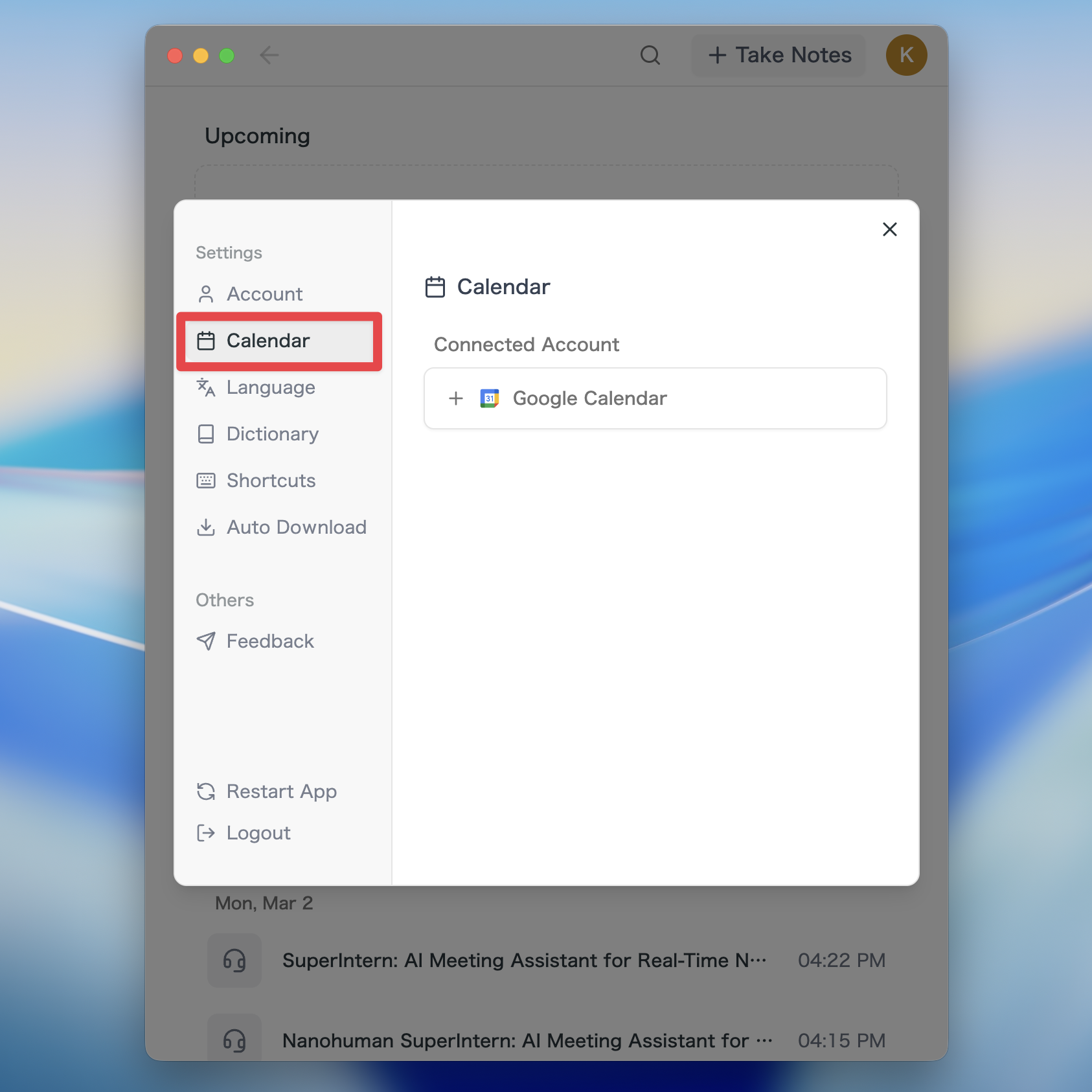
- Öffnen Sie den Kalender-Bereich in den Einstellungen
- Klicken Sie auf Google-Kalender verbinden
- Wählen Sie Ihr Google-Konto aus und autorisieren Sie den Zugriff
Meetings in der Web-App ansehen
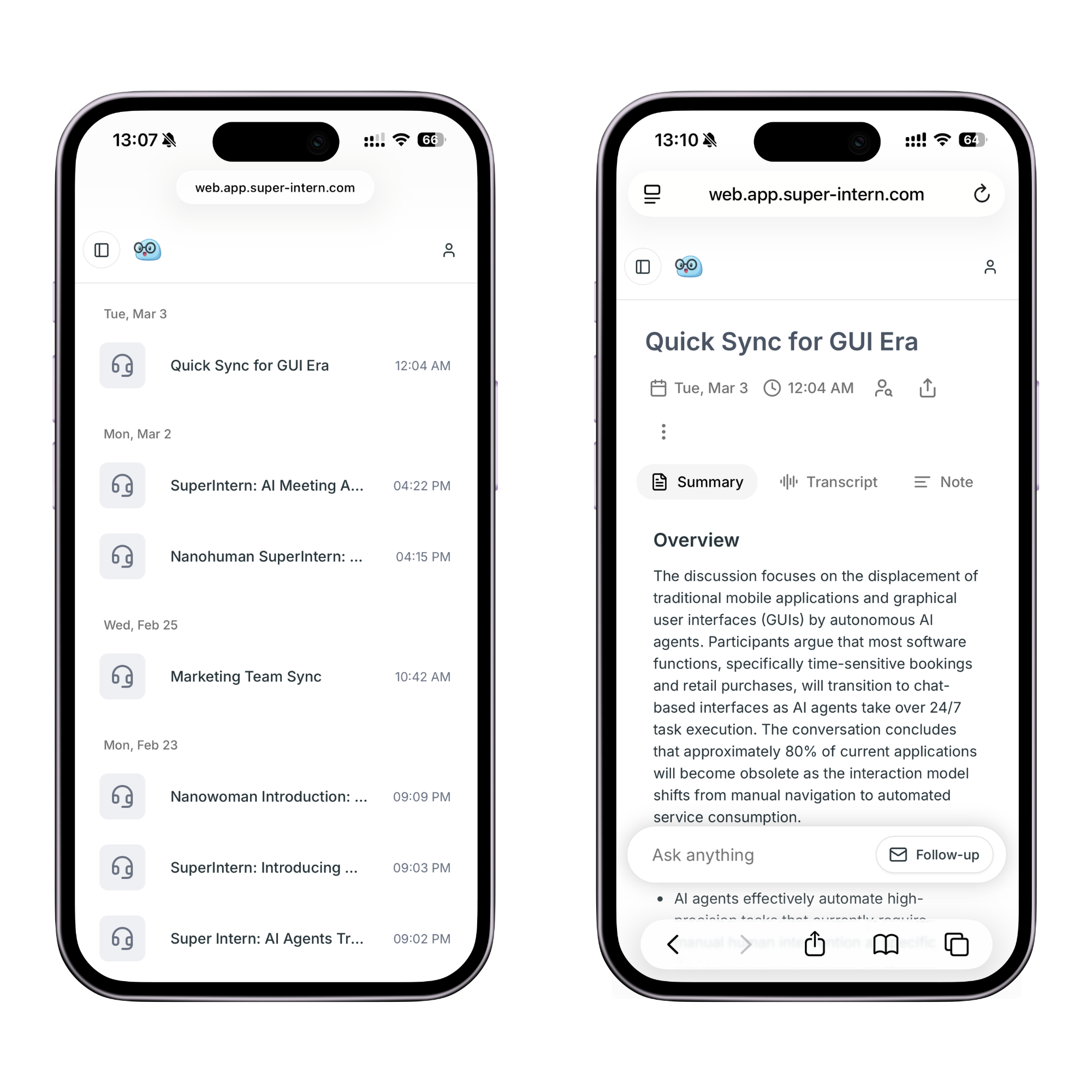
Sie können jetzt von jedem Browser aus auf Ihre Meeting-Inhalte zugreifen — auf Desktop oder Mobilgerät, keine App nötig.
- Meeting-Liste: Durchsuchen Sie alle aufgenommenen Meetings im Browser
- Meeting-Details: Sehen Sie Transkripte, Zusammenfassungen und Notizen im Web
- KI-Chat: Stellen Sie der KI direkt im Browser Fragen zu Ihren Meeting-Inhalten
- Seitensuche: Durchsuchen Sie Transkripte mit Cmd+F im Web
- Desktop & Mobilgerät: Greifen Sie von jedem Gerät und überall auf Ihre Meetings zu
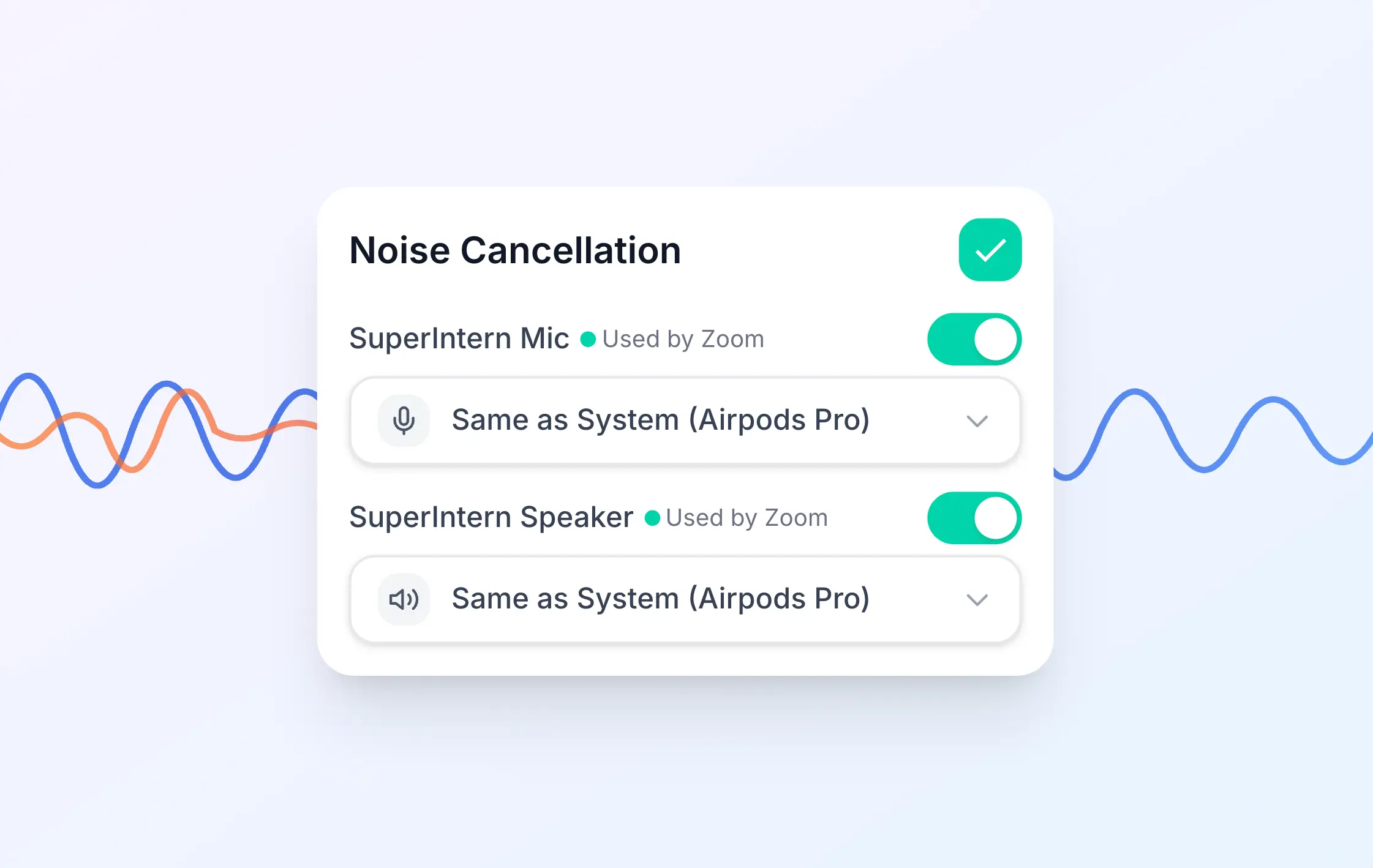
Verbesserte Rauschunterdrückung (Stimmisolierung)
Die Rauschunterdrückung wurde deutlich aufgerüstet, um Hintergrundgeräusche mit viel höherer Präzision zu entfernen.
- Isolieren Sie Stimmen deutlich auch in lauten Umgebungen wie Cafés oder Großraumbüros
- Aktivieren Sie die Funktion mit einem Klick in den Einstellungen
Automatischer Markdown-Download
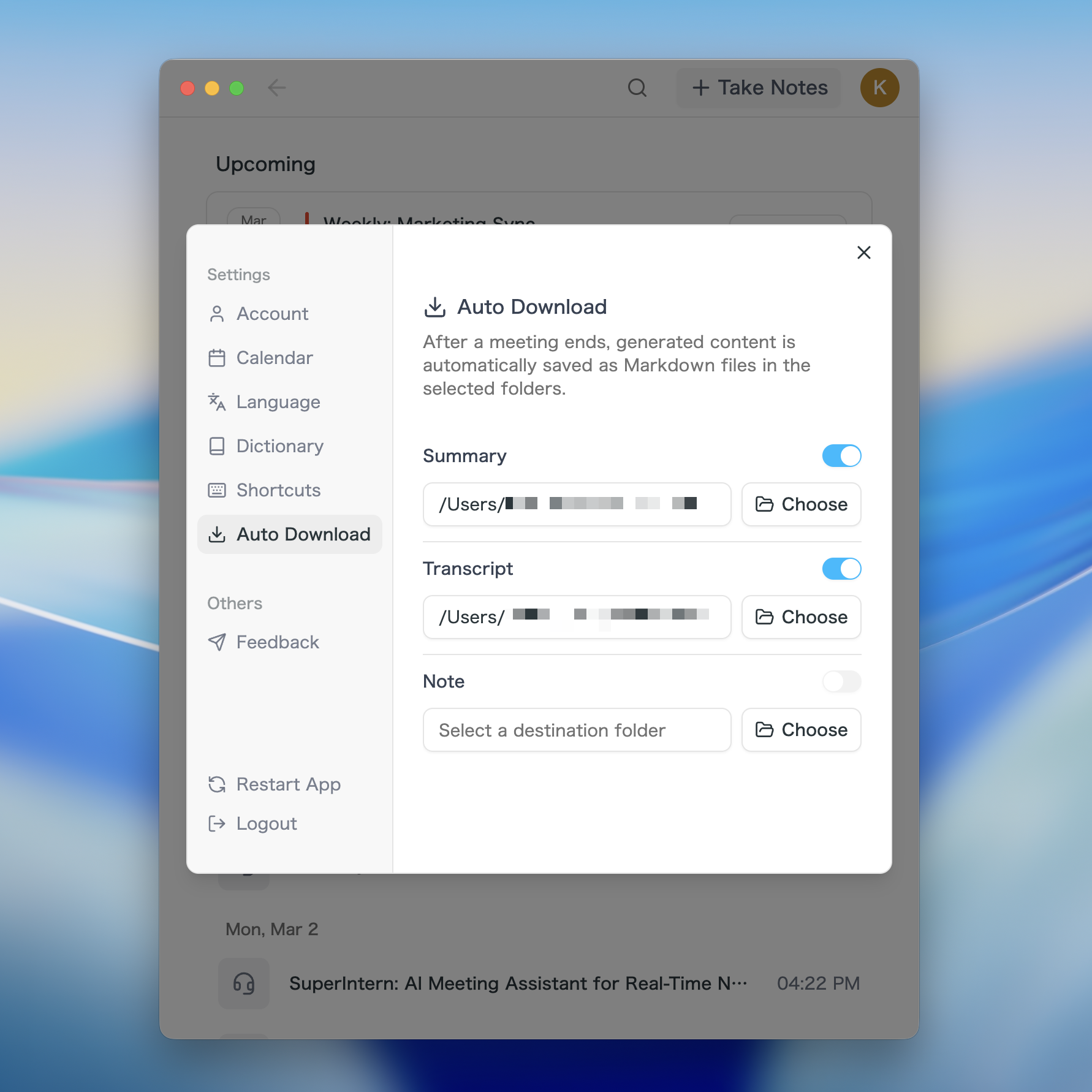
Meeting-Notizen werden jetzt automatisch als Markdown-Dateien in einem Ordner Ihrer Wahl gespeichert. Setzen Sie den Download-Ordner auf Ihr Projektverzeichnis, und KI-Coding-Agenten wie Claude Code oder OpenClaw können Ihre Meeting-Notizen automatisch lesen — so hat Ihr Agent den vollen Meeting-Kontext.
- Wählen Sie Ihren Ordner: Legen Sie Ihr bevorzugtes Download-Verzeichnis in den Einstellungen fest
- Automatisches Speichern: Zusammenfassungen, Transkripte und Notizen werden nach jedem Meeting automatisch als Markdown gespeichert
- KI-Agenten-Integration: Zeigen Sie den Speicherordner auf Ihr Projekt, und Claude Code oder OpenClaw können automatisch auf Ihre Meeting-Inhalte zugreifen
- Benachrichtigung: Sie werden benachrichtigt, wenn die Datei gespeichert wird — klicken Sie, um sie zu öffnen
Schnellaktionen im Live-KI-Chat
Neue Schnellaktions-Schaltflächen im KI-Chat-Panel ermöglichen es Ihnen, häufige Aktionen während Meetings mit einem einzigen Tippen auszulösen — kein Tippen nötig.
Verbesserte Aufnahmestabilität
Wir haben die Aufnahme-Engine komplett neu aufgebaut für deutlich bessere Stabilität und Leistung.
- Einfrierungen beim Starten von Aufnahmen eliminiert
- Audio-Glitches beim Wechseln von Geräten behoben
- Die allgemeine Aufnahmezuverlässigkeit wurde erheblich verbessert
Weitere Verbesserungen
- Nutzungsfortschrittsbalken: Verfolgen Sie Ihre Kontonutzung visuell in den Einstellungen
- Segment-Sprung: Verwenden Sie die Pfeiltasten, um während der Wiedergabe zwischen Sprechersegmenten zu springen
- Bessere Dateinamen: Heruntergeladene Dateien haben jetzt klarere, aussagekräftigere Namen
- Offline-Stabilität: Ein Problem wurde behoben, bei dem Nutzer bei Netzwerkunterbrechungen unerwartet abgemeldet werden konnten
So aktualisieren Sie
Für Mac-Nutzer
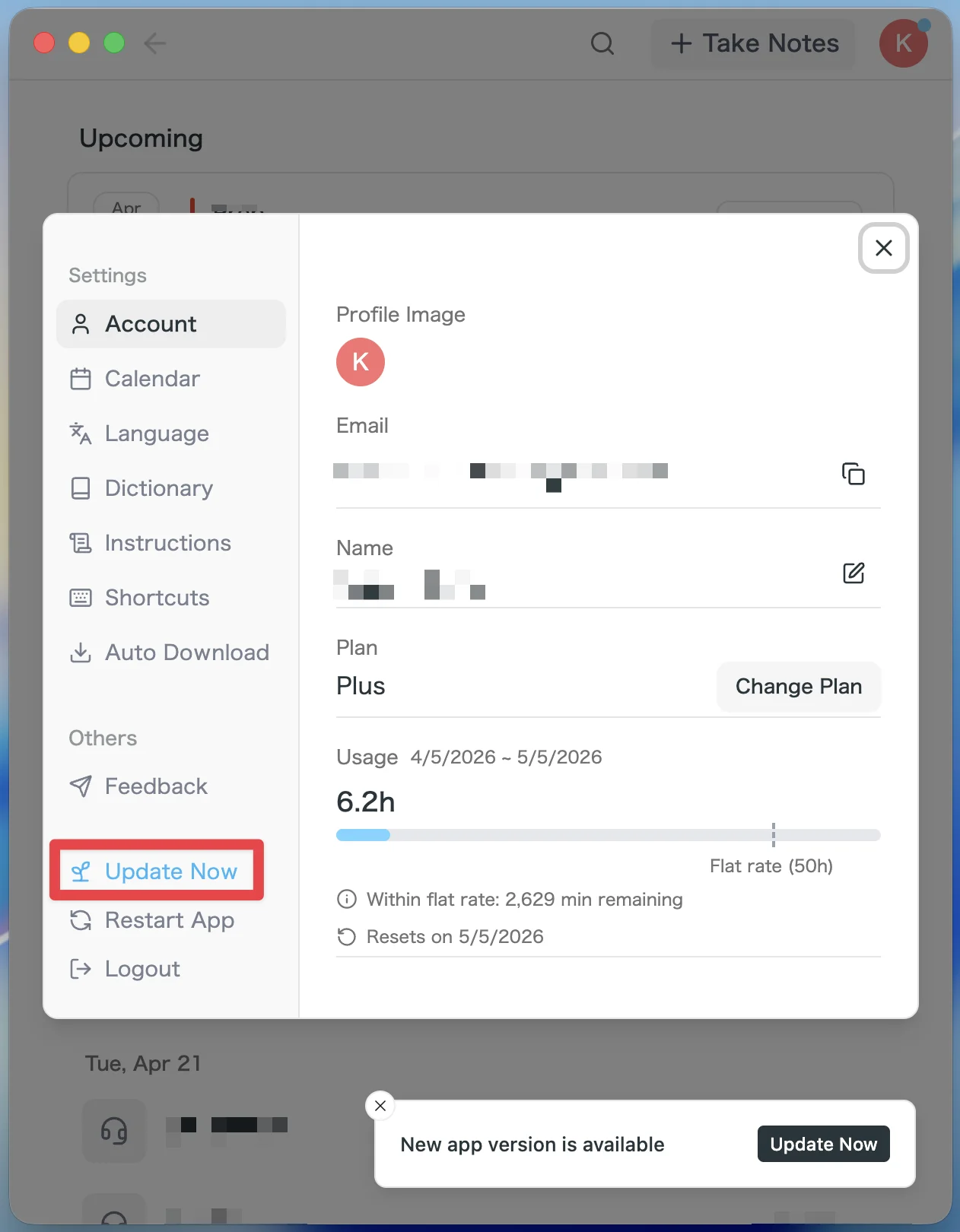
- Wenn ein Update verfügbar ist, wird die neueste Version nach dem Start der App automatisch heruntergeladen.
- In der Seitenleiste erscheint die Schaltfläche Update Now. Klicken Sie darauf.
Für Windows-Nutzer
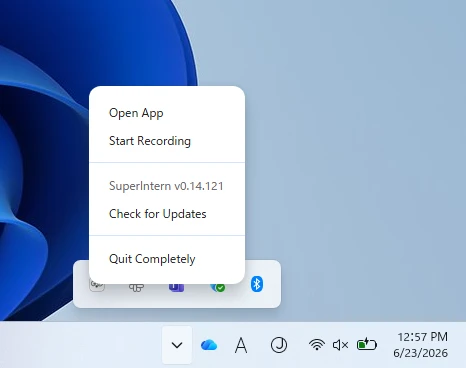
- Öffnen Sie den Infobereich unten rechts auf dem Bildschirm und klicken Sie mit der rechten Maustaste auf das SuperIntern-App-Symbol.
- Klicken Sie auf Check for Updates.
- Wenn das Popup erscheint, klicken Sie auf Open Microsoft Store.
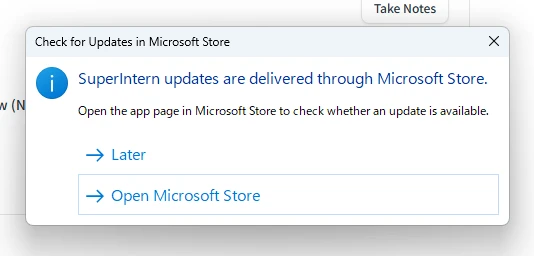
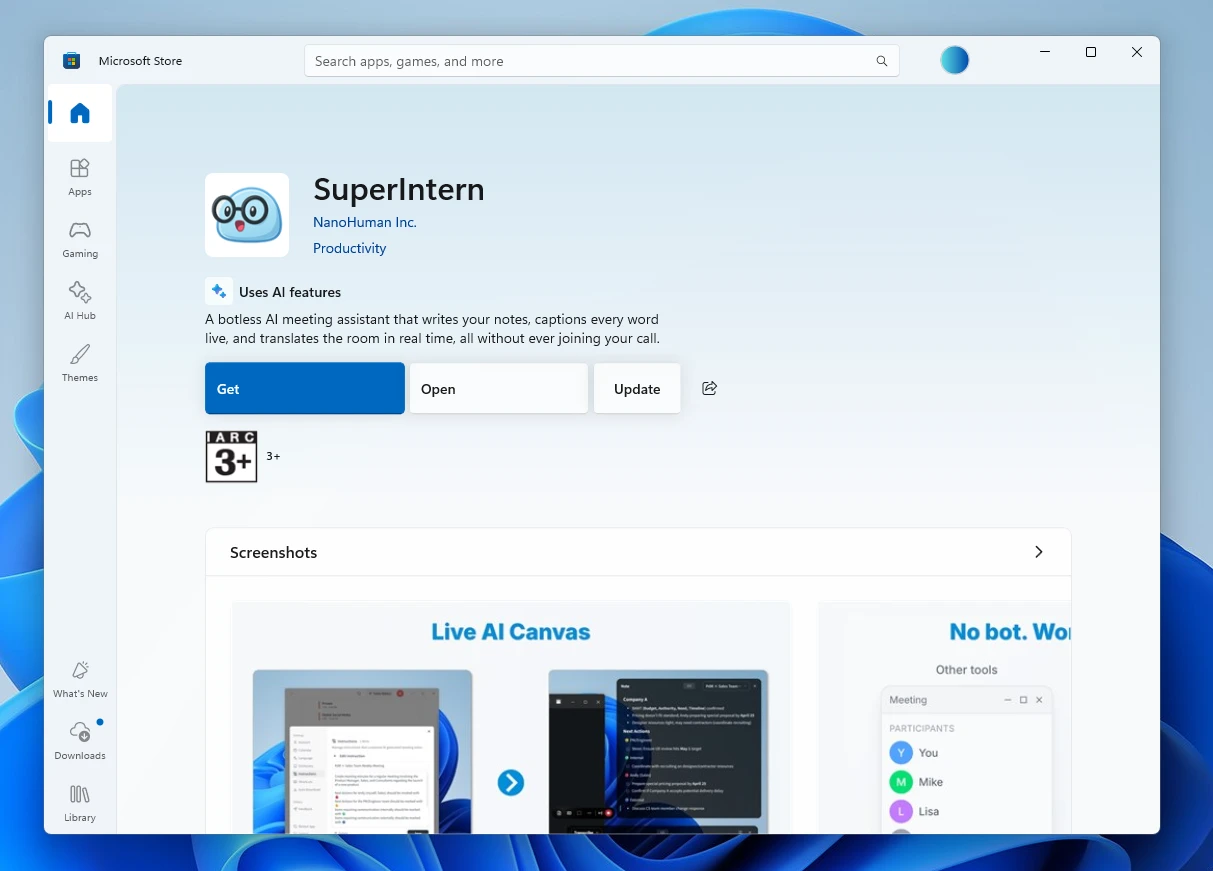
- Sobald Microsoft Store geöffnet ist, klicken Sie auf Update.
Wir arbeiten kontinuierlich daran, SuperIntern zum besten Meeting-Begleiter für Ihren Workflow zu machen. Probieren Sie diese neuen Funktionen aus und lassen Sie uns wissen, was Sie denken!
Testen Sie SuperIntern kostenlos hier!