
Actualización semanal: identificación automática de hablantes, añade y busca términos del diccionario, conecta SuperIntern desde la lista de conectores de Claude y elige si se abre al iniciar sesión

Acabamos de añadir 4 novedades a SuperIntern 🎉
Pon nombre a un hablante una vez y la próxima reunión lo reconocerá, y los términos del diccionario ahora entran con solo pegarlos.
Aquí tienes un recorrido rápido por las novedades de esta semana.
① Pon nombre a un hablante una vez y la próxima reunión lo reconocerá
Cuando asignas el nombre de un participante a un hablante en la transcripción, SuperIntern recuerda la voz de esa persona. A partir de la siguiente reunión, sus intervenciones llegan ya etiquetadas con su nombre.

Qué cambia con esto
- Se acabó volver a etiquetar en cada reunión: quien ya tiene nombre aparece con él la próxima vez, en lugar de como "Hablante 1".
- Nada nuevo que aprender: el único paso es asignar un participante al hablante. No hay ningún ajuste que activar.
- Tu corrección manda: si cambias un nombre asignado automáticamente, las reuniones siguientes respetan la corrección.
- Quién puede usarlo: los espacios personales necesitan el plan Plus o superior y los espacios de equipo, el plan Team.
La memoria de voz empieza en segundo plano justo después de asignar el nombre, así que se aplica desde la reunión siguiente. Funciona tanto en la app web como en la de escritorio.
② Añade términos al diccionario en bloque y búscalos por palabra clave
El diccionario de Personalize incorpora la adición en bloque y un campo de búsqueda.
Puedes pegar desde una hoja de cálculo, un CSV o una tabla de Markdown, o editar la plantilla CSV y subirla.
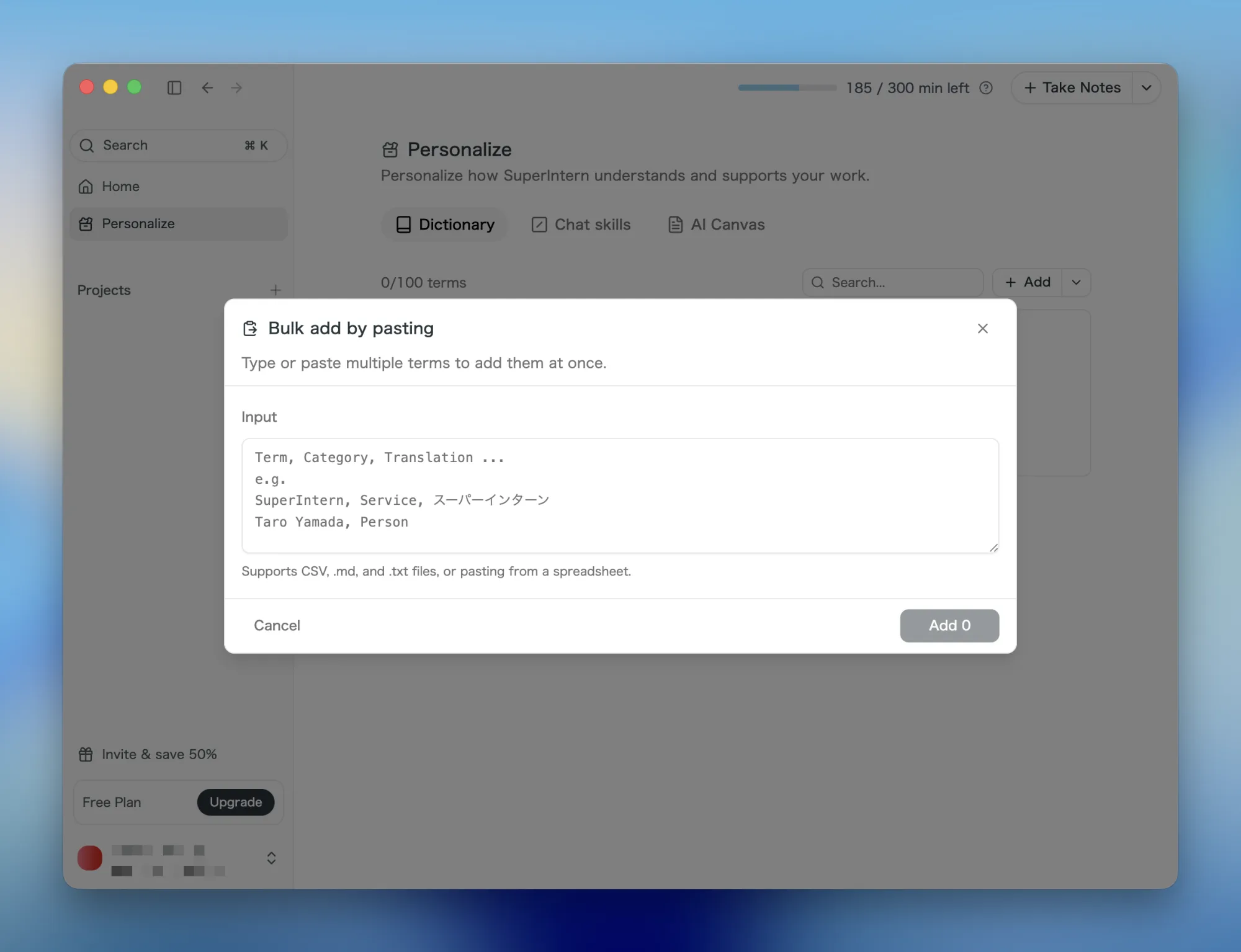
Qué cambia con esto
- Basta con pegar: copia un rango de tu hoja de cálculo y pégalo; el término, la categoría y la traducción se reparten solos en columnas.
- Corrige antes de guardar: en la vista previa puedes editar términos y traducciones o eliminar las filas que no quieras.
- Encuéntralos aunque crezca la lista: el campo de búsqueda de la pestaña Diccionario filtra por palabra clave los términos y sus traducciones.
- Borra desde la propia fila: cada fila de diccionario, habilidad de chat y AI Canvas tiene un icono de papelera que la elimina sin abrir el diálogo de edición.
Si cargas de una vez la jerga interna, los nombres de producto y los de las personas, la transcripción los escribirá siempre igual.
③ Conecta SuperIntern desde la lista de conectores de Claude
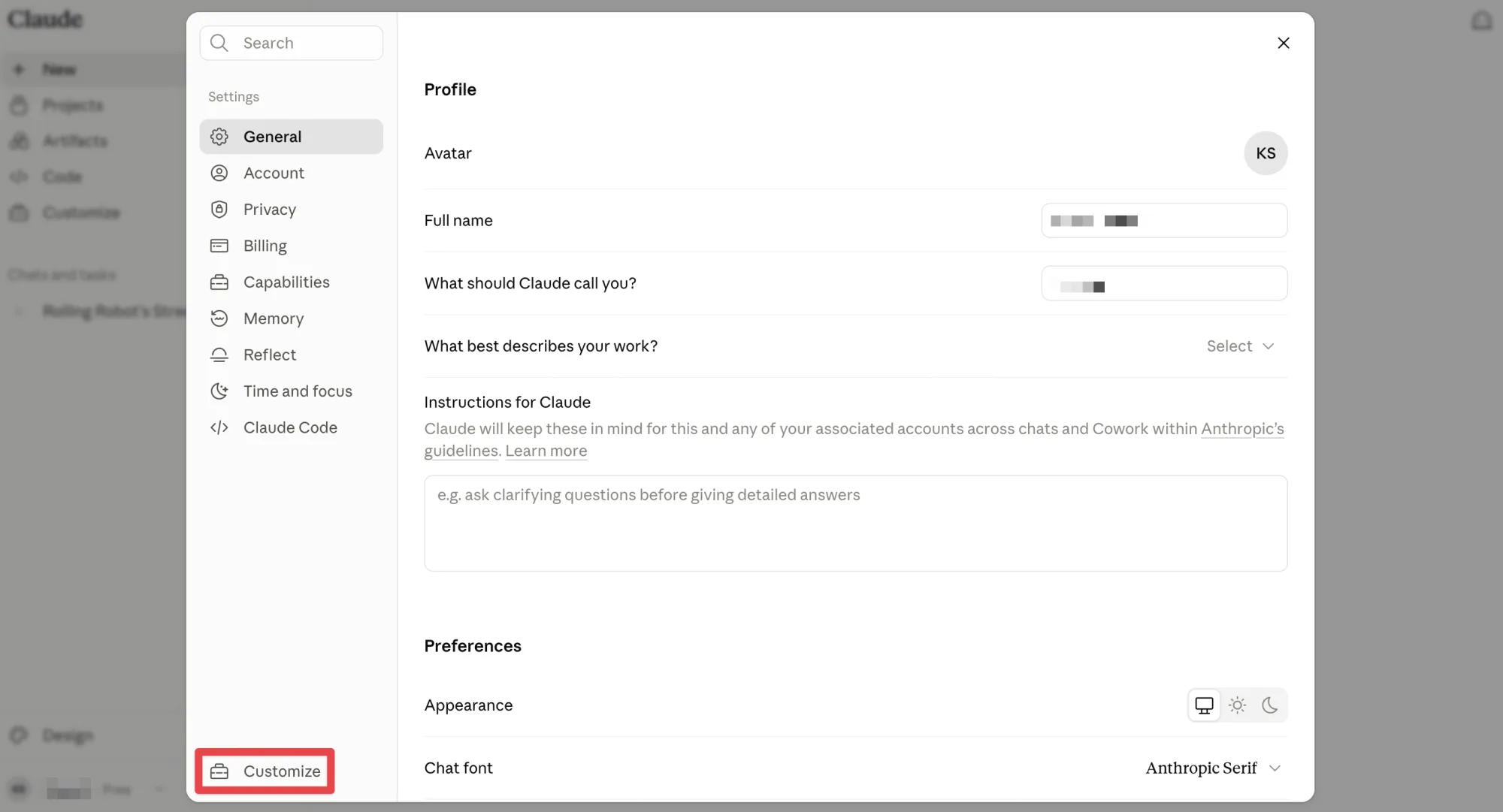
SuperIntern ya aparece entre los conectores de Claude. Abre la Configuración de Claude y entra en Connectors, dentro de Customize, abajo a la izquierda.
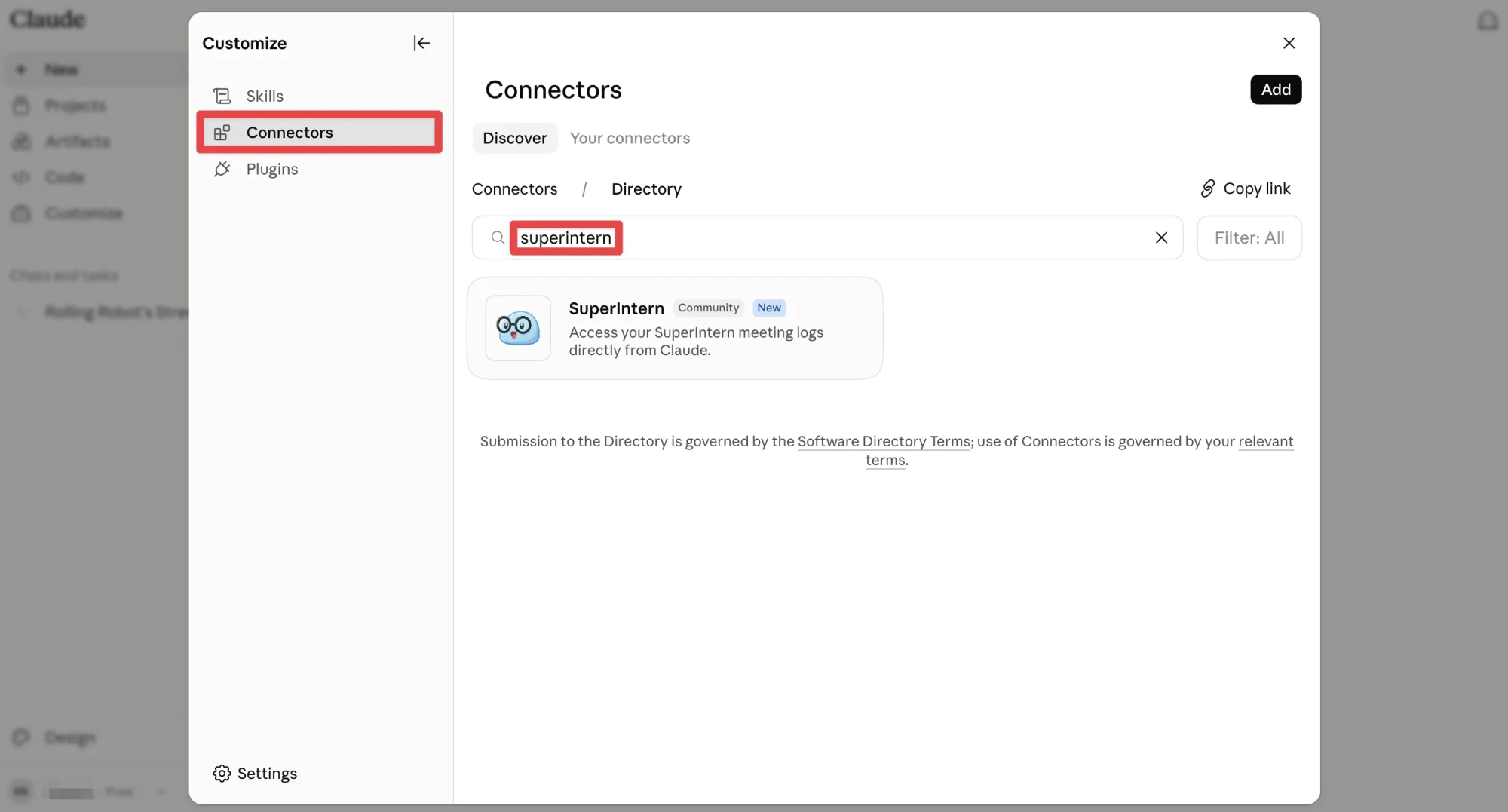
Busca "SuperIntern" y selecciónalo en los resultados.
Qué cambia con esto
- Sin escribir ninguna URL de conexión: selecciona SuperIntern en los resultados de búsqueda, inicia sesión con tu cuenta de SuperIntern y ya está conectado.
- Tus reuniones desde el agente de siempre: recupera transcripciones, resúmenes y notas dentro de la conversación con Claude.
- Quién puede usarlo: los espacios personales necesitan el plan Plus o superior y los espacios de equipo, el plan Team. En Enterprise, un administrador debe activar el acceso MCP.
Tienes la guía completa en Cómo conectar SuperIntern a Claude y Codex.
④ Elige si SuperIntern se abre al iniciar sesión
Los ajustes General te permiten decidir si SuperIntern Desktop se abre al encender el ordenador. Es una función solo para macOS: como la app de Windows se distribuye por Microsoft Store, allí debes activar o desactivar SuperIntern en Configuración > Aplicaciones > Inicio de Windows.
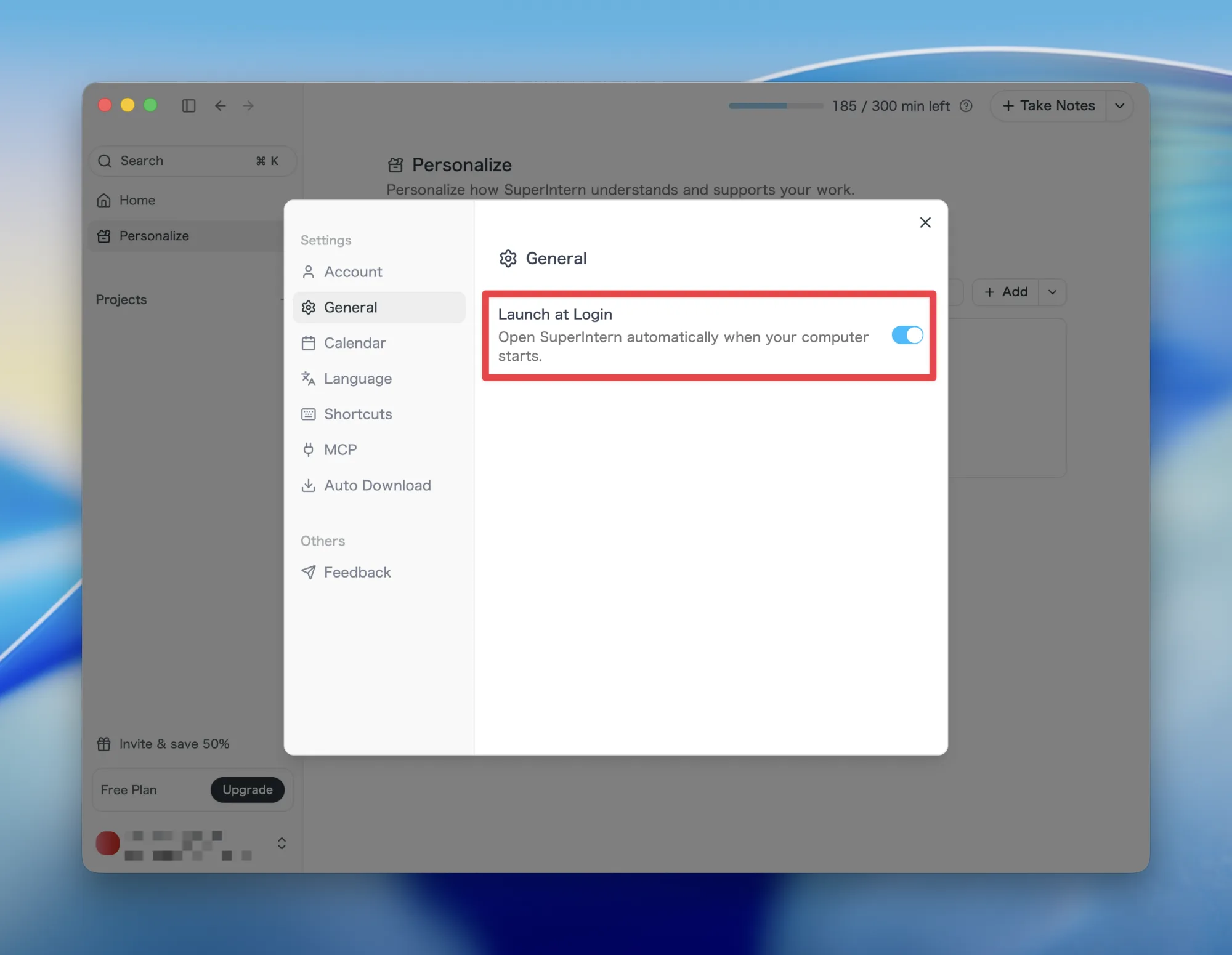
Qué cambia con esto
- Listo antes de la primera reunión: si lo dejas activado, SuperIntern ya está esperando cuando te sientas.
- Desactivado sigue desactivado: desactivarlo, o quitar SuperIntern de los elementos de inicio del sistema, se mantiene aunque reinicies la app.
- Sin contradecir al sistema: el ajuste refleja el estado real de tus elementos de inicio.
Cómo actualizar
Para usuarios de Mac
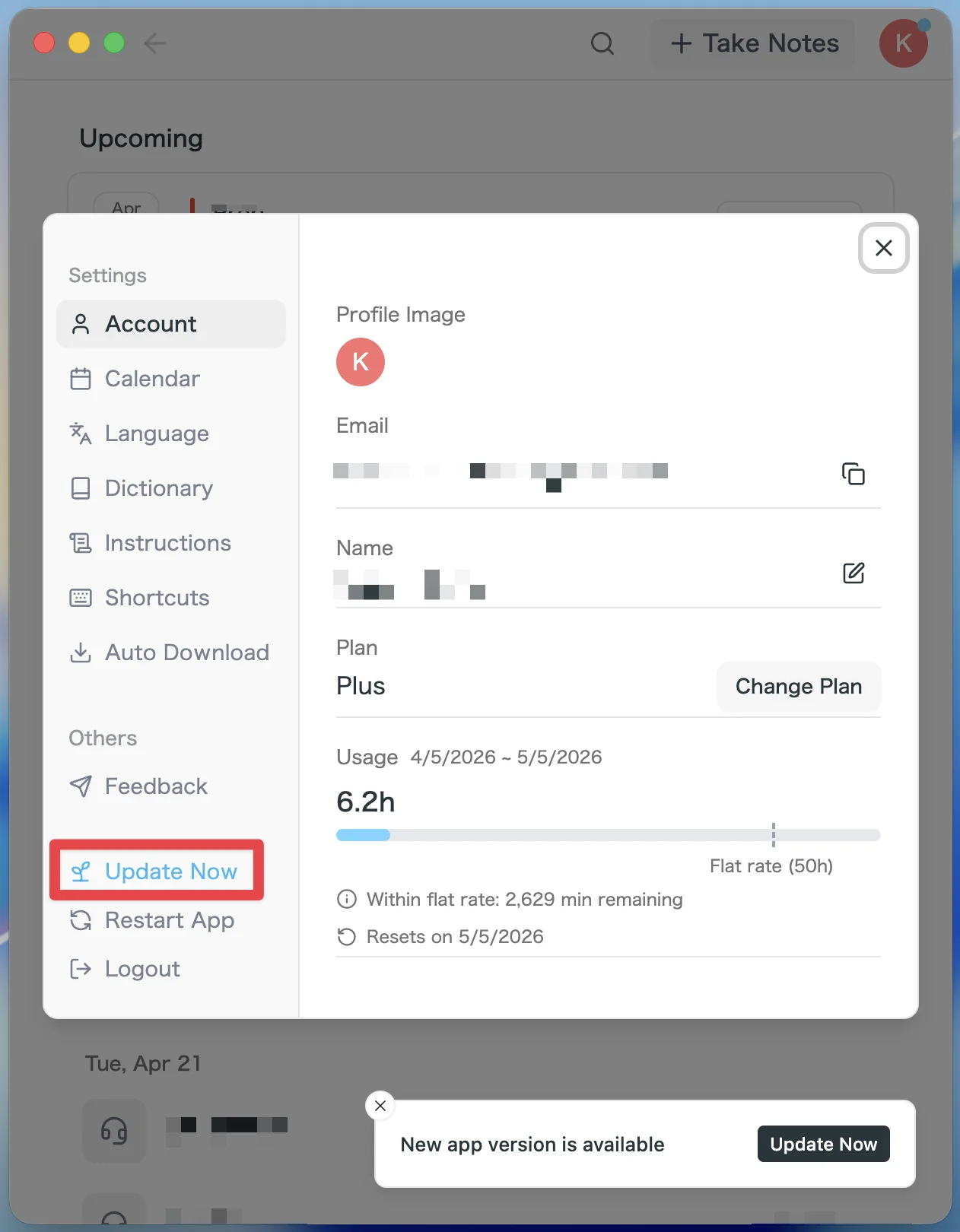
- Si hay una actualización disponible, la versión más reciente se descargará automáticamente después de iniciar la aplicación.
- El botón Update Now aparecerá en la barra lateral. Haz clic en él.
Para usuarios de Windows
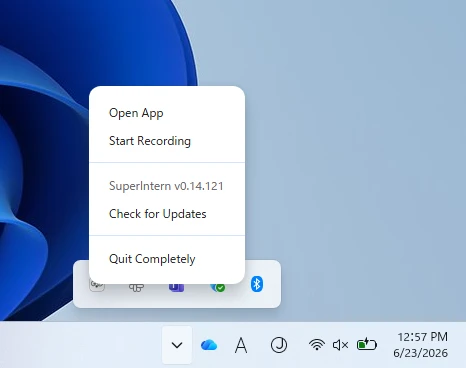
- Abre la bandeja del sistema en la esquina inferior derecha de la pantalla y haz clic derecho en el icono de la app SuperIntern.
- Haz clic en Check for Updates.
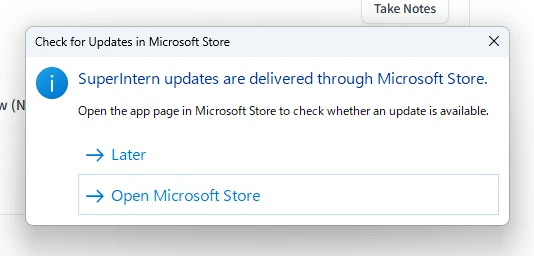
- Cuando aparezca el popup, haz clic en Open Microsoft Store.
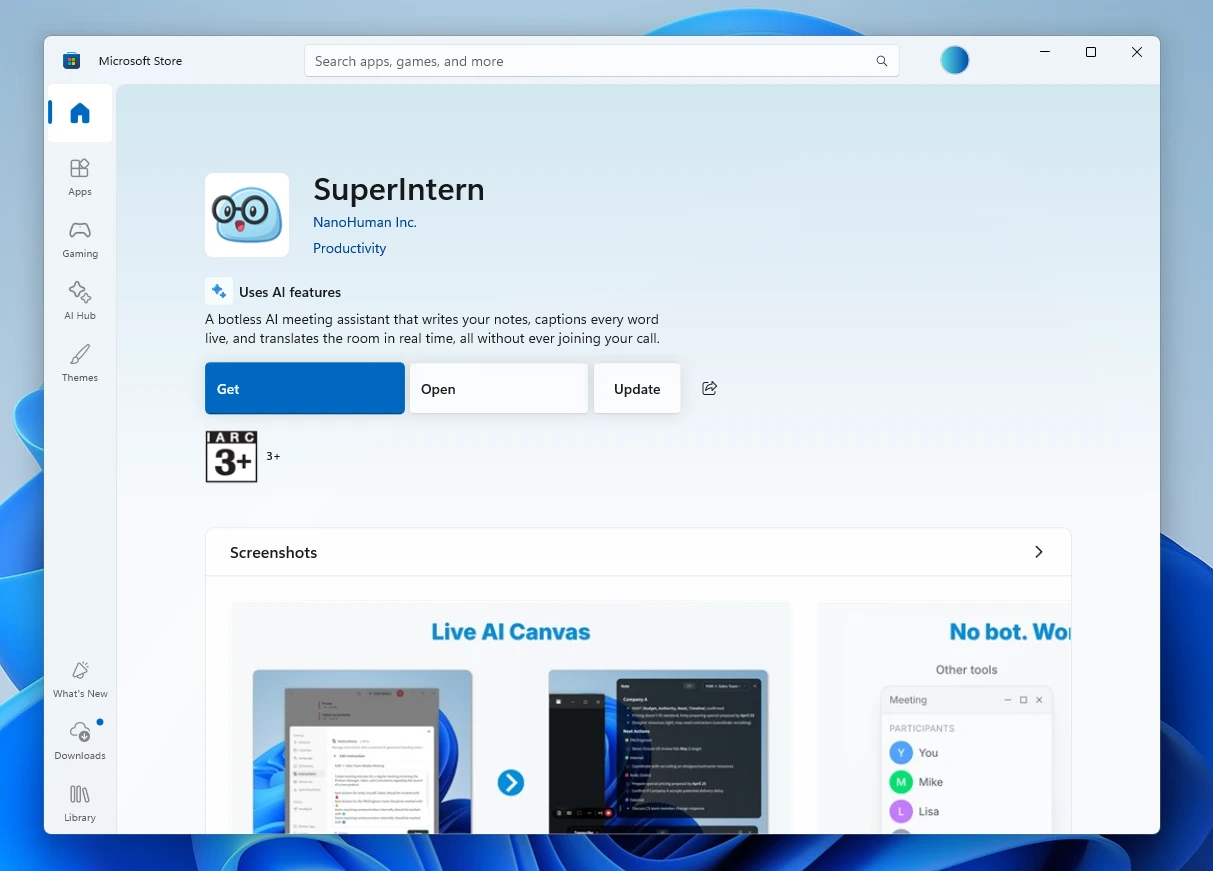
- Cuando se abra Microsoft Store, haz clic en Update.
Seguiremos actualizando SuperIntern para que sea cada vez más fácil de usar. Actualiza a la última versión antes de tu próxima reunión y pruébalas.