
Actualización semanal: Rewind para conversaciones presenciales, resúmenes que saben quién habló y chat que lee tu resumen editado

Acabamos de lanzar 3 novedades en SuperIntern 🎉
Con Rewind, las conversaciones que nadie grabó pueden convertirse en actas, y los resúmenes ahora llegan sabiendo quién dijo qué.
Aquí tienes un repaso rápido a las novedades de esta semana.
① Rewind: recupera conversaciones presenciales después de que ocurran
Te presentamos Rewind. Graba audio en segundo plano durante el horario que elijas, para que después lo escuches y subas solo las partes que valen la pena. Esa charla de pasillo, o la reunión en la que nadie pulsó grabar, todavía puede convertirse en actas.
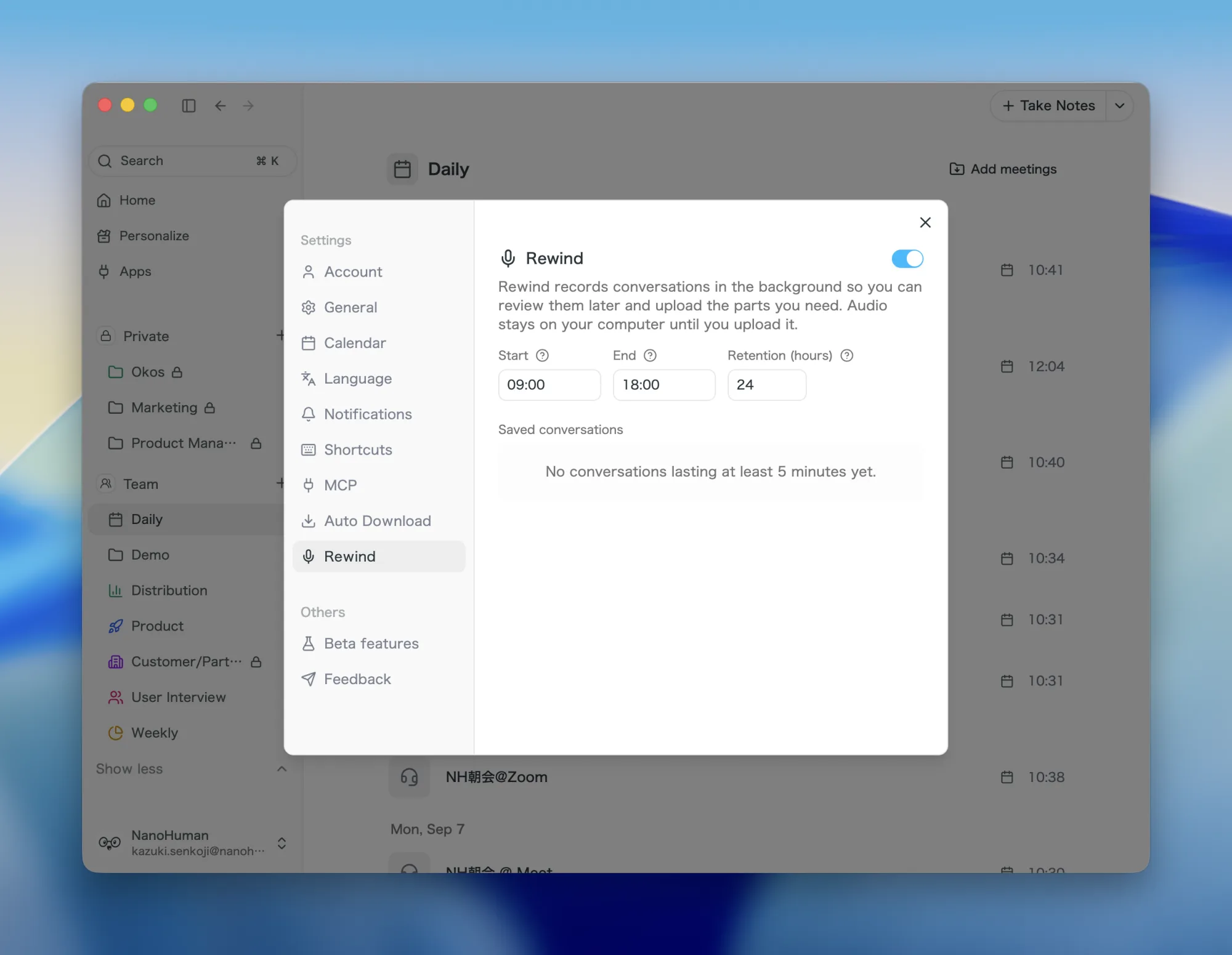
Qué cambia con esta función
- Nada se escapa: La grabación funciona automáticamente durante tu franja horaria diaria y se pausa sola mientras grabas una reunión.
- Sube solo lo que importa: Las conversaciones de 5 minutos o más aparecen en Conversaciones guardadas, donde puedes reproducirlas y seleccionar justo el fragmento que necesitas.
- Lo subido se convierte en actas normales: El audio subido recibe la misma transcripción, análisis de hablantes y resumen que cualquier reunión grabada.
- El audio se queda en tu ordenador: Nada sale de tu equipo hasta que lo subes, y las grabaciones se eliminan automáticamente al cumplirse el periodo de retención que configures.
Actívalo en Rewind, dentro de los ajustes de la app de escritorio (macOS y Windows; viene desactivado por defecto). El horario de grabación y el periodo de retención se configuran en la misma pantalla.
② El primer resumen ahora refleja el análisis de hablantes
En las reuniones grabadas en Desktop y en los audios subidos, el primer resumen se genera ahora cuando termina el análisis de hablantes. Tu resumen llega sabiendo ya quién dijo qué.
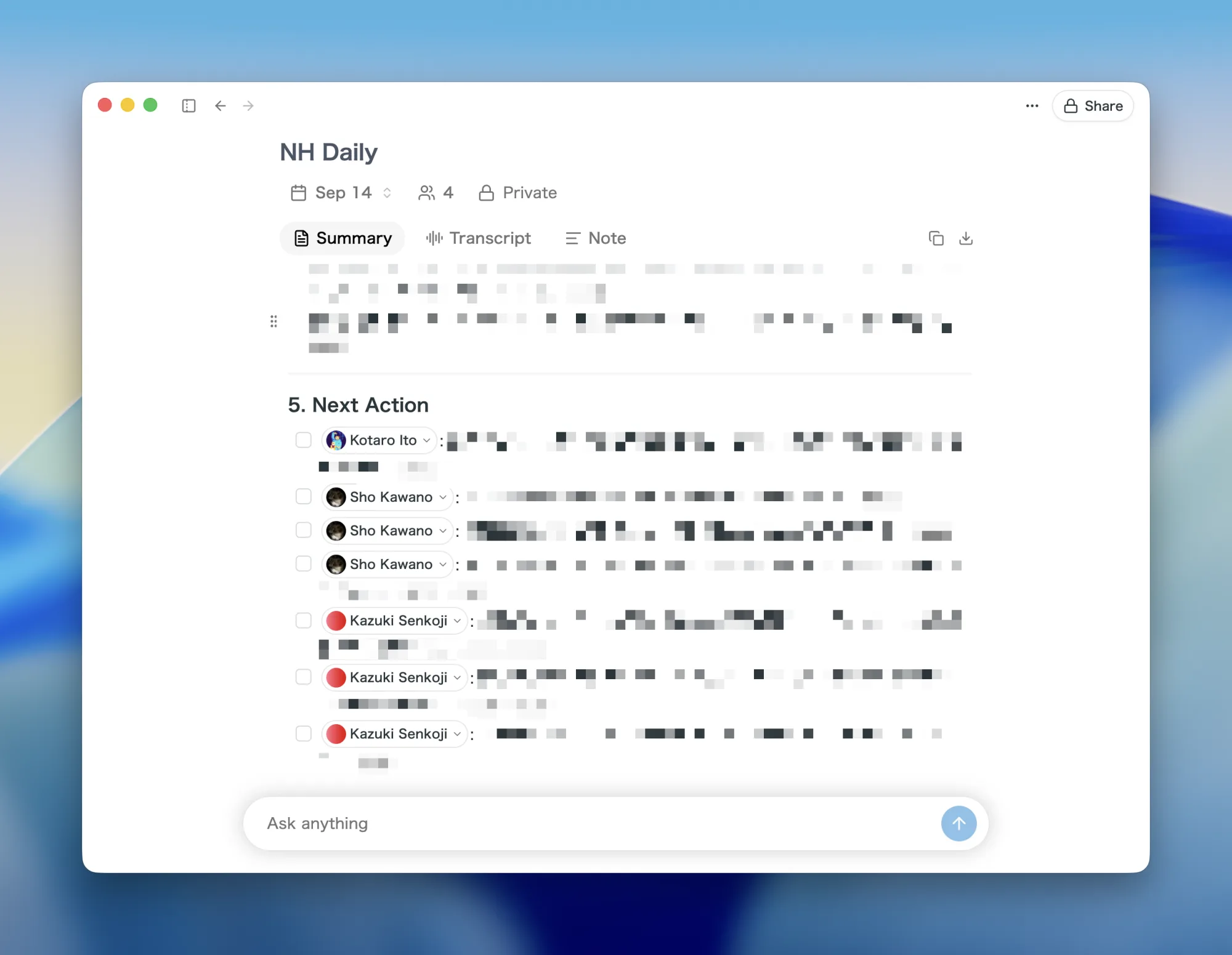
Qué cambia con esta función
- Los hablantes están desde el principio: Al detener la grabación, la pestaña de resumen muestra "Analyzing speakers" y el resumen se genera en cuanto termina el análisis.
- Las decisiones tienen dueño: Las tareas y decisiones se organizan teniendo en cuenta quién las dijo realmente.
- ¿Renombraste a un hablante? Regenera: Después de cambiar nombres de hablantes, usa Regenerar en el resumen para incorporar la información más reciente.
Combinado con la identificación automática de hablantes de la semana pasada, basta con detener la grabación para obtener una transcripción con nombres y un resumen que sabe quién habló.
③ El chat posterior a la reunión ahora lee tu resumen editado
El chat posterior a la reunión ahora consulta el resumen guardado junto con la transcripción. Corrige un nombre o un dato en el resumen, abre un chat nuevo y las respuestas partirán de tus correcciones.
Qué cambia con esta función
- Tus correcciones se aplican: Si corriges nombres de empresas, de personas o decisiones en el resumen, el chat las trata como la versión válida.
- Dos fuentes, una respuesta: El chat toma la visión general del resumen y los detalles de la transcripción.
- Se usa el resumen tal como estaba al iniciar el chat: Los cambios hechos después de empezar un chat no afectan a ese chat. Abre uno nuevo para incorporarlos.
Disponible tanto en la app de escritorio como en la web.
Cómo actualizar
Para usuarios de Mac
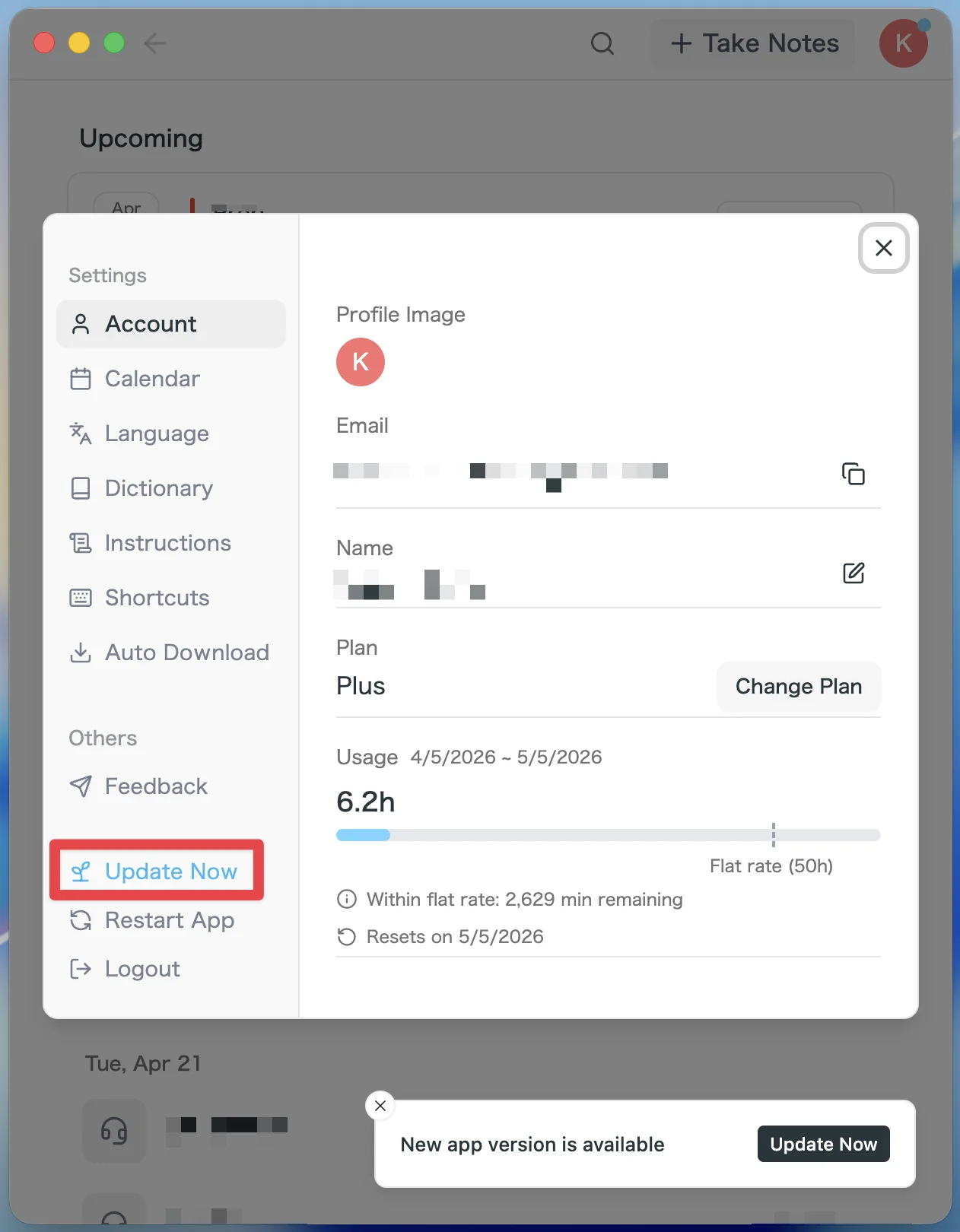
- Si hay una actualización disponible, la versión más reciente se descargará automáticamente después de iniciar la aplicación.
- El botón Update Now aparecerá en la barra lateral. Haz clic en él.
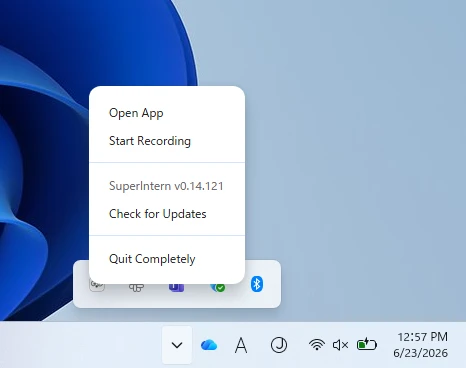
Para usuarios de Windows
- Abre la bandeja del sistema en la esquina inferior derecha de la pantalla y haz clic derecho en el icono de la app SuperIntern.
- Haz clic en Check for Updates.
- Cuando aparezca el popup, haz clic en Open Microsoft Store.
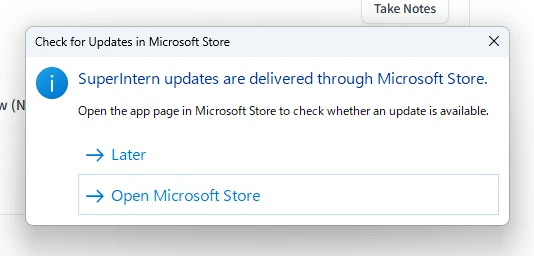
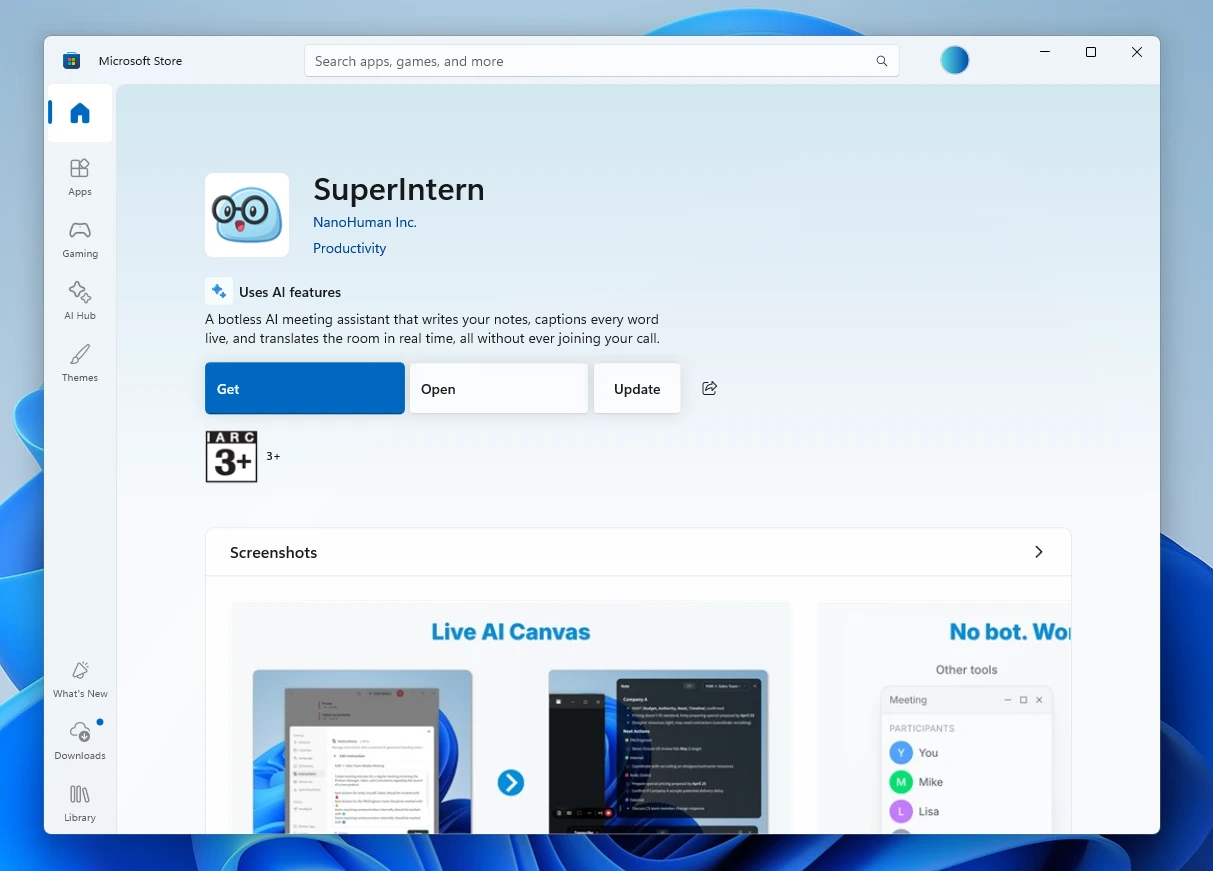
- Cuando se abra Microsoft Store, haz clic en Update.
Seguiremos actualizando SuperIntern para que sea cada vez más fácil de usar. Actualiza a la última versión antes de tu próxima reunión y pruébalas.