
Actualización semanal: plugin de SuperIntern para ChatGPT, nueva página de Chat para preguntar sobre varias reuniones y grabación automática en reuniones del navegador

Acabamos de lanzar 3 novedades en SuperIntern 🎉
ChatGPT ya puede leer tus reuniones con el nuevo plugin de SuperIntern, una nueva página de Chat responde preguntas sobre varias reuniones y una nueva extensión de navegador graba las reuniones web automáticamente.
Aquí tienes un repaso rápido a las novedades de esta semana.
① Plugin de SuperIntern para ChatGPT: tus reuniones dentro de ChatGPT
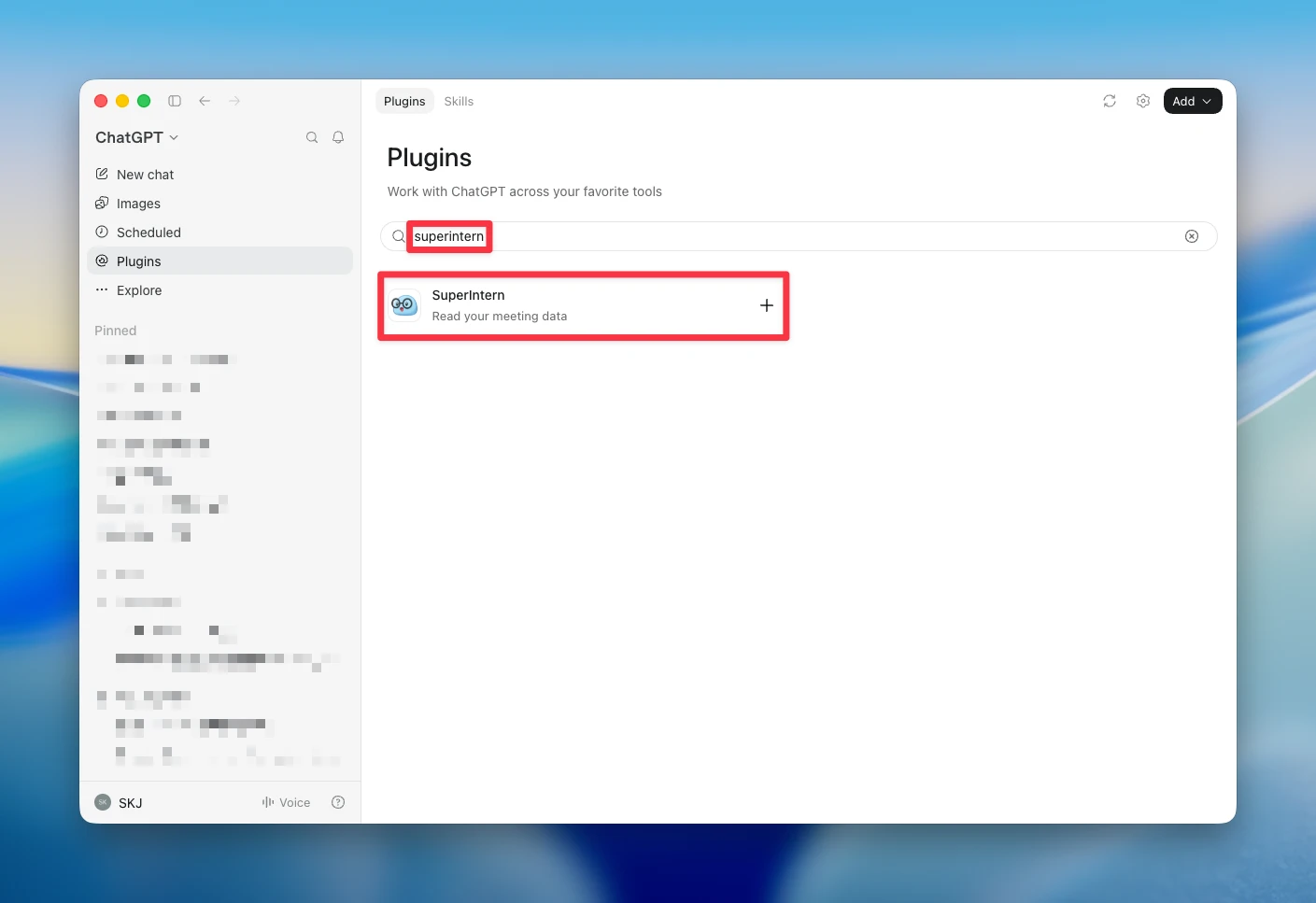
SuperIntern ya aparece en el directorio de plugins de ChatGPT. Desde una conversación en ChatGPT puedes consultar la lista de reuniones, las transcripciones, los resúmenes con IA y las notas guardadas en SuperIntern.
Qué cambia con esta función
- Repasa reuniones sin salir de ChatGPT: pregunta "Resume mis reuniones de esta semana" o "¿Qué tareas salieron de mi última reunión?" y ChatGPT responde con los datos de SuperIntern.
- También las reuniones en curso: además de transcripciones, resúmenes y notas, el plugin puede leer la transcripción en vivo de una reunión que todavía está en marcha.
- Solo lectura: el plugin no puede modificar ni borrar nada en SuperIntern, y solo ve las reuniones que ya puedes consultar al iniciar sesión.
Para empezar, abre Plugins en la barra lateral de ChatGPT, busca "SuperIntern", pulsa Instalar plugin e inicia sesión con tu cuenta de SuperIntern. También puedes abrir directamente la página del plugin.
Los requisitos de plan son los mismos que para las integraciones MCP: Plus o superior en espacios personales, Team en espacios de equipo y Enterprise cuando un administrador ha activado el acceso MCP.
② Nueva página de Chat: pregunta sobre varias reuniones y retoma desde el historial
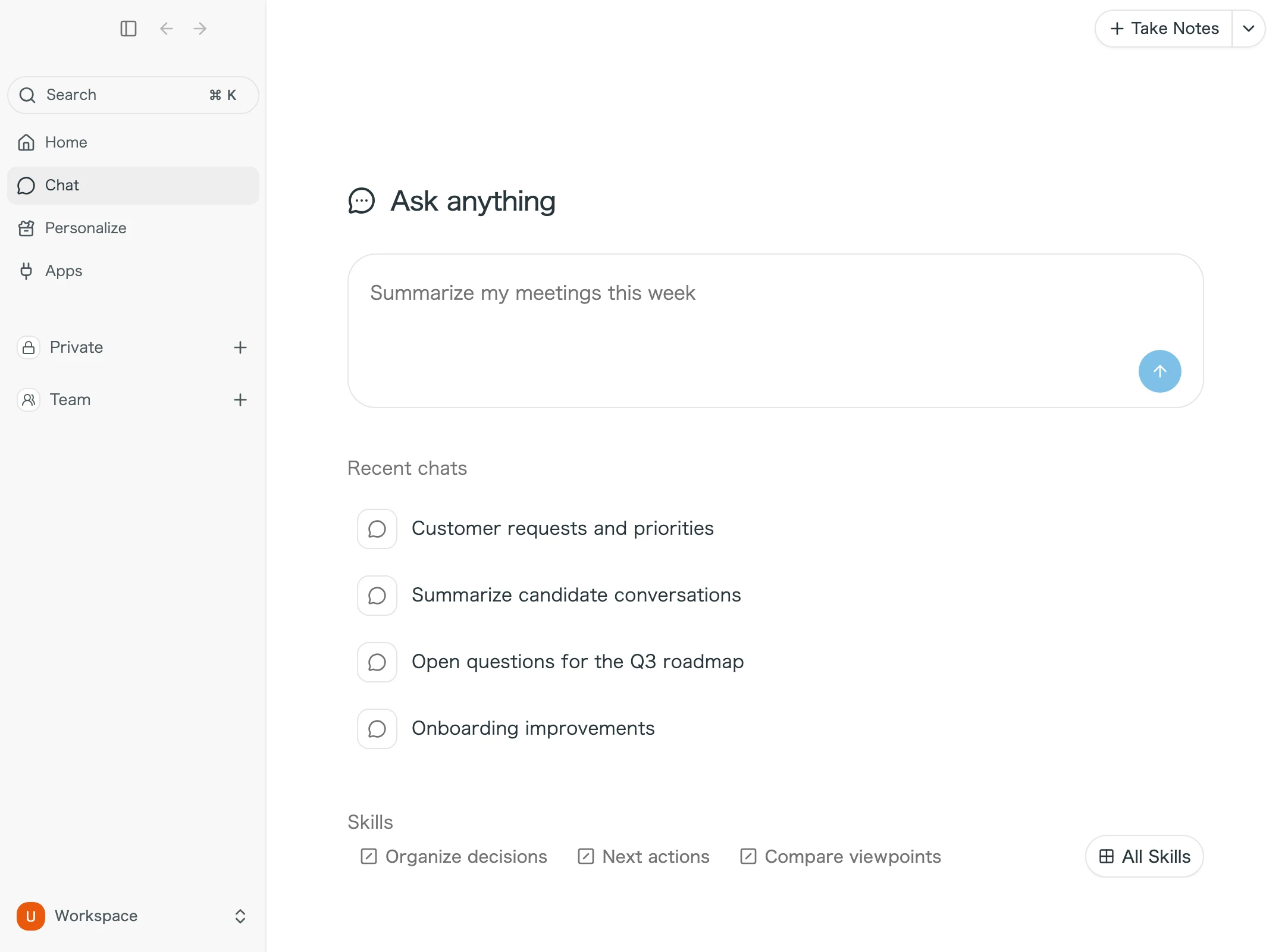
Llega la nueva página de Chat, donde haces preguntas sin elegir antes una reunión y retomas conversaciones anteriores desde el historial. La encontrarás en Chat, en la barra lateral de las apps de escritorio y web.
Qué cambia con esta función
- Pregunta sin abrir una reunión: lanza preguntas que abarcan varias reuniones, como "Resume mis reuniones de esta semana", directamente desde Chat. Tus reuniones recientes se incorporan como contexto de forma automática.
- Retoma donde lo dejaste: las conversaciones se agrupan por fecha en el historial, listas para continuar. Desde la misma lista puedes renombrarlas o eliminarlas.
- Skills a un clic: tus skills guardadas aparecen justo encima del cuadro de texto y se ejecutan en cuanto eliges una.
Las respuestas incluyen chips de cita
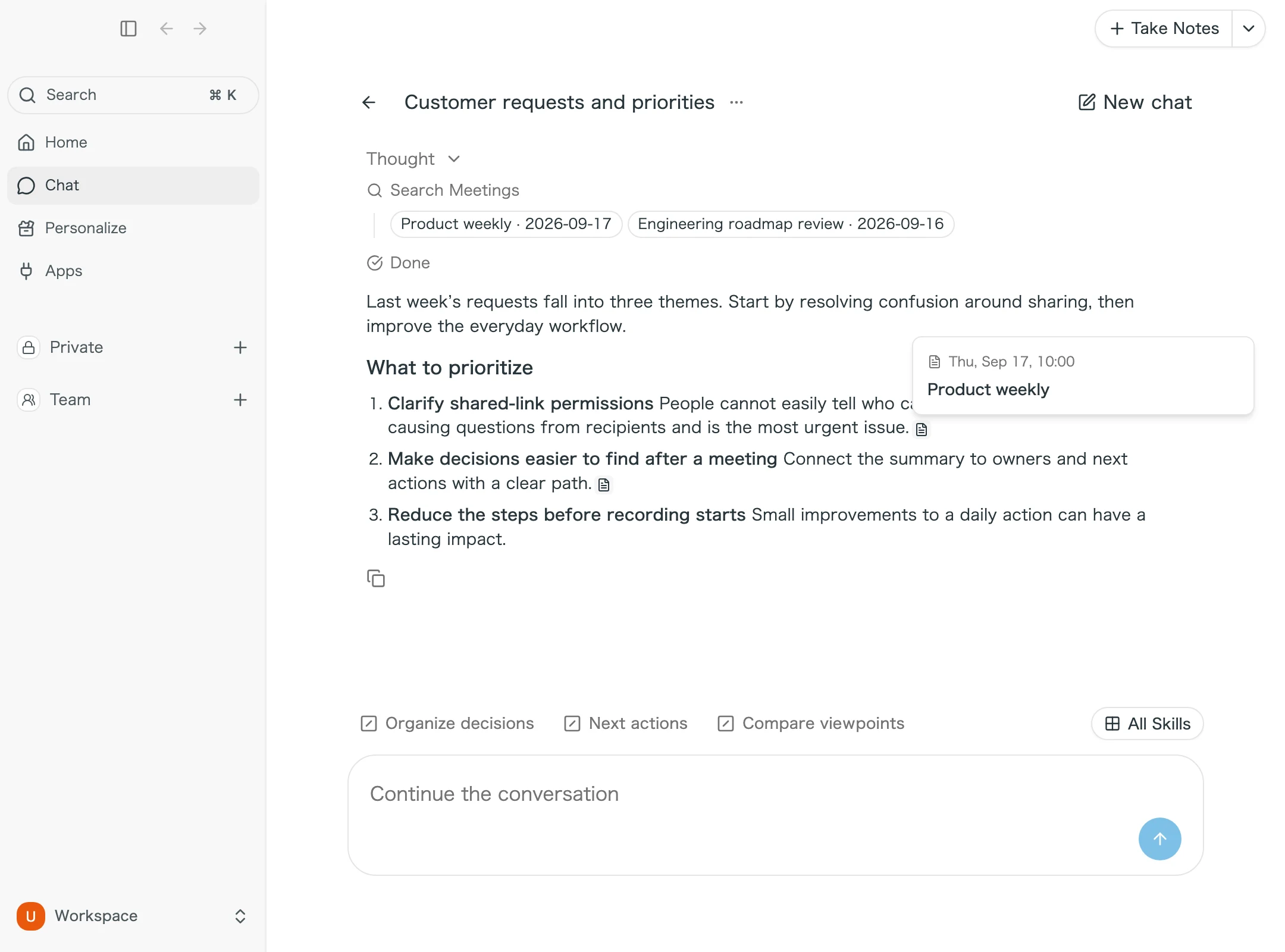
Las respuestas del chat ahora muestran chips de cita con las reuniones y fuentes web en las que se basa cada afirmación. Pasa el cursor por un chip para ver el título y la fecha de la reunión, y haz clic para abrirla. En la app de escritorio, la reunión se abre dentro de la propia app.
③ Nueva extensión de navegador: la grabación empieza y termina con tu reunión web
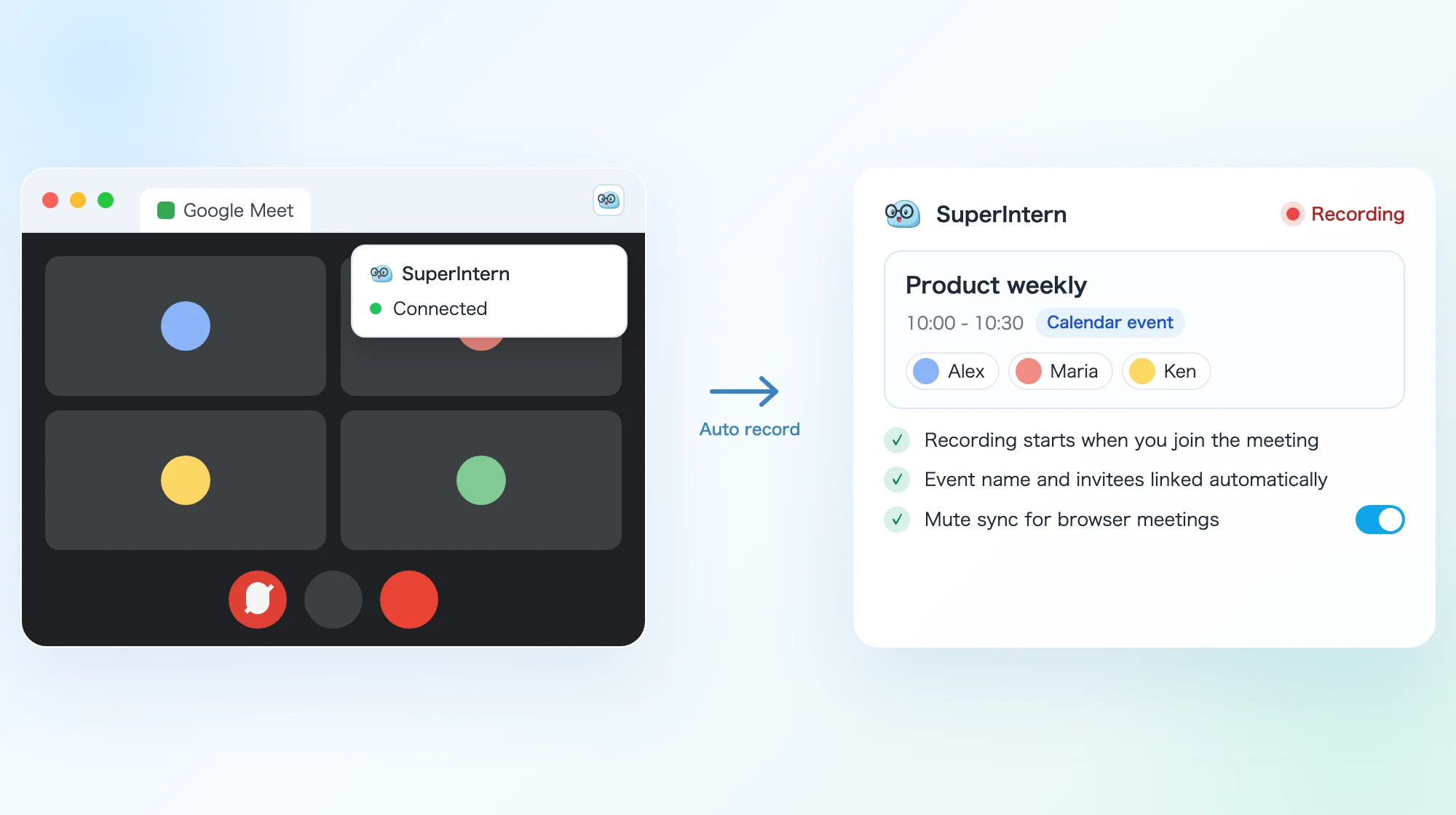
La nueva extensión de navegador inicia y detiene la grabación cuando entras y sales de Google Meet, Zoom o Microsoft Teams en Chrome o Edge. Además, vincula los eventos del calendario automáticamente y mantiene la grabación en sintonía con el botón de silencio de la reunión.
Qué cambia con esta función
- Elige el comportamiento en los ajustes de notificaciones: en los nuevos Ajustes de notificaciones de la app de escritorio eliges cuándo recibir recordatorios del calendario y, para cada app, si solo mostrar una notificación o iniciar y detener la grabación automáticamente. La grabación automática en el navegador requiere tener la extensión conectada.
- Eventos del calendario vinculados automáticamente: las reuniones que empiezan a grabarse a través de la extensión se vinculan al evento del calendario que tiene la misma URL de reunión. El nombre del evento pasa a ser el título de la reunión y el etiquetado de hablantes basado en los invitados queda listo en cuanto termina la grabación.
- El silencio sigue a la reunión: al silenciar el micrófono en la reunión del navegador, la grabación también se silencia. Si prefieres mantenerlos separados, desactiva Sincronizar silencio en reuniones del navegador en los ajustes de notificaciones.
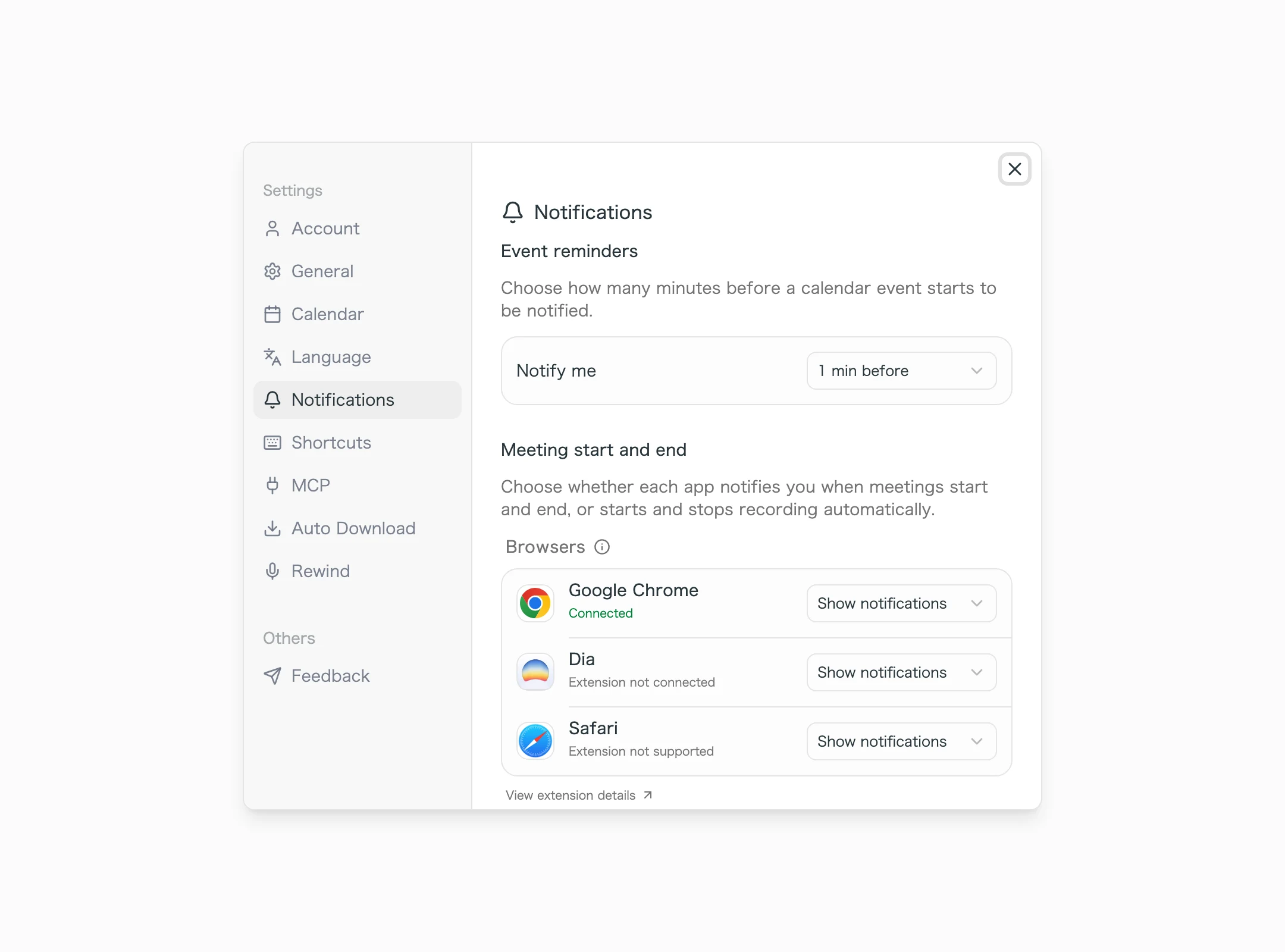
Instala la extensión desde Más información sobre la extensión, en la sección "Navegadores" de los ajustes de notificaciones. Es compatible con Chrome, Edge y Dia.
Cómo actualizar
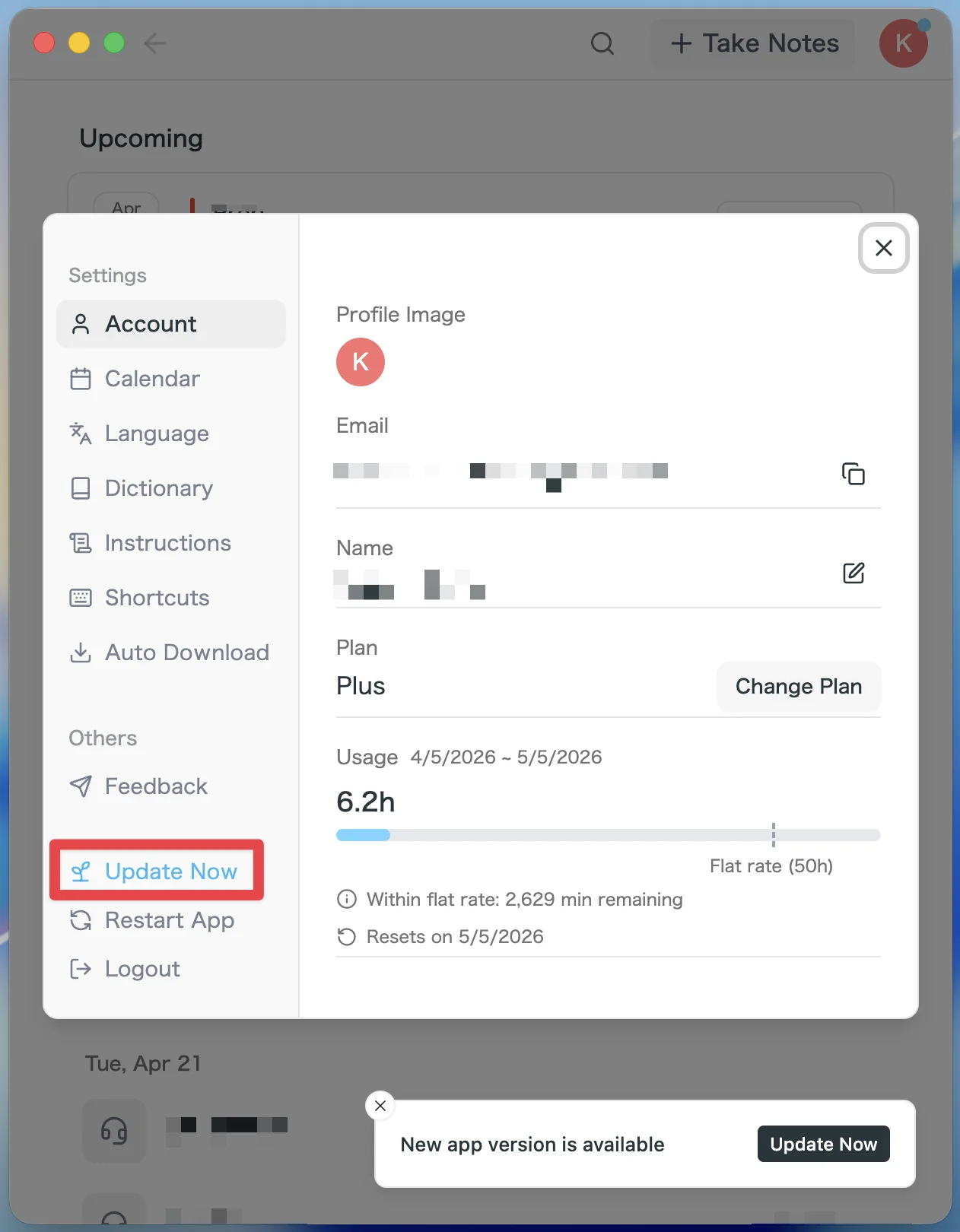
Para usuarios de Mac
- Si hay una actualización disponible, la última versión se descarga automáticamente al abrir la app.
- En la barra lateral aparecerá el botón Actualizar ahora. Haz clic en él.
Para usuarios de Windows
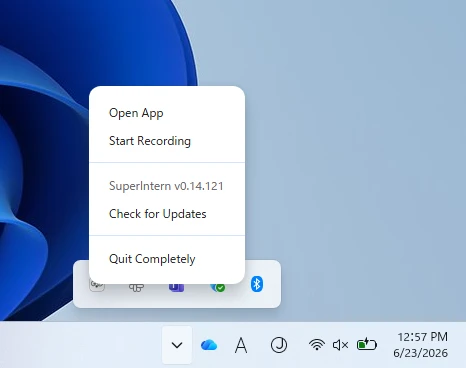
- Abre la bandeja del sistema en la esquina inferior derecha y haz clic derecho en el icono de SuperIntern.
- Pulsa Buscar actualizaciones.
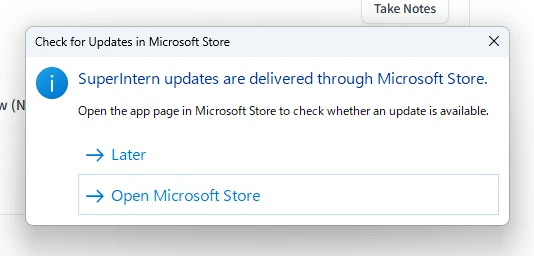
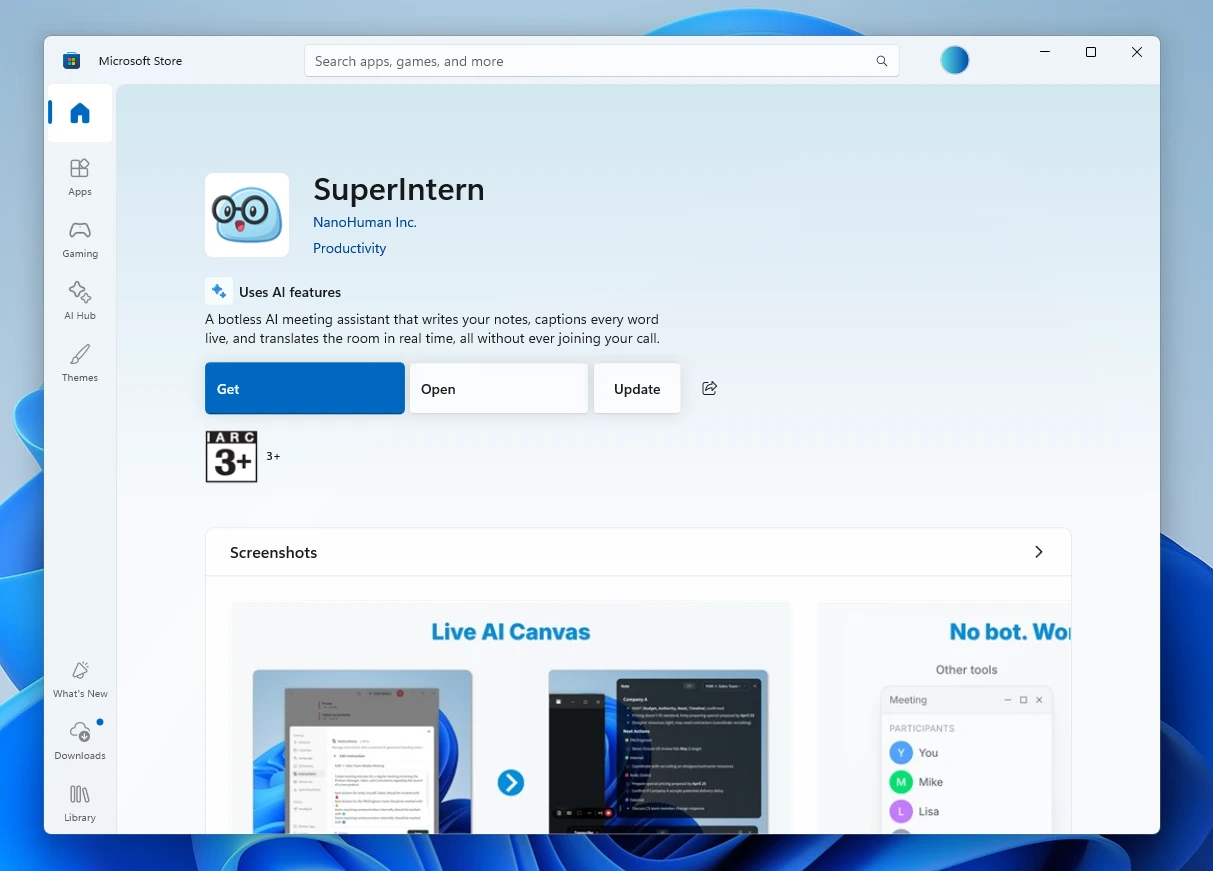
- Cuando aparezca la ventana emergente, pulsa Abrir Microsoft Store.
- Cuando se abra Microsoft Store, pulsa Actualizar.
Seguimos mejorando SuperIntern para que sea más fácil de usar para todos. Actualiza a la última versión antes de tu próxima reunión y prueba estas novedades.