
Comparte actualizaciones de reuniones en Slack automáticamente con SuperIntern MCP: guía práctica

Cuando termina una reunión empieza otra tarea que casi nadie cuenta: repartir lo que se ha dicho.
Hay que ordenar las notas, publicar lo importante en los canales de Slack que tocan, escribir por privado a quien no pudo asistir y reformular las decisiones para un anuncio. Algunos días eso lleva más tiempo que la propia reunión. El contenido está en SuperIntern y la gente que lo necesita está en Slack, así que hasta ahora el puente entre ambos era alguien copiando y pegando.
En esta guía conectamos el MCP de SuperIntern y Slack a un agente de IA como Claude o ChatGPT para que llevar cada parte de la reunión al canal adecuado, con el formato adecuado, se reduzca a un prompt. También mientras la reunión sigue en marcha.
⚠️ Este artículo se ha elaborado de forma independiente a partir de información pública y comentarios de usuarios disponibles en julio de 2026.
Índice
- Qué vamos a montar: antes y después
- Cómo funciona: tres roles
- Configuración
- Demo 1: puntos clave de una reunión en curso, directos a Slack
- Demo 2: resúmenes a medida para cada audiencia tras la reunión
- Demo 3: un repaso semanal de decisiones
- Consejos y advertencias
- Un paso más: el mismo patrón con otras herramientas
- Preguntas frecuentes (FAQ)
Qué vamos a montar: antes y después
Antes: al acabar cada reunión abres las notas, reescribes a mano lo importante para Slack y lo publicas canal por canal. Si alguien pregunta en plena reunión cómo va el tema, dejas de escuchar para contestarle.
Después: le pides a tu agente algo como "resume las decisiones del kickoff de hoy y publícalas en el canal del proyecto" y ya está. Sirve igual con la reunión todavía en curso.
Esto funciona con tan poca fricción porque SuperIntern es un asistente de reuniones de escritorio que no usa bots. Nadie ajeno entra en la llamada, y las transcripciones y los resúmenes de IA se van guardando solos en segundo plano. No tienes que tocar nada durante la reunión ni explicar a los invitados qué hace un bot grabando. Los datos ya están disponibles, así que solo queda automatizar el reparto, y de eso se encarga la IA.

Cómo funciona: tres roles
La integración se apoya en tres piezas.
| Rol | Quién lo hace | Qué hace |
|---|---|---|
| Proporcionar los datos de reuniones | SuperIntern MCP | Da acceso de solo lectura a transcripciones (también en vivo), resúmenes de IA y notas de reuniones |
| Interpretar y redactar | Agente de IA (Claude, ChatGPT) | Lee los datos y los resume, adapta y redacta según el objetivo |
| Ejecutar la acción | Slack (conector/MCP) | Publica mensajes en canales e hilos y busca conversaciones |
MCP (Model Context Protocol) es un estándar abierto para conectar asistentes de IA con herramientas externas de forma segura. El MCP de SuperIntern ofrece tus datos de reuniones a los clientes de IA en modo de solo lectura, y la integración oficial de Slack de cada agente (en Claude, el conector oficial de Slack) se ocupa de buscar y enviar mensajes. Es decir, quien publica en Slack es tu agente, no SuperIntern. La IA nunca puede modificar tus datos de SuperIntern y solo ve las reuniones a las que tú tienes acceso. Por ese diseño tiene sentido conectar a una IA algo tan delicado como el contenido de tus reuniones.
Configuración
Vas a conectar dos servicios a tu agente de IA: SuperIntern y Slack. Los dos están en los directorios oficiales de Claude y ChatGPT, así que no tienes que introducir URLs de conexión ni claves de API. Usa el agente que ya tenga tu equipo; los prompts de esta guía sirven en los dos, aunque en ChatGPT publicar en Slack puede estar limitado por la configuración del administrador de tu workspace de Slack o por tu plan de ChatGPT.
1. Conectar SuperIntern
- Claude: abre Configuración (Settings), ve a Personalizar (Customize) > Conectores (Connectors), busca "SuperIntern" y selecciónalo. También puedes ir directamente a SuperIntern en el directorio de conectores de Claude. Los conectores están disponibles en los planes de pago de Claude.
- ChatGPT: abre Plugins en la barra lateral, busca "superintern", entra en SuperIntern y pulsa Instalar plugin. La página del plugin de SuperIntern te lleva directamente. En la aplicación de Codex se conecta igual.
En los dos casos se abre la página de inicio de sesión de SuperIntern: entras con tu cuenta y concedes el acceso. Los requisitos de SuperIntern (en workspaces personales hace falta el plan Plus o superior; en Enterprise, un administrador tiene que activar el acceso MCP) y los pasos para Claude Code, Cursor y otros clientes están en nuestra guía de configuración de MCP.
2. Conectar Slack
Slack tiene integración oficial con los dos agentes.
- Claude: en la misma pantalla de Conectores (Connectors), busca "Slack" (Made by Slack), conéctalo y autoriza el acceso a tu workspace. Está disponible en los planes Pro y Max de Claude y superiores; en los planes Team y Enterprise, un administrador tiene que habilitarlo primero.
- ChatGPT: en Plugins, busca "Slack", abre la app de Slack, pulsa Instalar plugin y conecta tu workspace.
En Claude Code y otros clientes MCP, registra en su lugar el endpoint MCP oficial de Slack:
https://mcp.slack.com/mcp
Una vez conectados, los dos agentes pueden buscar y leer canales. En Claude, publicar mensajes también funciona. En ChatGPT, poder publicar depende de la configuración del administrador de tu workspace de Slack (el control de acciones) o de tu plan de ChatGPT, y esas condiciones no están bien documentadas; si un mensaje no llega a publicarse, revisa la configuración con quien administre tu Slack. Las condiciones vigentes en julio de 2026 están en la guía oficial de Slack sobre su servidor MCP.
Para comprobar que las dos conexiones funcionan, prueba esto:
Lista mis 3 reuniones más recientes en SuperIntern y el último mensaje de #general
Si recibes las dos cosas, ya lo tienes.
Demo 1: puntos clave de una reunión en curso, directos a Slack
Lo más potente del MCP de SuperIntern es que da acceso a la transcripción en vivo de las reuniones que están en curso. La IA no tiene que esperar a que acaben: lee lo que se está diciendo ahora mismo y, gracias a las lecturas incrementales, puede seguir desde donde lo dejó la última vez.
Supón que estás en una reunión larga en la que se toman decisiones y buena parte del equipo no ha podido conectarse:
Obtén la transcripción en vivo de la reunión "Sync de Producto" en curso.
Resume en 3 puntos las decisiones tomadas hasta ahora y el tema que se
está debatiendo en este momento, y publícalo en #proy-producto como
"🔄 Actualización a mitad de reunión".
El agente lee la transcripción y publica algo así:
🔄 Actualización a mitad de reunión • Nuevo flujo de onboarding: opción B confirmada, el diseño arranca esta semana • Cambio de precios: aplazado, primero hace falta un análisis de la competencia • En debate ahora mismo: lanzar el 31 de julio o el 7 de agosto
Tú sigues atento a la conversación, y contestar a quien pregunta cómo va la cosa ya no te obliga a desconectar. Más tarde puedes pedirle que publique las novedades en el mismo hilo; el agente solo recupera la parte nueva de la transcripción.
Si prefieres revisar el mensaje antes de que salga, añade "enséñame el borrador antes de publicar" y el agente esperará tu visto bueno. Te lo recomendamos mientras le coges confianza al flujo.
Demo 2: resúmenes a medida para cada audiencia tras la reunión
Lo que de verdad hace pesado el seguimiento de una reunión es que cada persona necesita una parte distinta. Ingeniería quiere las decisiones de especificación, ventas quiere saber cómo afecta al cliente y tu responsable quiere ver los riesgos pendientes. Escribir tres versiones de la misma reunión cuesta trabajo.
Y precisamente ese reparto es lo que mejor hace la IA.
Obtén el resumen de IA de la reunión de hoy "Kickoff de onboarding de Acme"
y crea tres redacciones, luego publícalas en orden:
1. Para #equipo-dev: requisitos técnicos, especificaciones confirmadas y plazos
2. Para #ventas: intereses e inquietudes de Acme, deberes antes de la próxima llamada
3. Como borrador de DM para mí: riesgos y decisiones que debería escalar a mi responsable
Con un solo resumen, el agente escribe tres mensajes con tono y nivel de detalle distintos. Los resúmenes de IA de SuperIntern ya separan decisiones y tareas pendientes, así que la extracción es fiable.
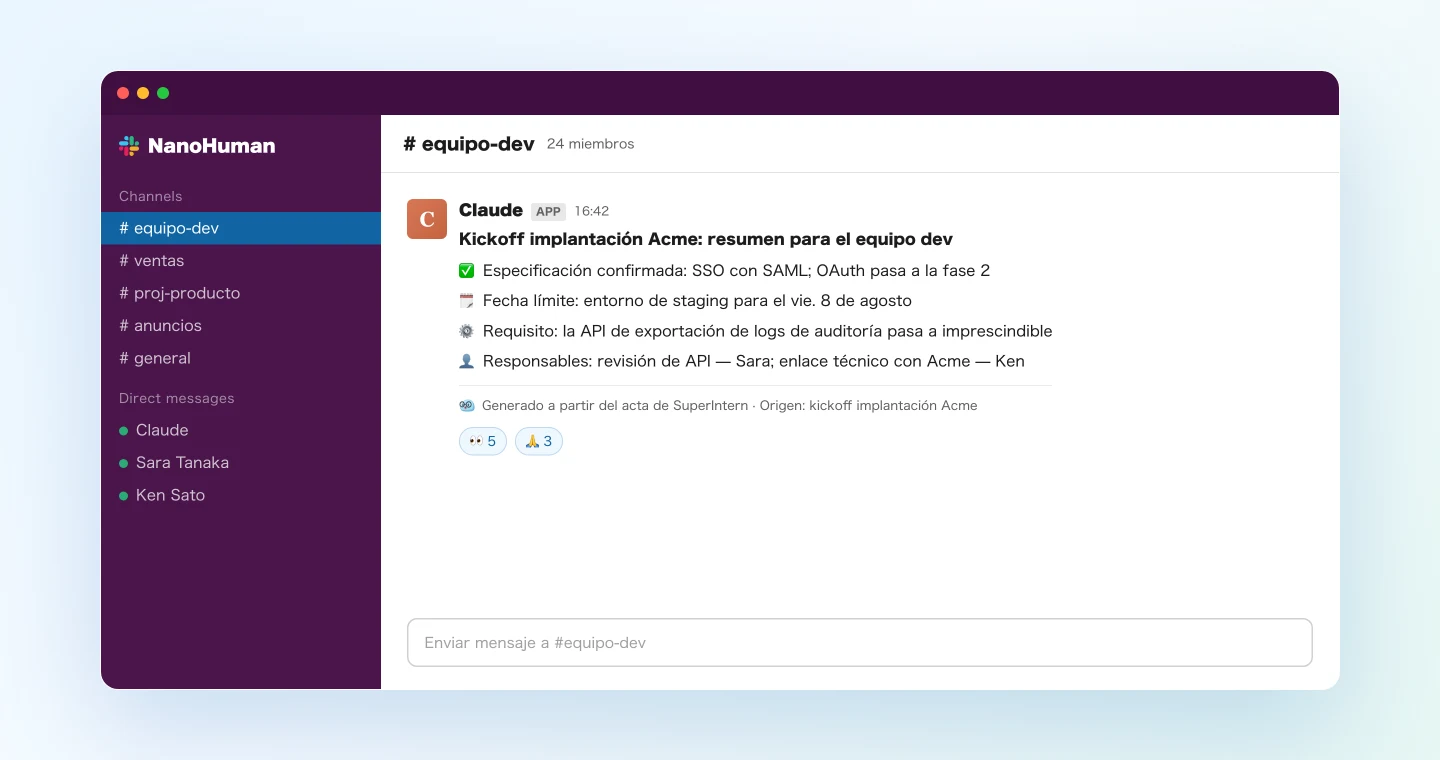
Aquí se nota también el modelo de permisos de MCP: la IA solo puede leer las reuniones que tú puedes ver en SuperIntern, de modo que lo hablado en un proyecto restringido no se cuela a través de MCP hacia otro equipo. Eso sí, elegir el canal de destino sigue siendo cosa tuya (más abajo tienes algunos consejos).
Demo 3: un repaso semanal de decisiones
MCP también permite a la IA trabajar con varias reuniones a la vez. La lista de reuniones se puede filtrar por fechas y por proyecto, así que el anuncio semanal cabe en un solo prompt.
Obtén todas las reuniones del proyecto "Equipo de Producto" de esta semana.
Del resumen de IA de cada reunión, extrae únicamente las decisiones
y publícalas en #anuncios como "📌 Decidido esta semana",
indicando de qué reunión proviene cada decisión.
Si lo lanzas cada viernes, las decisiones de la semana quedan reunidas en un mismo sitio, y cada una indica la reunión de la que sale para que cualquiera pueda consultar los detalles en SuperIntern.
Para tu informe semanal personal, cambia el destino por un mensaje privado a ti mismo y pide "un borrador de mi informe semanal". Tendrás un punto de partida en segundos.
Consejos y advertencias
Revisa antes de publicar al principio. En las primeras pruebas, añade "enséñame primero el borrador" para ver cómo resume tu agente. Cuando el nivel de detalle te convenza, guarda el prompt entero como plantilla y a partir de entonces solo tendrás que pegarlo.
Concreta destino, propósito y formato. Los resultados son más estables cuando el prompt dice dónde va ("en #proy-x"), para qué ("como actualización a mitad de reunión") y cómo ("en 3 puntos"). Si un prompt funciona bien, compártelo con el equipo.
Nombra los canales. "Publícalo en los canales que correspondan" se presta a errores; "#equipo-dev y #ventas", no. Si la reunión trata temas sensibles, comprueba quién puede ver el canal antes de publicar.
Cuida la calidad de las transcripciones. Cuanto mejor reconozcan las transcripciones los nombres de producto y la jerga interna, mejores serán los resúmenes que salgan de ellas. Añadir los términos habituales al diccionario personalizado de SuperIntern mejora todos los flujos de este artículo.
Solo se escribe en Slack. A través de MCP no se cambia nada en SuperIntern, así que la IA no puede estropearte las notas de una reunión. Por eso puedes probar este montaje con tranquilidad.
Un paso más: el mismo patrón con otras herramientas
El esquema (SuperIntern MCP aporta los datos, el agente decide y otra herramienta recibe el resultado) sirve para mucho más que Slack:
- Gestión de tareas: convierte las tareas pendientes del resumen de una reunión en issues asignados en Linear o Jira
- CRM: saca de la transcripción de una llamada comercial las inquietudes del cliente y los próximos pasos, y actualiza las notas de la oportunidad
- Tu editor: desde Claude Code o Cursor, pide "implementa lo que acordamos en la revisión de especificaciones de la semana pasada" con esa reunión como contexto
En próximos artículos de esta serie iremos repasando estas combinaciones una a una, con prompts reales.
Preguntas frecuentes (FAQ)
¿SuperIntern MCP está disponible en el plan gratuito?
No. Los workspaces personales necesitan el plan Plus o superior. Los workspaces del plan Team pueden usarlo directamente; en Enterprise, un administrador tiene que activar "MCP access" en la configuración del workspace.
¿SuperIntern publica en Slack directamente?
No. Quien publica en Slack es tu agente de IA (Claude o ChatGPT) a través de la integración de Slack. SuperIntern MCP solo proporciona datos de reuniones en modo de solo lectura, y SuperIntern nunca escribe en herramientas externas.
¿Puede la IA modificar mis notas o transcripciones de reuniones?
No. Todas las herramientas de SuperIntern MCP son de solo lectura; no hay operaciones para crear, editar ni borrar.
¿Podría el contenido de una reunión llegar a personas sin acceso?
A través de MCP, la IA solo ve las reuniones que el usuario conectado puede consultar en SuperIntern. Ahora bien, lo que publiques en Slack lo verá quien tenga acceso a ese canal, así que elegir bien el destino sigue siendo responsabilidad de quien lo usa.
¿Con cuánto retraso se comparte durante la reunión?
SuperIntern MCP da acceso a la transcripción en vivo de las reuniones en curso, con lecturas incrementales. Si envías un prompt a mitad de reunión, la IA resume todo lo que se ha dicho hasta ese momento.
¿Con qué agentes de IA funciona esto?
Con Claude y ChatGPT; SuperIntern y Slack están en los directorios oficiales de los dos. Leer y buscar en canales funciona igual en ambos. Publicar funciona en Claude, pero en ChatGPT puede estar limitado por la configuración del administrador de tu workspace de Slack o por tu plan de ChatGPT, así que, si un mensaje no se publica, revísalo con tu administrador. SuperIntern MCP también funciona con otros clientes compatibles con MCP, como Claude Code, Codex y Cursor.
SuperIntern ya se ocupa de captar tus reuniones. Ahora también puedes automatizar el reparto.