
[Caso real] Un agente de IA que funciona como una secretaria: cómo un fundador con perfil de ingeniero planifica su día con SuperIntern MCP
![[Caso real] Un agente de IA que funciona como una secretaria: cómo un fundador con perfil de ingeniero planifica su día con SuperIntern MCP](/_next/image?url=%2Fblog%2F2026-superintern-mcp-structured-daily-planning%2Fcover.webp&w=3840&q=75&dpl=dpl_62JAwakpJLWZnBCkMP4Hhb1bSZ98)
Planificar un día que mezcla programación, llamadas comerciales y entrevistas de selección es complicado. Cada reunión añade algún compromiso más, y una sola llamada reservada desde un enlace de agenda puede echar abajo el plan que hiciste por la mañana.
Un usuario de SuperIntern, ingeniero convertido en fundador de una startup, ha dejado esa planificación en manos de un agente de IA. Se trata de "dots", el agente siempre activo que OpenAI presentó en septiembre de 2026. El fundador conectó dots con SuperIntern, Gmail, Slack, Google Calendar y el planificador diario Structured, y el agente extrae las tareas de las actas de reunión y organiza la jornada.
Las secciones siguientes siguen el recorrido de la información, desde las actas hasta la agenda terminada.
⚠️ Este artículo se ha elaborado de forma independiente a partir de información pública y comentarios de usuarios disponibles en octubre de 2026.
Índice
- La configuración de un vistazo
- Paso 1: Deja que el agente conozca el estado de cada proyecto a partir de las actas
- Paso 2: Extrae las tareas y reúnelas en la bandeja de entrada con su fecha límite
- Paso 3: Separa lo fijo de lo flexible y rellena el tiempo libre
- Paso 4: Cuando entra una reserva externa, reorganiza solo lo flexible
- Qué ha cambiado
- Cómo probar la misma configuración
- Qué conviene tener en cuenta
- Preguntas frecuentes
La configuración de un vistazo
El fundador mantiene separados los sitios de donde sale la información y el sitio donde vive el plan.
| Función | Herramienta conectada | Para qué se usa |
|---|---|---|
| Registro de reuniones | SuperIntern MCP | El historial de cada proyecto, las decisiones tomadas en reuniones y las tareas que asumió el fundador |
| Correo y chat | Gmail, Slack | Peticiones que llegan fuera de las reuniones y mensajes para coordinar horarios |
| Agenda fija | Google Calendar | Reuniones y llamadas con hora cerrada |
| Planificador diario | Structured | La bandeja de entrada de tareas y la línea de tiempo del día |
| Criterio y ejecución | dots (el agente de OpenAI) | Lee todo lo anterior, extrae las tareas y construye el plan |
SuperIntern es un asistente de reuniones de escritorio que funciona sin invitar a ningún bot a la llamada. Genera transcripciones y actas con IA en cualquier plataforma de videollamadas y también en reuniones presenciales. SuperIntern MCP es la vía por la que esos datos llegan a un agente de IA, en modo de solo lectura. El agente solo ve las reuniones a las que el usuario tiene acceso y no puede modificar ningún dato de reunión.
En Structured, las tareas sin fecha ni hora esperan en la bandeja de entrada, y las que tienen hora se colocan en la línea de tiempo. A través del servidor MCP de Structured, un agente puede leer la agenda y la bandeja de entrada, además de crear, reprogramar y completar tareas. Structured Pro también permite importar eventos de calendarios externos como Google Calendar, de modo que reuniones y tareas aparecen en una sola pantalla.
dots es un agente que sigue trabajando en segundo plano y está disponible en ChatGPT Pro, Business Premium y Enterprise. Usa los mismos plugins que ChatGPT y permite definir qué puede hacer sin pedir confirmación.

Paso 1: Deja que el agente conozca el estado de cada proyecto a partir de las actas
El primer paso del fundador no tenía nada que ver con las tareas: dar al agente la visión de conjunto. Si le pides "planifica mi día" sin más, el agente no sabe qué proyecto corre prisa ni quién espera a quién. Por eso le hizo leer las reuniones anteriores en SuperIntern y resumir en qué punto está cada proyecto.
Lee mis reuniones de SuperIntern del último mes y, para cada proyecto
activo, resume:
- Con quién es (empresa o equipo interno) y para qué sirve
- Qué se ha decidido hasta ahora
- Qué me toca a mí y qué estoy esperando de otras personas
- La próxima fecha límite o cualquier fecha que yo haya comprometido
Si algo no está claro, escribe "desconocido" en lugar de suponer.
El agente lee las reuniones y devuelve algo como esto:
He agrupado tu trabajo en 4 proyectos activos.
Proyecto Estado La pelota está en Próxima fecha límite Implantación de Acme La especificación de la API de pagos está cerrada. Falta el presupuesto de la página de precios Tu lado (enviar presupuesto) Hoy Nuevo onboarding Pantallas terminadas. Casos de prueba sin escribir Tu lado (casos de prueba) Viernes Contratación de ingeniería Una entrevista final hecha Tu lado (valoración) Miércoles Presupuesto del próximo trimestre Rumbo acordado. Aún sin cifras Tu lado Martes de la semana que viene
El fundador cuenta que, tras este paso, el agente entendía los proyectos mucho mejor. En los prompts posteriores bastaba con decir "lo de Acme".
Paso 2: Extrae las tareas y reúnelas en la bandeja de entrada con su fecha límite
Con ese contexto, el agente ya puede empezar a extraer tareas. Todo lo que el fundador asumió en reuniones va a la bandeja de entrada de Structured con una fecha límite y una duración aproximada. También se leen Gmail y Slack, así que las peticiones que llegan fuera de las reuniones se recogen igualmente.
De las reuniones de SuperIntern de ayer y de hoy, extrae las tareas
que asumí yo. Incluye también las peticiones que me llegaron por Gmail
y Slack. Indica para cada una la fecha límite, una duración aproximada
y la fuente (la frase o el mensaje). Propón añadirlas a mi bandeja de
entrada de Structured sin hora asignada.
Deja fuera lo que no tenga un responsable claro y lístalo aparte para
que yo lo confirme.
El acta registra quién se comprometió a qué y para cuándo, así que las tareas llegan con fechas límite reales. Los temas que terminaron sin un responsable claro se enumeran para que el fundador los confirme antes de añadir nada.
Paso 3: Separa lo fijo de lo flexible y rellena el tiempo libre
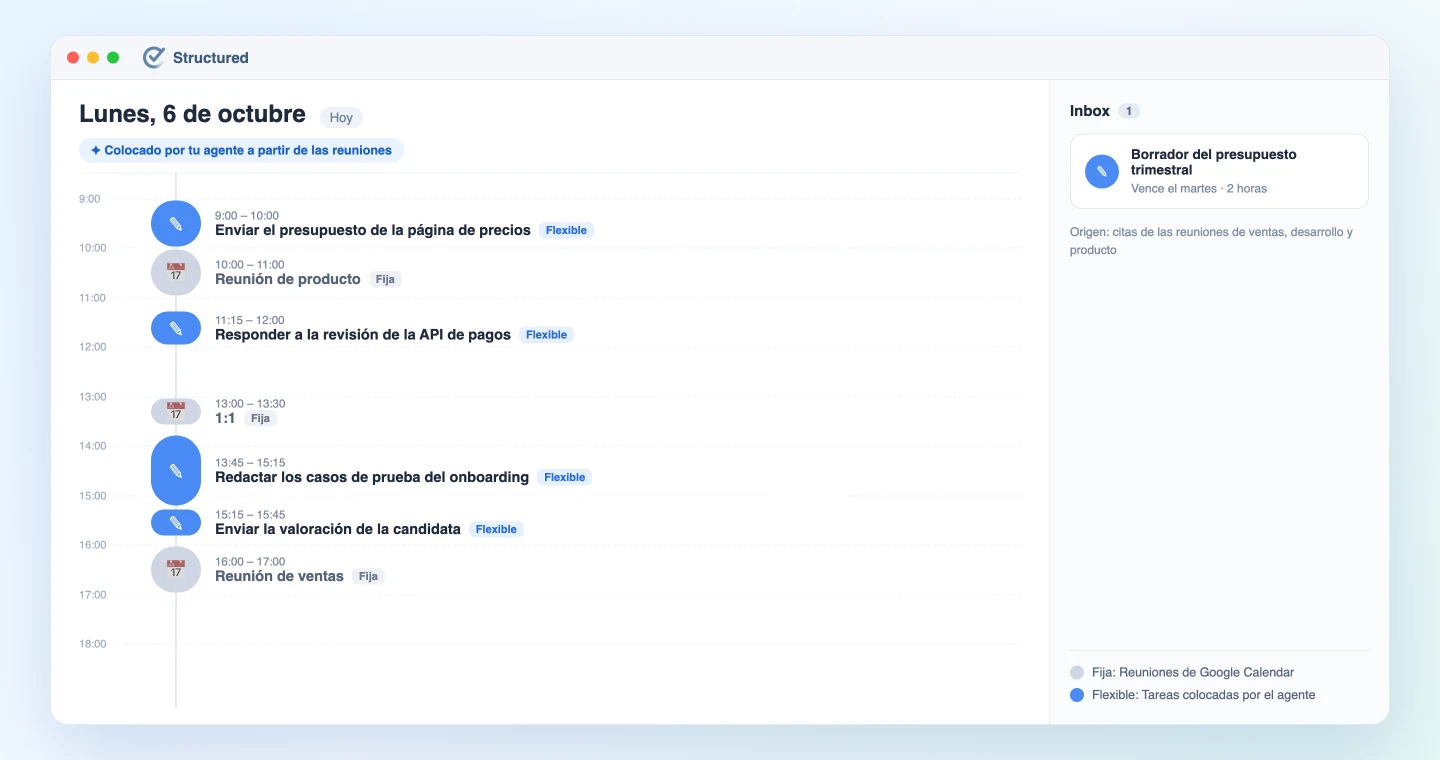
A continuación, el agente coloca las tareas de la bandeja de entrada en los huecos libres del día, empezando por las de mayor prioridad. Cada elemento lleva una marca de fijo o flexible. Las reuniones y llamadas que no se pueden mover son fijas, y los bloques de trabajo que coloca el agente son flexibles.
Trata los eventos de hoy de Google Calendar como fijos y coloca las
tareas de mi bandeja de entrada de Structured en mi tiempo libre.
- Prioridad: vence hoy > bloquea a otra persona > todo lo demás
- Marca como "flexible" cada tarea que coloques
- Deja 15 minutos después de cada reunión
- Lo que no quepa hoy se queda en la bandeja de entrada
El agente organiza el día:
Hoy tienes 3 reuniones (de 10:00 a 11:00, de 13:00 a 13:30 y de 16:00 a 17:00). He colocado estas tareas en los huecos:
Hora Tarea Vence 9:00 a 10:00 Enviar el presupuesto del rediseño de la página de precios Hoy 11:15 a 12:00 Responder a los comentarios de la revisión de la API de pagos Hoy 13:45 a 15:15 Escribir los casos de prueba del nuevo onboarding Viernes 15:15 a 15:45 Enviar la valoración del candidato Miércoles El primer borrador del presupuesto del próximo trimestre (vence el martes que viene, unas 2 horas) se queda en la bandeja de entrada.
Paso 4: Cuando entra una reserva externa, reorganiza solo lo flexible
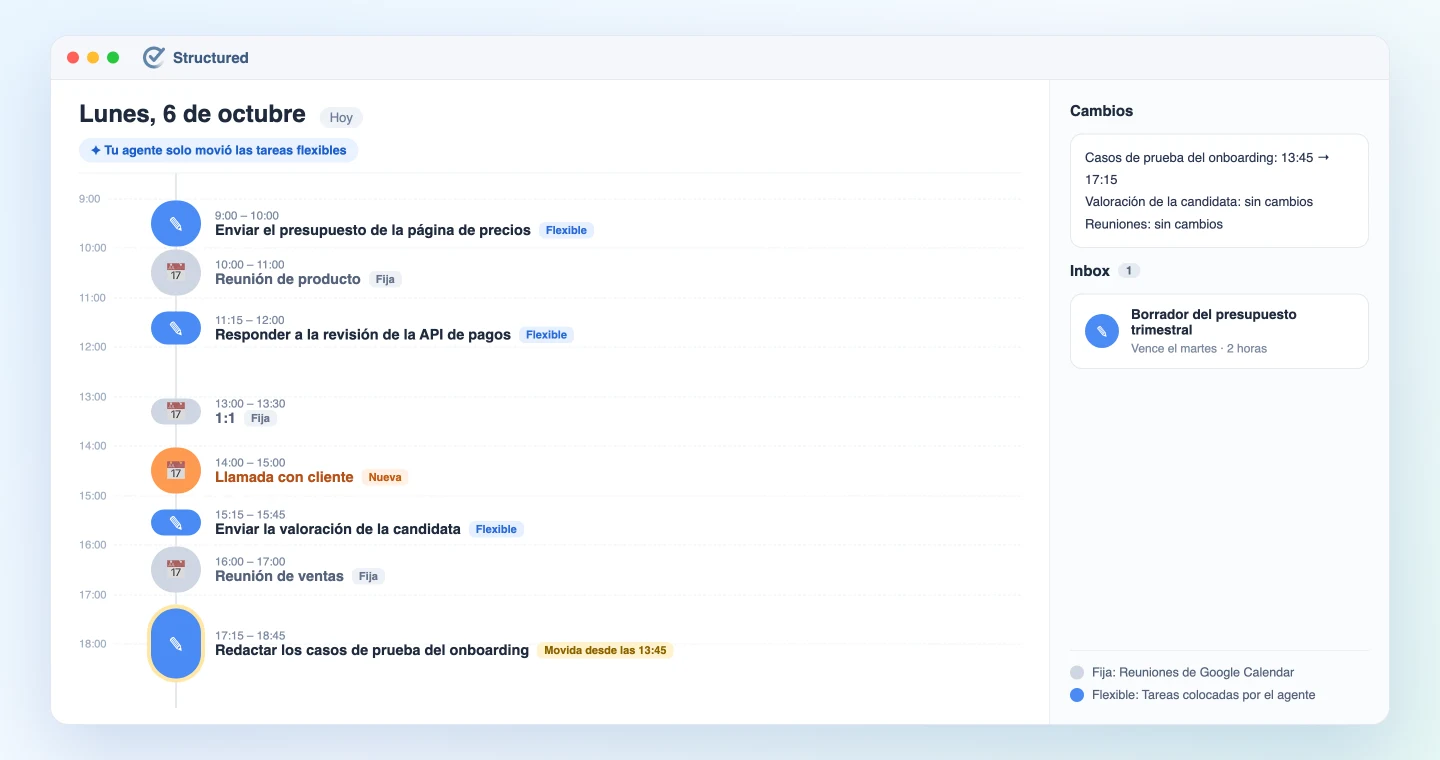
En este paso es donde el agente más se parece a una secretaria. Cuando alguien de fuera reserva una llamada, por ejemplo a través de un enlace de agenda, y esta coincide con una tarea flexible, el agente desplaza las tareas afectadas y rehace el día. Lo fijo no se toca.
Como dots sigue funcionando en segundo plano, puede rehacer el plan en cuanto cambia el calendario. Las reglas del fundador son así:
Cuando aparezca un evento nuevo en Google Calendar que coincida con una
tarea flexible de Structured, reorganiza el plan de ese día.
- No muevas nunca lo fijo
- Vuelve a colocar primero en el tiempo libre de hoy las tareas que
  vencen hoy
- Devuelve a la bandeja de entrada lo que ya no quepa
- Después de reorganizar, publícame en Slack el antes y el después
Por ejemplo, cuando entra una llamada con un cliente de 14:00 a 15:00, los casos de prueba previstos a las 13:45 pasan a las 17:15. La valoración del candidato, que vence antes, se queda donde estaba.
Qué ha cambiado
Esto es lo que cuenta el fundador.
- Ya no hay sesión de planificación por la mañana. El plan se construye con las horas de las reuniones y las fechas límite de las tareas.
- Los compromisos de las reuniones llegan a la agenda. Hasta un "yo me encargo" dicho de palabra se recoge del acta y aparece con su fecha límite.
- Un plan roto se rehace. Como cada elemento es fijo o flexible, el agente sabe qué puede mover cuando entra una reserva.
- Las instrucciones son más cortas. El agente conoce de antemano los proyectos, así que basta con decir "prioriza lo de Acme".
Todo esto depende de que las reuniones queden registradas. Lo bien que el agente entienda un proyecto depende de cuánto de ese trabajo haya recogido SuperIntern.
Cómo probar la misma configuración
Sin dots también te puedes acercar bastante: conecta las mismas herramientas a Claude o ChatGPT y envía un prompt cada mañana. La única diferencia real está en el paso 4. Con dots, la reorganización puede ejecutarse sola; en los demás casos, se la pides tú.
1. Conectar SuperIntern MCP
- ChatGPT (incluido dots): abre Plugins en la barra lateral, busca "superintern", entra en SuperIntern y pulsa Instalar plugin. La página del plugin de SuperIntern te lleva directamente.
- Claude: abre Configuración (Settings), ve a Conectores (Connectors) dentro de Personalizar (Customize), busca "SuperIntern" y selecciónalo. También puedes ir directamente a SuperIntern en el directorio de conectores de Claude. Añadir conectores está disponible en los planes de pago de Claude.
Los espacios personales necesitan el plan Plus o superior; en Enterprise, un administrador debe habilitar el acceso MCP. Los detalles están en nuestra guía de configuración de MCP.
2. Conectar Gmail, Slack y Google Calendar
Busca cada herramienta por su nombre en Plugins (ChatGPT) o en Conectores (Connectors) (Claude). En esta configuración, las tres solo se leen.
3. Conectar Structured
- ChatGPT (incluido dots): busca "Structured" o abre la ficha de Structured, pulsa Connect e inicia sesión con tu cuenta de Structured Cloud.
- Claude: Structured no está en el directorio de conectores de Claude. Sigue el artículo de ayuda de Structured y elige Añadir conector personalizado en la pantalla de Conectores (Connectors). Como URL del servidor MCP remoto, usa el endpoint de abajo, y como ID de cliente OAuth,
acd1a0cb-ada5-44ef-90bb-104c2aae541a.
https://mcp.structured.app/mcp
Las funciones MCP de Structured son gratuitas; las tareas recurrentes y la importación de calendarios externos requieren Structured Pro. Encontrarás los detalles en el artículo de ayuda de Structured.
4. Si usas dots
dots está disponible en ChatGPT Pro, Business Premium y Enterprise (a octubre de 2026), y se configura desde la aplicación de escritorio de ChatGPT o desde la web. Si le encargas reorganizaciones como las del paso 4, decide de antemano qué puede hacer sin aprobación, por ejemplo mover únicamente tareas flexibles en Structured. La disponibilidad y las condiciones pueden cambiar, así que consulta la información más reciente de OpenAI.
Qué conviene tener en cuenta
Mantén reducida la zona sin aprobación
Si el agente reorganiza tu día, limita lo que puede mover a las tareas flexibles de Structured. No necesita escribir en tu calendario ni enviar correos.
Actualiza de vez en cuando el contexto de los proyectos
Los proyectos cambian a diario, así que repite el resumen del paso 1 más o menos una vez por semana para que el agente tenga una imagen al día.
Conserva el rastro de las fuentes
Haz que cada tarea lleve la frase de la reunión o el mensaje del que salió, para poder comprobar que de verdad la asumiste.
Sé consciente de lo que el agente puede leer
SuperIntern MCP solo ve las reuniones a las que tienes acceso y en modo de solo lectura. Gmail y Slack se limitan a lo que ve tu propia cuenta conectada.
Preguntas frecuentes
P. ¿Necesito dots para esto?
R. No. Con las mismas herramientas conectadas a Claude o ChatGPT, los pasos 1 a 3 funcionan con un prompt matutino. Para el paso 4, pides tú la reorganización cuando entra una reunión.
P. ¿SuperIntern escribe en Structured o en mi calendario?
R. No. Quien escribe es el agente. SuperIntern MCP entrega los datos de reuniones en modo de solo lectura, y SuperIntern nunca escribe en otras herramientas.
P. ¿Puedo usar SuperIntern MCP en el plan gratuito?
R. Los espacios personales necesitan el plan Plus o superior. Los espacios del plan Team pueden usarlo sin más. En Enterprise, un administrador debe activar el "acceso MCP" en la configuración del espacio.
P. ¿Funciona con otros planificadores además de Structured?
R. Cualquier herramienta cuyo MCP permita a un agente crear tareas y cambiar sus horas admite el mismo enfoque. Si prefieres una lista de tareas, consulta la guía de Todoist.
P. ¿Vale la pena si tengo pocas reuniones?
R. Cuantas más decisiones se toman en reuniones, más material tiene el agente. Con menos reuniones, una mayor parte de tus tareas vendrá de Gmail y Slack.
Empieza pidiendo a tu agente que lea tus reuniones de SuperIntern y resuma en qué punto está cada proyecto. Cuando ese resumen coincida con tu propia visión, delegar el plan diario es un paso pequeño.