
Cómo usar el plan Team de SuperIntern: compartir reuniones, proyectos y permisos
Con el plan Team de SuperIntern, las reuniones de tu equipo viven en un mismo workspace, donde puedes compartirlas, organizarlas en proyectos y gestionar los permisos desde un solo lugar.
Esta guía acompaña paso a paso a quien usa el plan Team por primera vez.
- Entender los dos espacios: Team y Private
- Grabar una reunión (primero llega a Private)
- Crear un proyecto
- Compartir reuniones con tu equipo (incluidas las reuniones periódicas)
- Compartir solo con algunos miembros (proyectos restringidos)
Si todavía no has creado el workspace ni invitado a los miembros, empieza por la guía para empezar con el plan Team.
⚠️ Este artículo refleja el funcionamiento de SuperIntern en octubre de 2026. Las pantallas y especificaciones pueden cambiar.
Índice
- Entender los dos espacios
- Grabar una reunión
- Crear un proyecto
- Compartir reuniones con tu equipo
- Compartir solo con algunos miembros
- Tabla de permisos
- Preguntas frecuentes
1. Entender los dos espacios
Al entrar en un workspace del plan Team, la barra lateral de la aplicación de escritorio muestra dos espacios: Private y Team. Es lo único que necesitas entender antes de empezar.
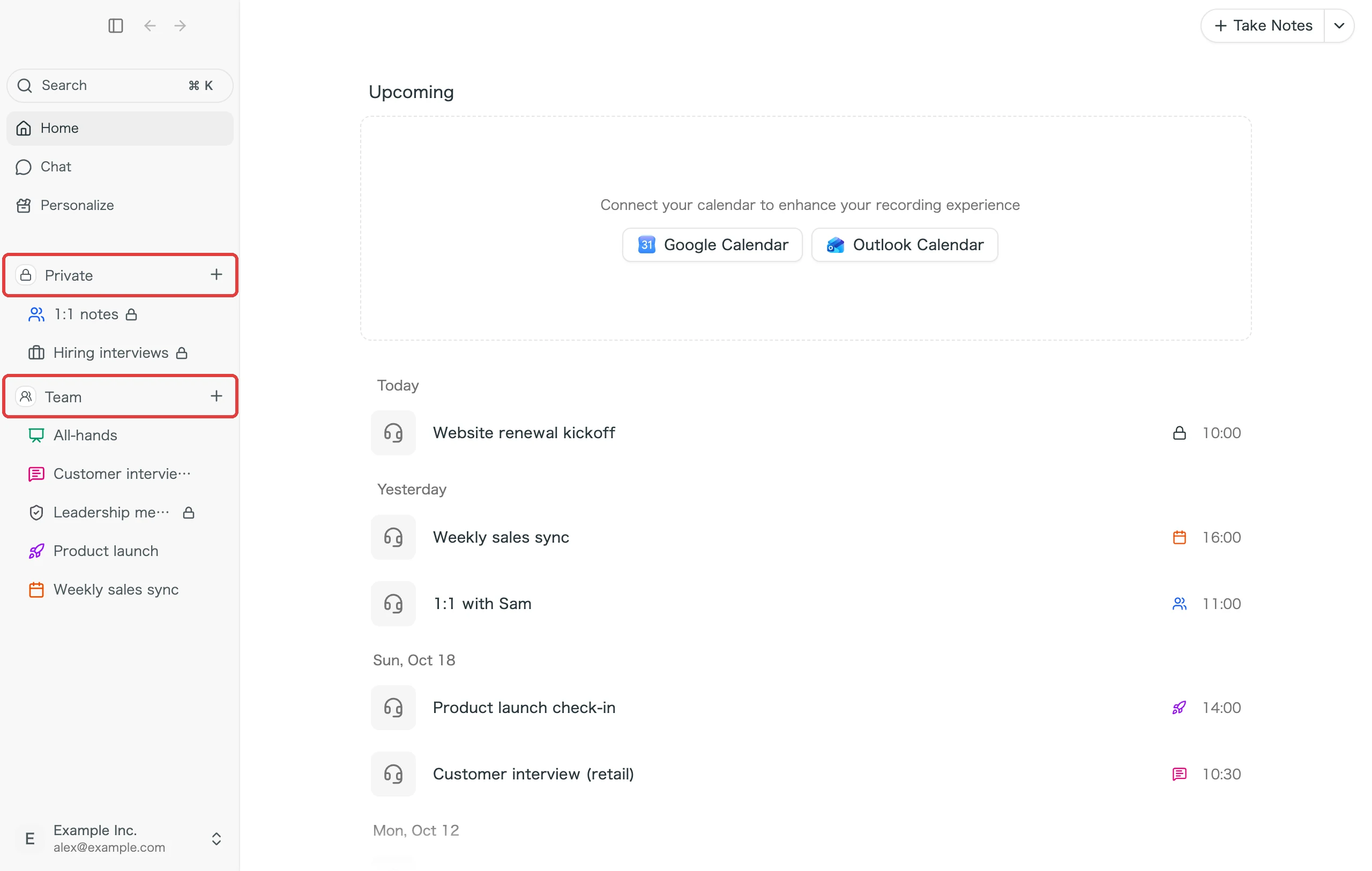
| Espacio | Quién puede verlo | Para qué sirve |
|---|---|---|
| Team | Todos los miembros del workspace | Reuniones y proyectos compartidos con el equipo |
| Private | Solo tú | Reuniones antes de compartirlas, reuniones personales |
Dos cosas para recordar:
- Private es solo tuyo. Ni los demás miembros ni los administradores del workspace pueden ver su contenido. Las reuniones 1:1, los temas de recursos humanos y las notas con clientes están a salvo ahí.
- Las reuniones nunca se comparten automáticamente. Compartir siempre requiere una acción tuya, ya sea reunión por reunión o con un ajuste que haces de antemano en un evento del calendario (lo vemos en el apartado 4).
2. Grabar una reunión
Grabar funciona exactamente igual que en un plan individual. El plan Team no requiere ninguna configuración especial.
- Comprueba que el workspace activo es tu workspace de Team. Puedes cambiarlo desde "Select workspace": abajo a la izquierda de la barra lateral en la aplicación de escritorio, o arriba de la barra lateral en la aplicación web.
- Graba la reunión como siempre.
- La grabación se guarda automáticamente en tu espacio Private. En este punto, ningún otro miembro puede verla.
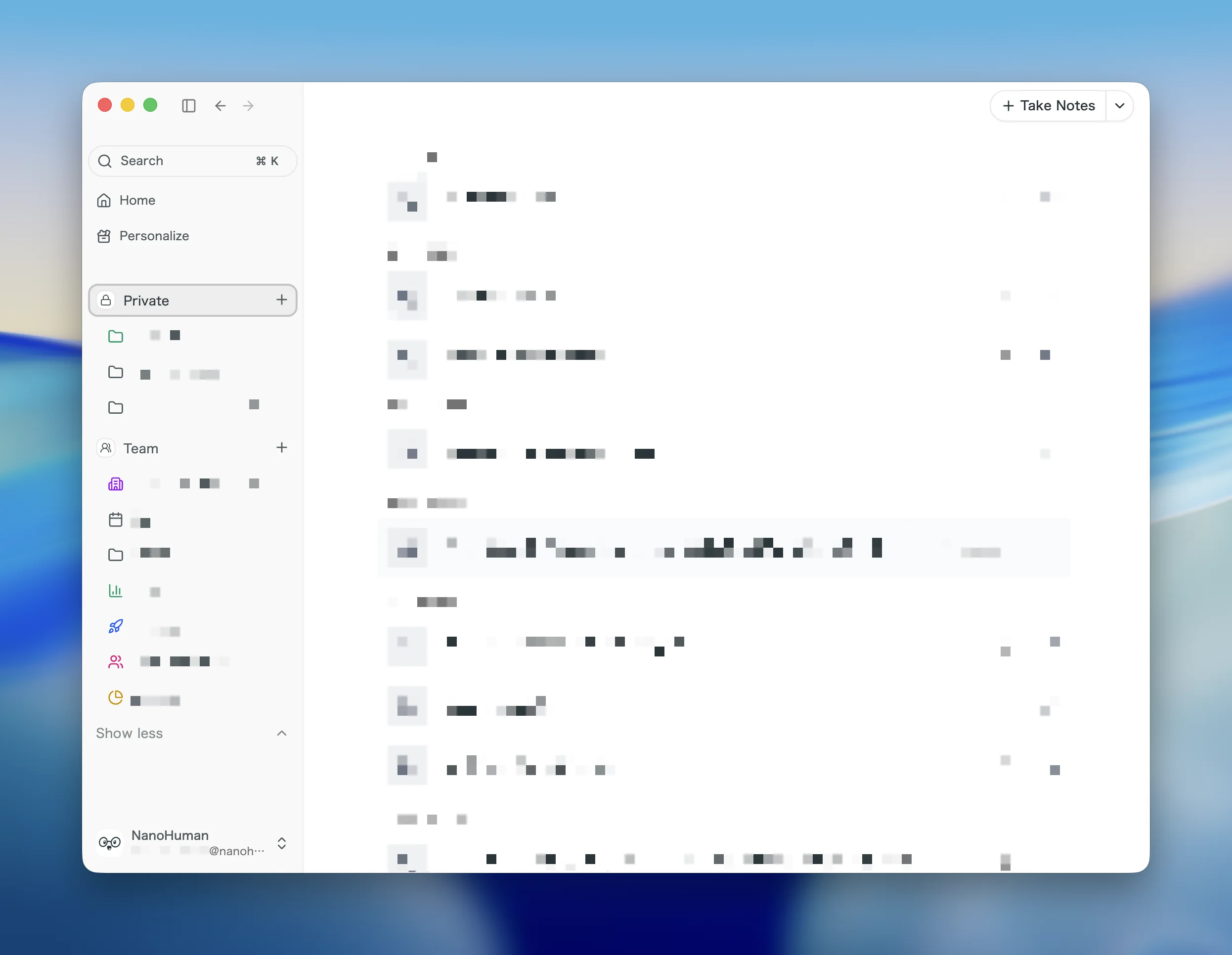
El ritmo básico es: graba todo como de costumbre y luego mueve a Team solo las reuniones que quieras compartir.
Hay una excepción: si has asignado de antemano un proyecto del espacio Team a un evento del calendario, la reunión de ese evento se guarda directamente en ese proyecto (lo explicamos en Añadir reuniones periódicas a un proyecto automáticamente).
3. Crear un proyecto
Las reuniones se organizan en proyectos. Piensa en un proyecto como una caja para un tema: "Reunión semanal", "Entrevistas de selección" o "Cliente A".
Cómo crear un proyecto
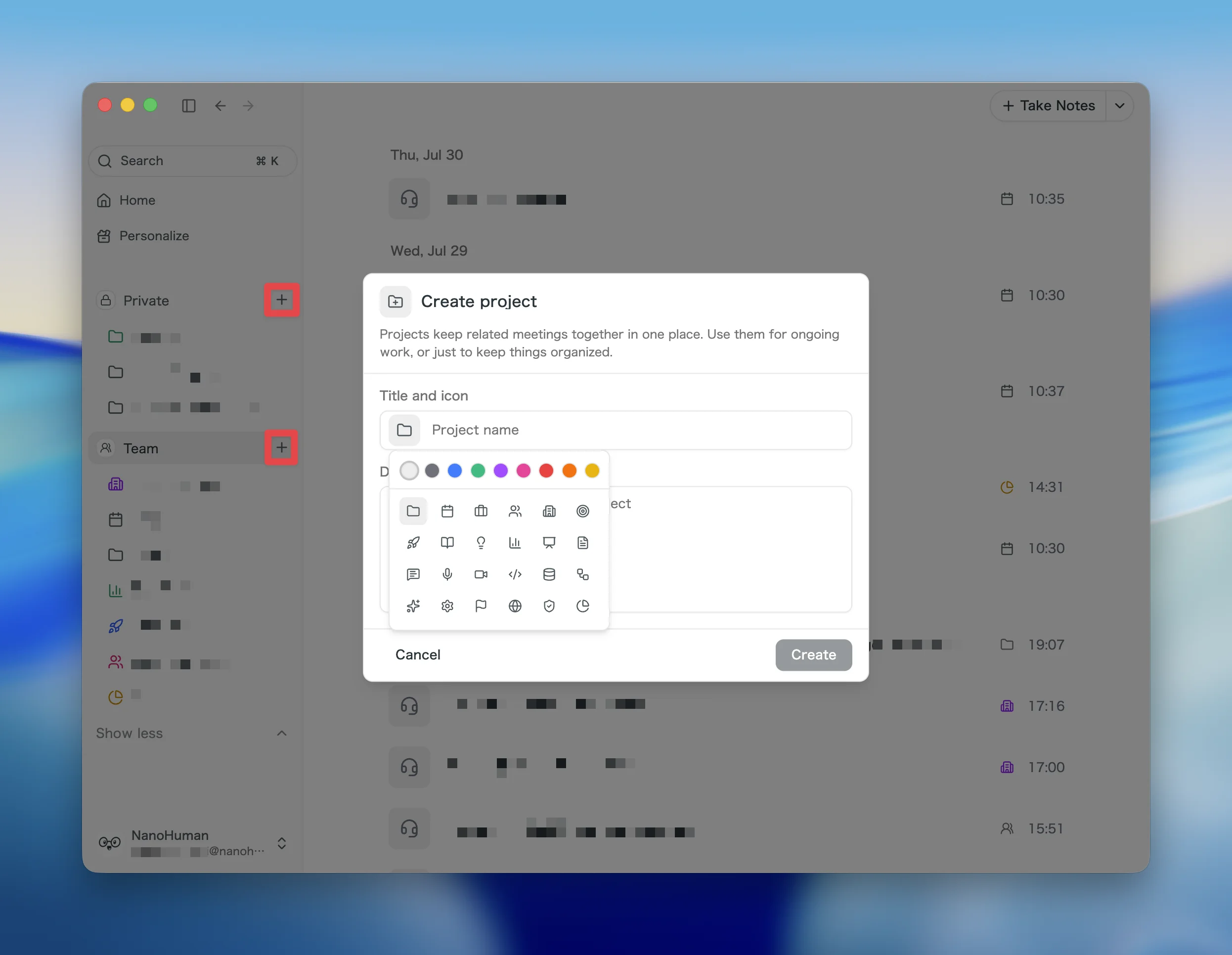
- En la barra lateral, haz clic en el botón "+" (Add project) junto al espacio donde quieras el proyecto (Team o Private).
- Escribe el nombre del proyecto en el campo "Title and icon" y, si quieres, una descripción.
- Puedes elegir un icono (24 iconos, 9 colores) desde el campo del nombre. Si no eliges ninguno, se asigna automáticamente un icono acorde con el nombre del proyecto.
¿En qué espacio crearlo?
- Los proyectos del equipo (semanales, ventas, selección) van en el espacio Team, visibles para todos los miembros del workspace.
- Tu archivo personal va en el espacio Private: será un proyecto privado que solo tú puedes ver.
Cualquier miembro del workspace puede crear proyectos, y las reuniones no tienen por qué pertenecer a ninguno.
4. Compartir reuniones con tu equipo
Para compartir una reunión de tu espacio Private, muévela al espacio Team. La forma recomendada es añadirla a un proyecto de Team.
Añadir una reunión a un proyecto de Team
- Haz clic en el chip "Private" en la fila de la reunión que quieres compartir (o en la pantalla de detalle de la reunión). El chip muestra el nombre del espacio o del proyecto en el que está la reunión.
- En el menú que se abre, ve a la pestaña "Team" y selecciona como destino un proyecto del espacio Team (por ejemplo, "Reunión semanal").
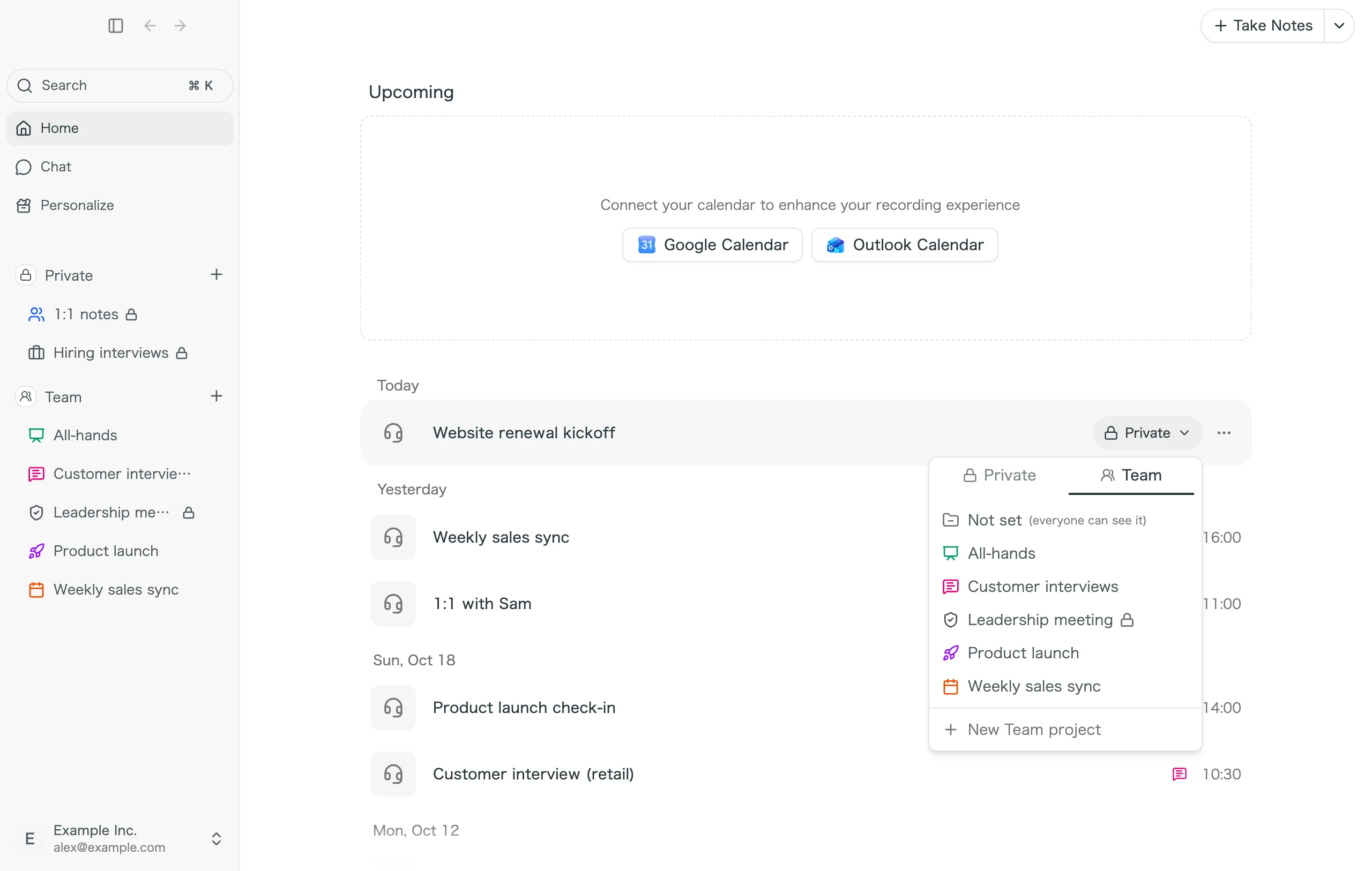
- Aparece una confirmación: "Move to Team?". Al hacer clic en "Confirm", la reunión se mueve al espacio Team y pasa a ser visible para todos los miembros del workspace.
Si quieres compartirla sin proyecto, elige "Not set" en la pestaña "Team". Aparece la misma confirmación.
Añadir reuniones periódicas a un proyecto automáticamente
Para las reuniones con un destino fijo, como una reunión semanal, puedes asignar de antemano un proyecto al evento del calendario. Así no tienes que añadir cada grabación al proyecto a mano.
- En "Upcoming", en la pantalla de inicio de la aplicación de escritorio, haz clic en el chip del proyecto a la derecha del evento.
- Elige la pestaña "Private" o "Team" y selecciona el proyecto de destino.
- En los eventos periódicos aparece "Auto-add future meetings?". Con "Auto-add", todas las próximas ocurrencias se añaden a este proyecto; con "Just this one", solo la de este día.
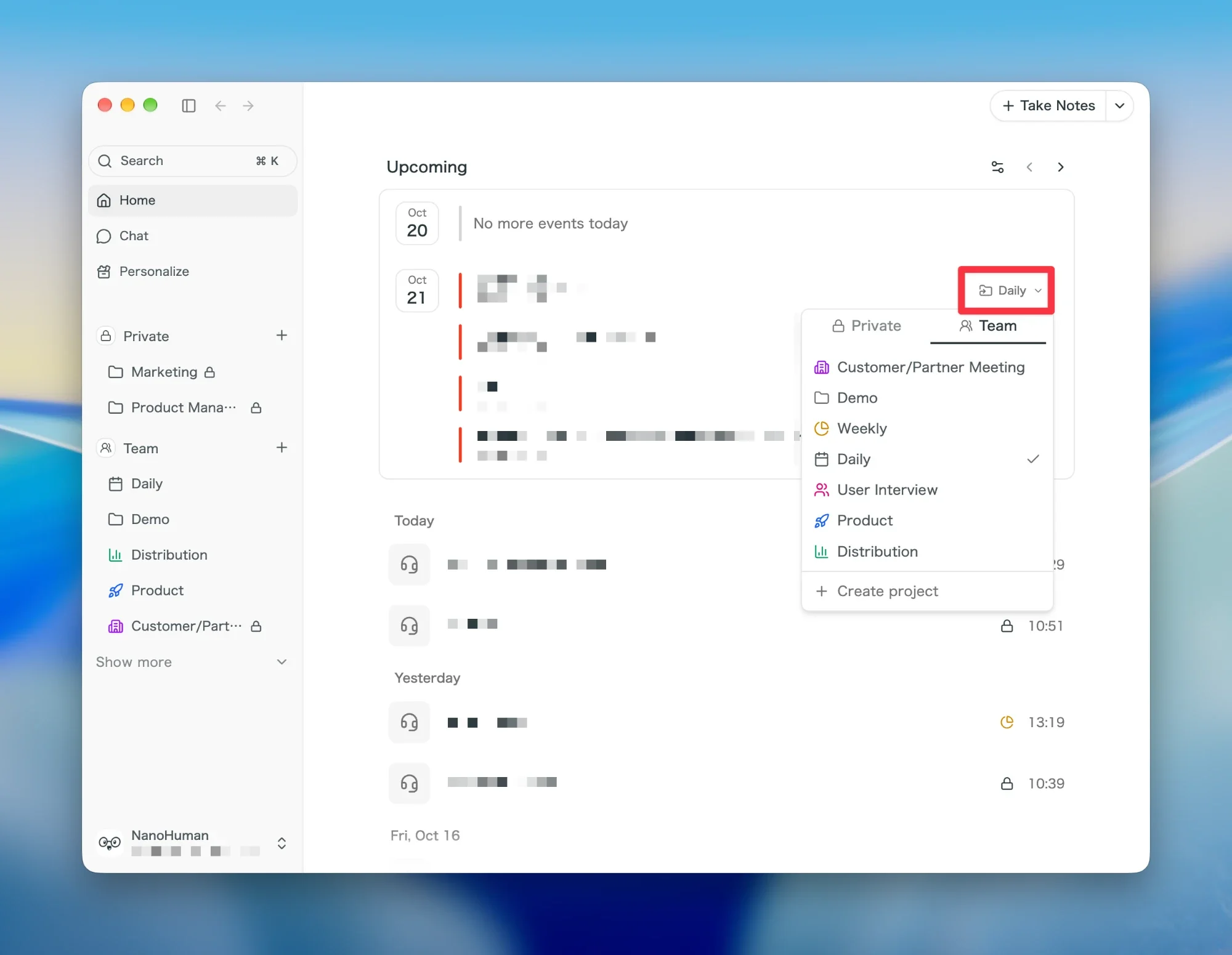
Cuando grabas un evento con proyecto asignado, la reunión se guarda en ese proyecto desde el principio. Si asignaste un proyecto del espacio Team, ten en cuenta que la reunión queda compartida con los miembros del workspace en cuanto se graba.
- El ajuste se aplica a tus propios eventos del calendario y solo a tus propias grabaciones.
- Si varios asistentes graban el mismo evento, solo la primera reunión grabada se añade automáticamente al proyecto. Las reuniones de los demás se guardan en su propio espacio Private.
- Puedes asignar varios proyectos, pero solo del mismo espacio.
- También puedes asignar un proyecto restringido, siempre que seas miembro de él.
Añadir reuniones en bloque desde el proyecto
Para organizar reuniones antiguas, trabaja desde el proyecto. Ábrelo, busca tus reuniones y añade varias de una vez. SuperIntern también sugiere automáticamente reuniones relacionadas como candidatas.
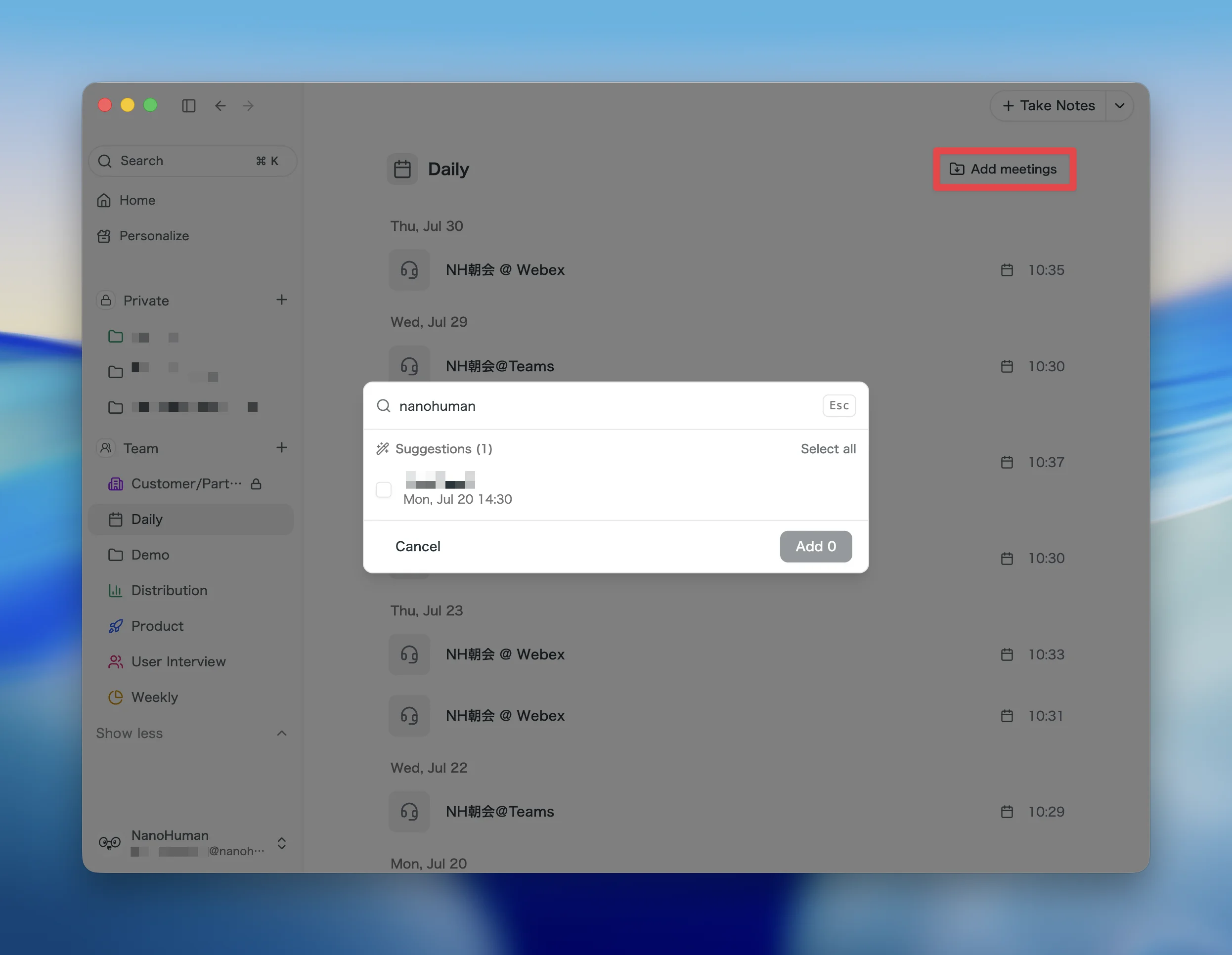
Antes de compartir
- Solo quien grabó la reunión puede compartirla. Nadie puede publicar una reunión que está en el espacio Private de otra persona.
- Una reunión puede pertenecer a varios proyectos dentro del mismo espacio (por ejemplo, "Cliente A" y "Oportunidades Q3" a la vez).
- Una reunión compartida puede devolverla a Private quien la grabó y los administradores del workspace. Si la reunión está en un proyecto restringido, quien la grabó solo puede hacerlo si es owner de ese proyecto.
5. Compartir solo con algunos miembros
Para comités de dirección, temas de recursos humanos o cualquier contenido dirigido a personas concretas y no a todo el equipo, usa un proyecto restringido. Solo los administradores del workspace pueden configurar un proyecto como restringido.
Cómo configurarlo
- Crea un proyecto en el espacio Team.
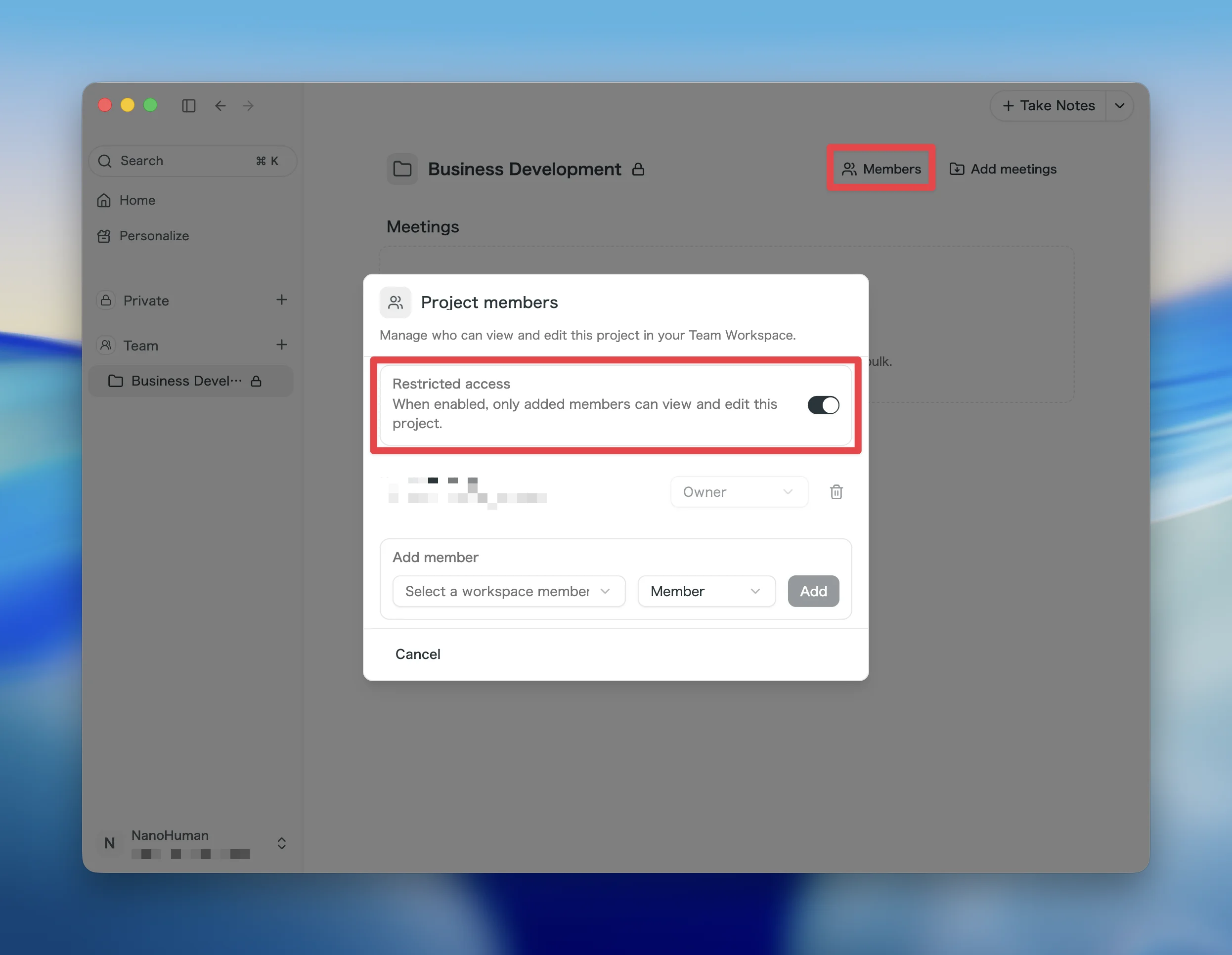
- Abre el proyecto, haz clic en "Members" arriba a la derecha y activa "Restricted access" en el diálogo de miembros del proyecto.
-
Añade a los miembros que deban participar y elige su rol (owner / member).
-
A partir de ahora, el proyecto y sus reuniones son visibles solo para los miembros añadidos y los administradores del workspace. El resto ni siquiera ve que el proyecto existe.
Al activar el acceso restringido, el administrador que lo configura y quien creó el proyecto se añaden automáticamente como owners.
Owner y member
| Acción | Owner | Member |
|---|---|---|
| Ver el proyecto y sus reuniones | Sí | Sí |
| Añadir reuniones | Sí | Sí |
| Sacar reuniones del proyecto | Sí | No |
| Editar nombre, descripción e icono | Sí | No |
| Añadir / eliminar miembros y cambiar roles | Sí | No |
| Archivar el proyecto | Sí | No |
En resumen: los members pueden ver y añadir reuniones; gestionar el proyecto y sacar reuniones queda reservado a los owners.
A tener en cuenta
- Solo puedes añadir a personas que ya son miembros del workspace. No es posible invitar directamente a usuarios externos.
- Un proyecto puede tener varios owners, pero el último owner no puede ser eliminado ni degradado.
- Un proyecto restringido no se puede archivar mientras contenga reuniones. Sácalas primero.
- Los administradores y los owners del proyecto pueden desactivar el acceso restringido. Al hacerlo, la lista de miembros se restablece y el proyecto vuelve a ser visible para todo el workspace.
Tabla de permisos
Un workspace del plan Team tiene dos roles, Admin y Member. Incluyendo el rol de owner de los proyectos restringidos, esto es quién puede hacer qué:
| Acción | Admin del workspace | Owner de proyecto | Member |
|---|---|---|---|
| Invitar / eliminar miembros y cambiar roles | Sí | No | No |
| Gestionar facturación y pagos | Sí | No | No |
| Eliminar reuniones del espacio Team | Sí | No | No |
| Devolver una reunión compartida a Private | Sí | Solo las que grabó | Solo las que grabó |
| Archivar un proyecto de Team normal | Sí | No | No |
| Gestionar / archivar un proyecto restringido | Sí | Sí | No |
| Ver los espacios Private de otros miembros | No | No | No |
Dos ideas clave:
- Solo los administradores pueden eliminar reuniones del espacio Team. Deshacer una compartición (devolver la reunión a Private) también puede hacerlo quien grabó la reunión.
- Ni siquiera los administradores ven los espacios Private de otros miembros. Sus permisos sirven para gestionar el área compartida y la suscripción.
Preguntas frecuentes
¿Cómo elimino una reunión?
Las reuniones del espacio Team solo puede eliminarlas un administrador del workspace. Ni quien la creó ni el owner del proyecto pueden hacerlo, así que pídeselo a un administrador. Las reuniones de tu propio espacio Private puedes eliminarlas tú en cualquier momento.
¿Cómo devuelvo a Private una reunión compartida?
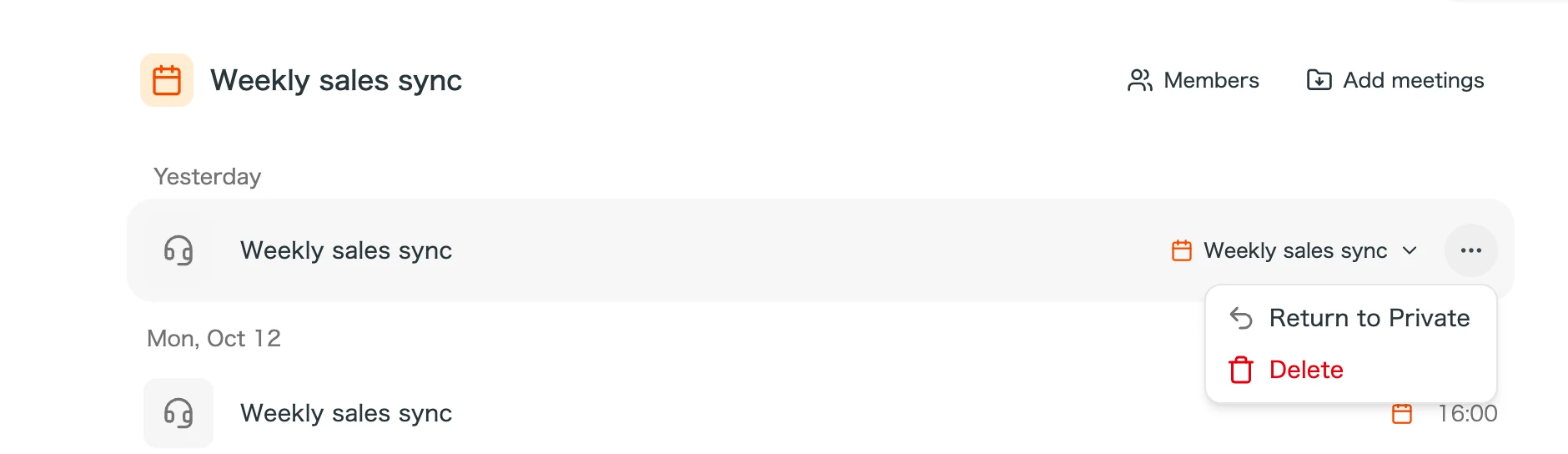
Pueden hacerlo quien grabó la reunión y los administradores del workspace. En el menú de la reunión, elige "Return to Private": la reunión sale del espacio Team y vuelve a ser accesible únicamente para su creador. Quien la grabó también puede hacerlo desde la pestaña "Private" del chip de la reunión. Si la reunión está en un proyecto restringido, solo puede devolverla si es owner de ese proyecto.
¿Pueden mis grabaciones hacerse visibles para el equipo sin mi intervención?
No. Las grabaciones se guardan en tu propio espacio Private y permanecen invisibles para todos hasta que las compartas. La excepción son los eventos del calendario a los que has asignado un proyecto de Team: la reunión de ese evento se comparte con el equipo en cuanto se graba.
¿Pueden los administradores ver los espacios Private de otros miembros?
No. El espacio Private solo lo ve su propietario, administradores incluidos.
¿Una reunión puede estar en varios proyectos?
Sí, dentro del mismo espacio. Si la añades a un proyecto de otro espacio, la reunión se mueve allí y se eliminan sus vínculos con los proyectos del espacio original.
¿Por qué no puedo archivar un proyecto restringido?
No se puede archivar mientras contenga reuniones, para evitar que el perímetro de acceso cambie sin querer. Saca primero las reuniones o muévelas a otro proyecto.
¿Qué pasa con las reuniones privadas de alguien que deja el workspace?
Las reuniones privadas pertenecen solo a esa persona, así que, cuando se va, ni los demás miembros ni los administradores pueden verlas. Pídele que comparta en Team todo lo que el equipo necesite antes de eliminarla del workspace.
Usar el plan Team se reduce a cuatro cosas: graba como siempre, comparte a través de proyectos, asigna un proyecto a los eventos periódicos y deja la eliminación en manos de los administradores. Empieza creando un proyecto en el espacio Team y compartiendo las reuniones de esta semana.