
Zoom向けAI議事録ツールおすすめ9選【2026年】ボットあり・なしの違いと選び方

Zoom会議の議事録をAIに任せるには、大きく3つの方法があります。Zoomに標準搭載されたAIを使う方法、会議にボットを参加させて録音するツールを使う方法、そしてボットを使わずに手元のPCで音声を取り込むアプリを使う方法です。
文字起こしの精度は、どの方法でも十分に高くなりました。違いが出るのは運用面です。ホストの許可が必要か、会議中にメモを見られるか、Zoom以外の会議でも使えるか、といった点です。
この記事では、Zoomで使えるAI議事録ツール9つを比較します。ボット型とボットなし型の違い、自分の予定表で判断するためのチェックリスト、導入手順と注意点も紹介します。
⚠️ 本記事は、2026年11月時点の公開情報やユーザーフィードバックを基に独自にまとめたものです。
目次
- 結論:状況別のおすすめ
- ボット型とボットなし型の違い
- Zoom向けAI議事録ツールの選び方
- Zoomで使えるAI議事録ツール9選
- 比較表
- 5分でできる選定チェックリスト
- 導入手順
- 同意・プライバシー・マナー
- 導入初月によくある失敗
- よくある質問
- まとめ
結論:状況別のおすすめ
最初に結論をまとめます。選ぶ基準は、文字起こしの精度よりも、誰が会議を主催するか、会議中に何が必要かです。
| 状況 | おすすめ | 理由 |
|---|---|---|
| Zoom以外の会議も含め、会議中にメモと翻訳がほしい | SuperIntern | ボットなしで動くデスクトップアプリ。リアルタイム文字起こし、AI Canvas、50以上の言語の翻訳に対応 |
| 社内のZoom会議が中心で、有料プランを契約している | Zoom標準のAI(AI Companion、My Notes) | 有料ライセンスに含まれており、新しいツールを増やさずに済む |
| 定番の文字起こしサービスで記録を残したい | Otter.ai | 実績が長く、OtterPilotが予定された会議に自動で参加する |
| 無料で多くの会議を録画したい | Fathom | 無料プランでも録画は無制限。AI要約には上限がある |
| CRMと連携して通話の記録を検索したい | Fireflies.ai、tl;dv | 連携先が多く、会話の検索機能が充実している |
| 会議の進め方をデータで把握したい | Read AI | 発言時間やエンゲージメントの分析ができる |
| 自分用のメモを静かに取りたい | Granola | ボットなしで動くメモ帳型のアプリ |
| 雑音の多い環境で通話することが多い | Krisp | ノイズ除去とボットなしの議事録機能を備える |
ゲストとしてZoomに参加することが多い方や、Zoom、Google Meet、Teamsを日常的に使い分ける方は、ボットなし型から検討すると失敗が少なくなります。社内会議を自分で主催し、Zoomの有料プランを使っているのであれば、追加費用のかからないZoom標準のAIから試すのが合理的です。
ボット型とボットなし型の違い
Zoom向けのAI議事録ツールは、会議の音声をどこから取得するかで3種類に分かれます。この違いが、使い勝手の大部分を決めます。
ボット型
ボットが参加者の1人として会議に入り、Zoom側で録音します。会議が終わると、文字起こしと要約が届きます。Otter、Fathom、Fireflies、Read AI、tl;dvは、主にこの方式です。
自分が参加していない会議でも録音できるため、記録や共有には便利です。一方で、参加者全員の画面にボットが表示されます。ホストは待機室でボットを止めることも、退出させることもできます。社外のボットを社内規定で禁じている企業もあります。商談や面接では、同意を得ていても場の雰囲気が変わることがあります。
Zoom標準のAI
Zoomに組み込まれたAIは、Zoomの中で動作します。会議の要約は、管理者が機能を有効にし、ホストが会議ごとに開始する仕組みです。2026年には、個人向けのメモ機能であるMy Notesも加わりました。Zoomの発表によると、My Notesはボットを使わず、Google Meet、Teams、対面の会話にも対応しています。利用できるかどうかは、契約プランと管理者の設定によって変わります。
ボットなし型のデスクトップアプリ
自分のPCで動作し、PCの音声とマイクの音声を直接取り込みます。会議にボットは参加せず、ホストの設定にも左右されません。SuperIntern、Granola、Krispがこの方式です。手元の音声を使うため、Zoom、Google Meet、Teams、Webex、Slackのハドル、対面の会議まで、同じアプリで記録できます。
ただし、会議中はPCでアプリを起動しておく必要があります。自分が参加していない会議は記録できません。
| 取得方式 | 他の参加者から見えるか | ホストや管理者の許可 | Zoom以外での利用 | 欠席した会議の記録 |
|---|---|---|---|---|
| ボット型 | 参加者として表示される | ホストが入室の可否を決められる | ツールが対応する会議サービスなら可能 | 可能 |
| Zoom標準のAI | 利用中であることが通知される | 会議の要約には必要 | My Notesは一部のサービスに対応 | 機能による |
| ボットなし型 | 参加者として表示されない | 不要 | 音声が流れる環境ならどこでも可能 | 不可 |
ボットなしだからといって、無断で記録してよいわけではありません。同意の取り方は、後半で説明します。
Zoom向けAI議事録ツールの選び方
2026年の時点では、文字起こしの精度だけで大きな差はつきません。実際の運用で差が出るのは、次の8点です。
- ホストに依存しないか。 他の人が主催するZoom会議でも使えるかを確認します。
- 会議中に役立つか。 発言と同時にメモや字幕、回答が表示されるのか、終了後の要約だけなのかで、価値が変わります。
- メモの形式を決められるか。 商談用や面接評価用など、自分の書式に合わせられると、後の作業が楽になります。
- 多言語に対応しているか。 会議で使う言語の文字起こしと、リアルタイム翻訳ができるかを確認します。
- Zoom以外でも使えるか。 Google Meet、Teams、対面の会議まで、同じ方法で記録できるかを見ます。
- 無料プランの上限。 月あたりの分数、要約の回数、履歴の保存期間を比べます。
- データの扱い。 保存場所、AIの学習への利用の有無、管理者向けの設定を確認します。
- 業務の流れに合うか。 ドキュメントやCRMへの出力、社内で使っているAIツールとの連携を確認します。
重みづけは、自分の予定表に合わせて変えてください。候補者のZoomリンクで面接をする採用担当者なら、ホストに依存しないことが最優先です。社内の朝会が中心のチームなら、費用と連携のほうが重要になります。
Zoomで使えるAI議事録ツール9選
以下の料金は、2026年11月時点で報じられている定価です。月払いと年払いで金額が異なるサービスも多く、改定も頻繁にあります。導入前に、各社の公式ページで最新の料金を確認してください。
1. SuperIntern:会議中のメモと翻訳までこなす
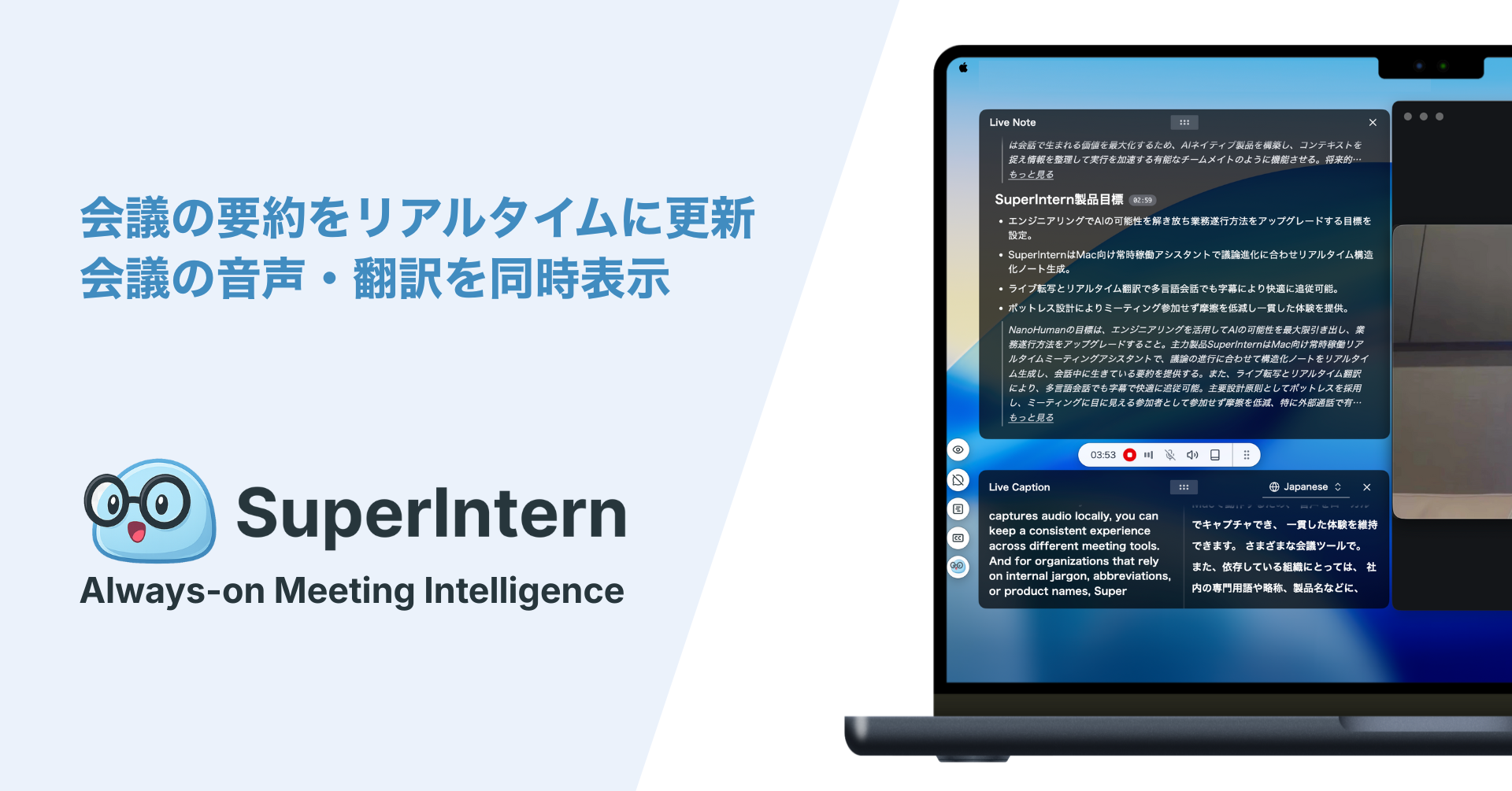
SuperInternは、NanoHuman Inc.が開発する、ボットを使わないリアルタイムの会議支援AIです。macOSとWindowsに対応しています。PCの音声とマイクを直接取り込むため、ZoomでもGoogle Meet、Teams、Webex、Slackのハドル、Discord、対面の会議でも、同じように使えます。
最大の特徴は、会議の最中に役立つことです。話者を区別しながらリアルタイムで文字起こしを行い、AI Canvasが会話の内容を構造化したメモにまとめていきます。決定事項、未解決の論点、次のアクションといった項目をあらかじめ決めておくと、会議が進むにつれて中身が埋まります。
多言語の会議では、50以上の言語のリアルタイム翻訳と字幕を表示できます。話されている言語とは別の言語で、要約を作ることもできます。
画面共有中にアプリを隠すInvisible Mode、製品名や顧客名の表記を整えるカスタム辞書、過去の会議をまとめて質問できる会議後のAIチャットも備えています。手元の音声ファイルをアップロードして、文字起こしすることもできます。
- 向いている人: 他の人が主催するZoom会議に参加することが多い方、多言語のチーム、会議が終わる前に使えるメモがほしい方
- 料金: 無料プランがあります。Plusプランは月3,300円で、月100時間まで利用できます。
- 注意点: 会議中はデスクトップアプリを起動しておく必要があります。参加していない会議は記録できません。
2. Zoom AI CompanionとMy Notes:Zoom中心の社内会議に
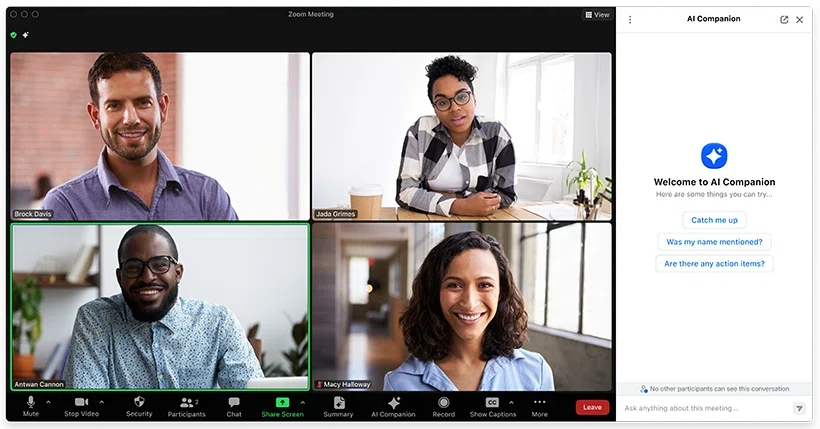
Zoomに標準搭載されたAIは、追加の準備が要らないため、多くのチームにとって最初の選択肢になります。会議の要約、会議中の質問、クラウド録画のチャプター分けは、Zoomの有料ライセンスに含まれています。2026年2月に加わったMy Notesは個人向けのメモ機能で、Zoomによるとボットを使わず、Zoom、Google Meet、Teams、対面の会話で利用できます。2026年6月には、エージェント機能を持つ有料アドオンのZoomMateも登場しました。北米では1ユーザーあたり月約20ドルからと報じられています。
- 向いている人: Zoomの有料プランを契約しており、自分で主催する社内会議が中心のチーム
- 料金: 基本的なAI機能は有料プランに含まれます。上位の機能は別料金です。
- 注意点: 会議の要約は、管理者の設定とホストの操作に左右されます。多言語の会議には向かないという評価もあります。詳しくはZoom AI Companionの解説記事をご覧ください。
3. Otter.ai:定番の文字起こしサービス
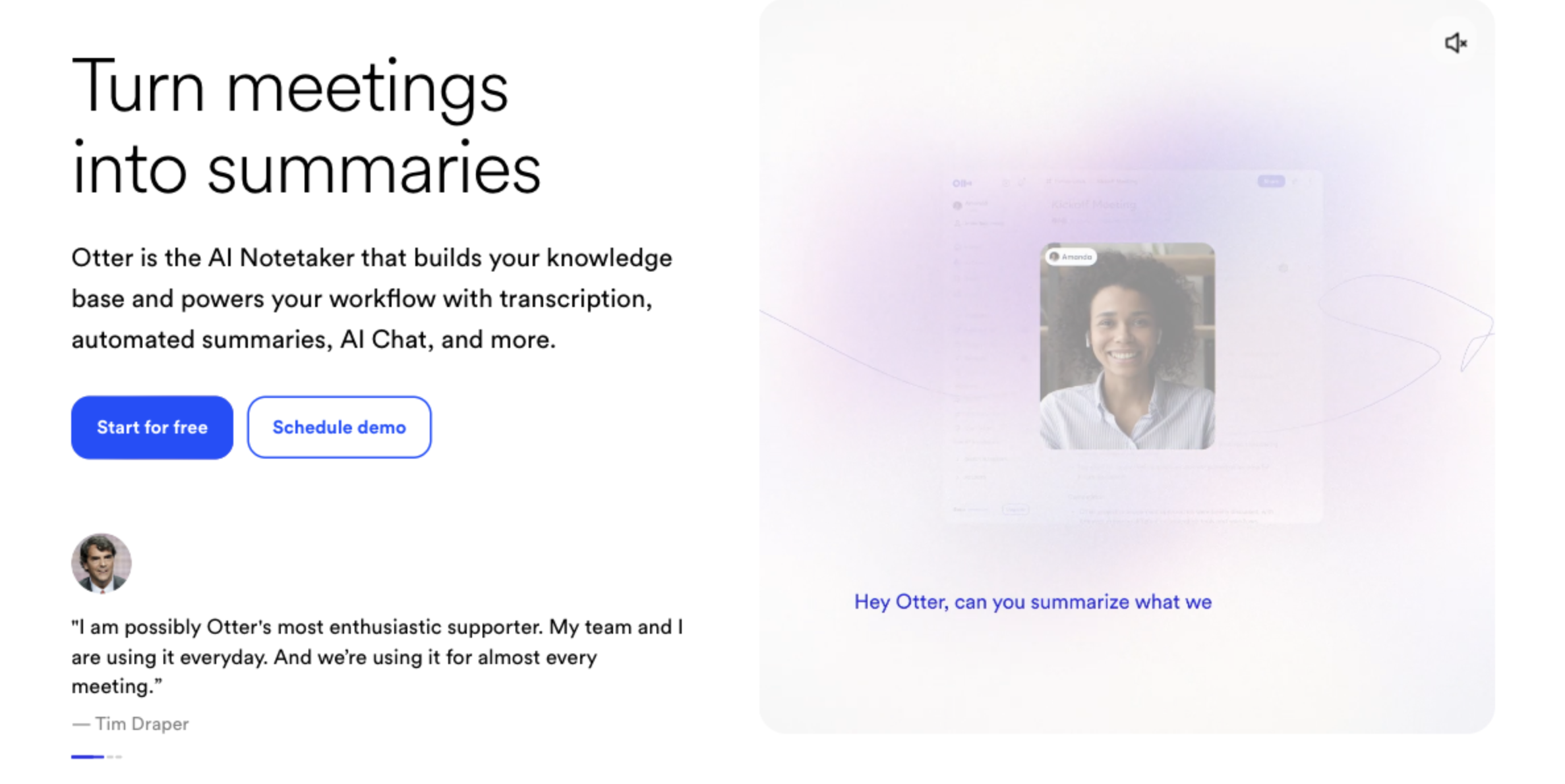
Otterは、AI文字起こしの分野で長い実績を持つサービスです。カレンダーと連携すると、OtterPilotというボットがZoom、Google Meet、Teamsの会議に参加し、文字起こし、要約、アクションアイテムを共有します。
- 向いている人: 手間をかけずに、検索できる文字起こしの記録を残したい個人やチーム
- 料金: 無料のBasicプランは、月300分まで、1回の会話は30分までです。Proは月払いで月16.99ドル、年払いで月8.33ドルと報じられています。
- 注意点: ボット型が前提です。無料プランの1回30分という上限では、長い会議に足りません。
4. Fathom:無料で多くの会議を録画したい方に
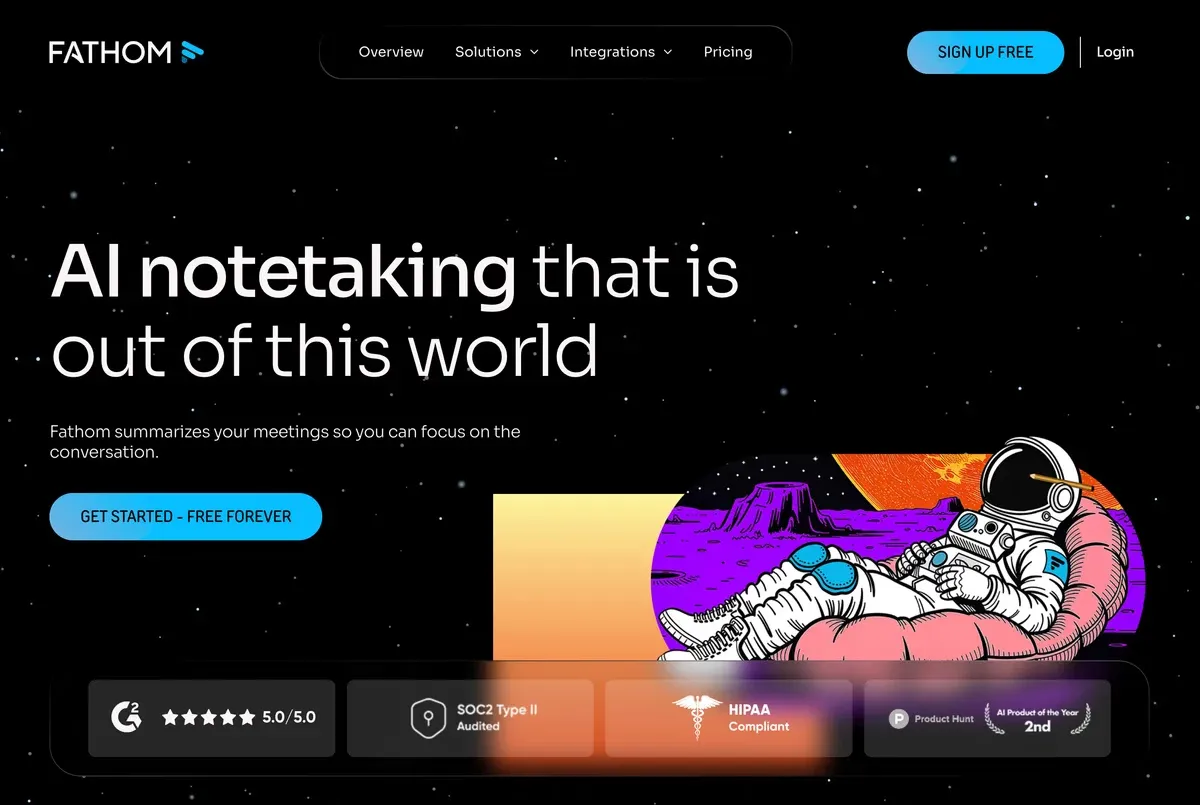
Fathomは、無料プランの手厚さで評価を高めたサービスです。ボットがZoom、Google Meet、Teamsの会議を録画し、共有しやすい要約とハイライトを作成します。
- 向いている人: 費用をかけずに、多くの会議を録画したい個人
- 料金: 無料プランでも録画は無制限です。ただし最近の報道によると、高度なAI要約は月に数件までに制限されています。Premiumは月約20ドルで、年払いならさらに安くなります。
- 注意点: ボット型です。無料プランのAI機能に上限が設けられ、以前ほど「無制限」ではなくなりました。
5. Fireflies.ai:チームの通話記録を検索したい方に
Firefliesは、ボットをZoom会議に参加させ、文字起こしを検索できるワークスペースに蓄積します。話題の追跡機能があり、CRMやプロジェクト管理ツールとの連携先も豊富です。
- 向いている人: すべての通話を索引化し、他のシステムに連携したいチーム
- 料金: 保存容量に制限のある無料プランがあります。有料プランは、年払いで1ユーザーあたり月約10ドルからと報じられています。
- 注意点: ボット型です。チーム全体で使うほど価値が出るため、個人で使うには機能が多すぎる場合があります。
6. Read AI:会議の分析に強い

Read AIは、文字起こしと要約に加えて、発言時間やエンゲージメントの指標を表示します。ボットがZoom会議に参加するほか、メールやチャットとつないで、横断的に要約することもできます。
- 向いている人: 話された内容だけでなく、会議の進め方もデータで把握したいマネージャー
- 料金: 月に数件まで使える無料プランがあります。Proは年払いで1ユーザーあたり月約15ドルと報じられています。
- 注意点: ボット型です。エンゲージメントを数値化することを好まない職場もあります。
7. tl;dv:動画クリップと営業の型づくりに
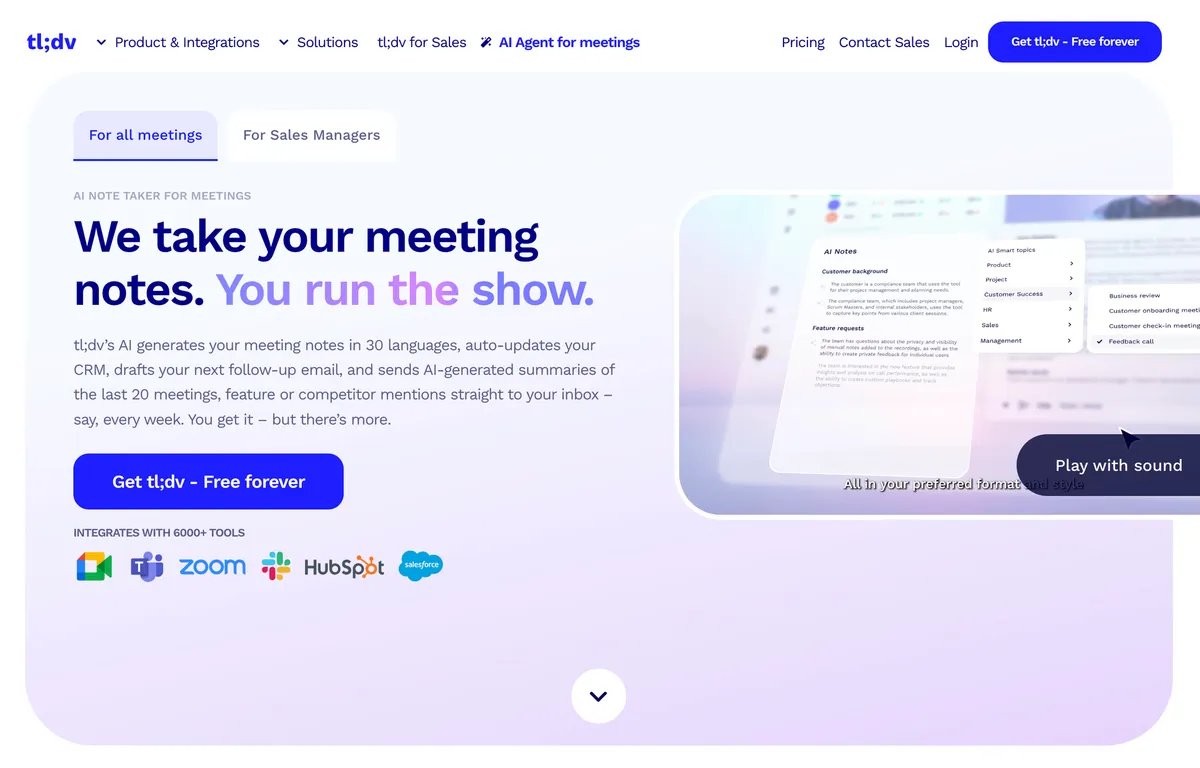
tl;dvは、ボットでZoomやGoogle Meetの会議を録画し、タイムスタンプ付きのハイライトやクリップ、CRM用のメモを作成します。営業やカスタマーサクセスのチームが、通話の重要な場面を共有する用途でよく使われています。
- 向いている人: 通話のクリップを共有し、CRMの更新を定型化したい営業チーム
- 料金: AIメモの回数が限られた無料プランがあります。有料プランは1ユーザーあたり月約18ドルからと報じられています。
- 注意点: ボット型です。便利な機能の多くは上位プランに含まれます。
8. Granola:自分用のメモを静かに取りたい方に
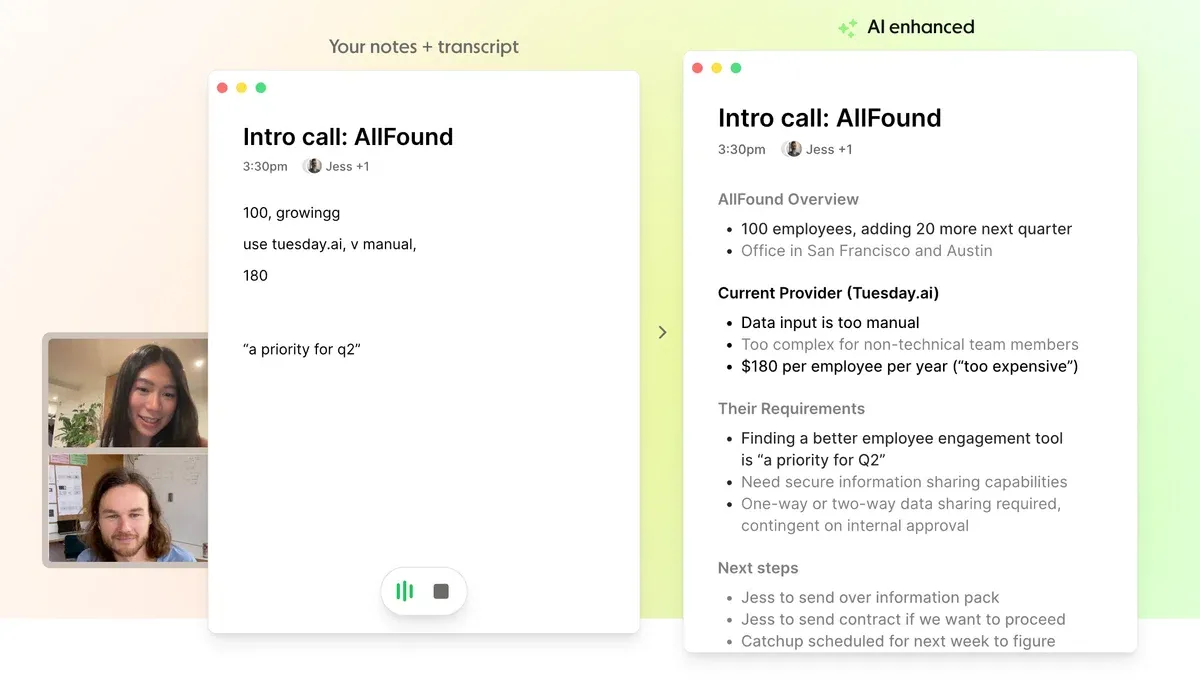
Granolaは、ボットを使わないメモ帳型のアプリです。会議中に自分で簡単なメモを書いておくと、終了後に文字起こしの内容で補ってくれます。macOS、Windows、iOSで利用できます。
- 向いている人: 自分でメモを取る習慣があり、抜けた部分をAIに補ってほしい個人
- 料金: 最近の報道によると、無料プランは閲覧できる履歴に制限があります。Businessは1ユーザーあたり月約14ドルです。
- 注意点: 個人のメモが中心です。リアルタイム翻訳には対応していません。
9. Krisp:音声の品質に悩んでいる方に
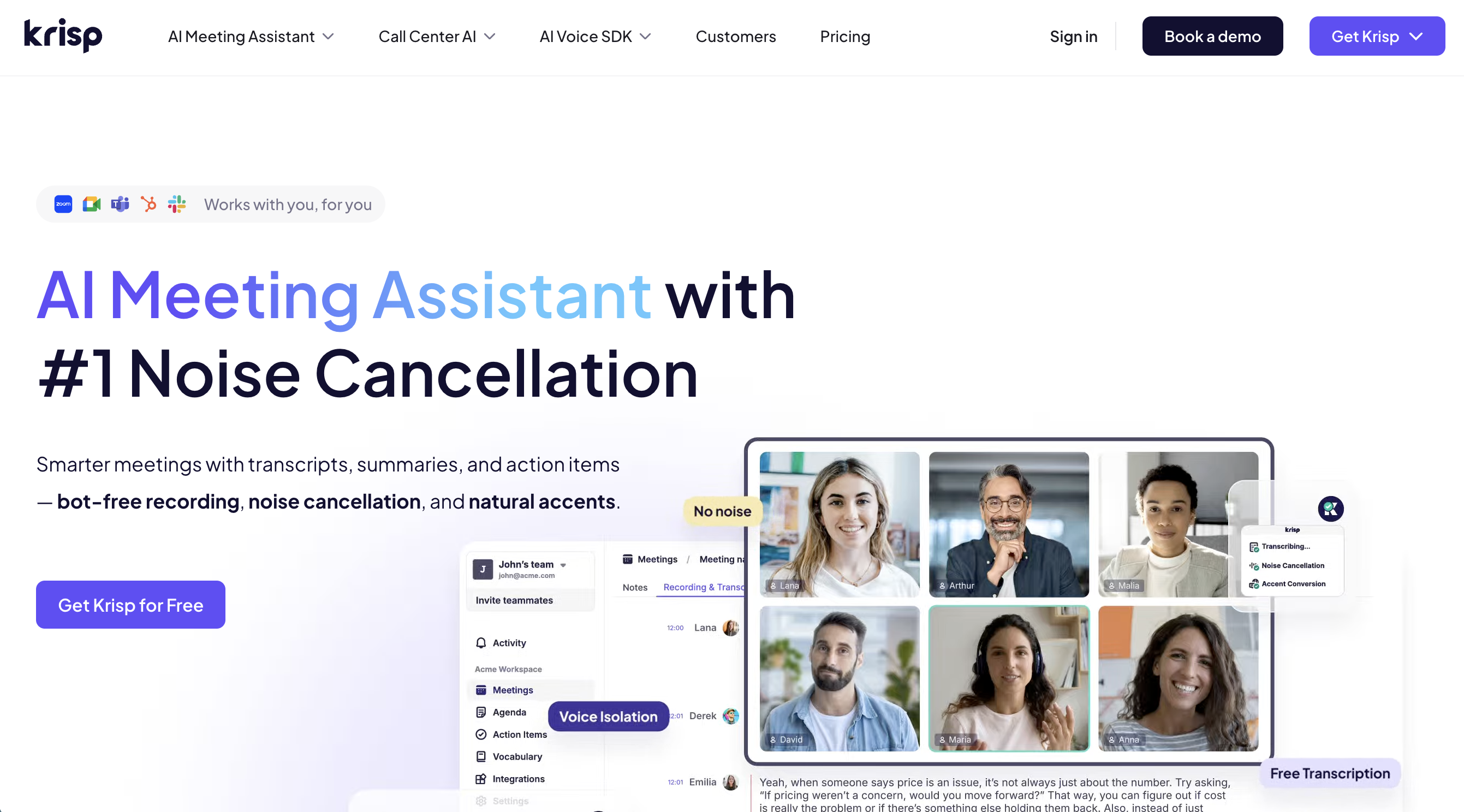
Krispはノイズ除去アプリとして広まり、その後、ボットなしで動作する議事録機能を加えました。仮想マイクと仮想スピーカーを経由して、音声を取り込みます。有料プランでは、任意でボットを使うこともできます。
- 向いている人: 雑音の多い環境で通話することが多く、音声の改善とメモを両方ほしい方
- 料金: 最近の報道では、常設の無料プランではなく、7日間の試用期間に変わったとされています。Coreは年払いで月約8ドル、月払いで月16ドル程度です。
- 注意点: 議事録は、あくまで音声処理に付随する機能です。無料で使える範囲も狭くなりました。
比較表
| ツール | 取得方式 | ゲスト参加時の利用 | 会議中のメモ | リアルタイム翻訳 | Zoom以外での利用 | 無料で使えるか |
|---|---|---|---|---|---|---|
| SuperIntern | ボットなし(デスクトップアプリ) | 可能 | 可能(AI Canvas) | 50以上の言語 | どの会議サービスでも、対面でも可能 | 無料プランあり |
| Zoom AI Companion / My Notes | Zoomに標準搭載 | 要約はホスト次第、My Notesは個人で利用 | 一部 | 限定的 | My Notesは一部のサービスに対応 | Zoomの有料プランに付属 |
| Otter.ai | ボット | ホストがボットを拒否できる | 文字起こしを表示 | なし | Google Meet、Teams | 無料プランあり |
| Fathom | ボット | ホストがボットを拒否できる | 主に終了後 | なし | Google Meet、Teams | 無料プランあり |
| Fireflies.ai | ボット | ホストがボットを拒否できる | 主に終了後 | なし | 多くのサービス | 無料プランあり |
| Read AI | ボット | ホストがボットを拒否できる | 主に終了後 | なし | 多くのサービス | 無料プランあり |
| tl;dv | ボット | ホストがボットを拒否できる | 主に終了後 | なし | Google Meet、Teams | 無料プランあり |
| Granola | ボットなし(デスクトップアプリ) | 可能 | 自分のメモを終了後に補完 | なし | 可能 | 無料プランあり |
| Krisp | ボットなし(任意でボット) | ボットなしなら可能 | 主に終了後 | なし | 可能 | 試用期間 |
表からは、次の傾向が読み取れます。録画と共有が目的ならボット型、Zoomだけで完結する社内会議なら費用面でZoom標準のAI、ホストに左右されず会議中にも助けがほしいならボットなし型が向いています。
5分でできる選定チェックリスト
直近2週間の予定表を開き、次の質問に答えてください。候補のツールごとに、十分に対応できるなら2点、一部なら1点、対応できないなら0点をつけます。
| 質問 | 確認する理由 |
|---|---|
| 他の人が主催した会議はどのくらいありましたか | ホスト頼みの機能は使えず、ボットも拒否されやすくなります |
| Zoom以外の会議は何件ありましたか | Zoom専用のツールでは、その会議の記録が残りません |
| 複数の言語が混じる会議はありましたか | その場で内容を追うには、リアルタイム翻訳が必要です |
| 会議が終わる前に決定事項や次のアクションを確認したかった場面はありましたか | 終了後の要約だけでは、会議中の確認に間に合いません |
| ボットが入ると気まずくなりそうな会議はありましたか | 面接、商談、機微な内容のレビューが当てはまりやすくなります |
| 1か月の会議時間は合計で何時間ですか | 無料プランの上限によって、実際の費用が変わります |
点数の高い2つを選び、2週間ほど並行して使ってみてください。デモの印象ではなく、実際の会議のうち何件を記録できたかで判断すると確実です。
導入手順
SuperInternで始める(ボットなし)
- macOSまたはWindows用のSuperInternをダウンロードし、サインインします。最初は無料プランで十分です。
- 案内に従って、マイクとPCの音声へのアクセスを許可します。
- ホストでもゲストでも、いつもどおりZoom会議に参加します。
- SuperInternでセッションを開始し、商談や1on1など会議に合ったAI Canvasのテンプレートを選びます。
- 参加者の言語が異なる場合は、リアルタイム翻訳をオンにします。
- 会議の終了後は要約を確認し、AIチャットで追加の質問をしたうえで、チームが使う場所にメモを共有します。
ボット型ツールで始める(一般的な流れ)
- カレンダーを連携し、ボットが参加するZoom会議を把握できるようにします。
- 自分が主催する会議だけに参加させるなど、自動参加のルールを決めます。
- 社外の参加者には、記録用のボットが入ることを事前に伝えます。ホストが待機室から入室を許可する必要がある場合もあります。
- 録画の保存場所と、閲覧できる人の範囲を確認します。
Zoom標準のAIで始める
- ZoomのWebポータルにサインインし、AI Companionの設定を開きます。
- 会議の要約などの機能をオンにします。設定がロックされている場合は、管理者に依頼してください。
- ホストとして、会議中のツールバーから要約を開始します。
同意・プライバシー・マナー
どの方式でも、AI議事録ツールは会話を記録します。法律やマナーの面で守るべきことは同じです。
- 参加者に伝える。 録音や文字起こしに関するルールは国や地域によって異なり、参加者全員の同意が必要な場合もあります。会議の冒頭で「内容に集中するため、AIで議事録を取ります」と一言添えれば、多くの場面で十分です。
- 社内規定を確認する。 自社や取引先が、外部の議事録ツールの利用を認めているかを確かめます。
- データの行き先を把握する。 機密性の高い会議で使う前に、各サービスのデータ保存期間、暗号化、AIの学習への利用方針を確認します。
- ボットなしは抜け道ではない。 ボットが表示されないので会議の流れは保てますが、同意が不要になるわけではありません。
導入初月によくある失敗
- デモの印象で選んでしまう。 自分が主催しない会議も含め、実際の会議で試してください。
- 無料プランの上限を見落とす。 1回30分の上限や、月あたりの要約回数の上限が、気づかないうちに運用を止めてしまいます。
- すべての会議にボットを自動参加させる。 機微な会議にまで入ると、気まずい場面や規定違反を招きます。
- 会議中にメモを見ない。 リアルタイムのメモが最も役立つのは、参加者が退出する前に決定事項を確認するときです。
- カスタム辞書を設定しない。 文字起こしで誤りが出やすいのは、製品名や顧客名です。
- メモが一か所に埋もれる。 要約とアクションアイテムの置き場所は、初日に決めておきましょう。
よくある質問
Zoomに最適なAI議事録ツールはどれですか?
会議のスタイルによって変わります。Zoom以外の会議も含めて、会議中のメモや翻訳がほしい場合は、SuperInternのようなボットなし型が向いています。Zoomの有料プランを使い、社内会議が中心であれば、Zoom標準のAIから始めるのが簡単です。録画と共有を重視するなら、Otter、Fathom、Firefliesなどのボット型が候補になります。
ZoomにはAIで議事録を取る機能がありますか?
あります。有料プランでは、Zoom AI Companionによる会議の要約が使えます。2026年には、個人向けのメモ機能であるMy Notesも加わりました。会議の要約は、管理者が機能を有効にし、ホストが開始する仕組みです。利用できる範囲は、契約プランで確認してください。
自分が主催していないZoom会議でもAI議事録ツールは使えますか?
使えます。PCの音声を取り込むボットなし型のデスクトップアプリなら、ホストに関係なく記録できます。ボット型のツールも参加を試みることはできますが、ホストが待機室で止めたり退出させたりする場合があります。どちらの場合も、AIで記録していることは参加者に伝えてください。
無料で使えるZoom向けのAI議事録ツールはありますか?
SuperIntern、Otter、Fathom、Fireflies、Read AI、tl;dv、Granolaには無料プランがあります。ただし、月あたりの分数、1回あたりの長さ、要約の回数、履歴の保存期間はそれぞれ異なります。自分の会議時間と照らし合わせて比較してください。
ボットを参加させずにZoomの議事録を取れますか?
取れます。SuperIntern、Granola、Krispのようなボットなし型のアプリは、手元のPCから音声を取り込むため、会議の参加者が増えることはありません。ZoomのMy Notesも、ボットを使わずに動作するとZoomは説明しています。
Zoom会議をリアルタイムで翻訳できるAI議事録ツールはありますか?
多くのツールは、文字起こしにしか対応していません。SuperInternは、会議中に50以上の言語のリアルタイム翻訳字幕を表示でき、話されている言語とは別の言語で要約を作ることもできます。
ZoomでAI議事録ツールを使うのは法的に問題ありませんか?
録音や同意に関するルールを守れば、多くの国や地域で利用できます。ただし、ルールは地域によって異なり、参加者全員の同意を求める場合もあります。迷ったときは、会議の冒頭でAIによる記録を伝え、社内規定に従ってください。
まとめ
Zoomに最適なAI議事録ツールとは、自分の実際の会議を漏れなく記録できるツールです。そこには、他の人が主催する会議や、Zoom以外で開かれる会議も含まれます。
社内のZoom会議が中心なら、まずZoom標準のAIを試すのが近道です。録画の蓄積が目的なら、ボット型のツールが役に立ちます。ゲストとして参加する会議が多い方、複数の会議サービスを使い分けている方、多言語の会議がある方、会議が終わる前に使えるメモがほしい方には、ボットなしで動作するリアルタイムの会議支援AIが向いています。
SuperInternは無料プランから始められます。今週のZoom会議で、使い心地を確かめてみてください。