
音声を文字に変換する方法:全手法を比較する完全ガイド(2026年版)
1時間の録音、長いボイスメモ、あるいは文字に残したい会議。手で打ち直せば午後がまるごと消えてしまいます。うれしいことに、2026年には音声を文字に変換する方法がいくつもあり、しかもそのほとんどが無料です。
選ぶべきポイントは、「できるかどうか」ではなく「自分のケースにどの方法が合うか」です。2分のボイスメモを文字起こしするのと、1時間の多言語会議を丸ごと記録するのとでは、最適な手段が違います。このガイドでは、すべての手法と使い分け、そしてWindows・Mac・iPhone・Android・オンラインでの具体的な手順を順に説明します。
⚠️ 本記事は、2026年7月時点の公開情報やユーザーフィードバックを基に独自にまとめたものです。
音声を文字に変換したくなる場面
音声をテキストに変えるのは、いまや記者や専門の文字起こし業者だけの作業ではなく、日常的なタスクになりました。よくある場面は次のとおりです。
- 会議や商談の通話:検索できる議事録を残し、タスクを割り振り、記憶に頼らずに済みます。
- インタビュー:研究・取材・採用面接など、正確に引用することが重要な場面。
- 講義・授業:説明の流れを追いながら、抜けのないノートを残したい学生。
- ボイスメモ:歩きながら、運転しながら思いついたアイデアを、あとでテキストにしたいとき。
- コンテンツ:ポッドキャスト・動画・ウェビナーを記事や字幕、要約として再利用したいとき。
それぞれに最適な方法があり、鍵になるのは録音済みの音声(すでに手元にあるファイル)と、ライブ音声(いま起きている会話)の区別です。まさにここで多くの人が間違ったツールを選んでしまいます。
音声を文字に変換する方法
音声を文字に変換する方法は、手作業に近いものから全自動まで大きく3つです。OSにもとから備わる音声入力を使う、ファイルをオンライン変換ツールにアップロードする、そしてAI会議アシスタントにライブで取り込ませる。前の2つは口述や手元のファイル向け、3つ目はライブの会話向けです。
方法1:OS標準の音声入力・ディクテーション
パソコンもスマートフォンも、無料の音声認識を最初から備えています。これらはマイクからのライブ音声を文字にするため、口述には抜群に向く一方、録音済みファイルには不向きです(音声をマイク近くで大きく再生する必要があり、精度が落ちます)。
- Windows — 音声入力:任意の入力欄で
Win + Hを押し、話し始めるだけ。 - macOS — 音声入力:システム設定で有効にし、どのアプリでもショートカットから利用できます。
- Google Docs — 音声入力:Chromeでツール → 音声入力を開き、マイクをクリックしてそのままドキュメントに口述。
- Microsoft Word — ディクテーション:ホームタブのディクテーションボタンで、音声をそのまま文書のテキストに変換。
いずれも無料で、はっきり話せば驚くほど正確ですが、長時間の録音を文字起こししたり、複数の話者を区別したりする用途には設計されていません。
方法2:オンライン変換ツール・アプリ
すでに音声や動画のファイルがある場合は、オンライン変換ツールや文字起こしアプリがもっとも手軽です。ファイルをアップロードすれば数分でテキストが得られます。多くは月あたりの分数制限つきの無料プランを用意しています。
この方法はポッドキャスト、録音済みインタビュー、ボイスメモに最適です。選ぶときは3点を確認しましょう。対応言語、話者を区別できるか、そしてアップロード後にファイルをどう扱うか(プライバシー)です。具体的な選択肢を探しているなら、音声を無料でテキスト化するツールや無料のAI文字起こしの専用比較記事があります。
方法3:AI会議アシスタント(ライブ音声)
多くのガイドが見落とすのがここです。前述の方法はファイル向けですが、私たちがテキストにしたい音声の大半はリアルタイムで発生します。会議、商談、インタビューなどです。まず録音してから文字起こしする流れは、待ち時間と手作業のひと手間を増やします。
AI会議アシスタントは、話しているそばから文字起こしすることでこれを解決します。SuperInternは両方に対応します。前の方法と同じように録音済みの音声ファイルをアップロードして文字起こしでき、しかも文字起こしだけでなく話者分離とサマリの生成まで自動で行います。そのうえで会議中はライブでも文字起こしできるbotなしのデスクトップアプリで、通話に参加者を追加することなく、パソコンのシステム音声とマイク音声を直接取り込みます。

botに依存しないため、あらゆるプラットフォームで動作します。Zoom・Google Meet・Microsoft Teams・Webex・Slackハドル・Discord、さらには対面の会議でも、単に端末の音声を聞き取るだけだからです。通話中は、話者を区別したライブ文字起こしと、自動で更新される要約が表示されます。
ノート用のキャンバスAI Canvasはカスタマイズ可能で、何を残したいか(決定事項、タスク、顧客の懸念など)を指定すると、その形式に沿ってノートがリアルタイムで構造化されます。
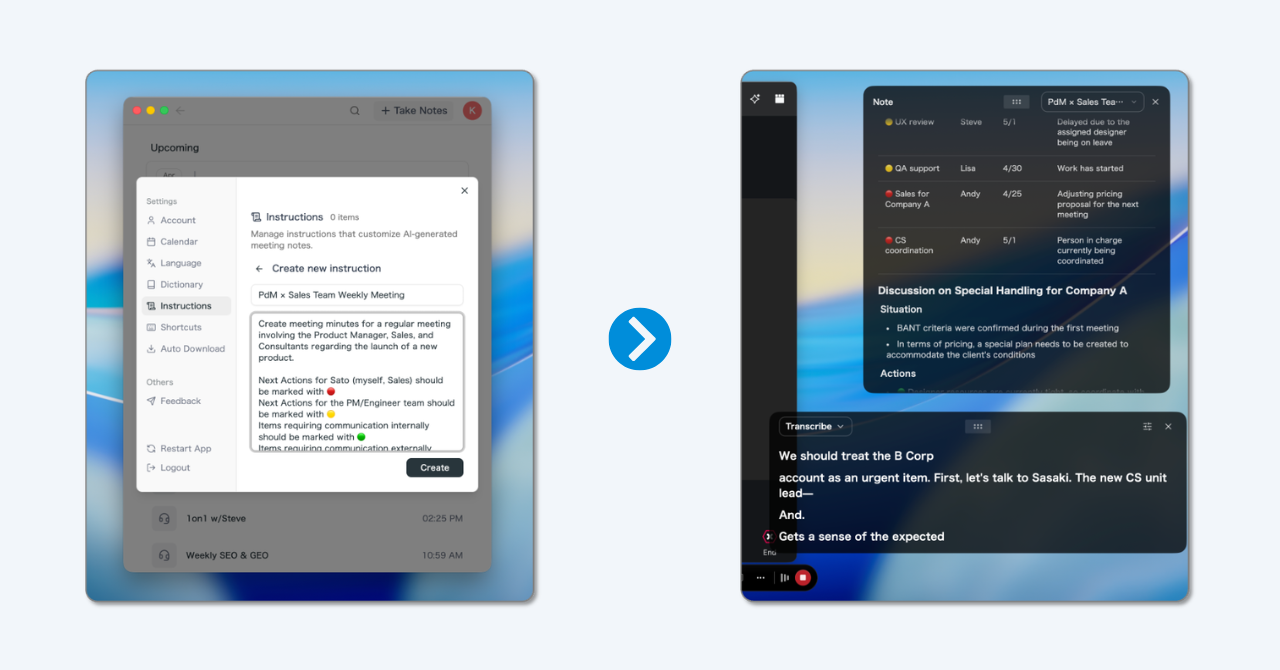
通話が終わると、数秒で完全な文字起こし、タスク付きの議事録、そしてAIチャットへの質問(「決定事項を要約して」「顧客は何を求めていた?」)が使えます。2026年7月時点では無料プラン(クレジットカード不要)と、100時間分が含まれる月3,300円のPlusプランがあります。料金の詳細は変わり得るため、公式サイトで確認するのが安心です。
どの方法を選ぶか
| 方法 | 向いている用途 | 精度 | コスト | リアルタイム | 複数話者 |
|---|---|---|---|---|---|
| OS標準の音声入力 | 新しい文章の口述 | 明瞭な音声なら高い | 無料 | 可(マイク) | 不可 |
| オンライン変換 | 録音済みファイル | 高い | 無料/有料 | 不可 | ツール次第 |
| AI会議アシスタント | 会議・通話 | 高い | 無料/有料 | 可 | 可 |
目安として、口述には標準ツール、ファイルには変換ツール、ライブ会議にはAI会議アシスタントを使い分けます。
デバイス別・音声を文字に変換する方法
Windowsの場合
ライブ口述なら任意の入力欄でWin + H。会議や通話には、SuperInternのようなbotなしアシスタントでシステム音声を取り込みます。録音済みファイルは、SuperInternにアップロードするか、オンライン変換ツールや文字起こしアプリで文字起こしできます。
Macの場合
ライブ音声を文字にするには、システム設定 → キーボードで音声入力を有効にします。会議では、AIアシスタントのデスクトップ版がbotなしでmacOSの音声を取り込みます。録音済みファイルはWindowsと同様、SuperInternへのアップロードや、アプリ・オンラインサービスで処理します。
iPhone・Androidの場合
どちらもキーボードのマイクアイコンから標準の音声入力が使え、素早いメモに最適です。多くのボイスメモアプリは、スマートフォンで録った音声の自動文字起こしにも対応するようになりました。
Google Docsの場合
ツール → 音声入力(Chromeのみ)で、話した内容がそのままドキュメントに文字起こしされます。何もインストールせずに長文を口述する、もっとも速い無料の方法です。
精度を上げるコツ
音質が悪ければどの方法も100%は当たりません。次の習慣が差を生みます。
- 良いマイクを使う。ヘッドセットマイクやUSBマイクは、どんなソフト設定よりも文字起こしを改善します。特に話者の区別に効きます。
- 背景ノイズを減らす。窓を閉め、通知をミュートし、静かな場所を選びましょう。
- はっきり、ほどよいペースで話す。早口や被り発言は、どのエンジンにとっても最大の難所です。
- 正しい言語を指定する。音声の言語を固定できるツールなら設定を。自動判定の誤りを避けられます。
- 直後に見直す。会話が新しいうちに固有名詞や専門用語を直しましょう。多くのツールは文字起こしを編集できます。
あわせて、ありがちな失敗も避けましょう。広い部屋でノートパソコンの内蔵マイクに頼る、ケースではなく習慣で方法を選ぶ(ファイルにライブ口述、ライブ会議に変換ツールを使う)、なまりが強い音声で言語を自動判定に任せる、複数人が話すのに話者の区別を忘れる、見直しを後回しにして何を話したか思い出せなくなる、といった点です。
複数言語の音声を文字にする
会議やインタビューで言語が混ざる場合、単なる文字起こしだけでは足りず、翻訳も必要になります。標準ツールは一度に1言語しか文字起こしできませんが、AI会議アシスタントならリアルタイムで文字起こしと翻訳の両方ができます。

SuperInternは通話中に50以上の言語で字幕と翻訳を提供し、話された言語に関係なく、好きな言語で要約を生成できます。これは、元の言語を話す人にしか分からないテキストと、国際チーム全体にとって役立つノートとの違いです。
プライバシーと法的な注意点
文字起こしはたいてい録音を伴い、録音にはルールがあります。多くの国では、会話を録音していることを参加者に伝える必要があり、当事者全員の同意を求める地域もあります。通話や会議を録音する前に、必ず現地の法律と自社のポリシーを確認しましょう。
データの面では、各ツールが音声をどう扱うかを確認します。保存するのか、どこに、どれくらいの期間かです。botなしで生の音声を保存しない選択肢は、特に顧客との通話や機密データにおいて、もっとも堅牢なプライバシーの姿勢を提供します。
まとめ
音声を文字に変換するのは、もう面倒な作業ではありません。適切な方法を選ぶだけです。口述にはOS標準ツールやGoogle Docs。録音済みファイルにはオンライン変換ツール。そして、もっとも取り込みにくい音声、つまりライブの会議や通話には、AI会議アシスタントが、録音・文字起こし・要約を別々に行う手間を省いてくれます。
音声の多くが会議から生まれるなら、その瞬間のために作られたツールを試してみてください。SuperInternを無料で試す:botなし、クレジットカード不要で、文字起こし・翻訳・議事録が数秒で手に入ります。
