
「さっきの会議の通りに実装して」が通じる。SuperIntern MCP×Claude Codeで仕様会議からそのまま実装する
仕様レビュー会議のあとには、たいてい決まった後片づけが待っています。
会議で決まったことをメモから拾い直し、Slackのスレッドを遡って決定の背景を確かめ、そのうえでAIコーディングエージェントに仕様を貼り付けて説明し直します。説明が足りないと、エージェントはもっともらしい仕様を自分で補ってしまい、レビューで「会議で決めた内容と違う」と差し戻されます。会議の記録はSuperInternに、コードはリポジトリにと置き場所が分かれているため、その間をつなぐ手段はこれまでコピー&ペーストと記憶しかありませんでした。
この記事では、SuperInternのMCPをAIコーディングエージェント(Claude Code、Codex)につなぎ、「会議の決定どおりに実装して」という依頼をエディタの中から1つのプロンプトで済ませる方法を、実際のプロンプト例とあわせて紹介します。
⚠️ 本記事は、2026年8月時点の公開情報やユーザーフィードバックを基に独自にまとめたものです。
目次
- 今日やること:Before / After
- 仕組み:3つの役割分担
- セットアップ
- 実演1:会議直後に、議事録から実装に着手する
- 実演2:実装中に「会議でどう決まったか」を発言レベルで裏取りする
- 実演3:会議が終わる前に、雛形を用意しておく
- 運用のコツと注意点
- 応用:同じ構図で広がる使い方
- よくある質問
今日やること:Before / After
Before:会議が終わると、議事録とSlackを見比べながら仕様をまとめ直し、エージェントに貼り付けて説明してから実装を頼んでいます。説明に漏れがあるとエージェントがそこを推測で埋めるため、手戻りが起きます。
After:コーディングエージェントに「今日の仕様レビューの決定どおりに実装して」と頼むだけです。エージェントが議事録と文字起こしを自分で取得し、決定事項を確かめてから実装に入ります。仕様を人づてに伝え直す手間がなくなり、どの会議のどの決定に基づく変更なのかも記録に残ります。
前提として、SuperInternは会議にbotを参加させない(botless)デスクトップアプリで、文字起こしとAI議事録を自動で残します。仕様レビューや設計会議の内容は特別な準備をしなくても蓄積されていくので、それをコードに反映する部分をエージェントに任せれば済みます。

仕組み:3つの役割分担
この連携は、次の3者の分担で成り立っています。
| 役割 | 担当 | やること |
|---|---|---|
| 会議データの提供 | SuperIntern MCP | 文字起こし・ライブ文字起こし・AI議事録・会議ノートを読み取り専用で提供 |
| 判断と実装 | AIコーディングエージェント(Claude Code、Codex) | 会議データから仕様と決定事項を読み取り、設計・実装・テストを実行 |
| アクション先 | 手元のリポジトリ | 変更が加わるのはコードベースだけで、会議データには何も書き込まない |
MCP(Model Context Protocol)は、AIエージェントを外部ツールに安全につなぐためのオープン標準です。SuperInternのMCPは会議データを読み取り専用で提供するだけで、コードを書くのはコーディングエージェントです。変更が起きるのは手元のリポジトリに限られ、SuperIntern側のデータがエージェントから書き換えられることはありません。参照できる会議も、本人がSuperInternで閲覧できるものに限られます。議事録が壊れる心配をせずに試せる構成です。
セットアップ
必要な準備は、普段使っているコーディングエージェントにSuperInternを接続することだけです。この記事のプロンプトはClaude CodeでもCodexでも同じように使えますが、ClaudeやChatGPTのチャット画面から使う場合は会議の参照まではできても、リポジトリでの実装まではできません。
Claude Codeの場合
ターミナルで次のコマンドを実行します。
claude mcp add --transport http superintern https://mcp.app.super-intern.com/mcp
追加したら、Claude Codeの中で/mcpコマンドを実行し、一覧からsuperinternを選んで認証します。ブラウザが開くので、SuperInternアカウントでログインしてアクセスを許可すれば完了です。APIキーを発行したり管理したりする必要はありません。
Codexの場合
Codexアプリのサイドバーでプラグインを開き、検索欄に「superintern」と入力します。表示されたSuperInternを開き、プラグインをインストールを押してください。手順はChatGPTでプラグインを追加する場合と同じで、SuperInternのプラグイン掲載ページから開くこともできます。
SuperIntern側の利用条件(個人はPlusプラン以上、Enterpriseは管理者による有効化が必要)や、Cursorなど他のコーディングエージェントでの接続方法は、MCP設定手順ガイドにまとめています。MCPに対応したコーディングエージェントであれば、この記事のプロンプトはほぼそのまま使えます。
接続できたかどうかを確かめるには、まず次のように聞いてみてください。
SuperInternの直近の会議を3件リストアップして
会議のタイトルと日時が返ってくれば準備は完了です。
実演1:会議直後に、議事録から実装に着手する
もっとも出番が多いのは、仕様レビューや設計会議が終わった直後です。実装に入る前に、会議で決まった内容をエージェントに一度書き出させるのがポイントです。こうしておくと、エージェントが思い込みで書き始めるのを防げます。
今日の「決済機能 仕様レビュー」のAI議事録を取得して、
Webhookのリトライ処理を会議の決定どおりに実装して。
着手する前に、実装に関わる決定事項を箇条書きで見せて
エージェントは議事録を取得し、最初に次のように返します。
議事録から、実装に関わる決定事項を3件確認しました。
・リトライは指数バックオフで最大5回、上限24時間とする
・5回失敗したイベントは失敗テーブルに保存し、ダッシュボードに表示する
・手動再送APIは第2フェーズに見送り(今回のスコープ外)
この内容で実装を進めます。まず失敗テーブルのスキーマから着手します。
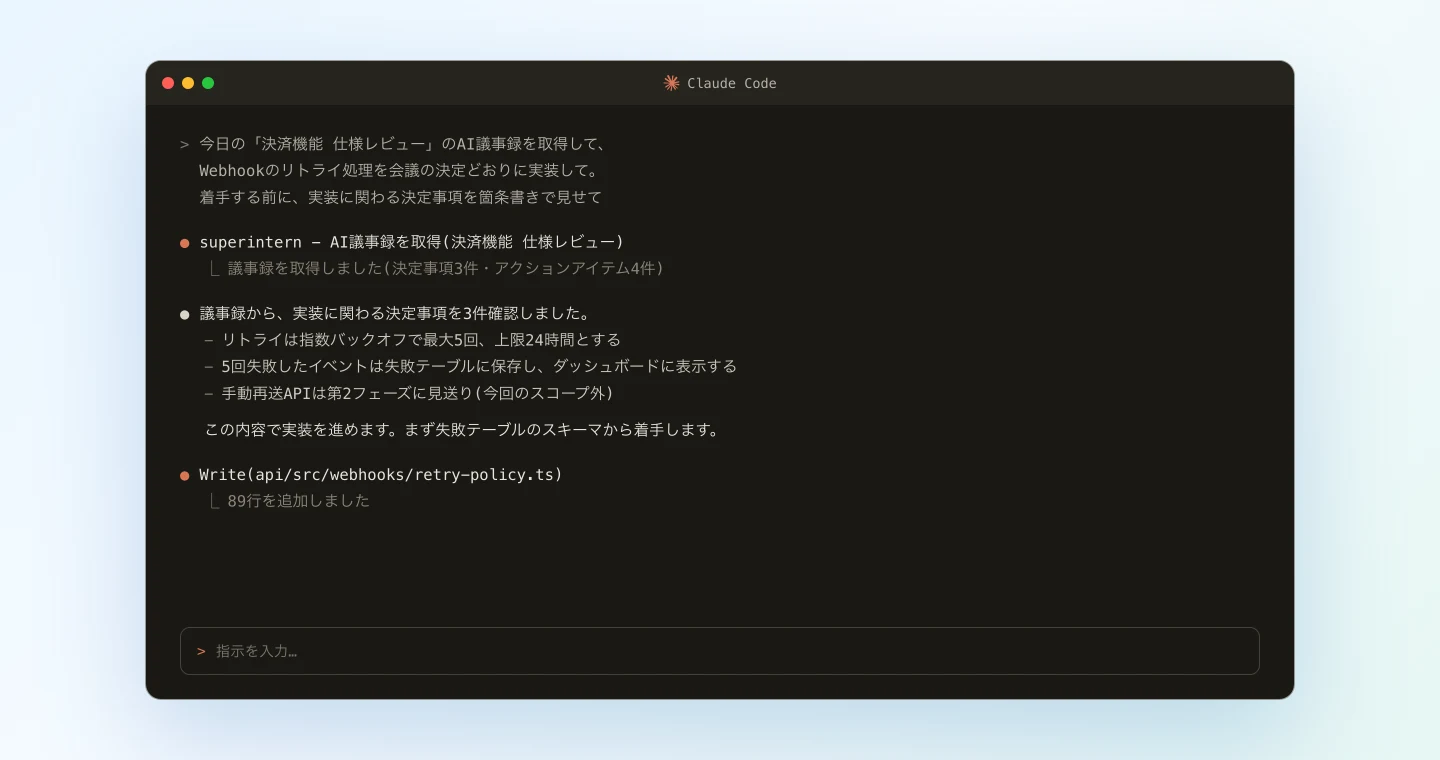
ここから先は、普段どおりエージェントが計画を立ててコードを書き進めます。普段と違うのは、計画の根拠が人の書いた説明文ではなく、会議の議事録そのものになっている点です。「手動再送APIは第2フェーズ」のようなスコープの線引きも会議から読み取るので、今回作らなくてよい機能まで作り込まれることがなくなります。
実演2:実装中に「会議でどう決まったか」を発言レベルで裏取りする
実装を進めていると、ある仕様が会議でどちらに決まったのか思い出せなくなることがあります。これまではSlackで誰かに聞くか、議事録を目で探すしかありませんでした。この確認をエディタから直接行います。
このジョブの排他制御、木曜の「アーキテクチャ定例」ではどう結論が出たか、
議事録だけでなく文字起こしの該当箇所も確認して。
いまの実装が会議の結論とずれていないかレビューして
このプロンプトでは、議事録に加えて文字起こしまで参照させています。議事録は要約なので、判断の前提条件や、どの程度強く合意したのかといったニュアンスは、発言そのものまで遡ったほうが正確に読み取れます。エージェントは該当する発言を引用しながら、次のように答えます。
アーキテクチャ定例の文字起こしから該当箇所を確認しました。
結論は「ジョブの多重起動はDBのアドバイザリロックで防ぐ。Redisは今回のスコープでは導入しない」です。
現在の実装はRedisロックを前提にしているため、会議の結論とずれています。
アドバイザリロック方式に直す修正案を提示します。
記憶を頼りに書き進め、レビューの段階でようやく食い違いに気づく、という手戻りはもっともコストがかかります。それを、実装中のプロンプト1つの裏取りで防げます。
実演3:会議が終わる前に、雛形を用意しておく
SuperIntern MCPには、進行中の会議のライブ文字起こしを差分で取得するツールがあります。これを使えば、会議が終わるのを待たずに実装を始められます。
いま進行中の「スキーマ設計会議」のライブ文字起こしを取得して、
ここまでで合意できているテーブル定義のマイグレーションと型定義の雛形を作っておいて。
まだ議論が続いている箇所は、コードにTODOコメントとして残して
会議に参加している間に、手元ではエージェントがそこまでの合意内容を雛形に起こしていきます。議論が続いている部分はTODOとして残るので、会議が終わった時点で、決まったところは実装済み、結論が出ていないところはTODO、という状態から作業を再開できます。SuperInternはbotlessなので、会議の側で準備することはありません。いつもどおり会議をすれば、文字起こしは自動で蓄積されます。
運用のコツと注意点
会議名は具体的に指定する。「今日の会議」と書くより「今日の『決済機能 仕様レビュー』」と書いたほうが、対象の会議を確実に特定できます。会議が多い日ほど違いが出ます。
慣れるまでは決定事項の確認を挟む。「着手前に決定事項を箇条書きで見せて」と一文添えるだけで、エージェントの読み違いに実装前に気づけます。チームの議事録の書き方にエージェントがどう反応するかがつかめたら、省いてもかまいません。
プロジェクトの指示ファイルに裏取りのルールを書いておく。CLAUDE.md(Claude Code)またはAGENTS.md(Codex)に「仕様や決定事項に触れるときは、SuperIntern MCPで該当する会議の議事録を確認してから書くこと」と書いておけば、毎回プロンプトで指示しなくても、裏取りしてから実装するのが標準の動きになります。
固有名詞の精度はSuperIntern側で上げる。機能名やメンバー名が正しく文字起こしされているほど、エージェントが仕様を読み取る精度も上がります。よく使う用語は、SuperInternのカスタム辞書に登録しておくことをおすすめします。
会議の内容は指示として扱われない。文字起こしにはさまざまな発言が含まれますが、SuperIntern MCPの応答には、会議内容をデータとして扱い、指示として実行しないようにという注意書きがエージェント向けに添えられています。会議中の雑談がそのままコードになるような事故を防ぐための設計です。
書き込みが起きるのはリポジトリだけ。SuperInternのデータがMCP経由で変更されることはありません。実装が意図と違っていてもgitで戻せば済むので、試すときの負担が小さいのもこの構成の利点です。
応用:同じ構図で広がる使い方
SuperIntern MCPが会議データを出し、エージェントが判断し、リポジトリが変更を受け取るという構図は、実装以外の作業にも使えます。
- 起票から実装までをつなげる。Linear MCPも接続しておけば、「会議のアクションアイテムをLinearに起票して、そのまま実装に着手して」という依頼まで通ります。起票の部分はLinear連携の記事で詳しく紹介しています。
- PRの説明文に決定の経緯を載せる。「このPRの説明文に、背景になった会議の決定事項を引用して」と頼めば、レビュアーが変更の経緯を会議までたどれるPRになります。
- 新しいメンバーのオンボーディングに使う。「このモジュールがこの設計になった経緯を、当時の会議から説明して」と聞けば、過去の設計会議を参照した説明が返ってくるので、コードを読むときに会議での議論をあわせて確認できます。
このシリーズでは、こうした組み合わせを今後も1つずつ、実際のプロンプトとあわせて紹介していく予定です。
よくある質問
SuperIntern MCPは無料プランで使えますか?
いいえ。個人ワークスペースではPlusプラン以上が必要です。Teamプランではそのまま利用でき、Enterpriseプランでは管理者がワークスペース設定で「MCPアクセス」をONにした場合に利用できます。
どのAIエージェントで使えますか?
Claude CodeとCodexで使えます。接続手順はセットアップの章で紹介したとおりで、この記事のプロンプトはどちらでもほぼそのまま動きます。ClaudeやChatGPTのチャットからもSuperInternの会議は参照できますが、リポジトリに変更を加えて実装するには、Claude CodeやCodexのようなコーディングエージェントが必要です。Cursorなど他のMCP対応クライアントでの接続手順はMCP設定手順ガイドをご覧ください。
AIから議事録や会議データを書き換えられてしまいませんか?
書き換えられません。SuperIntern MCPのツールはすべて読み取り専用で、作成・編集・削除の操作は用意されていません。書き込みが起きるのは手元のリポジトリだけです。
チームの他のメンバーの会議も参照されてしまいますか?
対象になるのは、本人がSuperInternで閲覧できる会議だけです。アクセス制限のあるプロジェクトの会議は、権限を持たないメンバーのエージェントからは参照できません。
長い会議でも文字起こしを取得できますか?
取得できます。長い会議の文字起こしはページに分けて返されるため、数時間に及ぶ会議でも、エージェントが必要な範囲を順に読み進められます。
会議で話したことが勝手に実装される心配はありませんか?
その心配はありません。実装はあくまで利用者がエージェントに入力したプロンプトから始まり、会議データの内容がそのまま実行されることはありません。運用のコツで紹介した決定事項の確認を挟めば、実装に入る前に人が内容を確かめることもできます。
接続を解除したい場合はどうすればいいですか?
Claude Codeではclaude mcp remove superinternを実行すれば、接続は使われなくなります。Codexでは、プラグインの一覧からSuperInternを削除します。Enterpriseワークスペースでは、管理者が「MCPアクセス」をOFFにすると、発行済みの接続許可もまとめて失効します。
会議で決めたことを記録に残すところまでは、SuperInternが自動で引き受けます。その記録をコードにするところまでを、エージェントとの一続きの作業にしてみてください。