
会議で決まったことを、そのままLinearのissueに。SuperIntern MCP×Linear連携の実践ガイド

会議の終わりに「それはissueにしておきます」と引き取ったタスクは、会議のあとに誰かが手で起票することになります。
議事録を開いてアクションアイテムを1つずつコピーし、Linearで新規issueを作ってタイトルを整え、担当者と優先度を付けてから、背景を誰が読んでも分かる文章に直します。1件あたり2〜3分でも、定例のたびに4〜5件あれば毎回15分ほどかかります。急いでいるときほど、同じissueがすでにあったり、起票そのものを忘れたりします。会議の内容はSuperIntern、タスクはLinearと置き場所が分かれているため、その間は人が手作業で埋めてきました。
この記事では、SuperInternのMCPとLinearのMCPをAIエージェント(Claude、ChatGPT)に接続し、会議で決まったことを重複チェックまで含めてLinearのissueにする作業を、1つのプロンプトで済ませる方法を紹介します。実際に使えるプロンプト例も載せています。なお、ChatGPTからissueを作成・更新するには、開発者モードでの追加設定が必要です。
⚠️ 本記事は、2026年7月時点の公開情報やユーザーフィードバックを基に独自にまとめたものです。
目次
- 今日やること:Before / After
- 仕組み:3つの役割分担
- セットアップ
- 実演1:会議直後にアクションアイテムを一括起票する
- 実演2:スプリントプランニングをそのままサイクルに反映する
- 実演3:週次で「口頭のまま消えたタスク」を拾い上げる
- 運用のコツと注意点
- 応用:同じ構図で広がる使い方
- よくある質問
今日やること:Before / After
Before:会議が終わったら、議事録を見ながらLinearに1件ずつ手で起票します。重複の確認は記憶に頼るしかありません。忙しい週は起票が後回しになり、翌週の会議が「あの件はどうなりましたか」から始まります。
After:エージェントに「今日の定例のアクションアイテムをLinearに起票して」と一度頼むだけです。エージェントは議事録からタスクを抜き出し、既存のissueと突き合わせたうえで、新しいものだけを担当者と優先度付きで起票します。
前提として、SuperInternは会議にbotを参加させないデスクトップアプリで、文字起こしとAI議事録を自動で残します。会議中に操作する必要はなく、会議データは使っているうちに自然に蓄積されます。残っているのは、それをタスク管理ツールに反映する作業だけで、この記事ではそこをエージェントに任せます。

仕組み:3つの役割分担
この連携では、SuperIntern、エージェント、Linearがそれぞれ次の役割を受け持ちます。
| 役割 | 担当 | やること |
|---|---|---|
| 会議データの提供 | SuperIntern MCP | 文字起こし・ライブ文字起こし・AI議事録・会議ノートを読み取り専用で提供 |
| 判断と編集 | AIエージェント(Claude、ChatGPT) | 会議データを読み、アクションアイテムの抽出・重複判定・issue文面の作成 |
| アクション先 | Linear(MCP) | issueの作成・更新・コメント追記・既存issueの検索 |
MCP(Model Context Protocol)は、AIアシスタントを外部のツールに安全に接続するためのオープンな標準規格です。SuperIntern MCPは会議データをエージェントに読み取り専用で渡し、Linear側ではLinear公式のMCPサーバーがissueの検索・作成・更新を受け持ちます。Linearにissueを作るのはエージェントで、SuperIntern自身がLinearに書き込むことはありません。SuperInternのデータをエージェントが書き換えることもできず、参照できるのは本人がSuperIntern上で閲覧できる会議に限られます。書き込みが起きるのはLinear側だけなので、議事録が壊れる心配をせずに試せます。
セットアップ
接続するのはSuperIntern MCPとLinear MCPの2つです。エージェントは普段使っているものを選べばよく、この記事のプロンプトはClaudeでもChatGPTでも同じものを使えますが、ChatGPTからissueを作成・更新するには開発者モードでの追加設定が必要です。どちらの接続もログインで認証するため、APIキーを発行する必要はありません。
1. SuperIntern MCPを接続する
SuperInternはClaudeとChatGPTの両方の公式一覧に掲載されているので、名前で検索して接続できます。
- Claudeの場合は、設定を開いて左下のカスタマイズからコネクタに進み、検索欄に「SuperIntern」と入力して、表示されたSuperInternを選びます。Claudeのコネクタ一覧のSuperInternから直接開くこともできます。コネクタの追加はClaudeの有料プランで利用できます。
- ChatGPTの場合は、サイドバーのプラグインを開いて検索欄に「superintern」と入力し、SuperInternを開いてプラグインをインストールを押します。SuperInternのプラグイン掲載ページから直接開くこともできます。Codexアプリでも手順は同じです。
どちらもSuperInternのログイン画面でサインインし、アクセスを許可すれば接続が完了します。接続URLやAPIキーを入力する場面はありません。SuperIntern側の利用条件や、Claude Code・Cursorなど他のクライアントでの設定手順は、MCP設定ガイドにまとめています。
2. Linear MCPを接続する
LinearはClaudeとChatGPTの両方に公式の連携を用意していますが、できることが異なります。
- Claudeの場合は、コネクタ一覧にLinear公式のコネクタがあり、issueの作成や更新までそのまま行えます。SuperInternと同じコネクタの画面で「Linear」を検索して接続し、Linearワークスペースへのログインを承認してください。
- ChatGPTの場合、プラグインにあるLinearアプリは参照と検索のためのもので、issueを確認することはできても、作成や更新はできません。ChatGPTからissueを作成・更新するには、開発者モードを有効にしたうえで(対象はPlus・Pro・Business・Enterprise・Eduプランで、Web版のみ)、次のLinear公式MCPサーバーをコネクタとして追加します。書き込みを伴う操作のたびに、ChatGPTが実行してよいかを確認してきます。
https://mcp.linear.app/mcp
Claude CodeなどのMCPクライアントでも、同じエンドポイントを登録すれば接続できます。認証はOAuthのみで、すべての操作はログインした本人のLinear権限の範囲で実行されます。対応クライアントなどの詳細は、Linear公式ドキュメントで確認できます。
接続できているか確かめたいときは、まず次のように頼んでみてください。
SuperInternの直近の会議を3件と、Linearの自分にアサインされたissueを3件教えて
両方の結果が返ってくれば、準備は整っています。
実演1:会議直後にアクションアイテムを一括起票する
いちばん使う機会が多いのは、定例やキックオフの直後にまとめて起票する場面です。抽出と起票の間に、既存issueとの重複チェックを挟むのがポイントで、エージェントに任せる効果がもっとも大きいのもこの部分です。
今日の「プロダクト定例」のAI議事録を取得して、アクションアイテムを抽出して。
それぞれLinearのProductチームの既存issueと重複していないか確認し、
新規のものだけをissueとして起票して。
タイトルは動詞で始める形に整え、本文には決定の背景と元の会議名を書き、
担当者と優先度も議事録の内容から設定して
エージェントは議事録を読み、Linearを検索したうえで、たとえば次のような結果を返します。
Productチームに4件のissueを作成しました。
・「オンボーディングB案のデザインに着手する」担当: 田中 / High
・「監査ログのエクスポートAPI仕様をドラフトする」担当: 佐藤 / Medium
・「価格改定の競合調査をまとめる」担当: 鈴木 / Medium
・「SSO設定画面のエラーメッセージ文言を修正する」担当: 未設定 / Low
なお「モバイル版の通知改善」は既存のPRO-198と重複していたため、起票せずPRO-198に会議での議論をコメントとして追記しました。
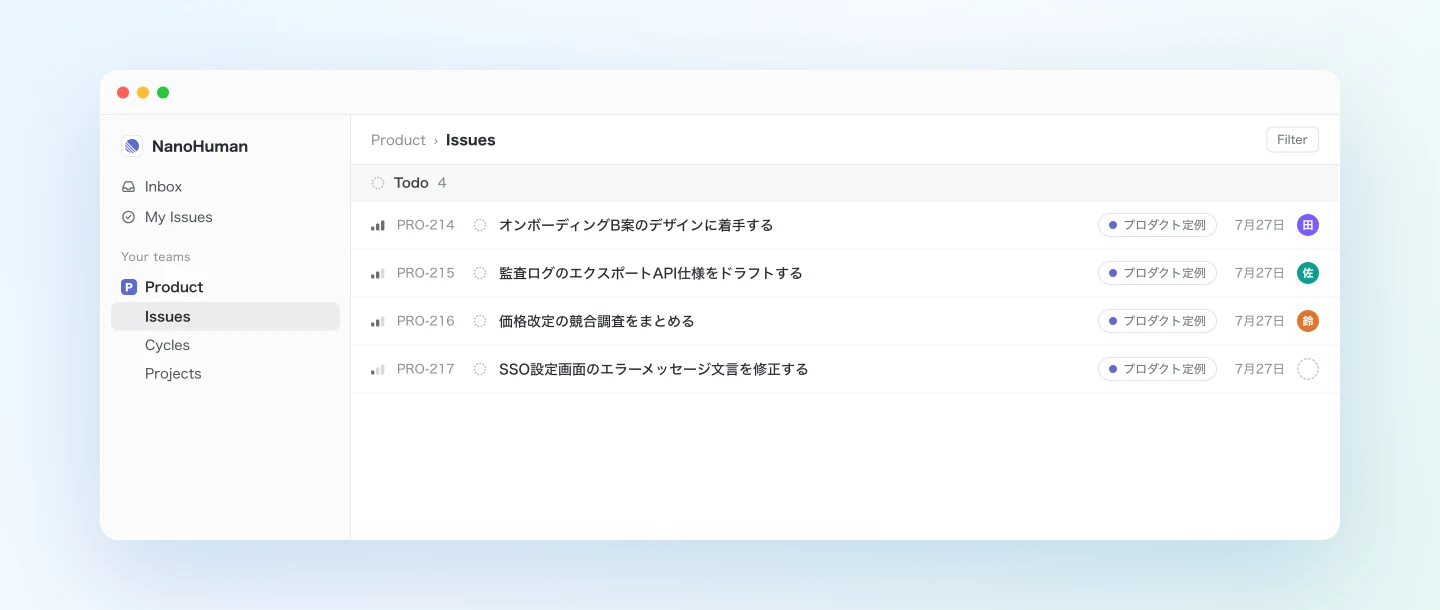
各issueの本文には、そのタスクが生まれた理由が会議名とともに残ります。あとから経緯を聞かれても、issueから元の会議までたどれます。SuperInternのAI議事録ではアクションアイテムが項目として整理されているため、抽出の結果もぶれにくくなります。
実演2:スプリントプランニングをそのままサイクルに反映する
プランニング会議で決まるのは、今回のサイクルで取り組む範囲と、持ち越す項目とその理由です。どちらもLinearに残しておきたい情報ですが、会議のあとにまとめて転記するのは手間がかかります。
昨日の「スプリントプランニング」の文字起こしを取得して、
今サイクルでやると合意した項目をLinearのissueにして、現在のサイクルに割り当てて。
すでにissueがあるものは新規作成せず、サイクルへの割り当てだけ行って。
持ち越しが決まった項目は、該当する既存issueに持ち越しの理由をコメントで追記して
このプロンプトでは、議事録ではなく文字起こしを指定しています。持ち越しの判断では、なぜ見送るのかという議論の細かなニュアンスが大切です。要約される前の発言まで読ませておくと、コメントに残る理由が具体的になり、「〇〇の依存が解消されてから」といった口頭の条件もそのまま記録されます。
実演3:週次で「口頭のまま消えたタスク」を拾い上げる
会議で口頭では報告されたものの、どこにも起票されないまま忘れられていくバグ報告や改善要望があります。こうしたものを週に1回まとめて拾い上げます。複数の会議をまたいで参照できるのは、MCPで会議データにアクセスできるからこそです。
今週の「プロダクトチーム」プロジェクトの会議をすべて取得して、
口頭で報告されたバグや改善要望を洗い出して。
Linearの既存issueに該当するものは、会議での文脈をコメントで追記し、
どこにも起票されていないものは、新規issueのドラフト一覧として先に見せて
ここでは、新しく見つかったものをすぐには起票せず、ドラフトとして一覧で見せるよう頼んでいます。週次の拾い上げは対象が広く、会議中の雑談まで拾ってしまうことがあるためです。一覧を確認してから「これとこれを起票して」と返す2段階にしておくと安心です。毎週金曜日にこのプロンプトを実行する習慣をつければ、口頭で話したまま消えてしまうタスクを大きく減らせます。
運用のコツと注意点
最初はドラフトの確認から始める。 最初の数回は「起票する前に一覧を見せて」と付け加え、エージェントがどんな粒度でタスクを抜き出すかを把握してください。ちょうどよい指示が固まったら、その指示を含めたプロンプトを定型文として保存しておくと、次からは貼り付けるだけで済みます。
チームとサイクルは具体的に指定する。 「Productチームに」「今のサイクルに」とはっきり書いておくと、意図しない場所への起票を防げます。Linearのチーム構成が複雑なほど効果があります。
タイトルと粒度の決まりをプロンプトに書いておく。 「タイトルは動詞で始める」「1つのissueは1人が1週間以内に終えられる大きさに分ける」など、チームで決めているissueの書き方をプロンプトに含めておくと、手で書いたissueとそろった形で起票されます。
重複チェックの指示は必ず入れる。 「既存issueを検索してから」と一言添えるだけで、二重起票はほとんど起きなくなります。
固有名詞の精度はSuperIntern側で高める。 担当者名や機能名が正しく文字起こしされているほど、担当者の割り当ても正確になります。よく出てくるメンバー名や機能名は、SuperInternのカスタム辞書に登録しておくことをおすすめします。
書き込みが起きるのはLinear側だけ。 SuperInternのデータがMCP経由で変更されることはありません。起票の結果が意図と違っていても、Linear側で直すか削除すれば済むため、試しやすい構成です。
応用:同じ構図で広がる使い方
SuperIntern MCPが会議データを渡し、エージェントが判断し、別のツールがその結果を受け取るという組み合わせは、Linear以外にも応用できます。
- Slackでの共有:起票したissueの一覧を、そのままチームのSlackチャンネルに共有できます。Slackとの連携は前回の記事で詳しく紹介しています。
- 他のタスク管理ツール:JiraやGitHub Issuesでも、MCPやコネクタを通じて同じ流れを組めます。議事録から起票するプロンプトはほぼそのまま使い回せます。
- エディタでの実装:Claude CodeにSuperIntern MCPとLinear MCPの両方を接続すると、「さっきの会議で決まったissueを起票して、そのまま実装に着手して」という依頼まで一続きで進められます。
このシリーズでは、こうした組み合わせを今後も1つずつ、実際のプロンプトとあわせて紹介していきます。
よくある質問
SuperIntern MCPは無料プランで使えますか?
いいえ。個人ワークスペースではPlusプラン以上が必要です。Teamプランではそのまま利用でき、Enterpriseプランでは管理者がワークスペース設定で「MCPアクセス」をONにした場合に利用できます。
SuperInternが直接Linearにissueを作るのですか?
いいえ。issueの作成や更新を行うのは、Linearとの連携を使うエージェントです。SuperIntern MCPは会議データを読み取り専用で提供するだけで、SuperIntern自体が外部のツールに書き込むことはありません。なお、ChatGPTのプラグインにあるLinearアプリは参照専用のため、ChatGPTから書き込むには開発者モードでLinear公式のMCPサーバーを追加する必要があります。
AIから議事録や会議データを書き換えられてしまいませんか?
できません。SuperIntern MCPのツールはすべて読み取り専用で、作成・編集・削除の操作は提供されていません。書き込みが発生するのはLinear側だけです。
間違ったissueが大量に作られる心配はありませんか?
運用のコツで紹介した「起票前にドラフト一覧を見せて」を付ければ、作成前に人が内容を確認できます。仮に意図しないissueができても、Linear側で編集・削除すればよく、SuperIntern側の元データには影響しません。
JiraやGitHub Issuesでも同じことができますか?
基本的な構図は同じです。相手のツールにMCPサーバーやエージェント向けのコネクタがあれば、議事録からアクションアイテムを抜き出して起票する流れをそのまま組めます。お使いのエージェントがそのツールに対応しているかを確認してください。
どのAIエージェントで使えますか?
ClaudeとChatGPTで使えます。SuperInternはどちらの公式一覧にも掲載されており、Linearも両方に公式の連携を用意しています。ただし、ChatGPTからLinearに書き込めるのは、開発者モードを有効にしてLinear公式のMCPサーバーを追加した場合に限られます。SuperIntern MCPは、Claude Code・Codex・CursorなどMCPに対応したクライアントでも利用できます。
会議で決まったことを「残す」まではSuperInternが自動でやってくれます。次は「タスクにする」を自動にする番です。