
【実例紹介】AIエージェントを秘書のように使える。会議の記録から1日の予定まで組ませる、エンジニア起業家のSuperIntern MCP活用法

開発、商談、採用面接が1日のなかに混ざっていると、今日いつ何をやるかを決めるだけでも手間がかかります。会議で引き受けた仕事は増える一方で、外部から打ち合わせが入るたびに、せっかく組んだ予定が崩れます。
この記事では、この予定づくりをAIエージェントに任せている、エンジニア出身の起業家の実例を紹介します。使っているのは、OpenAIが2026年9月に発表した常駐型のエージェント「dots」です。dotsにSuperIntern、Gmail、Slack、Google Calendar、デイリープランナーのStructuredをつなぎ、会議の記録からのタスクの切り出しと、1日の予定の組み立てまでを任せています。
情報の集め方から予定への落とし込みまで、順を追って見ていきます。
⚠️ 本記事は、2026年10月時点の公開情報やユーザーフィードバックを基に独自にまとめたものです。
目次
- この使い方の全体像
- ステップ1:会議の記録から、案件の状況をつかませる
- ステップ2:タスクを切り出して、期限つきでInboxにためる
- ステップ3:固定と可変を分けて、空いている時間に詰める
- ステップ4:外部の予約が入ったら、可変の予定だけを組み直す
- 何が変わったか
- 同じ構成を試すには
- 任せるときに気をつけたいこと
- よくある質問
この使い方の全体像
この構成では、情報を集める先と予定を置く場所が分かれています。
| 役割 | つないでいるもの | 何に使っているか |
|---|---|---|
| 会議の記録 | SuperIntern MCP | 案件ごとの経緯、会議で決まったこと、自分が引き受けたタスク |
| メールとチャット | Gmail、Slack | 会議の外で届いた依頼や、日程の連絡 |
| 固定の予定 | Google Calendar | 会議や面談など、時間が決まっている予定 |
| 1日の予定表 | Structured | タスクのInboxと、その日のタイムライン |
| 判断と実行 | dots(OpenAIのエージェント) | 上の情報を読み、タスクを切り出し、予定を組む |
SuperInternは、会議にボットを招待せずに使えるデスクトップ会議アシスタントです。会議プラットフォームを問わず、対面の打ち合わせでも、文字起こしとAI議事録が自動で残ります。SuperIntern MCPは、その会議データをAIエージェントに渡す接続口で、読み取り専用です。参照できるのは本人が閲覧できる会議だけで、エージェントが会議データを書き換えることはできません。
Structuredでは、日時を決めていないタスクはInboxに入り、日時を決めたタスクはタイムラインに並びます。StructuredのMCPサーバーを使うと、エージェントが予定とInboxを確認し、タスクの作成、時間の変更、完了ができます。Structured Proなら、Google Calendarなど外部カレンダーの予定もタイムラインに取り込めるので、会議とタスクを1つの画面で見渡せます。
dotsは、ChatGPTのPro・Business Premium・Enterpriseプランで使える、バックグラウンドで動き続けるエージェントです。ChatGPTと同じプラグインにつながり、承認なしで動いてよい範囲もルールとして決めておけます。

ステップ1:会議の記録から、案件の状況をつかませる
最初に取りかかったのは、タスク管理ではなく、仕事の全体像をエージェントに把握させることでした。いきなり「予定を組んで」と頼んでも、どの案件が急ぎで、誰が何を待っているのかをエージェントは知りません。そこで、SuperInternに残っている過去の会議を読ませ、案件ごとの状況を整理させています。
SuperInternの直近1か月の会議を読んで、進行中の案件ごとに
次のことを整理して:
- 相手(会社名や社内チーム)と、案件の目的
- これまでに決まったこと
- 私がボールを持っているもの、相手の返事を待っているもの
- 次の締め切りや、約束した日付
分からないことは推測で埋めずに「不明」と書いて。
エージェントは会議の記録を読んで、次のような一覧を返します。
進行中の案件を4件に整理しました。
案件 状況 ボールを持っている人 次の期限 A社 導入プロジェクト 決済APIの仕様が確定。料金ページ改修の見積もり待ち 自分(見積もり送付) 今日 新オンボーディング開発 画面は完成。テスト項目が未作成 自分(テスト項目) 金曜 エンジニア採用 最終面接が1名終了 自分(評価コメント) 水曜 来期の予算 方針のみ合意。数字は未着手 自分 来週火曜
この整理を入れてから、エージェントが案件の状況をかなり把握してくれるようになったそうです。以降は「A社の件」と言うだけで通じるので、プロンプトも短く済みます。
ステップ2:タスクを切り出して、期限つきでInboxにためる
案件の状況が共有できたら、次はタスクの切り出しです。会議で引き受けた開発やプロジェクトのタスクに、期限と所要時間の目安をつけて、StructuredのInboxにためていきます。会議の外で届いた依頼も拾えるよう、GmailとSlackも読ませています。
昨日と今日のSuperInternの会議から、私が引き受けたタスクを抜き出して。
GmailとSlackで私宛てに届いた依頼も対象にして。
それぞれに期限、所要時間の目安、根拠(会議の発言やメッセージ)を添えて、
時間を決めずにStructuredのInboxに入れる案を作って。
担当がはっきりしないものは入れずに、確認したいものとして分けて。
会議の記録には「誰が、いつまでに」が残っているので、期限つきのタスクとして登録できます。担当があいまいなまま終わった話題は、本人に確認してから登録する運用です。
ステップ3:固定と可変を分けて、空いている時間に詰める
Inboxにたまったタスクは、優先度の高い順にその日の空き時間へ並べます。ここで役に立つのが、予定ごとにつけている「固定」と「可変」の区別です。会議や面談のように動かせない予定は固定、自分の作業時間として置いたタスクは可変として扱います。
今日のGoogle Calendarの予定を固定として、
StructuredのInboxにあるタスクを空いている時間に配置して。
- 優先度: 今日が期限 > 他の人の作業を止めているもの > それ以外
- 配置したタスクには「可変」の印をつける
- 会議の直後には15分の余白を残す
- 今日入りきらないものはInboxに残す
すると、エージェントは次のような予定を組みます。
今日の会議は3件です(10:00〜11:00、13:00〜13:30、16:00〜17:00)。空いている時間に次のタスクを置きました。
時間 タスク 期限 9:00〜10:00 料金ページ改修の見積もりを送る 今日 11:15〜12:00 決済APIのレビューコメントに返信 今日 13:45〜15:15 新オンボーディングのテスト項目を作成 金曜 15:15〜15:45 採用候補者の評価コメントを提出 水曜 来期の予算案のたたき台(期限:来週火曜、所要2時間)はInboxに残しています。
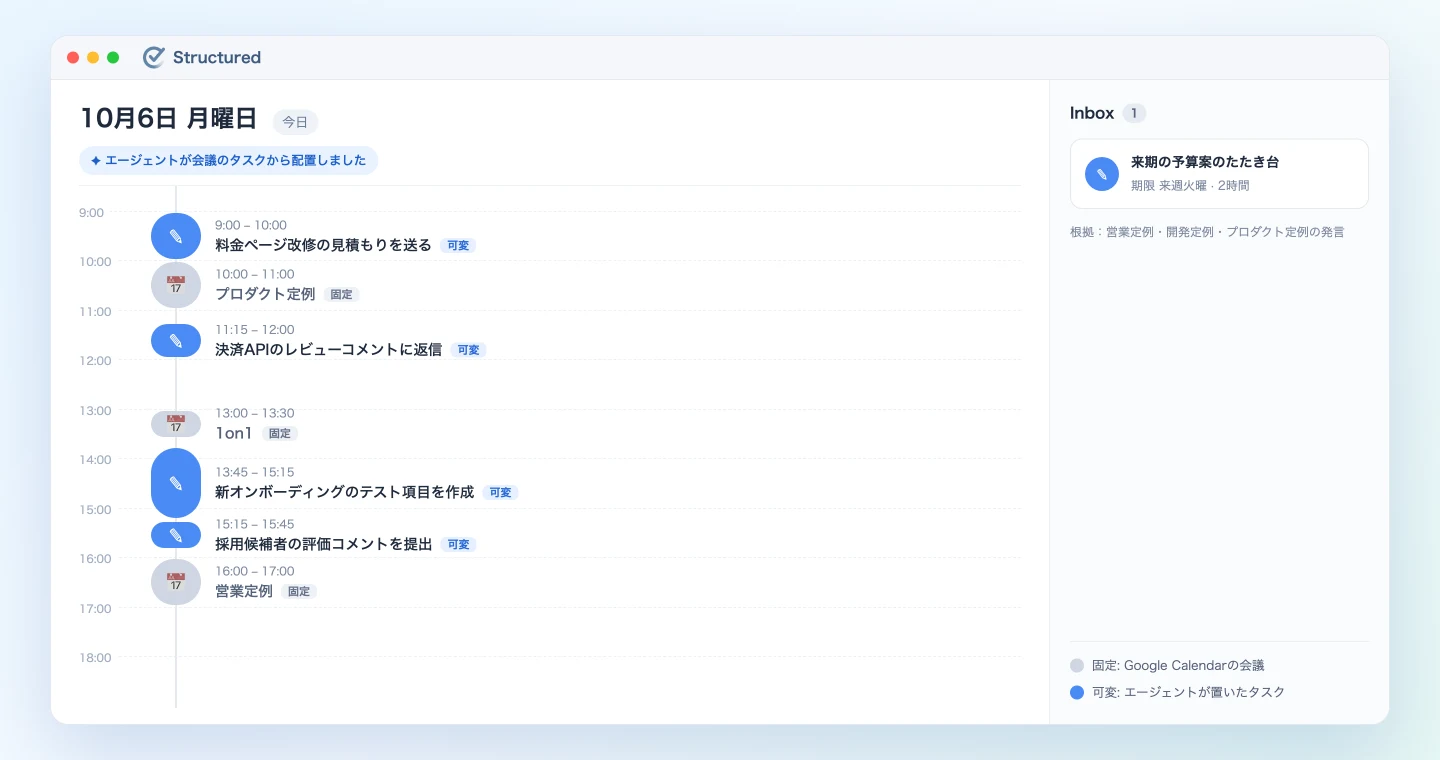
ステップ4:外部の予約が入ったら、可変の予定だけを組み直す
エージェントを秘書のように使えるのは、とくにこのステップです。日程調整のリンクなどから外部の打ち合わせが入り、可変のタスクと重なると、エージェントがほかのタスクをずらして組み直します。固定の予定は動かしません。
dotsはバックグラウンドで動き続けるので、カレンダーの変化に合わせた組み直しも任せられます。ルールは次のように決めています。
Google Calendarに新しい予定が入って、Structuredの可変のタスクと
重なったら、その日の予定を組み直して。
- 固定の予定は動かさない
- 今日が期限のタスクを優先して、今日の空き時間に入れ直す
- 入りきらないタスクはInboxに戻す
- 組み直したら、変更前と変更後をSlackで知らせて
たとえば14:00〜15:00に顧客との打ち合わせが入ると、13:45に置いていたテスト項目の作成は17:15からに移ります。期限が今日の評価コメントの提出は、元の時間のままです。
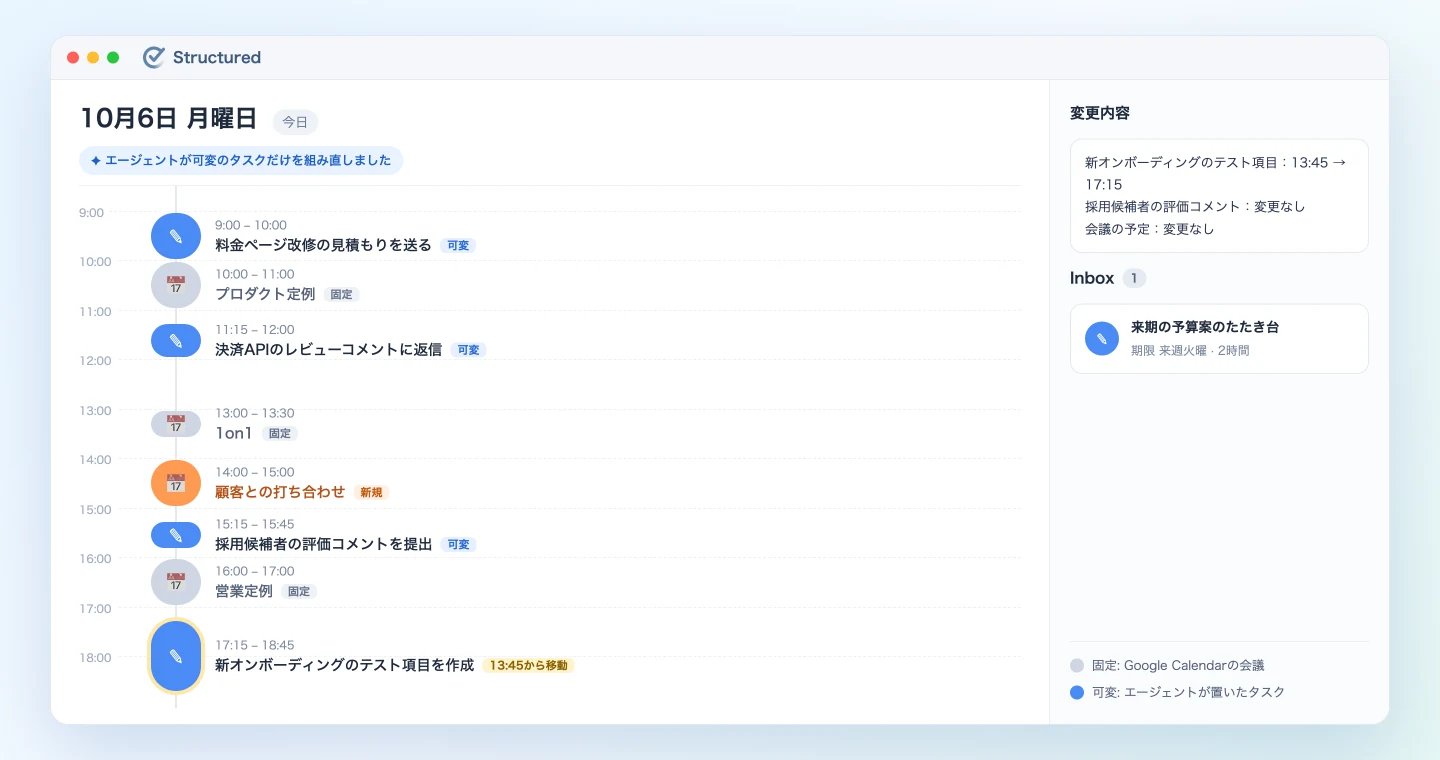
何が変わったか
本人の話をもとに、変わった点をまとめます。
- 朝に予定を組む作業がなくなった。 会議の時間とタスクの期限から、その日の予定ができあがっています。
- 会議で引き受けたことが予定に載る。 口頭で「やります」と言ったタスクも、会議の記録から拾われて、期限つきで並びます。
- 予定が崩れても組み直しを任せられる。 外部の予約が入っても、固定と可変の区別があるので、動かしてよいものをエージェントが判断できます。
- 指示が短くなった。 最初に案件の状況を把握させているため、「A社の件を優先して」程度の指示で足ります。
いずれも、会議の記録が手元に残っていることが前提です。エージェントが案件の状況をどこまで正しくつかめるかは、SuperInternにどれだけ会議が残っているかで変わります。
同じ構成を試すには
dotsがなくても、ClaudeやChatGPTに同じツールをつないで、毎朝プロンプトを送れば近いことはできます。dotsとの違いは、予約が入ったときの組み直しが自動で走るか、自分で依頼するかです。
1. SuperIntern MCPを接続する
- ChatGPT(dotsを含む):サイドバーのプラグインを開き、検索欄に「superintern」と入力し、SuperInternを開いてプラグインをインストールを押します。SuperInternのプラグイン掲載ページから直接開くこともできます。
- Claude:設定を開き、左下のカスタマイズからコネクタへ進み、「SuperIntern」を検索して選びます。Claudeのコネクタ一覧のSuperInternから直接開くこともできます。コネクタの追加はClaudeの有料プランで利用できます。
個人ワークスペースではPlusプラン以上、Enterpriseでは管理者による有効化が必要です。詳しい利用条件はMCP設定ガイドをご覧ください。
2. Gmail、Slack、Google Calendarを接続する
ChatGPTではプラグイン、Claudeではコネクタの画面で、それぞれのツール名を検索して接続します。この使い方では、3つとも読み取りにしか使いません。
3. StructuredのMCPを接続する
- ChatGPT(dotsを含む):「Structured」を検索するか、Structuredの掲載ページを開いて接続を押し、Structured Cloudのアカウントでサインインします。
- Claude:Claudeのコネクタ一覧にはないので、Structuredの公式ヘルプの手順に沿って、コネクタの画面からカスタムコネクタを追加します。リモートMCPサーバーのURLは下記のエンドポイント、OAuthクライアントIDは
acd1a0cb-ada5-44ef-90bb-104c2aae541aです。
https://mcp.structured.app/mcp
StructuredのMCPは、基本機能なら無料で使えます。繰り返しタスクの操作と外部カレンダーの取り込みには、Structured Proが必要です。詳細はStructuredの公式ヘルプをご覧ください。
4. dotsで使う場合
2026年10月時点で、dotsはChatGPTのPro・Business Premium・Enterpriseプランで使えます。作成は、ChatGPTのデスクトップアプリかWeb版から行います。ステップ4のような組み直しを任せるなら、承認なしで実行してよい範囲(Structuredの可変タスクの移動だけ、など)をルールとして決めておいてください。提供状況や条件は変わる可能性があるため、OpenAIの最新の案内もご確認ください。
任せるときに気をつけたいこと
承認なしで動く範囲は狭く決める
予定の組み直しを任せるなら、動かしてよいものは「Structuredの可変タスク」だけにしておきます。カレンダーへの書き込みやメールの送信まで任せる必要はありません。
案件の状況の整理は、ときどきやり直す
案件は日々動きます。ステップ1の整理を週に1回ほどやり直しておくと、エージェントの把握が古くなりにくくなります。
根拠をたどれるようにしておく
タスクには、元になった会議の発言やメッセージを添えさせています。本当に自分が引き受けた仕事かどうかを、あとから確かめられるようにするためです。
読める範囲を確認する
SuperIntern MCPが参照できるのは本人が閲覧できる会議だけで、データは読み取り専用です。GmailとSlackも、接続した本人のアカウントで見られる範囲に限られます。
よくある質問
Q. dotsがないとこの使い方はできませんか?
A. ClaudeやChatGPTに同じツールをつなげば、ステップ1〜3は毎朝のプロンプトで再現できます。ステップ4の組み直しは、予定が入ったときに自分で依頼する形になります。
Q. SuperInternがStructuredやカレンダーに書き込むのですか?
A. 書き込むのはエージェントです。SuperIntern MCPは会議データを読み取り専用で渡すだけで、SuperIntern自身が外部ツールに書き込むことはありません。
Q. 無料プランでSuperIntern MCPは使えますか?
A. 個人ワークスペースではPlusプラン以上が必要です。Teamプランのワークスペースは、そのまま利用できます。Enterpriseでは、管理者がワークスペース設定で「MCPアクセス」を有効化する必要があります。
Q. Structured以外のプランナーでもできますか?
A. MCPでタスクの作成と時間の変更ができるツールなら、同じ考え方で組めます。タスクを一覧で管理したい場合は、Todoist編の手順も参考になります。
Q. 会議が少ない人でも効果はありますか?
A. 会議で決まったことが多いほど、材料も増える使い方です。会議が少ない場合は、GmailやSlackから拾うタスクの比重が大きくなります。
まずは、SuperInternの会議の記録をエージェントに読ませて、案件の状況を整理させるところから始めてみてください。予定づくりを任せるのは、その整理が手元の感覚と合ってからでも遅くありません。