
会議で引き受けたタスクをTodoistへ。SuperIntern MCPとAIエージェントの連携ガイド

会議で引き受けた仕事を、あとでTodoistに登録しようとして忘れてしまうことがあります。会議が続く日は、メモを見返してタスクを入力する時間も取りにくくなります。
SuperIntern MCPとTodoistをAIエージェント(Claude、ChatGPT)に接続すれば、会議の記録から自分の担当分を拾い出し、そのままTodoistへの登録まで頼めます。タスクごとに期日と根拠の発言が添えられるので、記憶を頼りに書き写す必要がなくなります。
この記事では、接続の手順と、会議直後・終業前・週末のそれぞれで使えるプロンプトを紹介します。どの場面でも、エージェントが示した一覧を自分で確認してから登録します。
⚠️ 本記事は、2026年9月時点の公開情報やユーザーフィードバックを基に独自にまとめたものです。
目次
- 会議の記録からTodoistに登録する流れ
- 連携の仕組み
- セットアップ
- 使い方1:会議直後に担当タスクを登録する
- 使い方2:終業前に登録漏れを確認する
- 使い方3:週次レビューで進捗を確認する
- 登録前に確認したいこと
- 用途に応じた連携先の選び方
- よくある質問
会議の記録からTodoistに登録する流れ
手作業なら、会議のメモを見返してタスク名や期日を1件ずつTodoistに入力することになります。この連携では、その整理と入力をエージェントに任せます。
- エージェントに対象の会議と、抽出したい担当者を伝えます。
- エージェントがSuperInternのAI議事録や文字起こしを読み、タスク名・期日・根拠となる発言を一覧にします。
- 内容を確認し、必要な修正を伝えて登録を承認します。
- エージェントがTodoistの連携を使ってタスクを登録します。
参照する会議は、あらかじめSuperInternで記録しておく必要があります。SuperInternは、会議にボットを招待せずに使えるデスクトップ会議アシスタントです。オンライン会議でも対面の打ち合わせでも、SuperInternで残した文字起こしとAI議事録がこの連携の材料になります。

連携の仕組み
会議データの取得、タスクの整理、Todoistへの登録は、次のように分担されます。
| 役割 | 担当 | やること |
|---|---|---|
| 会議データの提供 | SuperIntern MCP | 文字起こし・ライブ文字起こし・AI議事録・会議ノートを読み取り専用で提供します |
| 判断と整理 | AIエージェント(Claude、ChatGPT) | 会議の内容から担当タスクを抽出し、登録内容を整理します |
| アクションの実行 | Todoist(コネクタ/MCP) | エージェントからの操作で、接続したアカウントのタスクを作成・更新します |
MCP(Model Context Protocol)は、AIアシスタントと外部ツールをつなぐためのオープン標準です。SuperIntern MCPで参照できるのは、接続したユーザー本人が閲覧できる会議に限られます。SuperIntern MCPは読み取り専用で、作成・編集・削除の機能を持たないため、エージェントがこの接続を通じて会議データを書き換えることはできません。
Todoistにタスクを書き込むのはエージェントで、その際にはTodoistの公式連携を使います。ClaudeではTodoist公式コネクタ、ChatGPTではプラグイン一覧にあるTodoist公式のアプリが、タスクやプロジェクトの読み取り・作成・更新に対応しています。SuperIntern自身がTodoistに書き込むことはありません。
セットアップ
エージェントに接続するのは、SuperInternとTodoistの2つです。ChatGPTでもTodoistのタスク作成・更新まで実行できるため、この記事のプロンプトはClaudeとChatGPTのどちらでも同じように使えます。どちらの接続もログインで認証するので、APIキーを発行する必要はありません。
1. SuperIntern MCPを接続する
SuperInternはClaudeのコネクタ一覧とChatGPTのプラグイン一覧の両方に掲載されているので、名前で検索して接続します。
- Claudeでは、「設定」を開き、左下の「カスタマイズ」から「コネクタ」へ進みます。検索欄に「SuperIntern」と入力し、表示されたSuperInternを選びます。Claudeのコネクタ一覧のSuperInternから直接開くこともできます。コネクタの追加にはClaudeの有料プランが必要です。
- ChatGPTでは、サイドバーの「プラグイン」を開いて「superintern」と検索し、SuperInternを開いて「プラグインをインストール」を押します。SuperInternのプラグイン掲載ページから直接開くこともできます。Codexアプリでも手順は同じです。
どちらの場合も、続けて表示されるSuperInternのログイン画面でサインインし、アクセスを許可すれば接続は完了です。接続URLを入力する必要はありません。個人ワークスペースではPlusプラン以上、Enterpriseでは管理者による有効化が必要です。詳しい利用条件や、Claude Code・Cursorなど他のクライアントでの設定手順は、MCP設定ガイドをご覧ください。
2. Todoistを接続する
Todoistも、ClaudeとChatGPTのそれぞれに公式の連携を用意しています。
- Claudeでは、SuperInternを追加したのと同じコネクタの画面で「Todoist」を検索します。Doist公式のTodoistコネクタを選んで接続し、Todoistアカウントへのログインを承認してください。
- ChatGPTでは、サイドバーの「プラグイン」で「Todoist」を検索し、Todoist公式のアプリを開いて接続します。
Claude Codeなど、ほかのMCPクライアントを使う場合は、Todoistの公式MCPサーバーを登録します。
claude mcp add --transport http todoist https://ai.todoist.net/mcp
初回利用時に、ブラウザでTodoistへのログインとアクセスの許可を求められます。Todoist公式ヘルプによると、Todoist側はBeginner・Pro・Businessの全プランで連携を利用できます。
接続が済んだら新しいチャットを開き、次のように依頼して両方のデータを読み込めるか確かめます。
直近のSuperInternの会議3件と、Todoistの今日のタスクを教えて
会議とタスクの両方が返ってくれば、準備は整っています。
使い方1:会議直後に担当タスクを登録する
最初は、終わったばかりの会議1件から自分の担当分を抜き出してみます。会議名を指定し、担当者と期日、根拠となる発言が見える形で一覧にしてもらいます。記録の中で誰が話したかを正しく判別できるよう、必要に応じてプロンプトに自分の氏名も書き添えてください。
さっき終わった「プロダクト定例」のAI議事録と文字起こしを取得して、
私が引き受けたタスクだけを抜き出して。Todoistに登録する前に、
まず一覧で見せて。
- タスク名は「〜する」で終わる短い形にする
- 期日が話に出ていれば期日も書く(出ていなければ「期日未定」と明記)
- 根拠になった発言を1行ずつ添える
他の人が引き受けたことは含めない。私がOKと言ったら、
プロジェクト「仕事」に登録して。期日未定のものは、登録前に確認して。
以下は、2026年9月6日の会議を想定した回答例です。画像も説明のために作成したモックです。
プロダクト定例から、あなたが引き受けたタスクを3件見つけました。
- オンボーディング画面の文言案を直す(期日:9月9日 水曜)。根拠:「文言は私のほうで水曜までに直します」
- A社に日程候補を3つ送る(期日:9月7日 月曜)。根拠:「日程はこちらから、明日までに候補を出しますね」
- 利用ログの集計を佐藤さんに依頼する(期日未定)。根拠:「集計は佐藤さんにお願いしてみます」
この3件をプロジェクト「仕事」に登録してよろしいですか?3件目は期日の話が出ていなかったので、ご希望があれば指定してください。
内容に問題がなければ、「3件目の期日は9月11日(金)にして、登録して」と返します。これで3件がまとめて登録されます。
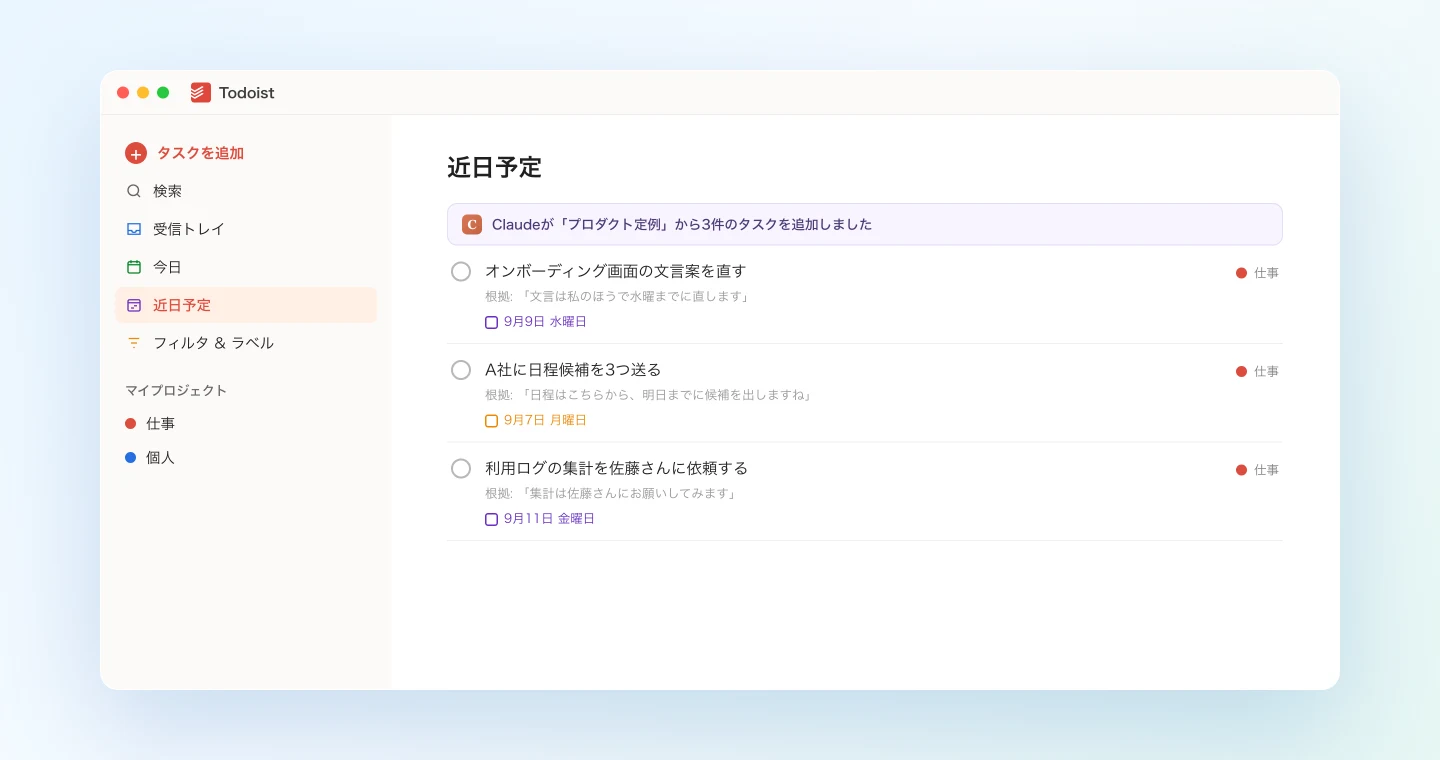
会議では「検討してもいいですね」と話に出ただけの案と、実際に引き受けた仕事が混ざりがちです。根拠の発言を一緒に出してもらえば、タスク名だけでは分かりにくい担当者や合意の中身をその場で確かめられます。
使い方2:終業前に登録漏れを確認する
会議のたびに登録する余裕がない日は、終業前にまとめて確認します。その日SuperInternに記録した会議をすべて対象にし、Todoistにすでにあるタスクと照らし合わせてもらいます。
今日SuperInternに記録した会議を全部一覧にして、それぞれのAI議事録から
私が「やる」と言ったことを抜き出して。いまのTodoistのタスクと
突き合わせて、まだ登録されていないものだけを一覧で見せて。
OKしたら受信トレイに登録して。各タスクの説明欄に、
どの会議で出た話かを書き残して。
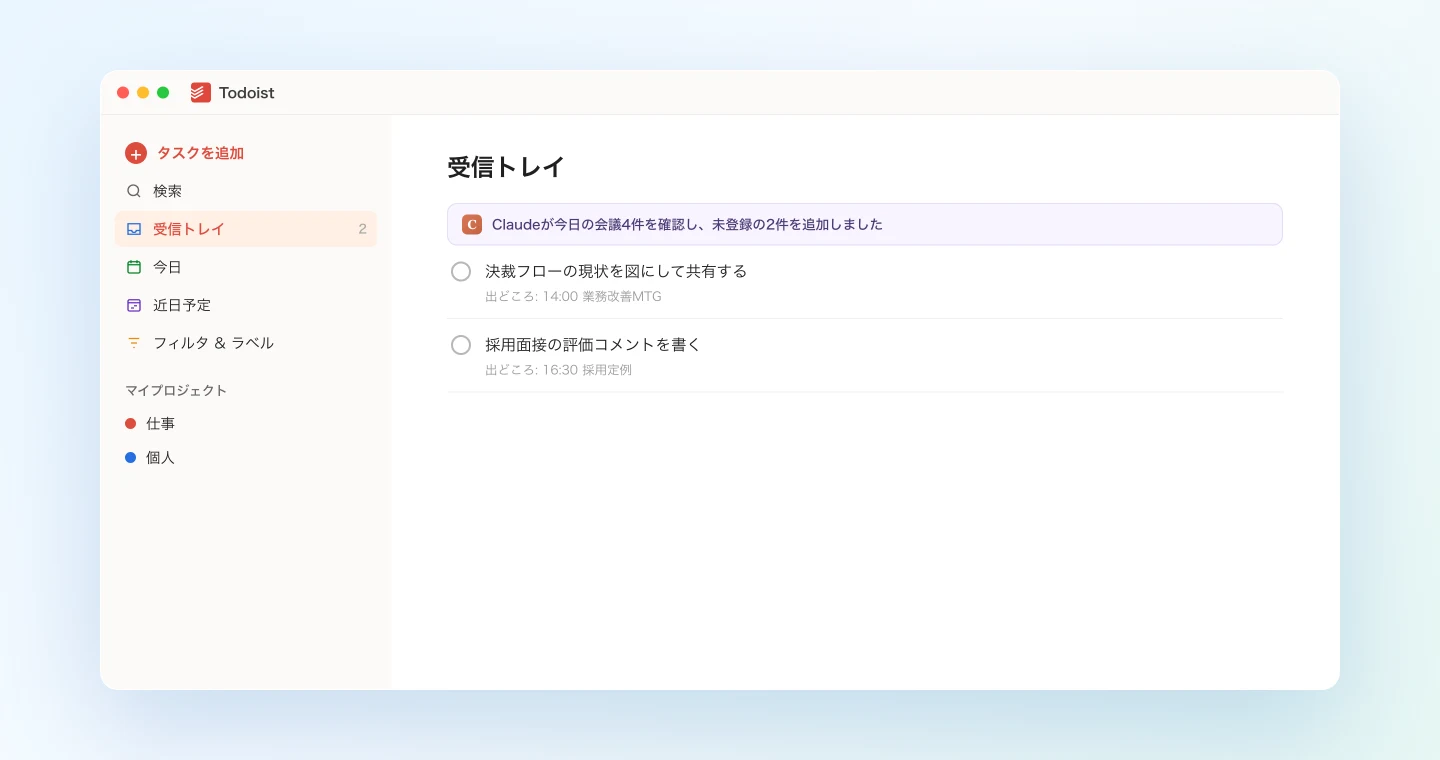
回答例は次のとおりです。
今日の会議4件を確認しました。Todoistに未登録のものが2件あります。
- 決裁フローの現状を図にして共有する(出どころ:14:00 業務改善MTG)
- 採用面接の評価コメントを書く(出どころ:16:30 採用定例)
「A社に日程候補を送る」はすでに登録済みでしたので、除外しています。この2件を受信トレイに追加しますか?
言い回しが違うだけで、同じ作業のタスクがすでに登録されていることもあるため、承認する前に重複がないかを確認してください。説明欄に会議名を残しておくと、翌日以降に元の議事録をたどるときに役立ちます。
使い方3:週次レビューで進捗を確認する
週末には、その週の会議で引き受けた仕事とTodoistの進み具合を突き合わせます。登録漏れと期日切れのタスクを一度に洗い出せるうえ、完了したタスクの一覧は週報の下書きにも使えます。
今週の会議のAI議事録から、私が引き受けたタスクをリストアップして。
Todoistの完了済み・未完了タスクと突き合わせて、次の3つに分けて見せて。
1)会議で引き受けたのにTodoistにないもの(登録案つき)
2)Todoistにあるが期日を過ぎているもの(日程の変更案つき)
3)今週完了したもの
会議で決まった納期や次回の打ち合わせも踏まえて、変更案を出して。
登録や期日の変更は、私が承認したものだけにして。
エージェントが出す期日は、あくまで会議の記録から組み立てた案です。いまの作業量や関係者との約束を踏まえて、登録や変更の内容はご自身で決めてください。
登録前に確認したいこと
担当者と合意内容を確認する
プロンプトには「自分が引き受けたものだけ」と書き、返ってきた一覧でも担当者を確かめます。誰がやるか決まらないまま終わった仕事は、すぐにタスクにせず、まず会議の参加者に確認してください。
期日が不明なものは、登録時に判断する
会議で期日が出なかったものは「未定」と表示させ、期日が必要なものだけ承認のときに指定します。顧客への納期のように重要な日付は、文字起こしの該当箇所まで戻って確認しておくと安心です。
登録先の共有設定を確認する
会議の内容を参照できるのは本人だけでも、登録したタスクを誰が見られるかは、Todoist側の登録先で決まります。共有プロジェクトに個人的なメモが紛れ込まないよう、登録先のプロジェクトと共有設定を確かめてから追加してください。
文字起こしの固有名詞を確認する
文字起こしで人名やプロジェクト名を聞き誤ると、その誤りがタスク名にもそのまま残ります。よく出てくる社内用語はSuperInternのカスタム辞書に登録し、抽出結果でも表記を見直してください。
用途に応じた連携先の選び方
会議のあとに何をしたいかによっては、Todoist以外のツールと組み合わせる方法もあります。
- チームで担当者や進捗を共有する仕事は、Linearのイシューとして登録するのが向いています。手順はLinear編で紹介しています。
- 次回の打ち合わせや作業時間を予定に入れたい場合は、Google Calendar編をご覧ください。
- 会議後の連絡メールを下書きにまとめる方法は、Gmail編で紹介しています。
チームで追いかける仕事はLinear、自分だけで片づける作業はTodoistというように、誰と管理するかで登録先を分けておくと、あとから探すときに迷いません。
よくある質問
Q. 無料プランでSuperIntern MCPは使えますか?
A. 個人ワークスペースではPlusプラン以上が必要です。Teamプランのワークスペースでも利用できます。Enterpriseでは、管理者がワークスペース設定で「MCPアクセス」を有効化する必要があります。
Q. SuperInternがTodoistにタスクを登録するのですか?
A. いいえ。タスクを作成・更新するのは、Todoistの公式連携を使うエージェントです。SuperIntern MCPの役割は会議データを渡すところまでで、SuperIntern自身がTodoistに書き込むことはありません。
Q. AIが会議ノートや文字起こしを書き換えることはありますか?
A. ありません。SuperIntern MCPは会議データを読むことしかできないため、エージェントがこの接続から会議ノートや文字起こしを変更することはできません。
Q. Todoistはどのプランが必要ですか?
A. Todoist公式ヘルプによると、Beginner(無料)を含む全プランで利用できます。なお、Claude側のコネクタ利用には有料プラン(Pro以上)が必要です。
Q. 間違ったタスクが登録されたら、修正できますか?
A. Todoist上でそのまま編集・削除できます。誤登録を防ぐには、登録前の一覧でタスクの内容だけでなく、担当者、期日、重複の有無も見ておくのが確実です。
Q. LinearやJiraを使っているチームでも役立ちますか?
A. チームのイシューにするほどではない個人の作業を抱えている場合に役立ちます。たとえば「田中さんに確認する」「資料の誤字を直す」といった細かな作業をTodoistに寄せておけば、チームのイシューと混ざらずに済みます。
Q. どのAIエージェントで使えますか?
A. ClaudeとChatGPTのどちらでも使えます。SuperInternとTodoistは、Claudeのコネクタ一覧とChatGPTのプラグイン一覧の両方に掲載されています。Claude Code、Codex、CursorなどのMCPクライアントでもSuperIntern MCPを利用でき、Todoistも公式MCPサーバー(https://ai.todoist.net/mcp)を登録すれば同じように使えます。
まずは次の会議が終わったときに、担当タスクの抽出から登録までを一度試してみてください。記録を見返す時間と、Todoistに打ち込む手間がどれだけ減るかを確かめられます。