
SuperIntern Teamプランの使い方: 会議の共有からプロジェクト管理・権限設定まで

SuperInternのTeamプランでは、チームの会議を1つのWorkspaceに集約し、会議の共有・プロジェクト整理・権限管理をまとめて行えます。
この記事では、初めてTeamプランを使う方向けに、日々の使い方を5つの手順で解説します。
- チームとプライベート、2つのスペースを理解する
- 会議を録音する(まずはプライベートに保存)
- プロジェクトを作成する
- 会議をチームに共有する(定例会議の自動追加を含む)
- 一部のメンバーだけに共有する(メンバー限定プロジェクト)
Workspaceの作成やメンバー招待がまだの方は、先にTeamプランの始め方ガイドをご覧ください。
⚠️ 本記事は2026年10月時点の仕様に基づいています。画面や仕様は変更される場合があります。
目次
1. チームとプライベート、2つのスペースを理解する
Teamプランを使い始めると、デスクトップアプリのサイドバーに「プライベート」と「チーム」という2つのスペースが表示されます。まずはこの2つの違いだけ押さえてください。
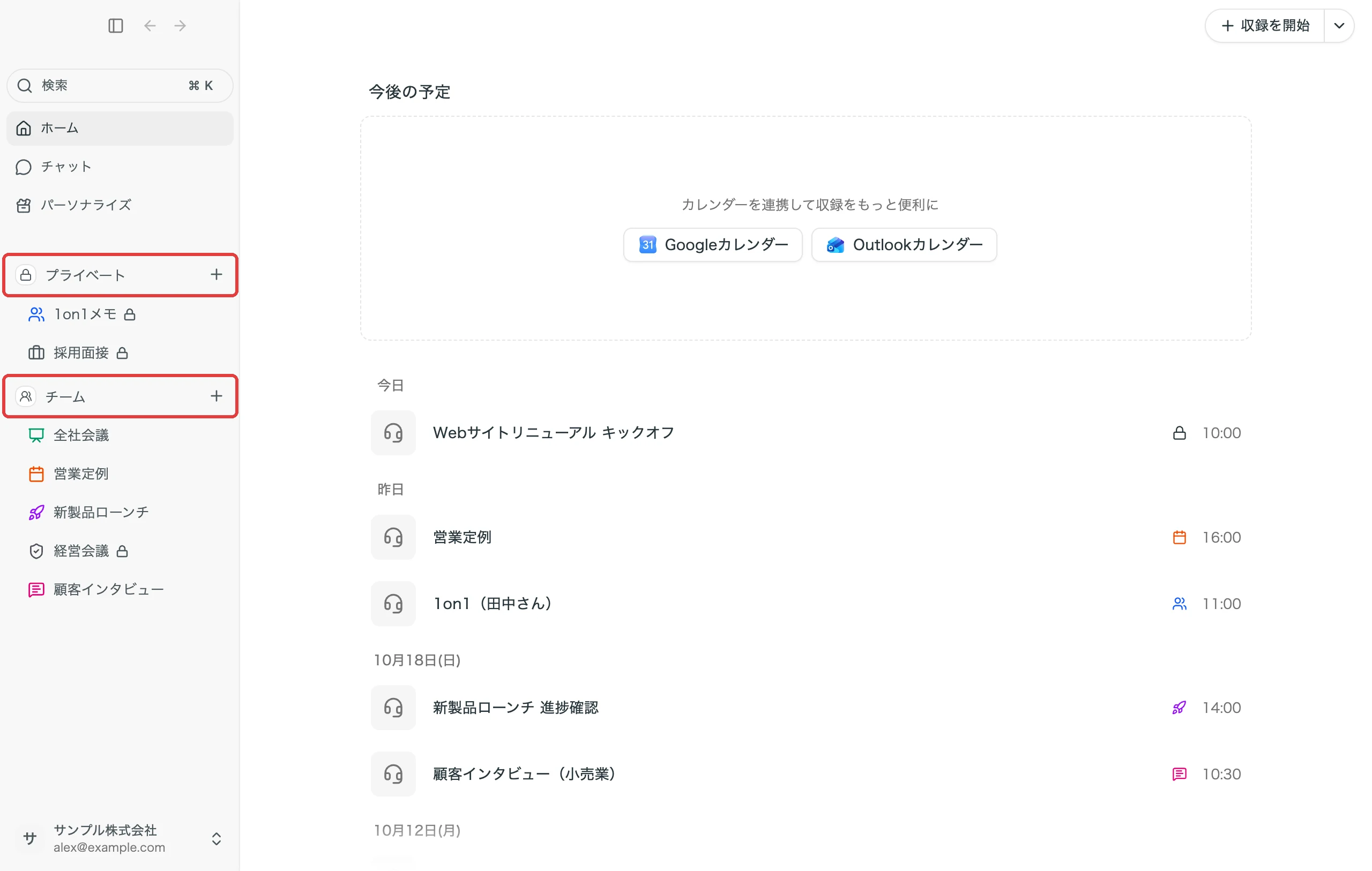
| スペース | 誰が見られるか | 用途 |
|---|---|---|
| チーム | Workspaceの全メンバー | チームに共有する会議・プロジェクト |
| プライベート | 自分だけ | 共有前の会議、個人的な会議 |
覚えておきたいポイントは2つです。
- プライベートは完全に自分だけの領域です。 他のメンバーはもちろん、Workspaceの管理者(Admin)でも中身を見ることはできません。1on1や人事面談、社外との商談メモも安心して置いておけます。
- 会議が勝手にチームへ共有されることはありません。 共有は、会議ごとの操作か、カレンダーの予定に対する事前の設定で行います(「4. 会議をチームに共有する」で解説します)。
2. 会議を録音する
会議の録音は、個人プランと同じ操作です。Teamプランだからといって特別な設定は必要ありません。
- 参加中のTeam Workspaceが選ばれていることを確認します。デスクトップアプリではサイドバー左下、Webアプリではサイドバー上部の「Workspaceを選択」から切り替えられます。
- いつもどおり会議を録音します。
- 録音した会議は、自動的に自分のプライベートスペースに保存されます。この時点では、他のメンバーからは見えません。
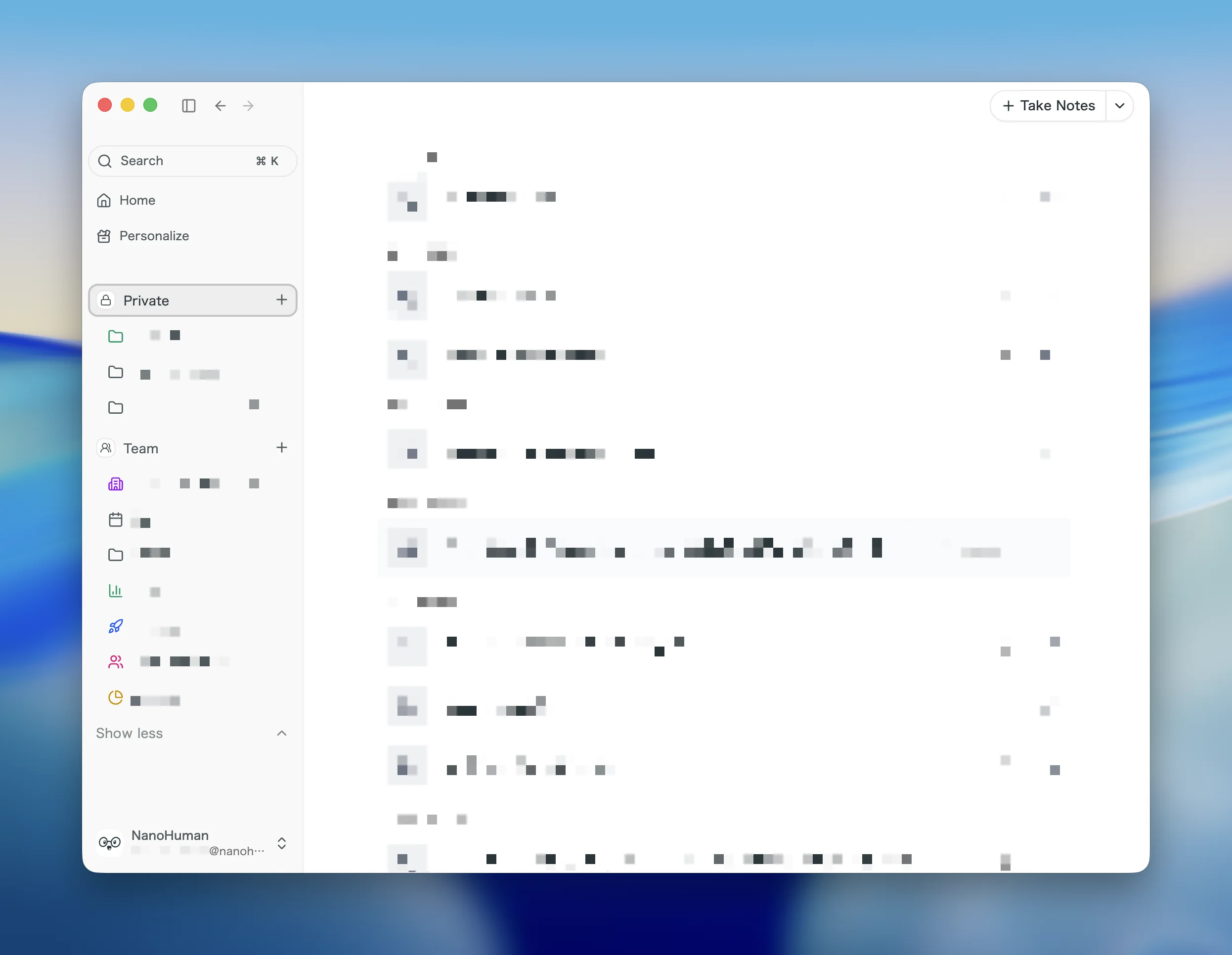
まずは普段どおり録音して、「共有したい会議だけを後からチームに移す」のが基本の流れです。
なお、カレンダーの予定にチームスペースのプロジェクトをあらかじめ指定している場合は、その予定の会議は最初からチームスペースのプロジェクトに保存されます(「定例会議を自動でプロジェクトに追加する」で解説します)。
3. プロジェクトを作成する
会議はプロジェクトでグルーピングして管理します。「週次定例」「採用面接」「顧客A商談」のように、テーマごとに会議をまとめる箱だと考えてください。
プロジェクトの作成手順
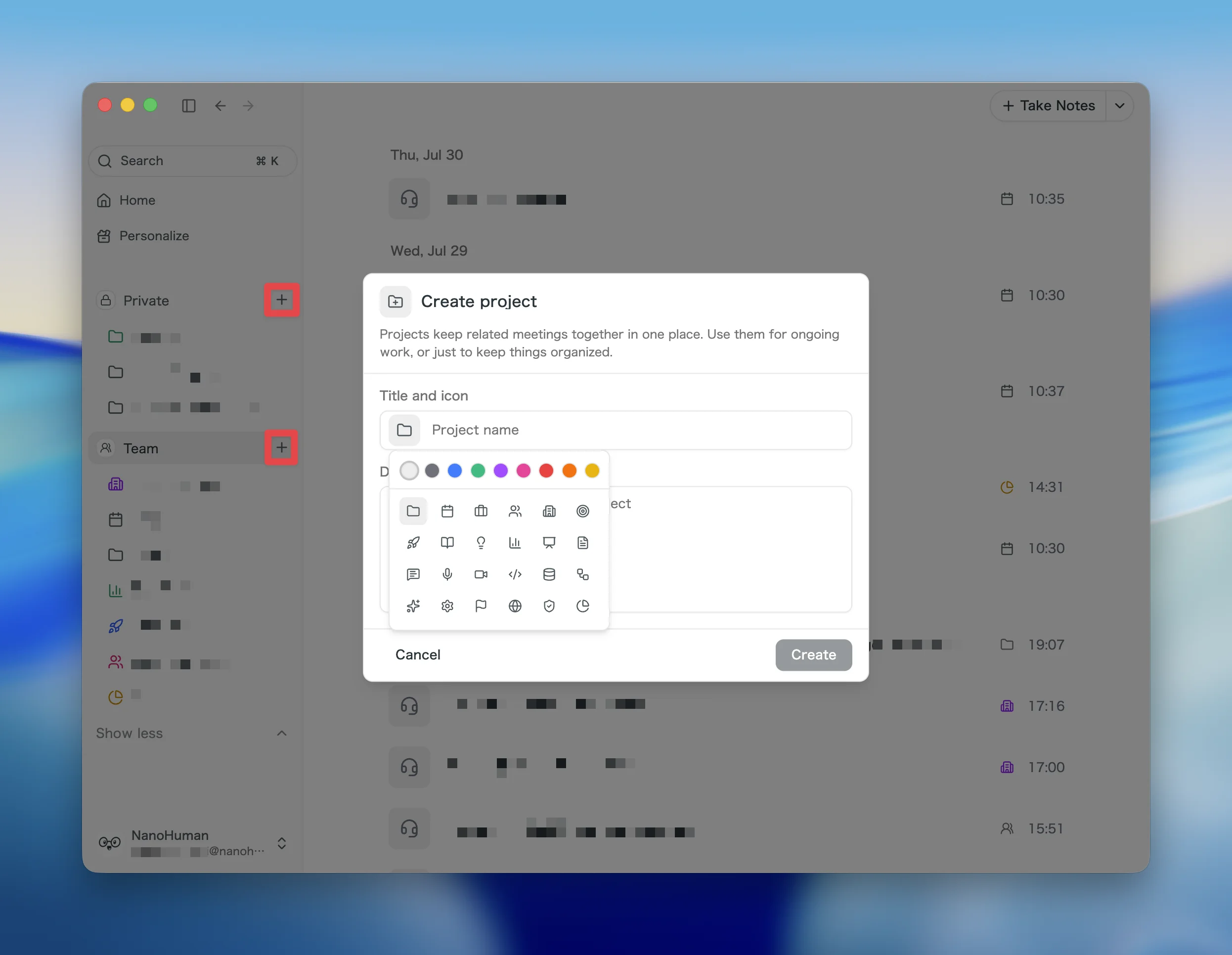
- サイドバーで、プロジェクトを作りたいスペース(チームまたはプライベート)の右にある「+」(プロジェクトを追加)をクリックします。
- 「タイトルとアイコン」にプロジェクト名を入力し、必要に応じて説明を入力します。
- アイコン(24種類・9色)は名前の欄から選べます。選ばなかった場合は、プロジェクト名に合ったアイコンが自動で設定されます。
どちらのスペースに作るか
- チームで使うプロジェクト(定例、商談、採用など)→ チームスペースに作成。Workspaceの全メンバーが見られます。
- 自分用の整理箱 → プライベートスペースに作成。自分だけが見られる「プライベートプロジェクト」になります。
プロジェクトはWorkspaceのメンバーなら誰でも作成できます。また、会議は必ずしもプロジェクトに入れる必要はありません。
4. 会議をチームに共有する
プライベートスペースにある会議をチームに共有するには、会議をチームスペースに移動します。おすすめは、チームスペースのプロジェクトに追加する方法です。
会議をチームのプロジェクトに追加する
- 共有したい会議の行(または会議の詳細画面)にある「プライベート」チップをクリックします。チップには、会議があるスペースかプロジェクトの名前が表示されています。
- メニューの「チーム」タブを開き、追加先のプロジェクト(例: 週次定例)を選択します。
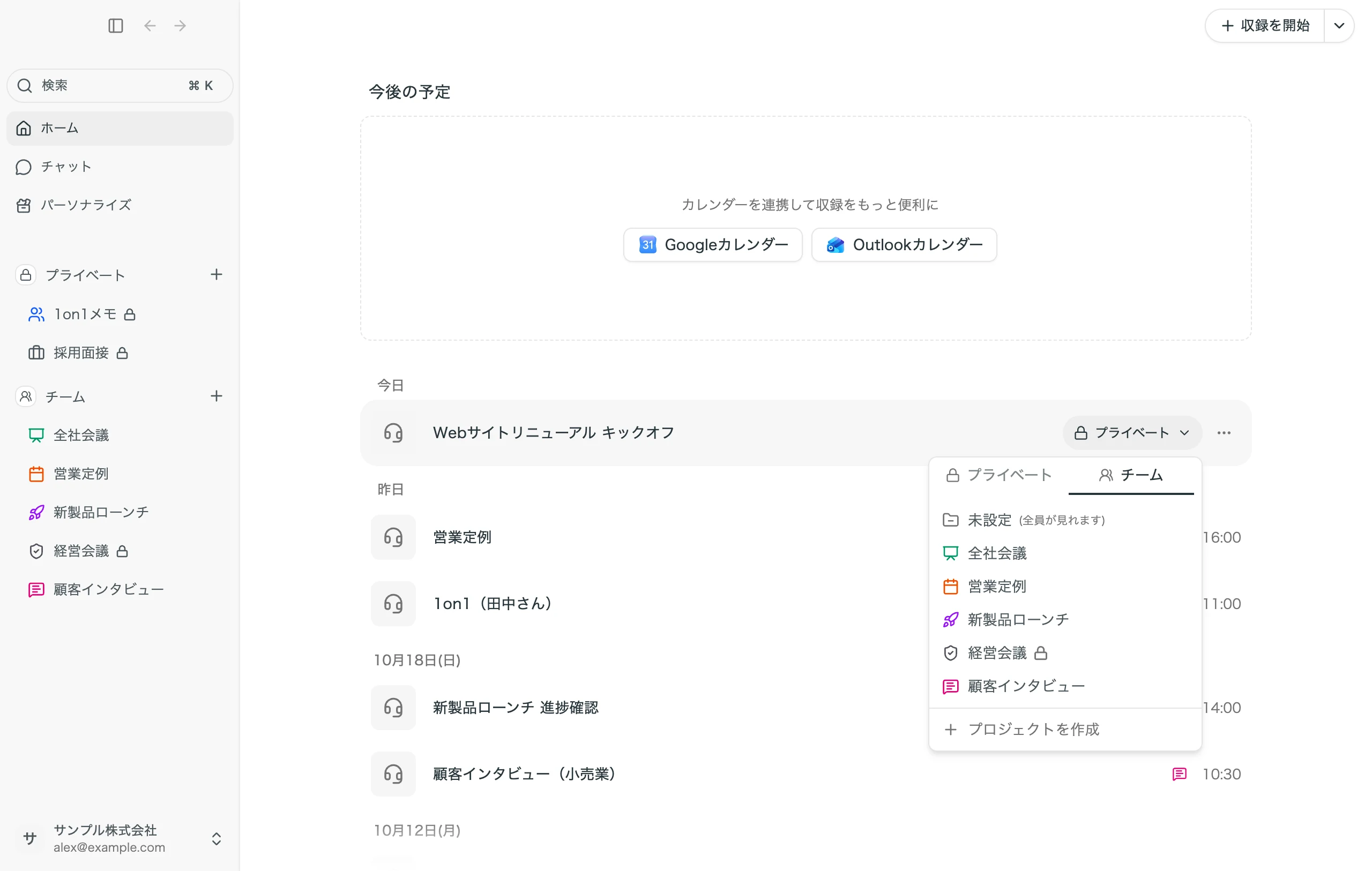
- 「チームスペースに移動しますか?」という確認が表示されます。「移動する」をクリックすると、会議がチームスペースに移動し、Workspaceの全メンバーが見られるようになります。
プロジェクトに入れずに共有したいときは、「チーム」タブの「未設定」を選びます。この場合も同じ確認が表示されます。
定例会議を自動でプロジェクトに追加する
毎週の定例のように、共有先が決まっている会議は、カレンダーの予定にプロジェクトをあらかじめ指定しておけます。録音のたびにプロジェクトへ追加する手間がなくなります。
- デスクトップアプリのホームにある「今後の予定」で、対象の予定の右側にあるプロジェクトのチップをクリックします。
- 「プライベート」か「チーム」のタブを選び、追加先のプロジェクトを選択します。
- 定例の予定では「今後の定例も自動で追加しますか?」と表示されます。「自動で追加」を選ぶと、今後の回もすべてこのプロジェクトに追加されます。今回だけにしたい場合は「この回だけ」を選びます。
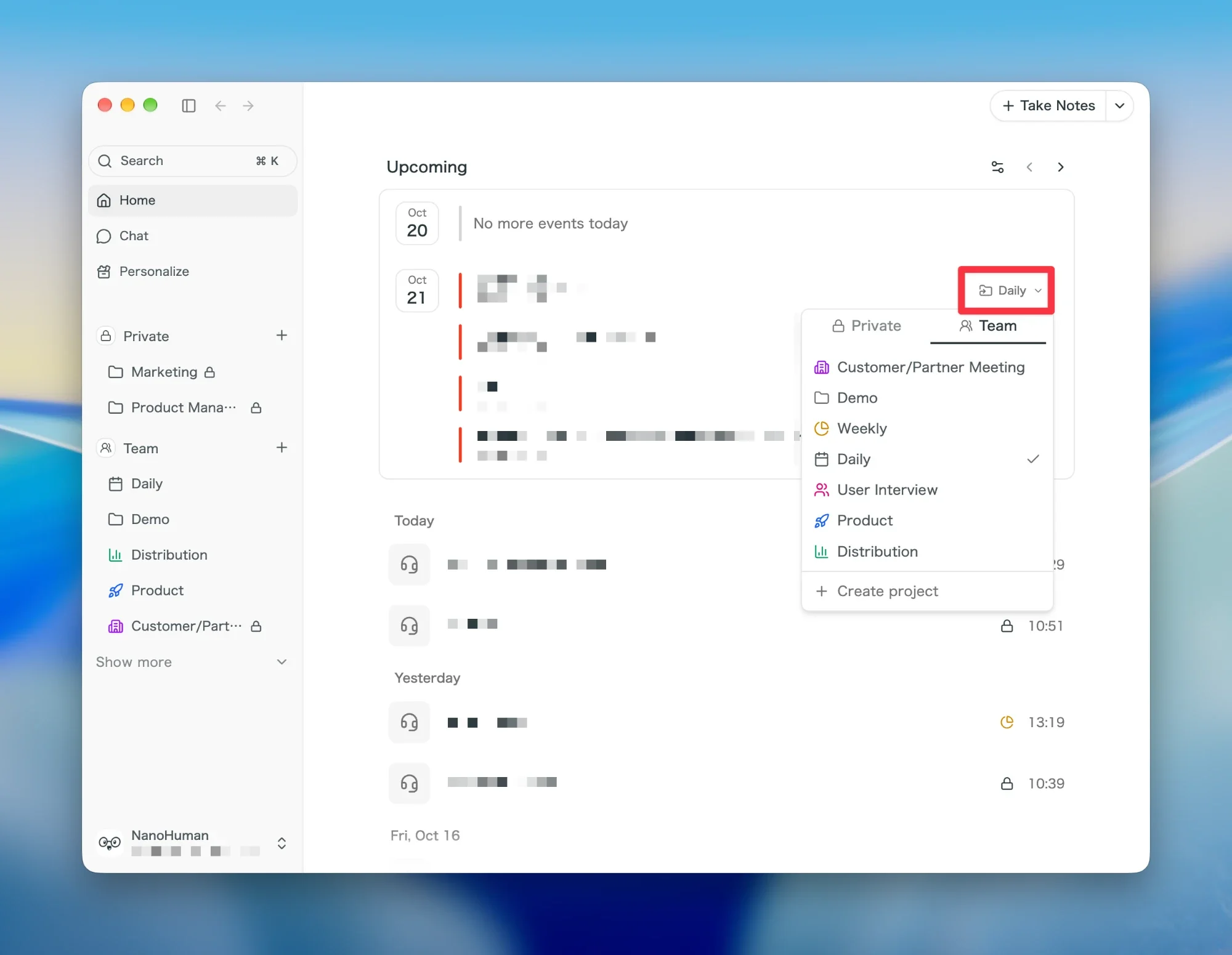
指定した予定を録音すると、会議は最初からそのプロジェクトに保存されます。チームスペースのプロジェクトを指定した場合は、録音した時点でWorkspaceのメンバーに共有される点に注意してください。
- 設定は自分のカレンダーの予定に対して、自分の録音にだけ適用されます。
- 同じ予定を複数の参加者が録音した場合、プロジェクトに自動で追加されるのは最初に録音された会議だけです。ほかの参加者の会議は、それぞれのプライベートスペースに保存されます。
- 複数のプロジェクトを指定できますが、同じスペースのプロジェクトに限ります。
- メンバー限定プロジェクトも、自分がそのプロジェクトのメンバーであれば指定できます。
プロジェクト側からまとめて追加する
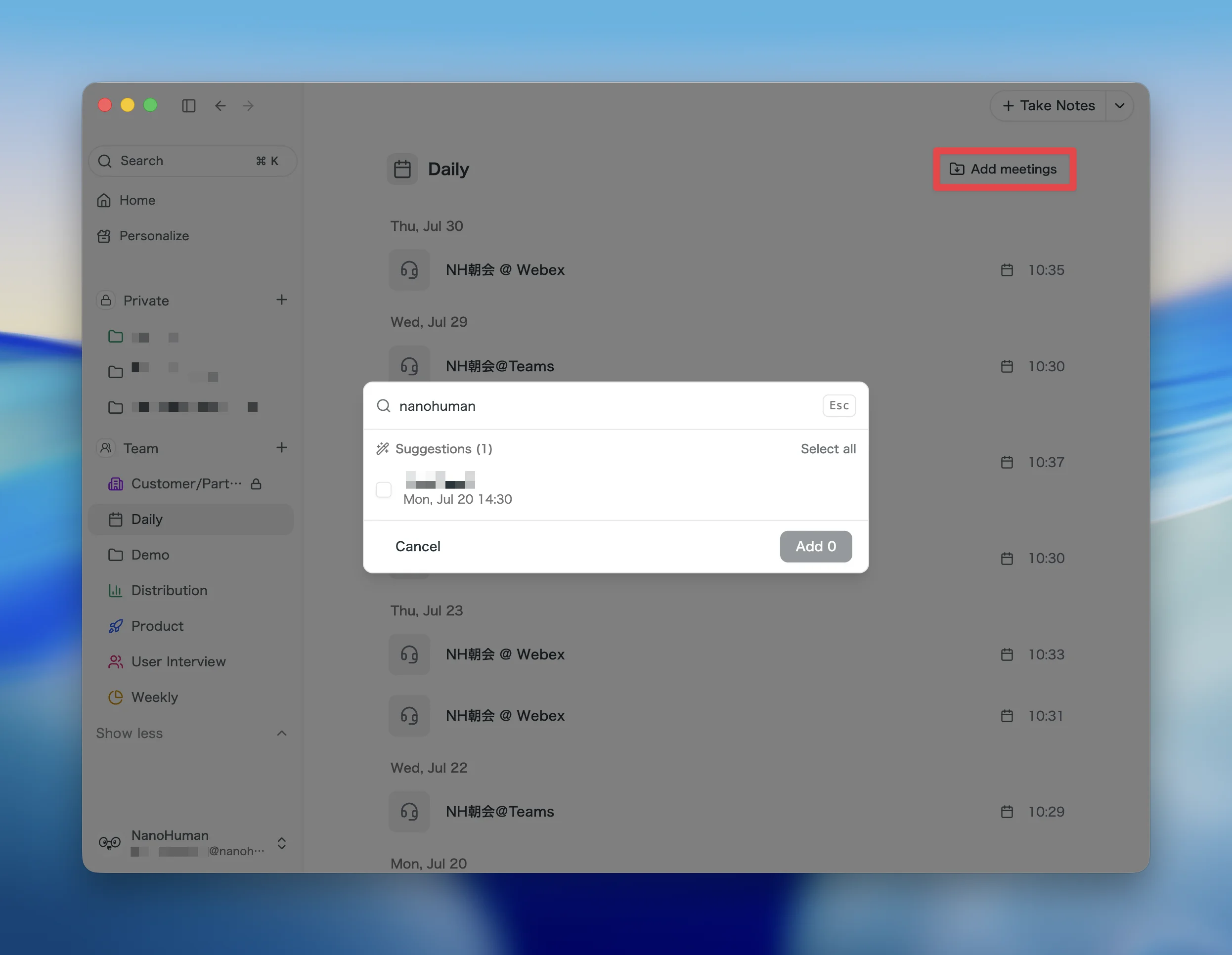
過去の会議をまとめて整理したいときは、プロジェクト側から追加するのが便利です。プロジェクトを開いて会議を検索し、複数の会議を一括で追加できます。プロジェクトに関連しそうな会議は候補として自動で提案されます。
共有前に知っておきたいこと
- 共有できるのは会議を録音した本人だけです。他のメンバーのプライベートにある会議を勝手に共有することはできません。
- 1つの会議は、同じスペース内なら複数のプロジェクトに追加できます(例: 「顧客A」と「今四半期の商談」の両方)。
- 共有した会議をプライベートに戻せるのは、会議を録音した本人とWorkspaceの管理者です。 ただし会議がメンバー限定プロジェクトに入っている場合、本人がプライベートに戻すには、そのプロジェクトのオーナーである必要があります。
5. 一部のメンバーだけに共有する
経営会議や人事関連の会議など、「チーム全員ではなく、特定のメンバーとだけ共有したい」場合は、メンバー限定プロジェクトを使います。メンバー限定プロジェクトを設定できるのは、Workspaceの管理者(Admin)のみです。
メンバー限定プロジェクトの作成手順
- チームスペースにプロジェクトを作成します。
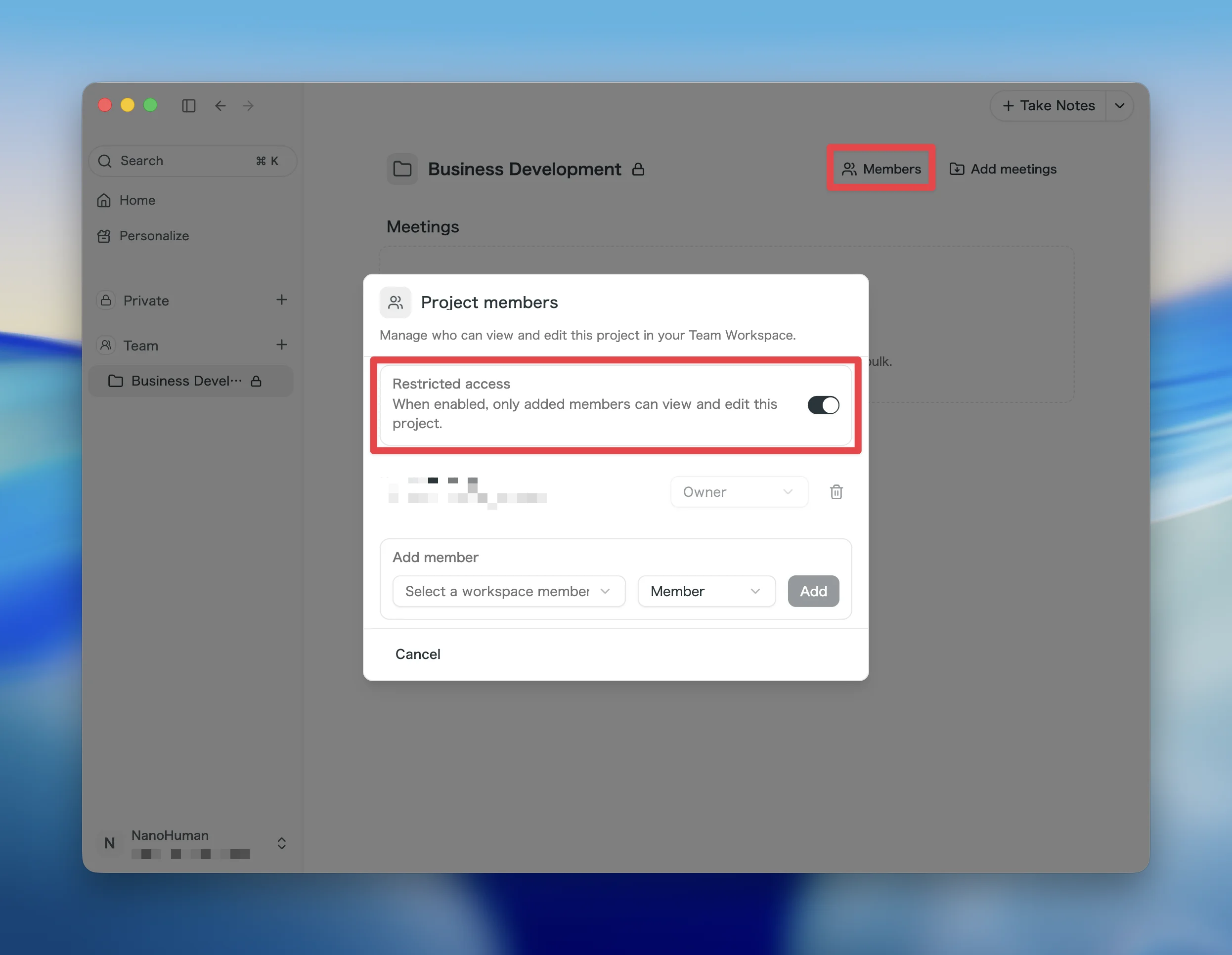
- 作成したプロジェクトを開き、右上の「メンバー」をクリックして、プロジェクトメンバーのダイアログで「メンバー限定アクセス」をオンにします。
-
プロジェクトに参加させたいメンバーを追加し、ロール(オーナー / メンバー)を選択します。
-
これで、このプロジェクトと中の会議は、追加されたメンバーとWorkspace管理者にしか見えなくなります。それ以外のメンバーには、プロジェクトの存在自体が表示されません。
メンバー限定アクセスをオンにすると、設定した管理者とプロジェクトの作成者は、自動でオーナーとして追加されます。
オーナーとメンバーの違い
| 操作 | オーナー | メンバー |
|---|---|---|
| プロジェクトと会議の閲覧 | ○ | ○ |
| 会議の追加 | ○ | ○ |
| 会議をプロジェクトの外へ移動 | ○ | × |
| プロジェクト名・説明・アイコンの編集 | ○ | × |
| メンバーの追加・削除・ロール変更 | ○ | × |
| プロジェクトのアーカイブ | ○ | × |
メンバーは会議の閲覧と追加ができ、プロジェクトの管理と会議の持ち出しはオーナーだけができる、と覚えてください。
利用上の注意
- 追加できるのは、同じWorkspaceに参加済みのメンバーだけです。Workspace外のユーザーを直接招待することはできません。
- オーナーは複数人設定できますが、最後の1人のオーナーは削除・降格できません。
- 会議が残っているメンバー限定プロジェクトはアーカイブできません。 先に会議を外に移動してからアーカイブしてください。
- メンバー限定アクセスをオフに戻せるのは、管理者とプロジェクトのオーナーです。オフにするとメンバー設定はリセットされ、Workspace全員に公開される通常のプロジェクトに戻ります。
権限の早見表
TeamプランのWorkspaceにはAdmin(管理者)とMember(メンバー)の2つのロールがあります。メンバー限定プロジェクトのオーナーも含めて、誰が何をできるかを整理します。
| 操作 | Workspace Admin | プロジェクトオーナー | Member |
|---|---|---|---|
| メンバーの招待・削除・ロール変更 | ○ | × | × |
| 請求・支払いの管理 | ○ | × | × |
| チームスペースの会議の削除 | ○ | × | × |
| 共有された会議をプライベートに戻す | ○ | △(自分が録音した会議のみ) | △(自分が録音した会議のみ) |
| 通常のチームプロジェクトのアーカイブ | ○ | × | × |
| メンバー限定プロジェクトの管理・アーカイブ | ○ | ○ | × |
| 他のメンバーのプライベートスペースの閲覧 | × | × | × |
ポイントは2つです。
- チームスペースの会議を削除できるのは、Workspace管理者だけです。 共有の取り消し(プライベートに戻す)は、会議を録音した本人もできます。
- 管理者でも、他のメンバーのプライベートスペースは見えません。 管理者権限は「チームの共有領域と契約の管理」のためのものです。
よくある質問
会議を削除したいときは?
チームスペースにある会議を削除できるのは、Workspaceの管理者(Admin)のみです。会議の作成者やプロジェクトのオーナーでも削除できないため、管理者に依頼してください。自分のプライベートスペースにある会議は、本人がいつでも削除できます。
共有した会議をプライベートに戻したいときは?
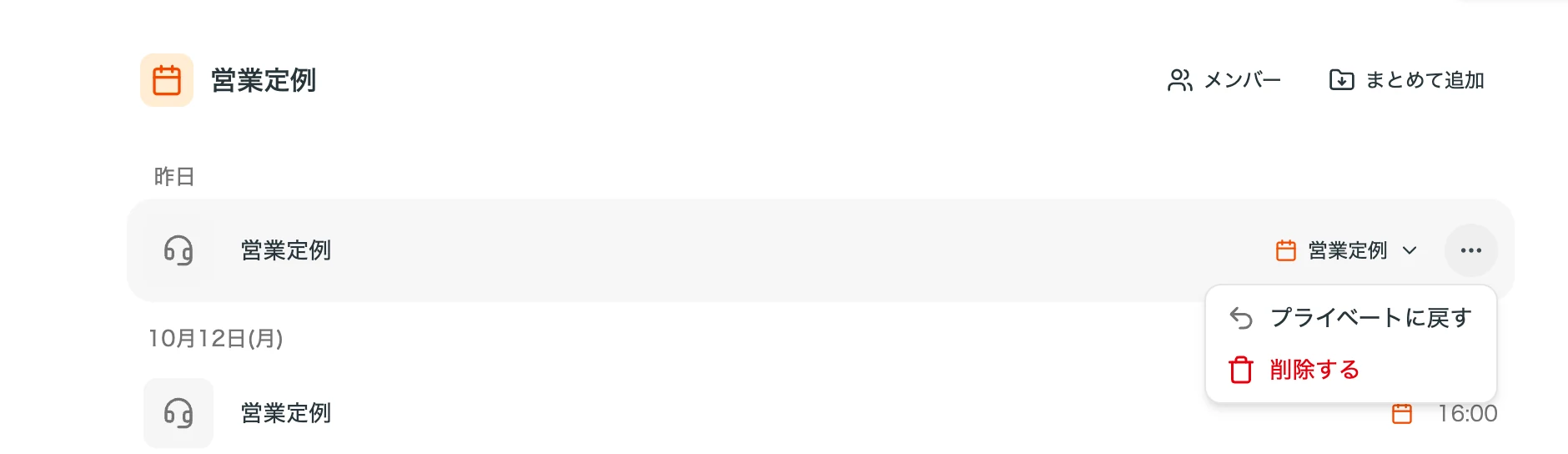
会議を録音した本人と、Workspaceの管理者が戻せます。会議メニューの「プライベートに戻す」を選ぶと、会議はチームスペースから外れ、作成者だけが見られる状態に戻ります。本人は、会議のチップの「プライベート」タブからも戻せます。
録音した会議が勝手にチームに公開されることはありますか?
ありません。録音した会議は自分のプライベートスペースに保存され、あなたが共有の操作をするまで誰にも見えません。ただし、カレンダーの予定にチームスペースのプロジェクトを指定している場合は、その予定の会議は録音した時点でチームに共有されます。
管理者は他のメンバーのプライベートスペースを見られますか?
いいえ。プライベートスペースを見られるのは本人だけです。管理者であっても閲覧できません。
1つの会議を複数のプロジェクトに入れられますか?
はい。同じスペース内であれば複数のプロジェクトに追加できます。ただし別スペースのプロジェクトに追加すると、会議はそのスペースへ移動し、元のスペースでのプロジェクト紐付けは解除されます。
メンバー限定プロジェクトがアーカイブできません。
会議が残っている間はアーカイブできない仕様です。共有範囲が意図せず変わることを防ぐためです。先に会議を別のプロジェクトへ移すか、プロジェクトから外してください。
メンバーがWorkspaceを抜けると、その人のプライベートの会議はどうなりますか?
プライベートの会議は本人だけの領域にあるため、メンバーが抜けたあとは、ほかのメンバーや管理者が見ることはできません。チームに必要な会議は、メンバーを削除する前にチームスペースへ共有してもらいましょう。
Teamプランの使い方は「録音はいつもどおり、共有はプロジェクトへ、定例は予定にプロジェクトを指定、削除は管理者に」の4点を押さえれば十分です。まずはチームスペースにプロジェクトを1つ作って、今週の会議を共有するところから始めてみてください。