
채팅으로 여러 회의를 한꺼번에 조사하고 업무에 활용하는 방법 [SuperIntern]
![채팅으로 여러 회의를 한꺼번에 조사하고 업무에 활용하는 방법 [SuperIntern]](/_next/image?url=%2Fblog%2Fchat-across-meetings-guide%2Fen%2Fcover.webp&w=3840&q=75&dpl=dpl_DXTXto3WhkFSYUyDAYQTnYxXVh1n)
SuperIntern 채팅에서는 녹음한 회의 내용을 바탕으로 질문하거나 자료 초안을 만들 수 있습니다. 회의 한 건만이 아니라 지난 회의 여러 건에 걸쳐 정보를 모아 준다는 점이 강점입니다.
이 글에서는 회의가 끝난 뒤에 쓰는 채팅 2가지와, 자주 쓰는 요청을 바로 불러오는 스킬 사용법을 설명합니다.
⚠️ 이 글은 2026년 10월 기준 사양을 따릅니다. 화면과 사양은 바뀔 수 있습니다.
1. 사이드바 "채팅"으로 여러 회의 조사하기
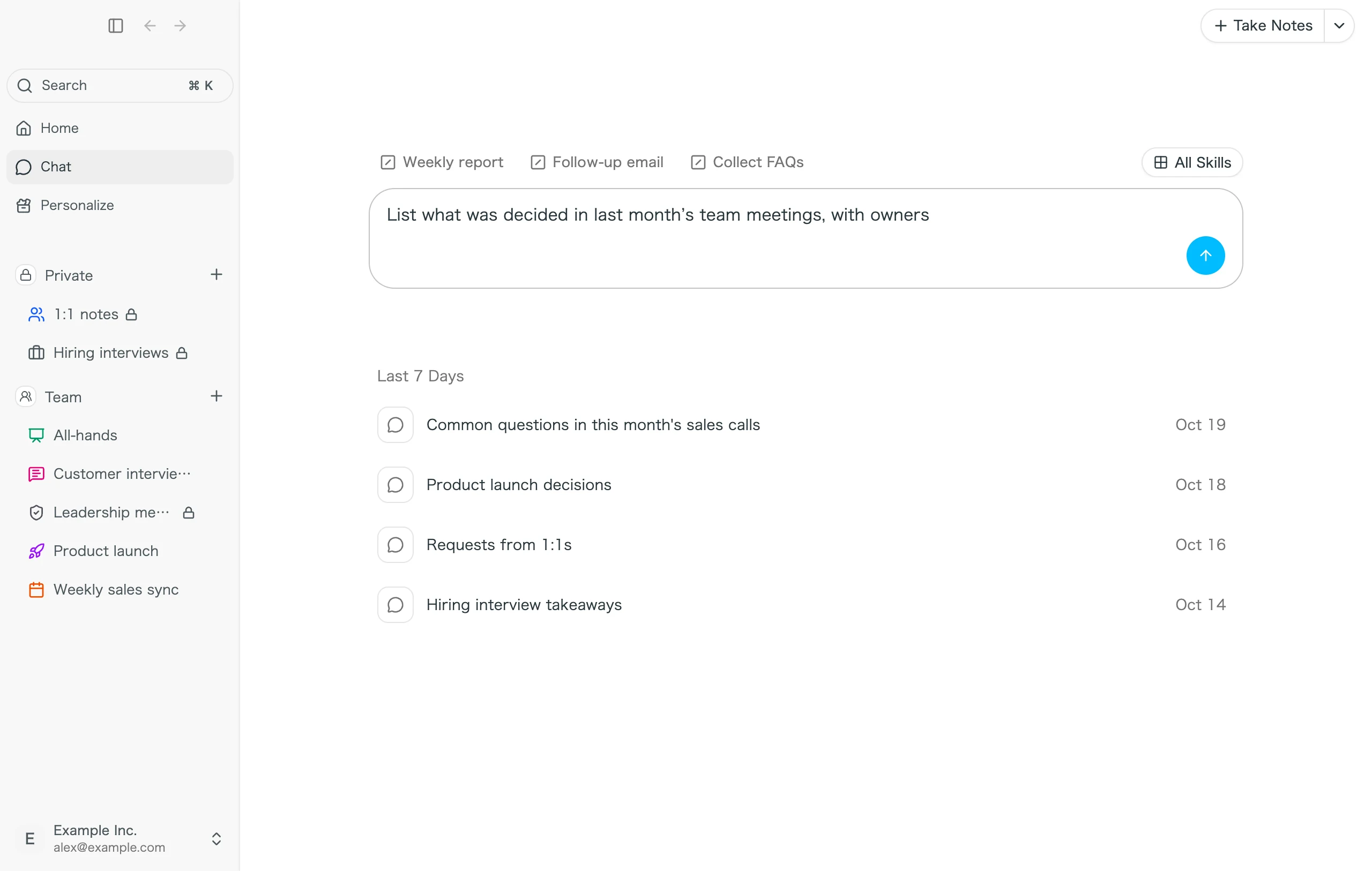
데스크톱 앱 사이드바에서 "채팅"을 열면 특정 회의에 얽매이지 않고 질문할 수 있습니다. 질문에 맞는 회의를 찾아 그 내용을 바탕으로 답해 줍니다.
예를 들어 이렇게 쓸 수 있습니다.
- "이번 주 회의를 정리해 줘"
- "A 고객과의 상담 경과를 시간순으로 정리해 줘"
- "지난달 정기 회의에서 정해진 사항과 담당자를 목록으로 만들어 줘"
- "채용 면접에서 지원자들이 자주 한 질문을 알려 줘"
Slack, Notion, Linear와 연결해 두었다면 정리한 내용을 그대로 Slack에 올리거나 Notion 페이지로 만들 수 있습니다. 설정 방법은 Slack, Notion, Linear 연결과 MCP로 업무를 자동화하는 방법을 참고하세요.
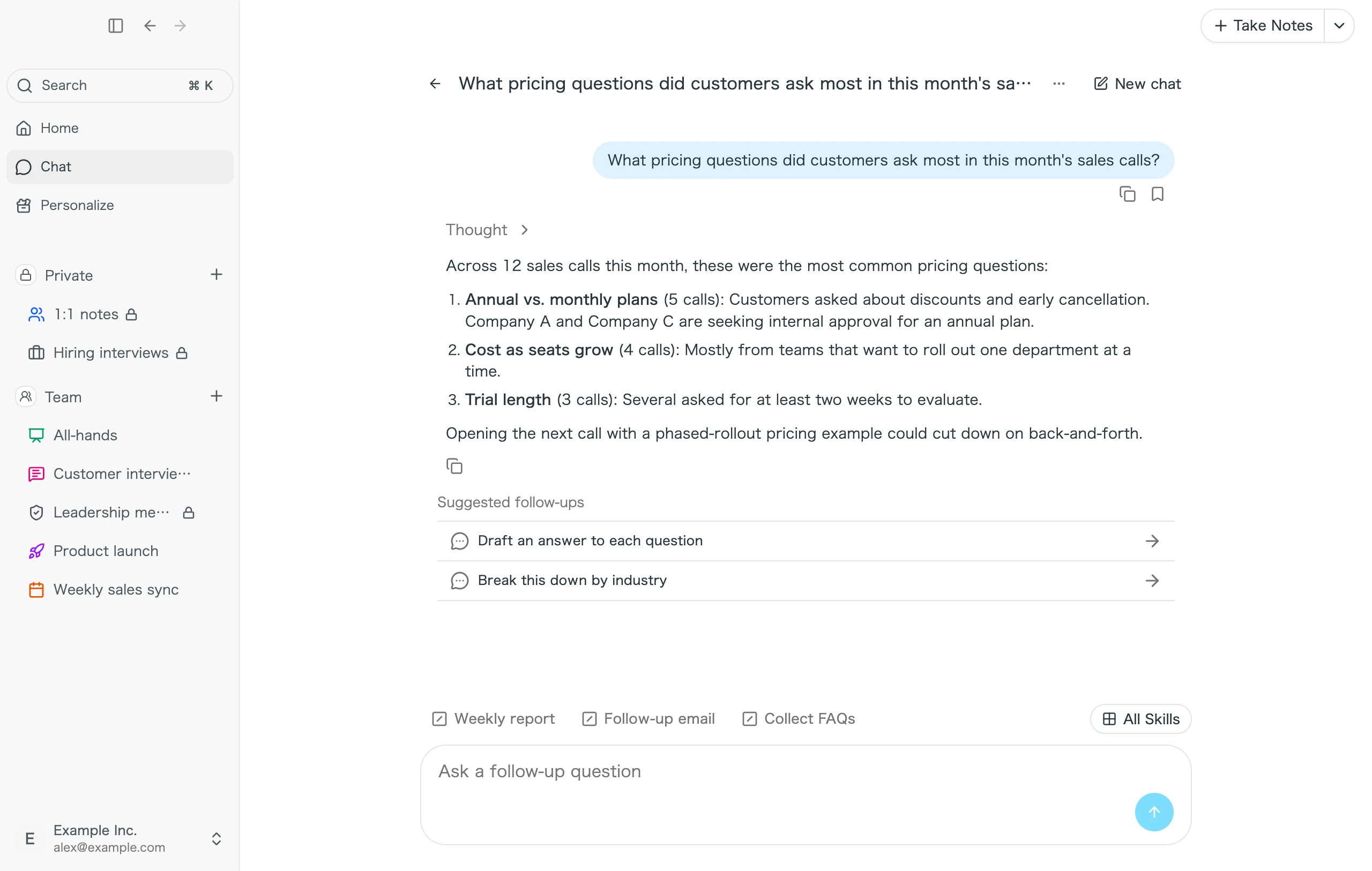
검색 대상이 되는 회의
채팅이 참고하는 것은 지금 선택한 워크스페이스 안에서 내가 볼 수 있는 회의뿐입니다.
- 내 비공개 공간의 회의
- 팀 공간의 회의
- 내가 멤버로 들어가 있는 제한 프로젝트의 회의
다른 멤버의 비공개 공간에 있는 회의나, 내가 참여하지 않은 제한 프로젝트의 회의는 채팅 답변에 쓰이지 않습니다. 또 요약 작성까지 끝나지 않은 회의는 검색 대상에서 빠집니다.
이전 채팅은 "오늘", "어제", "지난 7일"처럼 날짜별로 목록에 표시되며, 이어서 대화할 수 있습니다.
2. 회의 상세 화면 채팅으로 회의 한 건 깊이 파고들기
회의 상세 화면에도 채팅이 있습니다. 이쪽은 그 회의의 전체 녹취록과 요약을 바탕으로 답합니다.
- "이 회의에서 나온 우려 사항을 우선순위 순으로 나열해 줘"
- "고객에게 보낼 감사 메일 초안을 써 줘"
- "○○ 님의 발언만 뽑아 줘"
그 회의를 볼 수 있는 사람이라면 누구나 쓸 수 있어서, 팀 공간에 공유된 회의를 참석하지 않은 멤버가 나중에 확인할 때도 편리합니다.
3. 자주 쓰는 요청을 스킬로 등록하기
매번 같은 요청을 적고 있다면 스킬로 등록해 두세요. 채팅 입력란 위에 표시되는 버튼을 누르기만 하면 바로 보낼 수 있습니다.
스킬 등록하기
다음 중 한 가지 방법으로 등록합니다.
- "맞춤 설정"의 "채팅 스킬" 탭에서 "추가"를 누릅니다.
- 채팅의 "스킬 만들기"에서 등록합니다.
- 결과가 만족스러웠던 요청은 해당 메시지의 "스킬로 저장"에서 등록합니다.
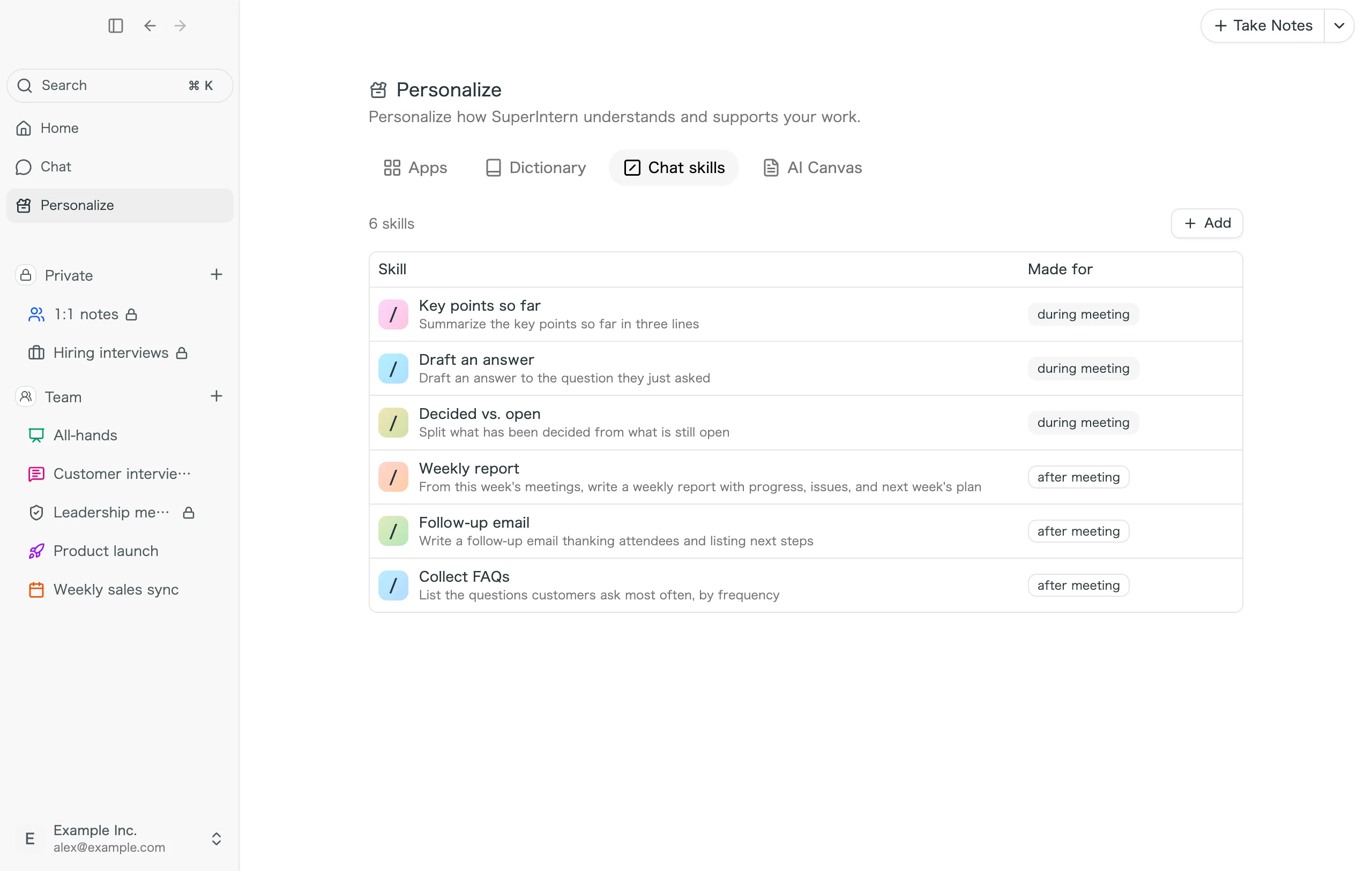
등록할 때는 스킬 이름과 보낼 내용(프롬프트)을 입력하고 용도를 고릅니다.
| 용도 | 사용할 수 있는 곳 |
|---|---|
| 회의 중 | 녹음 중 채팅 |
| 회의 후 | 회의 상세 화면의 채팅, 사이드바의 "채팅" |
스킬 사용하기
채팅 입력란 위에 나란히 있는 스킬을 누르면 등록한 내용이 그대로 전송됩니다. 스킬은 나만 쓸 수 있으며 다른 멤버에게는 표시되지 않습니다.
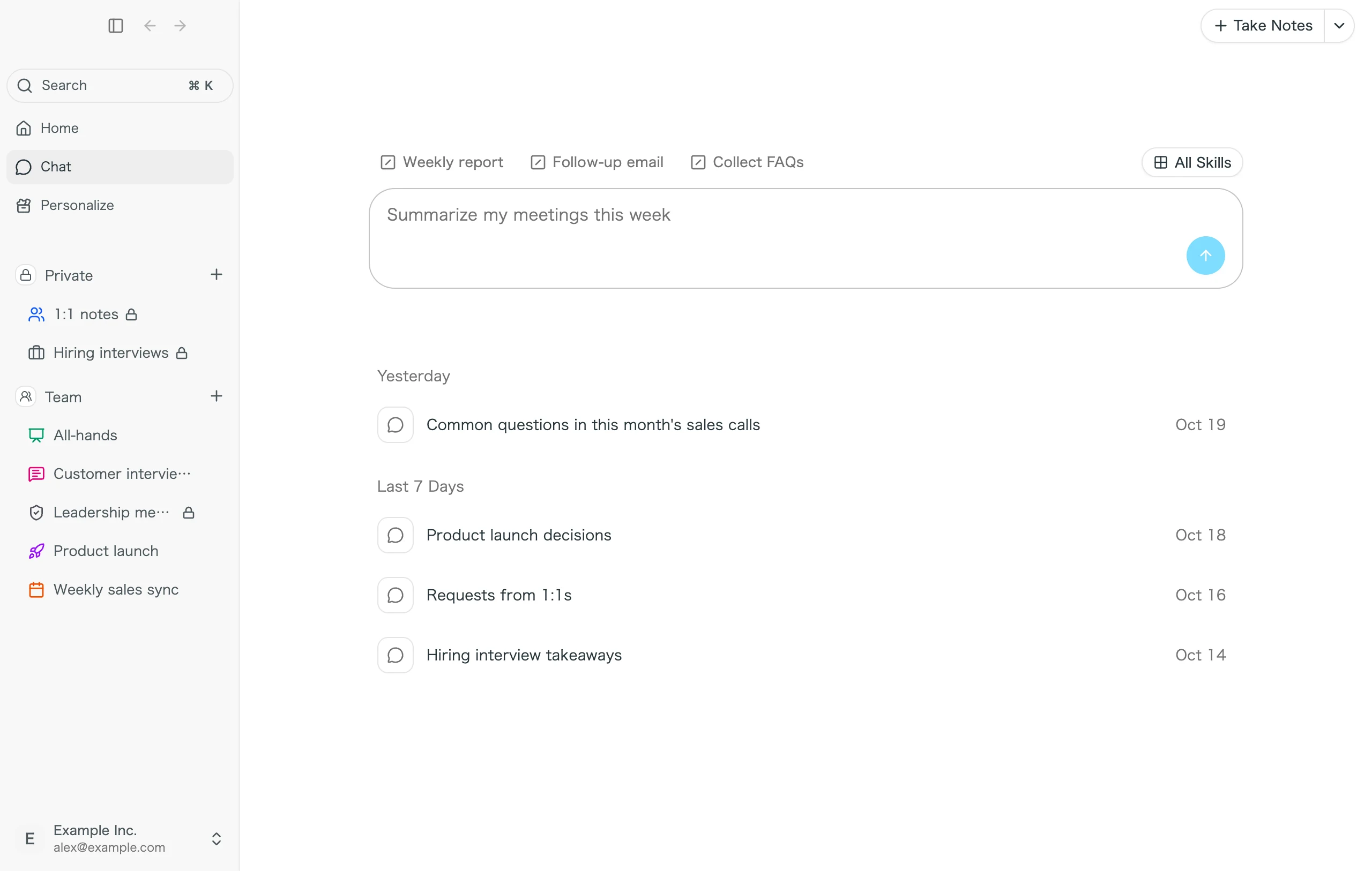
등록해 두면 편한 스킬 예시입니다.
- "주간 보고": 이번 주 회의에서 결정된 사항, 진행 중인 일, 과제를 보고서 형태로 정리합니다
- "후속 메일": 회의 내용을 바탕으로 고객에게 보낼 감사 인사와 다음 단계를 담은 메일을 씁니다
- "이슈 생성": 회의에서 정해진 할 일을 Linear 이슈로 만듭니다
자주 묻는 질문
채팅 내용이 다른 멤버에게도 보이나요?
아니요. 채팅 기록은 사용자별, 워크스페이스별로 저장되며 다른 멤버에게는 보이지 않습니다.
방금 녹음한 회의가 채팅 답변에 나오지 않습니다.
채팅에서 검색할 수 있는 것은 요약 작성까지 끝난 회의입니다. 요약이 완성된 뒤에 다시 질문해 주세요.
팀에서 SuperIntern을 쓰기 시작할 때 챙길 점은 SuperIntern 팀 도입 가이드에 정리해 두었습니다.