
Slack, Notion, Linear 연결과 MCP로 업무를 자동화하는 방법 [SuperIntern]
![Slack, Notion, Linear 연결과 MCP로 업무를 자동화하는 방법 [SuperIntern]](/_next/image?url=%2Fblog%2Fapp-connectors-guide%2Fen%2Fcover.webp&w=3840&q=75&dpl=dpl_DXTXto3WhkFSYUyDAYQTnYxXVh1n)
SuperIntern 채팅은 Slack, Notion, Linear와 연결할 수 있습니다. 회의 내용을 바탕으로 채팅에서 Slack에 글을 올리고, Notion에 페이지를 만들고, Linear에 이슈를 생성할 수 있습니다.
또 MCP를 사용하면 Claude나 ChatGPT처럼 평소 쓰는 AI 도구에서 SuperIntern의 회의 데이터를 불러올 수 있습니다.
이 글에서는 외부 앱 연결과 MCP의 설정 방법과 사용법을 설명합니다.
⚠️ 이 글은 2026년 10월 기준 사양을 따릅니다. 화면과 사양은 바뀔 수 있습니다. 연결할 수 있는 앱은 앞으로 계속 추가할 예정입니다.
사용 전 알아 둘 점: 관리자 설정이 필요할 수 있습니다
| 플랜 | 외부 앱 연결 | MCP |
|---|---|---|
| Team 플랜 | 기본으로 사용할 수 있습니다. 관리자가 연결을 제한했을 수도 있습니다 | 사용할 수 있습니다 |
| Enterprise 플랜 | 관리자가 "에이전트 외부 앱 접근"을 켜기 전까지 사용할 수 없습니다 | 관리자가 "MCP 접근"을 켜기 전까지 사용할 수 없습니다 |
Enterprise 플랜을 쓰고 있다면 먼저 워크스페이스 관리자에게 설정을 요청하세요. 관리자용 절차는 SuperIntern 워크스페이스 관리자 가이드에서 설명합니다.
1. 외부 앱 연결로 할 수 있는 일
채팅에 요청하기만 하면 회의 내용을 각 앱에 반영할 수 있습니다.
| 앱 | 주요 기능 | 요청 예시 |
|---|---|---|
| Slack | 채널과 메시지 읽기, 메시지 보내기, Canvas 작성·수정, 리마인더 설정 | "오늘 정기 회의에서 정해진 사항을 #project 채널에 올려 줘" |
| Notion | 공유한 페이지·데이터베이스 읽기, 페이지와 행 작성·수정 | "이 상담의 회의록을 고객 페이지에 추가해 줘" |
| Linear | 이슈·프로젝트·문서 읽기, 이슈 작성·수정, 댓글 남기기 | "회의에서 정해진 할 일 3개를 이슈로 만들어 줘" |
외부 앱 연결은 다음 위치의 채팅에서 사용할 수 있습니다.
- 사이드바의 "채팅"
- 회의 상세 화면의 채팅
- 녹음 중 채팅 (미리 연결해 두어야 합니다)
채팅 사용법은 채팅으로 여러 회의를 한꺼번에 조사하고 업무에 활용하는 방법과 회의 중 AI 채팅과 회의 후 요약, 노트 사용법을 참고하세요.
2. 앱 연결하기
- 데스크톱 앱 사이드바에서 "맞춤 설정"을 열고 "앱" 탭을 선택합니다.
- "연결 가능"에서 연결할 앱을 선택합니다.
- 브라우저가 열리면 해당 앱에 로그인하고 연결을 허용합니다.
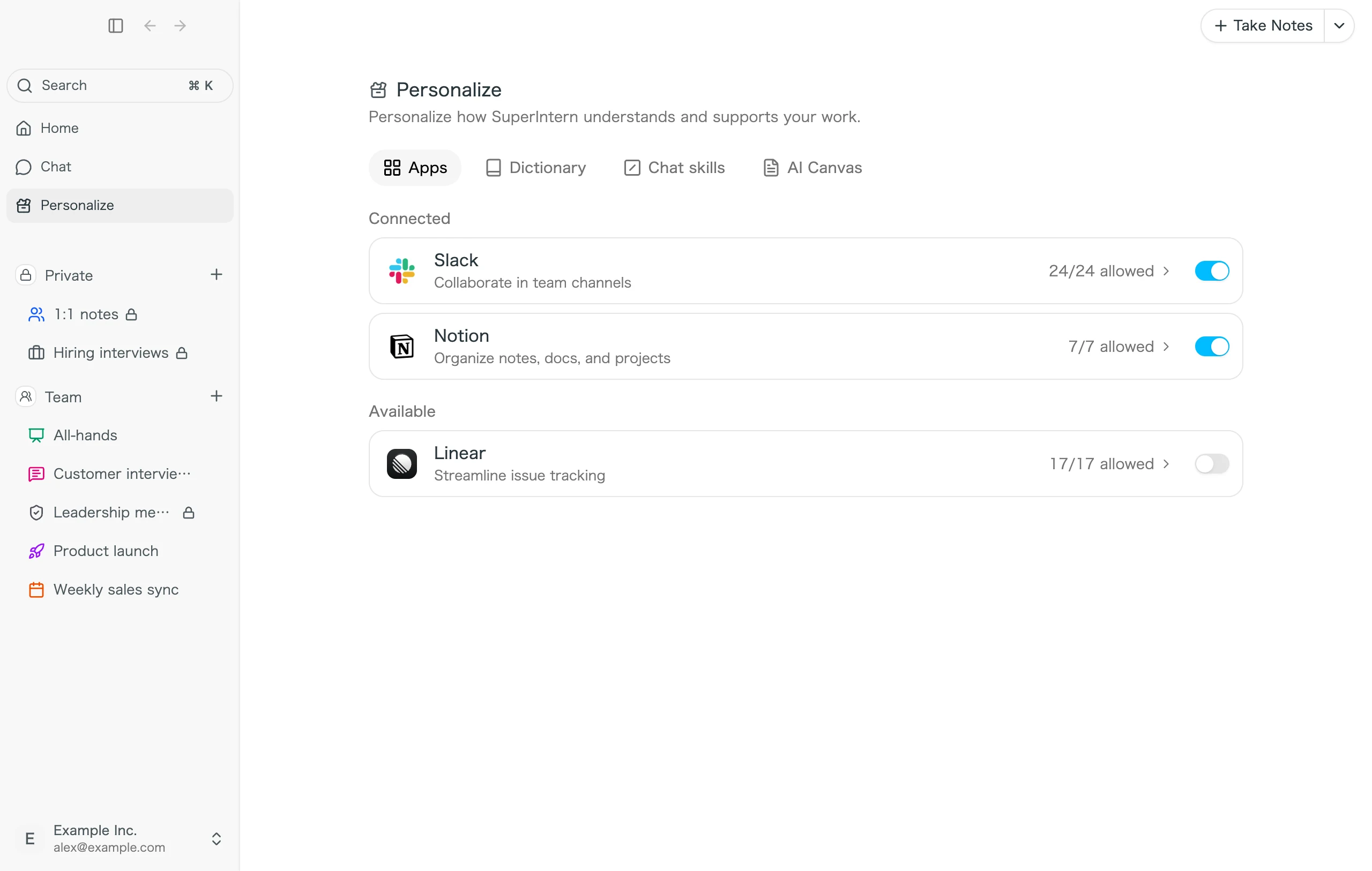
연결은 사용자별, 워크스페이스별로 이루어집니다. Notion의 경우 SuperIntern이 읽고 쓸 수 있는 것은 연결할 때 공유한 페이지뿐입니다.
채팅에서 아직 연결하지 않은 앱이 필요해지면 채팅 안에 "연결" 안내가 나타납니다. 여기서 바로 연결할 수도 있습니다(녹음 중 채팅은 제외).
3. 허용할 작업 설정하기
"앱" 탭에서 연결된 앱을 선택하면, 그 앱에서 SuperIntern에 허용할 작업을 하나씩 설정할 수 있습니다. "읽기"와 "쓰기" 단위로 한꺼번에 설정할 수도 있습니다.
| 설정 | 동작 |
|---|---|
| 항상 허용 | 확인 없이 실행합니다 |
| 자동 검토 | 안전하지 않을 수 있는 작업일 때만 확인을 요청합니다 |
| 승인 필요 | 실행하기 전에 매번 확인을 요청합니다 |
| 허용 안 함 | 이 작업은 실행되지 않습니다 |
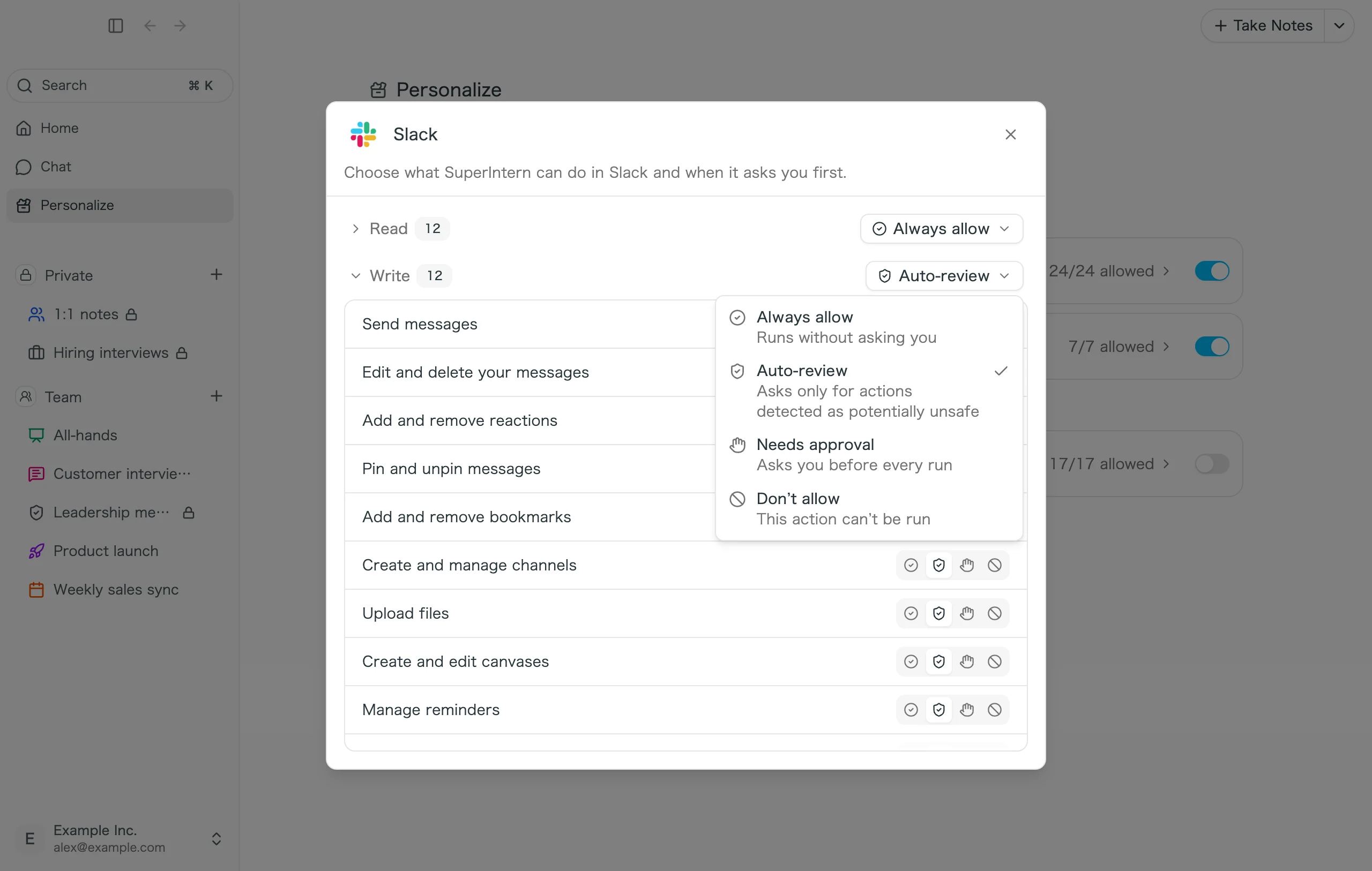
기본값은 읽기가 "항상 허용", 쓰기가 "자동 검토"입니다. 메시지 전송 같은 작업을 반드시 직접 확인한 뒤에 실행하고 싶다면 쓰기를 "승인 필요"로 바꾸세요. 확인이 필요한 작업은 채팅에 "승인"과 "거절" 버튼으로 표시됩니다.
관리자가 워크스페이스 전체에 제한을 걸어 두었다면 그 범위 안에서만 설정을 바꿀 수 있습니다.
4. MCP로 Claude나 ChatGPT에서 회의 데이터 사용하기
MCP를 사용하면 Claude, ChatGPT, Claude Code, Codex, Cursor 같은 AI 도구에서 SuperIntern의 회의 녹취록, 회의록, 노트를 읽기 전용으로 불러올 수 있습니다. "지난주 회의를 바탕으로 주간 보고서를 써 줘" 같은 요청을 평소 쓰는 AI 도구 안에서 끝낼 수 있습니다.
- 데스크톱 앱의 "설정"에서 "MCP"를 엽니다.
- Claude와 ChatGPT는 "원클릭 연결"에서 추가할 수 있습니다.
- Claude Code나 Cursor 등은 "기타 도구"에 표시되는 "MCP 서버 URL"을 복사해 각 도구에 등록합니다.
도구별 자세한 설정 방법은 SuperIntern MCP로 회의 데이터를 Claude, ChatGPT, Cursor에 연결하기를 참고하세요.
자주 묻는 질문
"워크스페이스 관리자가 이 앱의 연결을 허용하지 않아요."라고 표시됩니다.
관리자가 워크스페이스 전체에서 그 앱의 연결을 중단한 상태입니다. 사용하고 싶다면 관리자와 상의해 주세요.
설정 화면에 MCP가 보이지 않습니다.
Enterprise 플랜에서 관리자가 "MCP 접근"을 켜지 않았다면 표시되지 않습니다. 관리자에게 설정을 요청하세요.
연결한 앱의 데이터를 다른 멤버도 사용하나요?
아니요. 연결은 사용자별로 이루어지며, 다른 멤버의 채팅에서 내 연결이 사용되는 일은 없습니다.
팀에서 SuperIntern을 쓰기 시작할 때 챙길 점은 SuperIntern 팀 도입 가이드에 정리해 두었습니다.