
會議中的即時字幕、即時翻譯與分享畫面擷取【SuperIntern】
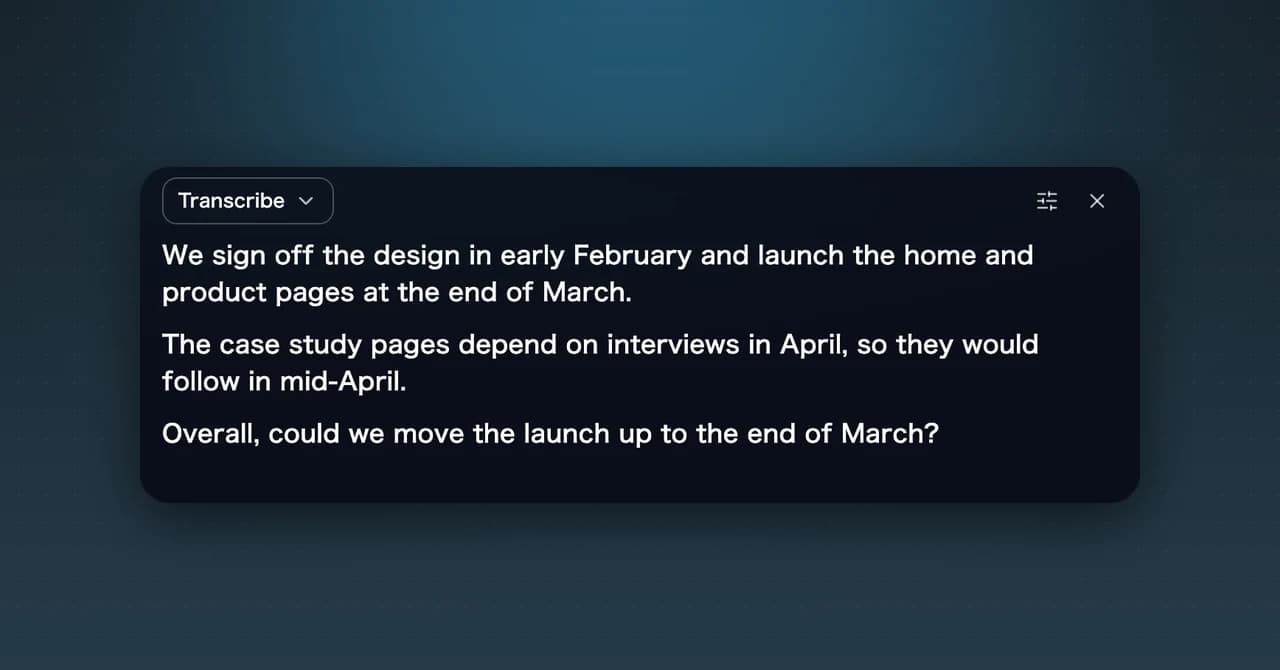
在 SuperIntern 桌面應用程式中,你可以一邊錄音,一邊透過字幕掌握發言內容,也可以顯示翻譯成其他語言的內容。分享的畫面也能與對話一起記錄。
本文介紹四項會議中可使用的功能:
- 顯示字幕
- 即時翻譯
- 記錄分享畫面
- 分享螢幕時隱藏應用程式(隱身模式)
⚠️ 本文反映 SuperIntern 截至 2026 年 10 月的功能。畫面與規格可能會變更。
1. 顯示字幕
開始錄音後,螢幕上會出現控制列。點選控制列上的「Caption(字幕)」按鈕,發言內容就會顯示在字幕視窗中。
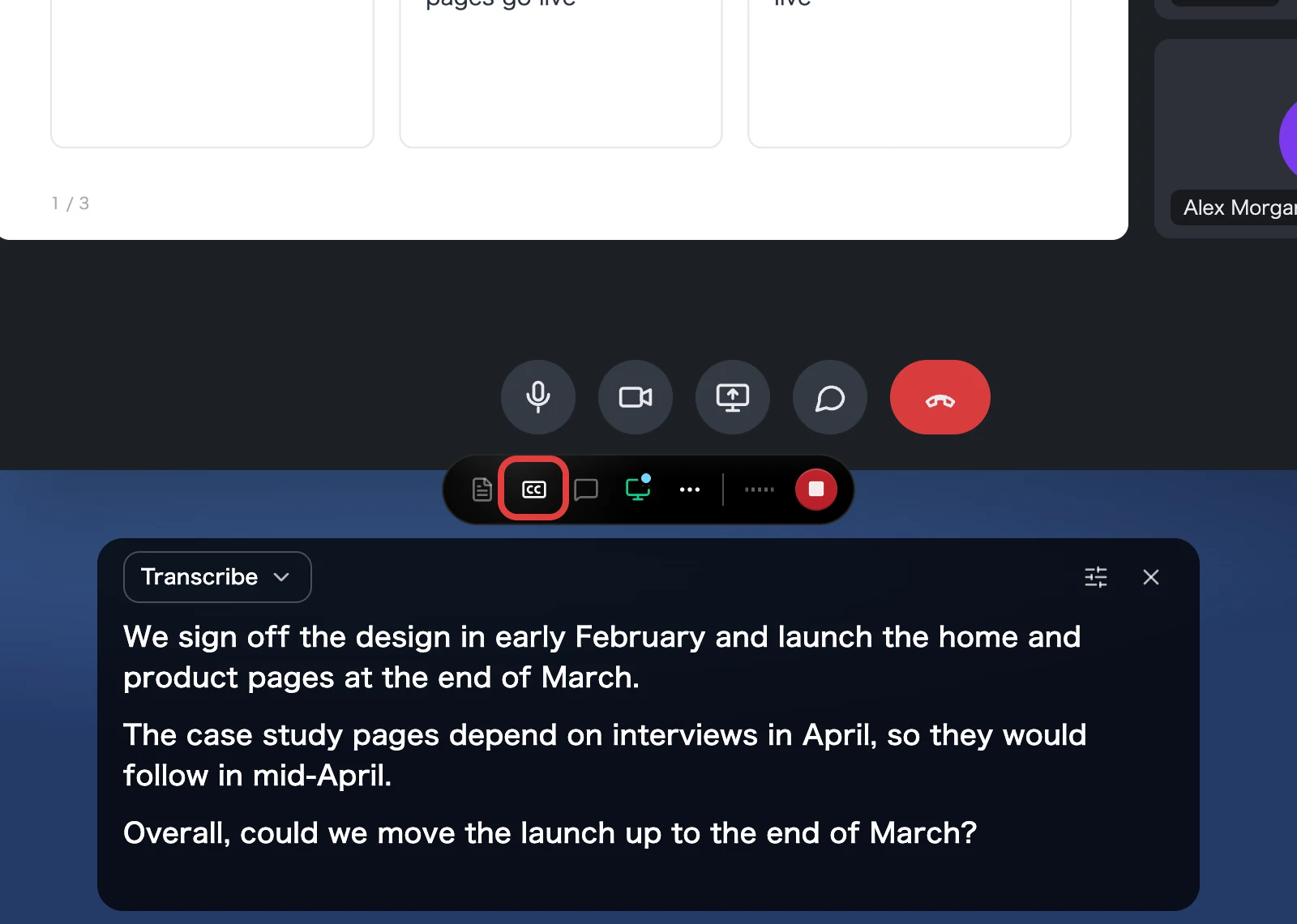
- 字幕、筆記及聊天視窗的開啟狀態會沿用至下一次錄音。
- 在「Settings(設定)」的「Shortcuts(快捷鍵)」中,可設定開關字幕、筆記及聊天視窗的快捷鍵。預設並未設定,經常使用時可自行設定。
2. 即時翻譯
在字幕視窗的模式選單中,可從三種顯示模式選擇。
| 模式 | 顯示內容 | 適用情境 |
|---|---|---|
| Transcribe(轉錄) | 以發言時使用的語言顯示內容 | 所有人使用相同語言的會議 |
| One-way Translation(單向翻譯) | 自動偵測發言語言,並翻譯成你選擇的語言 | 以自己的語言理解其他語言的發言 |
| Two-way Translation(雙向翻譯) | 在你選擇的兩種語言間翻譯,並並排顯示 | 日文與英文等兩種語言交錯使用的會議 |
- 單向翻譯可從 60 種語言選擇目標語言,預設使用「Settings(設定)」的「General(一般)」中「AI Output(AI 輸出)」所設定的語言。
- 雙向翻譯需要選擇兩種語言,上次使用的語言組合會自動套用到下一場會議。使用「Swap displayed languages(交換顯示語言)」可切換左右欄位。
- 若公司名稱、產品名稱或人名的翻譯不一致,可在「Personalize(個人化)」的「Dictionary(字典)」中登錄,並指定各語言的寫法。翻譯時就會使用該寫法。
調整顯示,方便閱讀
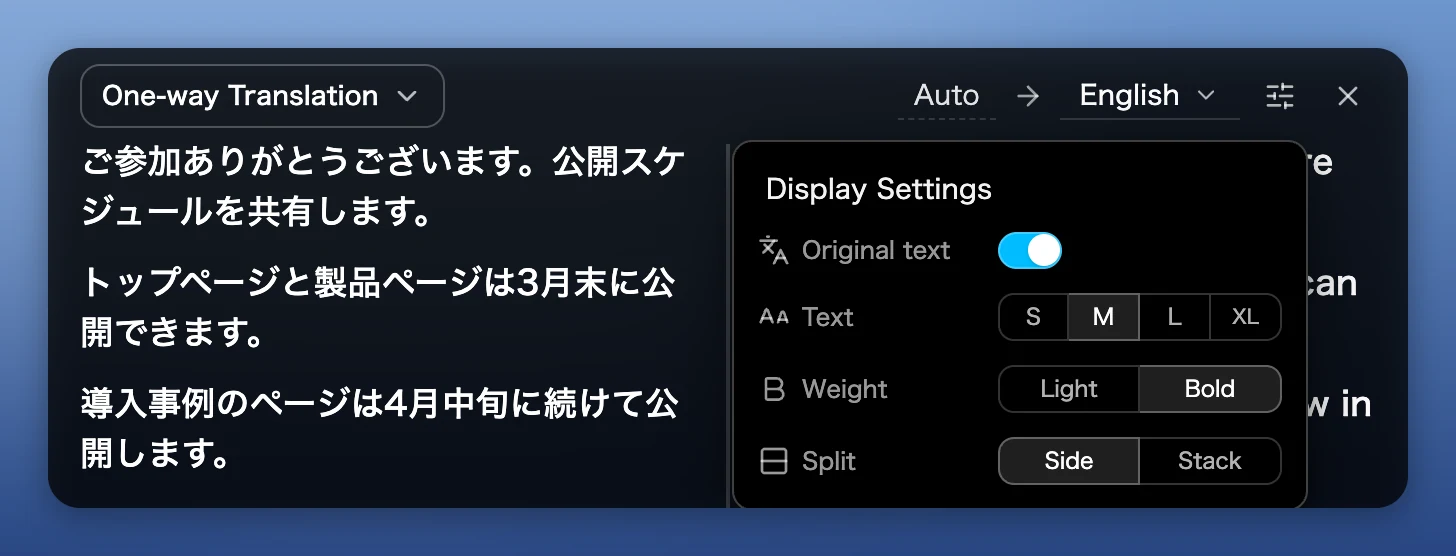
使用字幕視窗的「Display Settings(顯示設定)」,讓文字更容易閱讀。
| 選項 | 可選設定 |
|---|---|
| Text(文字大小) | S / M / L / XL |
| Weight(字重) | Light(細體)/ Bold(粗體) |
| Original text(原文) | 開啟後,會與翻譯一同顯示原始發言內容(僅適用於單向翻譯) |
| Split(分割) | 將原文與翻譯左右並排或上下排列 |
若要設定視窗透明程度,請使用控制列「Settings(設定)」(…)選單中的「Opacity(不透明度)」,共有五個等級可選。不透明度會同時套用至字幕、筆記及聊天視窗。
3. 記錄分享畫面
在瀏覽器版 Google Meet、Teams、Zoom 或 Webex 中分享畫面時,SuperIntern 會在錄音期間自動擷取分享畫面,與對話一同保存。你可以回顧簡報投影片和操作示範,並對照當時的發言。
- 需要安裝 SuperIntern 瀏覽器擴充功能。支援 Chrome、Edge、Dia 和 Aside,不支援 Safari。
- 不會記錄上述服務桌面應用程式中的分享畫面。
- 畫面變化時會進行擷取,並只保留值得回顧的畫面。
錄音期間,可從控制列的「Open Capture Screen(開啟畫面擷取)」查看已儲存的擷取數量。若尚未安裝擴充功能,也可從這裡新增。
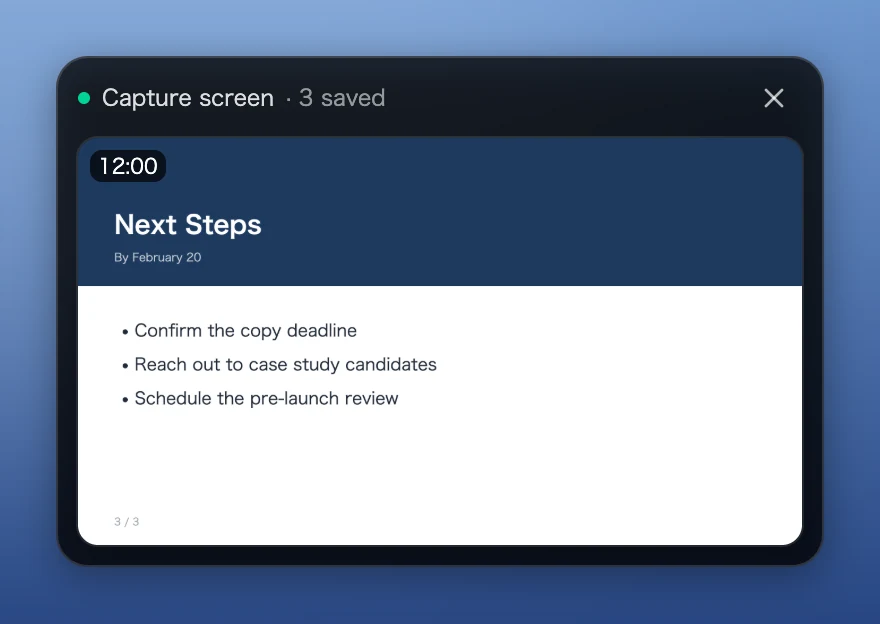
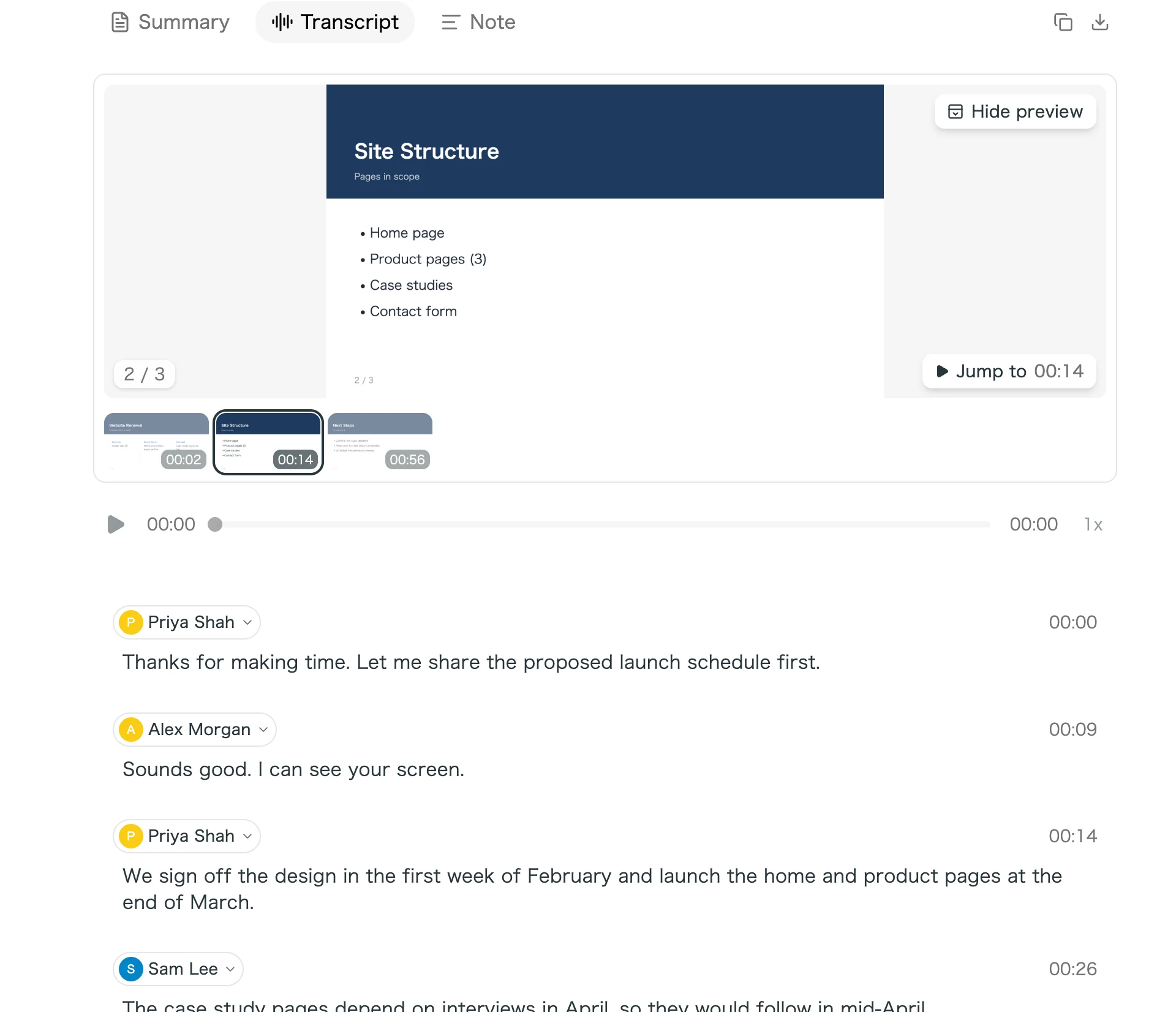
會後,在會議詳細資料畫面的「Transcript(逐字稿)」分頁開啟「Shared screen(分享畫面)」,即可依播放位置同步查看畫面,也可以複製或下載圖片。
4. 分享螢幕時隱藏應用程式(隱身模式)
如果不希望其他人在你分享螢幕時看到字幕或筆記視窗,可以使用隱身模式。
- 開啟控制列上的「Settings(設定)」(…)。
- 開啟「Stealth mode(隱身模式)」。
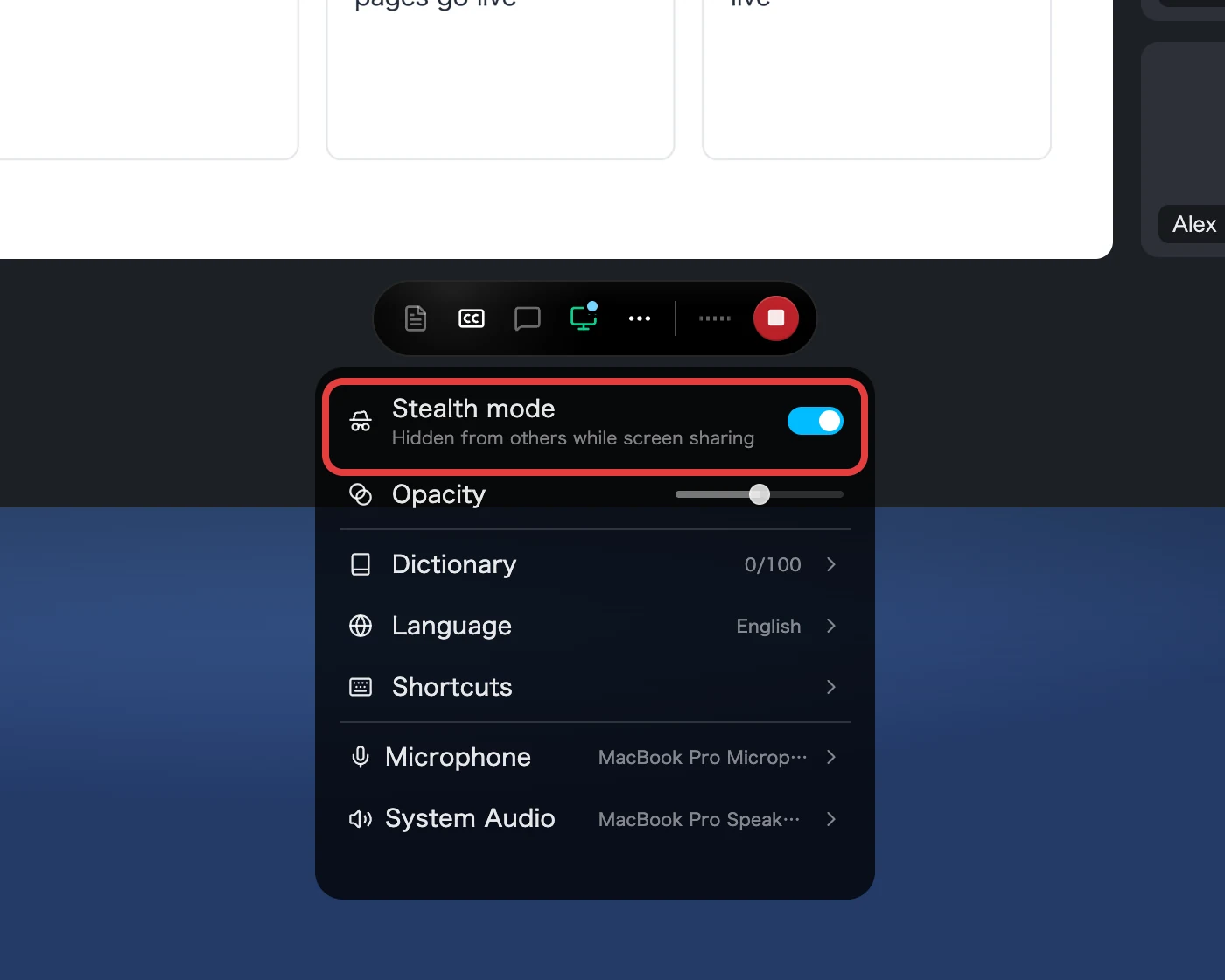
開啟後,錄音期間顯示的控制列、字幕、筆記及聊天等視窗,就不會出現在螢幕分享中。這項設定會沿用至下一次錄音。
- 不適用於 SuperIntern 的主要畫面,包括首頁和會議詳細資料畫面。
- 視使用的螢幕分享工具或作業系統而定,視窗仍可能出現。重要會議前請先測試一次。
常見問題
哪些方案包含翻譯功能?
包括免費方案在內,所有方案都可以使用即時翻譯。
不顯示字幕時,仍會產生逐字稿嗎?
會。字幕視窗只負責顯示內容。即使關閉視窗,會議仍會持續錄製,並產生逐字稿與摘要。
如何在會議中向 AI 提問?
使用控制列的「Open Chat(開啟聊天)」即可針對會議內容提問。詳情請參閱會議中的 AI 聊天,以及會後的摘要與筆記。
如需協助團隊開始使用 SuperIntern,請參閱團隊開始使用 SuperIntern 的入門指南。