
會議中的 AI 聊天,以及會後的摘要與筆記【SuperIntern】
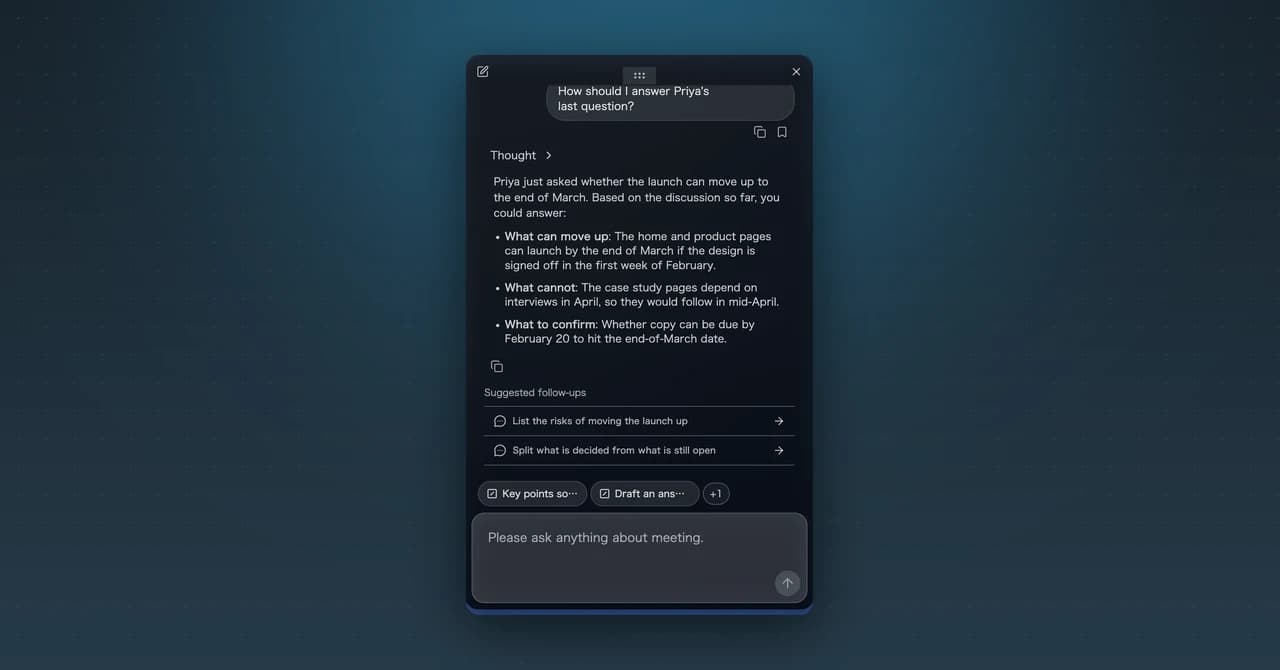
在 SuperIntern 中,你可以一邊錄製會議,一邊向 AI 聊天提問。回答會參考當下的發言內容,讓你不必暫停會議,就能整理重點或準備回覆。
本文介紹如何使用會議中的 AI 聊天、會議中產生的筆記,以及會後產生的摘要。
⚠️ 本文反映 SuperIntern 截至 2026 年 10 月的功能。畫面與規格可能會變更。
1. 在會議中向 AI 聊天提問
錄音期間,點選控制列上的「Open Chat(開啟聊天)」即可開啟聊天視窗。在輸入欄輸入問題並送出。
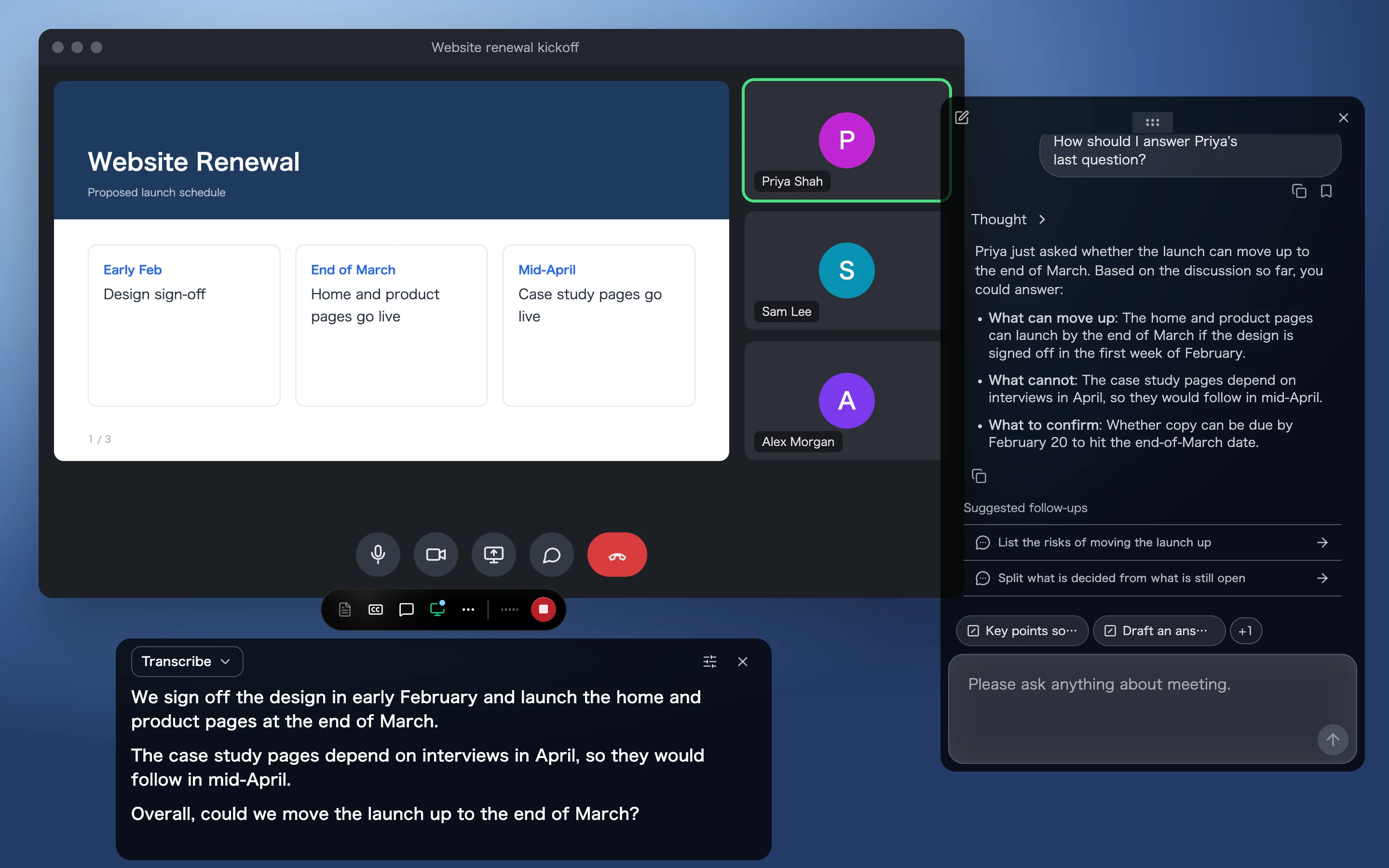
回答會參考目前為止的逐字稿,以及你送出訊息當下正在說的最新內容。例如,可以這樣提問:
- 「用三行整理目前為止的重點」
- 「剛才對方問的問題,我應該怎麼回答?」
- 「將這段討論已決定的事項與尚未確定的事項分開整理」
- 「告訴我上次和這位客戶討論了什麼」(也能參考同一工作區中的過去會議)
需要時,聊天也會使用網路搜尋,讓你當場查詢會議中出現的術語和數字。
- 只有錄製會議的人能使用會議中的聊天。
- 如果已連接 Slack、Notion 和 Linear,也能在會議中的聊天使用這些應用程式。會議期間無法新增應用程式連線,請事先在「Personalize(個人化)」的「Apps(應用程式)」中連接。詳情請參閱如何透過 Slack、Notion、Linear 與 MCP 自動處理工作。
將常用的請求設為技能
像「請整理成會議紀錄格式」這類每次都會使用的請求,可以登錄為技能。之後只需點選聊天輸入欄上方的按鈕,就能送出。
你可以在聊天視窗的「Add skill(新增技能)」,或「Personalize(個人化)」下的「Chat skills(聊天技能)」中登錄。將「Made for(適用情境)」設為「During meeting(會議中)」的技能,會出現在會議中的聊天。詳情請參閱如何透過聊天跨會議搜尋,並運用搜尋結果。
2. 設定會議中筆記的格式
錄音期間,會自動產生整理會議內容的筆記。會後可在會議詳細資料畫面的「Note(筆記)」分頁查看。
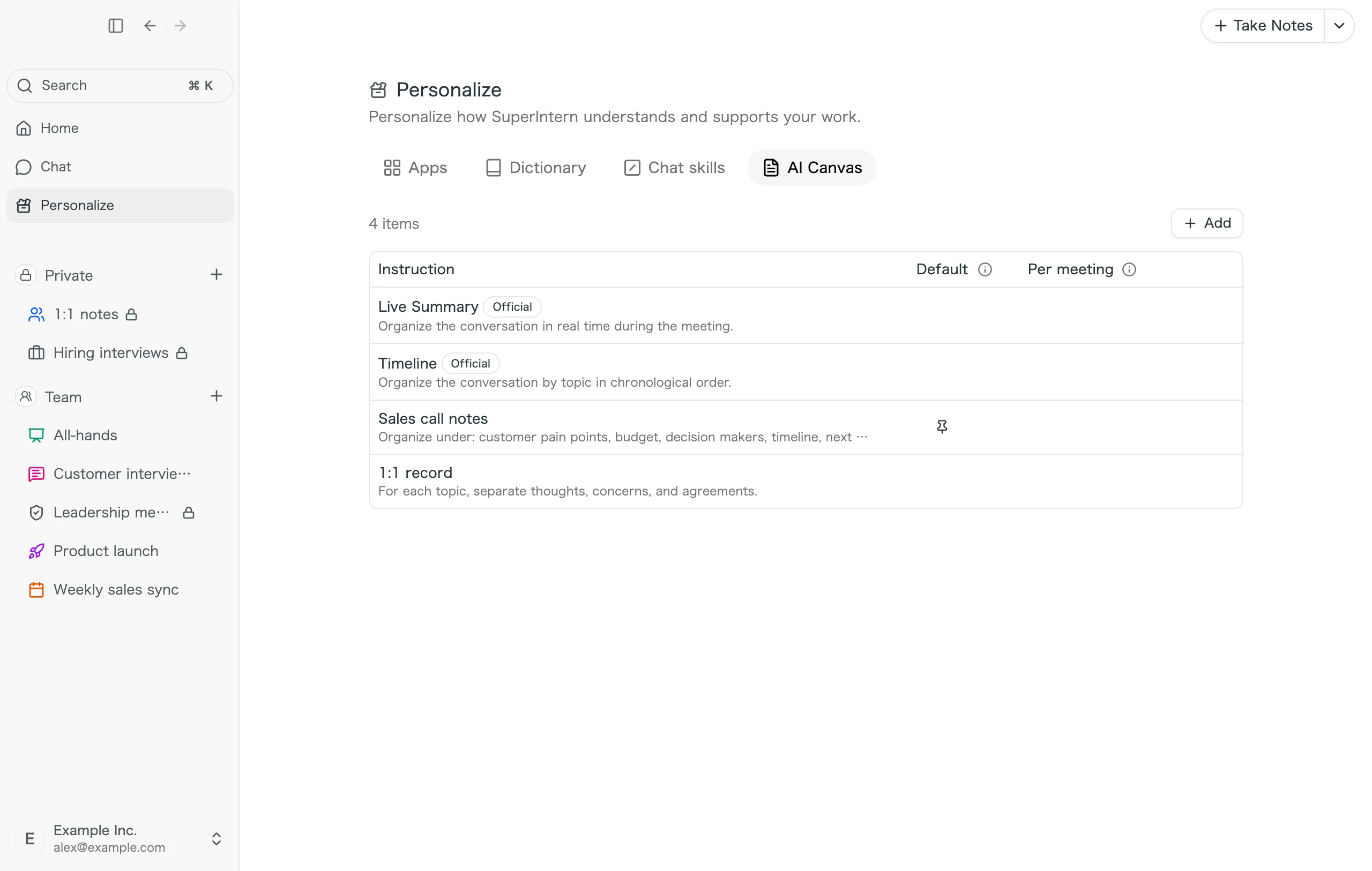
在「Personalize(個人化)」的「AI Canvas」分頁登錄指示,即可調整筆記格式。
- 提供官方指示:「Live Summary(即時摘要)」會即時整理內容;「Timeline(時間軸)」則依對話流程,按主題整理。
- 也可以自行撰寫並新增指示。
- 設為「Default(預設)」的指示會用於所有會議,也可以為日曆中各個定期會議分別指定不同指示。
3. 會後查看摘要
結束錄音後,會自動產生摘要。你可以在會議詳細資料畫面的「Summary(摘要)」分頁查看。
- 在「Settings(設定)」的「Language(語言)」下,透過「AI Output(AI 輸出)」選擇摘要語言。設為「Auto(自動)」時,會依會議中使用的語言產生摘要。
- 當你希望使用最新資訊重新整理,例如修正發言者姓名後,可點選「Regenerate(重新產生)」。
- 如果尚未產生摘要,可點選「Generate(產生)」建立。
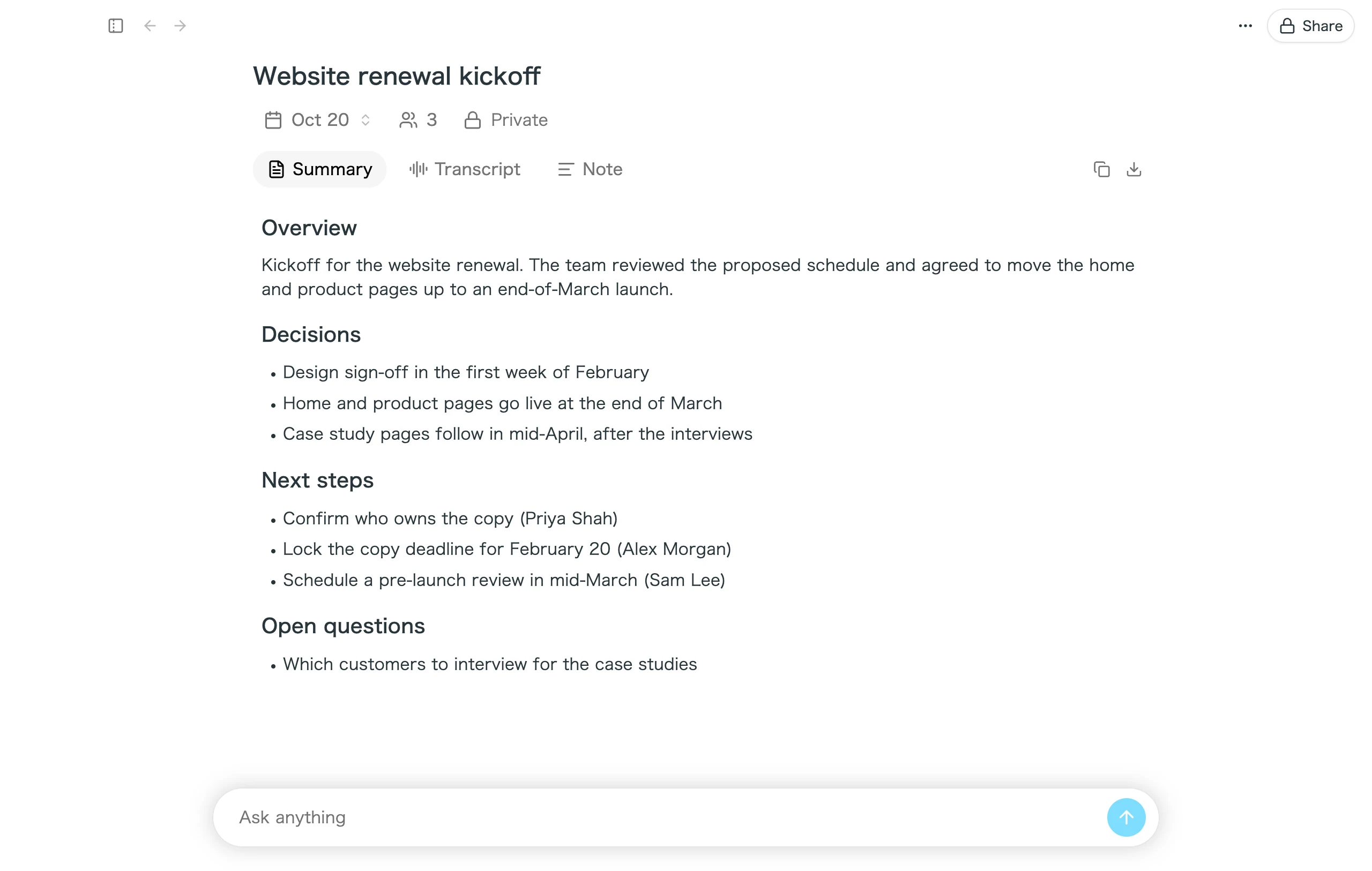
若想根據摘要或筆記進一步查詢、製作文件,可以使用會議詳細資料畫面中的聊天,或側邊欄的「Chat(聊天)」。詳情請參閱如何透過聊天跨會議搜尋,並運用搜尋結果。
常見問題
其他參與者會看到我在會議中的聊天嗎?
不會。聊天只會在你自己的桌面應用程式內使用,不會顯示給其他與會者。如果不希望它在分享螢幕時出現,可以使用隱身模式。
AI Canvas 的指示也會改變摘要嗎?
不會。AI Canvas 的指示只會改變會議中產生的筆記格式。摘要在每場會議中都使用相同格式。
如需協助團隊開始使用 SuperIntern,請參閱團隊開始使用 SuperIntern 的入門指南。