
如何將會議從個人工作區移至團隊工作區
本指南說明如何將 SuperIntern 個人工作區中儲存的會議移至團隊工作區(Team 或 Enterprise 方案的工作區)。
如果你過去使用個人方案(Free 或 Plus)錄製會議,現在想將會議移至團隊使用的工作區,就適合參考本指南。你可以從網頁版的 Account settings 移動會議。Desktop App 不提供這項功能,請在瀏覽器中開啟網頁版。
⚠️ 本文內容反映 SuperIntern 截至 2026 年 10 月的功能。畫面和規格可能有所變更。
目錄
使用條件
只有同時符合以下 3 項條件,才能移動會議。
1. 目的地團隊工作區已建立
目的地必須是使用 Team 或 Enterprise 方案建立的團隊工作區。如果團隊還沒有工作區,請先由管理員建立。建立方式請參閱Team 方案註冊指南。
未啟用的團隊工作區(例如已取消訂閱的工作區)無法選為目的地。
2. 使用同一個帳戶加入團隊工作區
只有同一個 SuperIntern 帳戶所屬的個人工作區和團隊工作區之間,才能移動會議。換句話說,你必須使用與個人工作區相同的電子郵件地址加入團隊工作區。
- 請管理員將邀請寄至你用於個人工作區的電子郵件地址。
- 收到邀請後,請開啟電子郵件中的連結並完成加入程序。待處理的邀請不會顯示為目的地。操作步驟請參閱成員:如何接受邀請加入。
- 管理員和一般成員都能移動會議。
如果你使用不同的電子郵件地址加入
使用個人電子郵件地址錄製會議的帳戶,與使用公司電子郵件地址加入團隊工作區的帳戶,是兩個不同的 SuperIntern 帳戶。在這種情況下,無法透過本指南中的步驟移動會議。請管理員邀請存有會議的帳戶所使用的電子郵件地址。
3. 目前開啟的是個人工作區
只有在個人工作區(來源)開啟時,才會顯示移動選項。如果目前開啟團隊工作區,請在如何移動會議的步驟 1 切換工作區。
會移動哪些會議
你無法逐一選擇會議。所有符合條件的會議會一併移動。
| 會移動 | 保留在個人工作區 |
|---|---|
| 你自行錄製或上傳的已完成會議 | 仍在錄音中的會議,以及即將舉行的會議 |
| 會議的逐字稿、摘要、筆記和相關 AI 聊天 | 上傳的音訊仍在轉寫中,或仍在進行發言者辨識的會議 |
處理完成後,請再次執行移動操作,將這些會議移至團隊工作區。之後在個人工作區錄製的會議,也能隨時依照相同步驟移動。
如何移動會議
步驟 1:切換至個人工作區
- 登入網頁版。
- 點選左上角的工作區名稱,開啟工作區切換器。
- 在 Workspaces 下方選擇 Personal。
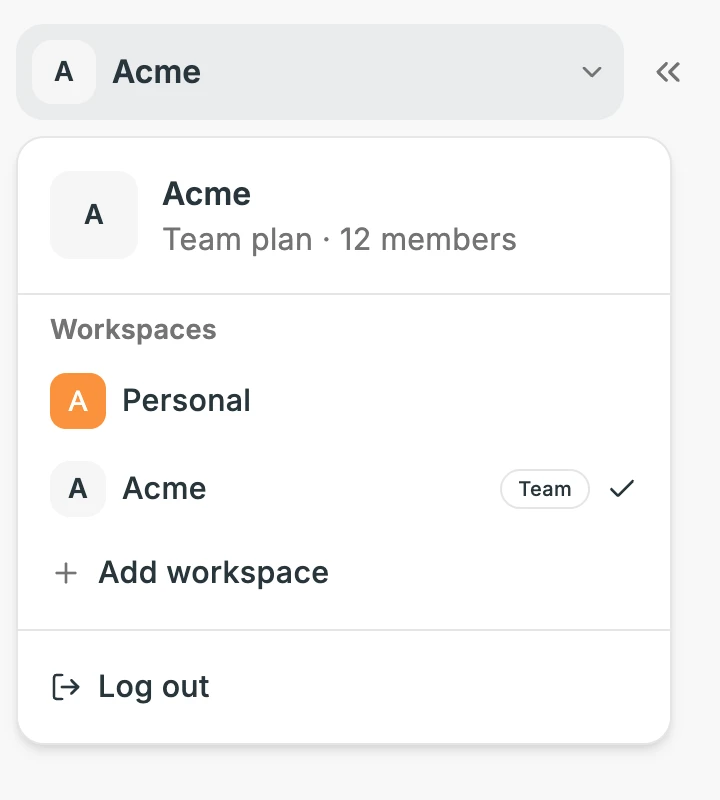
如果 Personal 旁已經有勾選記號,請直接前往下一步。
步驟 2:在 Account settings 中開啟 Danger zone
- 點選左側邊欄中的 Account settings。
- 在 General 分頁捲動至頁面底部。在 Danger zone 下方找到 Move meetings to a Team Workspace,然後點選 Move meetings。
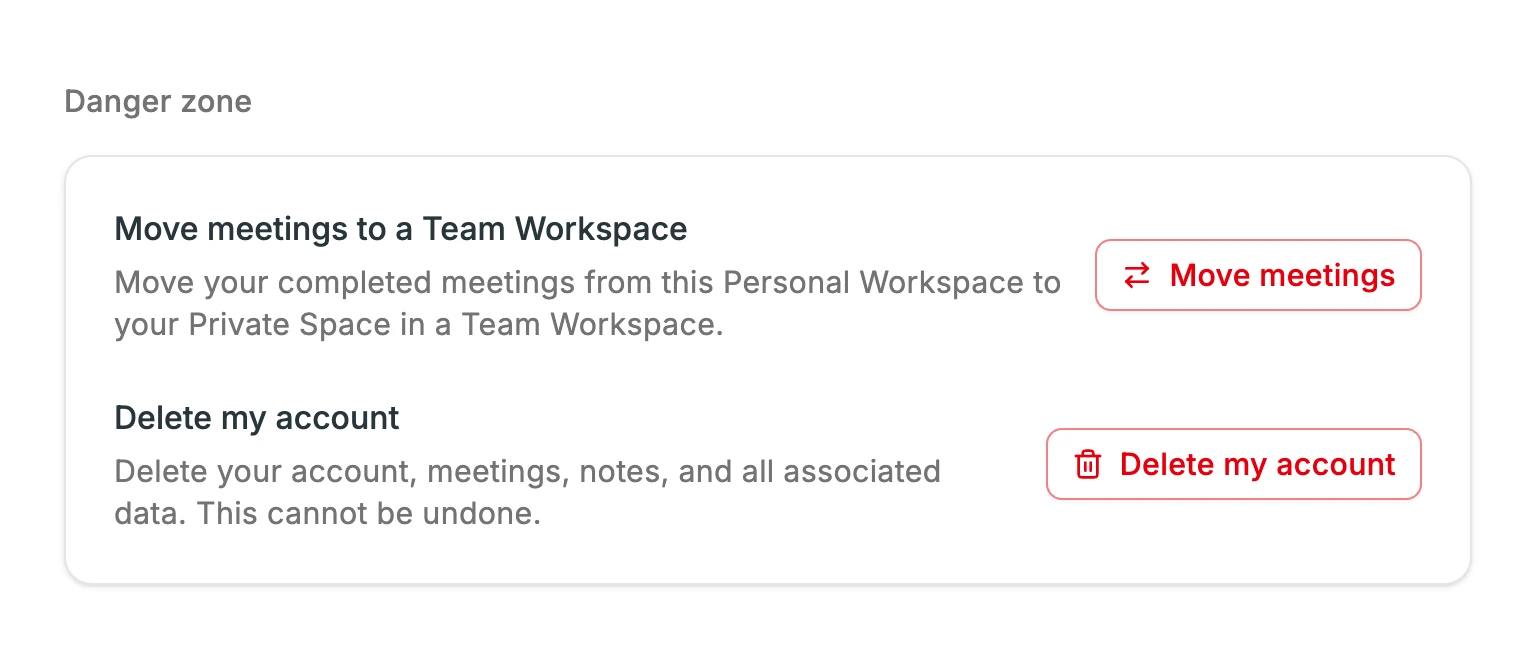
如果沒有看到 Move meetings to a Team Workspace,請確認使用條件。
步驟 3:選擇目的地團隊工作區
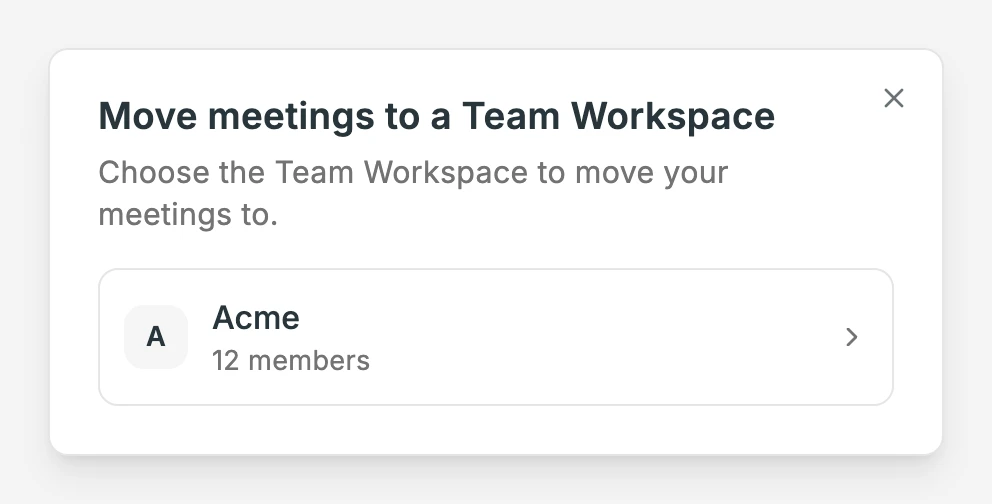
畫面會列出你所屬的團隊工作區,點選想要移入會議的工作區。
步驟 4:確認並開始移動
確認畫面會顯示即將移動的會議數量和移動後的變化。確認資訊後,點選 Move N meetings。
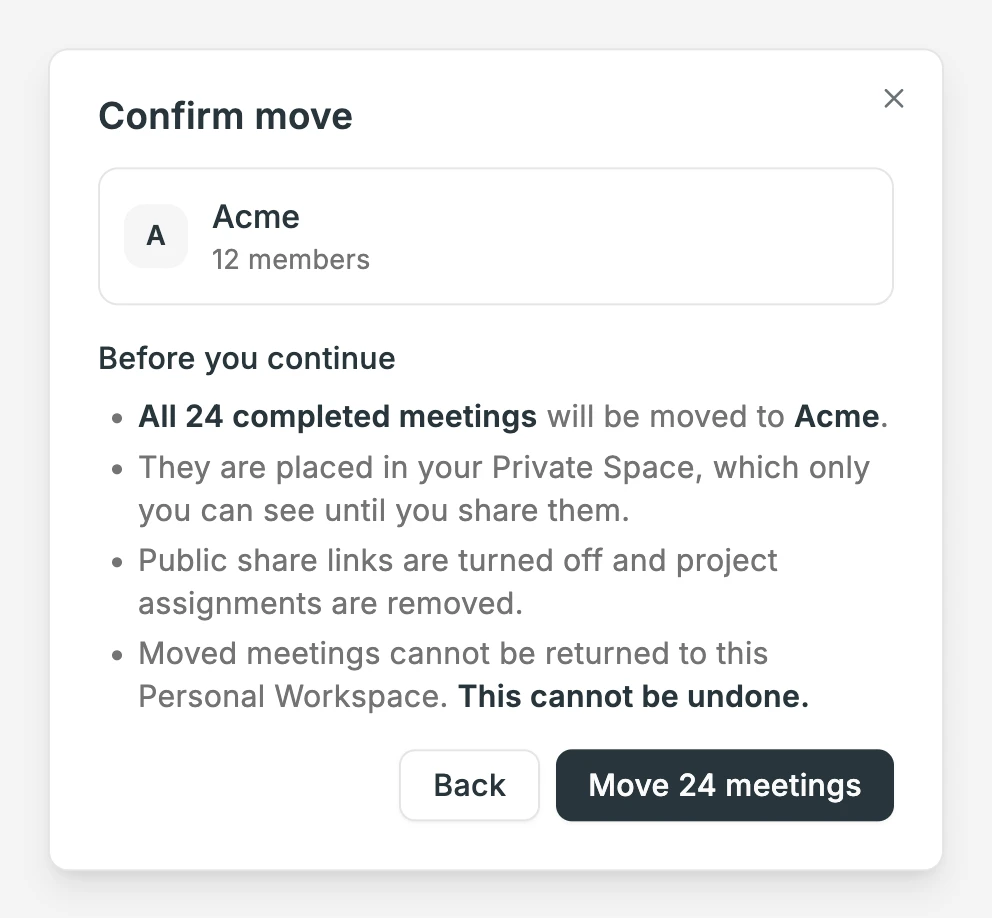
如畫面所示,移動後的會議無法移回個人工作區。請確認目的地正確。若要選擇其他工作區,請點選 Back。
步驟 5:等待移動完成
開始移動後,畫面會顯示「Moved X of Y meetings」進度。如果會議很多,可能需要一些時間。
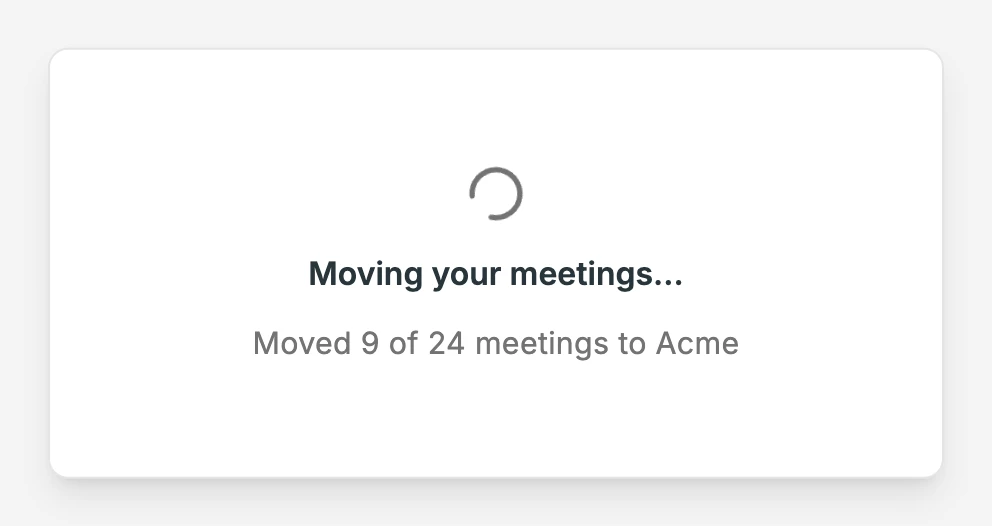
移動作業會在伺服器上執行,因此關閉頁面不會中止作業。再次點選 Move meetings 即可查看進度。
所有會議移動完成後,畫面右上角會出現通知。點選 Switch to workspace,即可開啟目的地團隊工作區的會議清單。
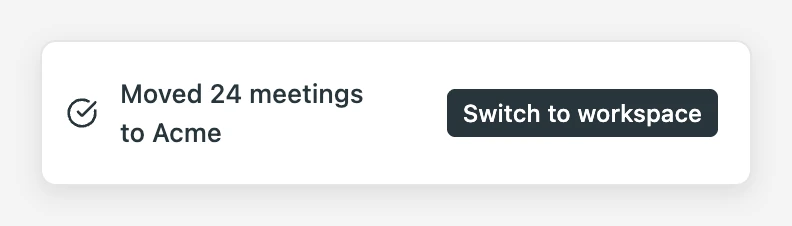
如果有部分會議無法移動,你會看到「Moved X of Y meetings to ... The rest stayed in this workspace.」的訊息。這些會議仍在個人工作區中。請從步驟 2 再次執行移動,系統只會移動剩餘的會議。
移動後的變化
- 移動的會議會放在團隊工作區中的私人空間。其他成員和管理員都無法查看。若要讓團隊查看會議,請依照Team 方案使用指南中的說明,將會議分享至團隊空間。
- 公開分享連結會停用。如果曾將公開連結分享給團隊以外的人,移動後需要時請重新分享會議。
- 專案指派會移除。個人工作區中的專案不會移動,因此請在目的地工作區重新將會議加入專案。
- 移動無法復原。移動後無法將會議移回個人工作區。
常見問題
我看不到「Move meetings to a Team Workspace」
請確認以下事項:
- 左上角的工作區切換器中是否已選擇 Personal?
- 你加入團隊工作區時,使用的是否為與個人工作區相同的電子郵件地址?
- 你是否已完成加入程序,還是邀請仍在等待處理?
可以選擇要移動哪些會議嗎?
不行。所有符合條件的會議(你自行錄製或上傳的已完成會議)都會一併移動。
可以從 Desktop App 移動會議嗎?
不行。請在瀏覽器中開啟網頁版。移動完成後,可在 Desktop App 中切換到團隊工作區查看已移動的會議。
可以從使用不同電子郵件地址的帳戶移動會議嗎?
此功能不支援。如果需要轉移會議,請從來源帳戶下載音訊檔,再由屬於團隊工作區的帳戶上傳。如何下載音訊檔,請參閱如何變更電子郵件地址或刪除帳戶。
我的 Plus 訂閱會受到影響嗎?
移動會議不會影響你的訂閱。如果個人工作區有 Plus 訂閱,移動後訂閱仍會繼續。若要查看或取消訂閱,請開啟個人工作區,再前往 Account settings 中的 Billing and Usage 分頁。
移動途中失敗
尚未移動的會議仍會留在個人工作區。再次點選 Move meetings,系統只會移動剩餘的會議。如果仍持續失敗,請透過 App 中的意見回饋表單聯絡我們。
如果以上步驟無法解決問題,請透過 App 中的意見回饋表單聯絡我們。