
Wöchentliches Update: Automatische Sprechererkennung, Wörterbucheinträge gesammelt anlegen und durchsuchen, Verbindung über die Connector-Liste von Claude, Autostart beim Anmelden

Wir haben SuperIntern um 4 Neuerungen erweitert 🎉
Einmal benannte Sprecher werden ab dem nächsten Meeting automatisch erkannt, und Wörterbucheinträge landen jetzt per Einfügen im System.
Hier ein kurzer Rundgang durch die Neuerungen dieser Woche.
① Einmal benennen, ab dem nächsten Meeting automatisch erkannt
Wenn Sie im Transkript einem Sprecher den Namen eines Teilnehmers zuweisen, merkt sich SuperIntern die Stimme dieser Person. Ab dem nächsten Meeting sind ihre Beiträge bereits mit dem richtigen Namen versehen.

Was sich damit ändert
- Kein erneutes Benennen in jedem Meeting: Wer einmal benannt wurde, erscheint beim nächsten Mal unter dem eigenen Namen statt als „Sprecher 1".
- Nichts Neues zu lernen: Der einzige Schritt ist, dem Sprecher einen Teilnehmer zuzuweisen. Es gibt keine Einstellung zum Aktivieren.
- Ihre Korrektur zählt: Wenn Sie einen automatisch gesetzten Namen ändern, richtet sich die Erkennung künftig nach der Korrektur.
- Voraussetzungen: Persönliche Workspaces brauchen mindestens den Plus-Plan, Team-Workspaces den Team-Plan.
Das Merken der Stimme beginnt direkt nach der Zuweisung im Hintergrund und greift ab dem folgenden Meeting. Es funktioniert in der Web- und in der Desktop-App.
② Wörterbucheinträge gesammelt anlegen und durchsuchen
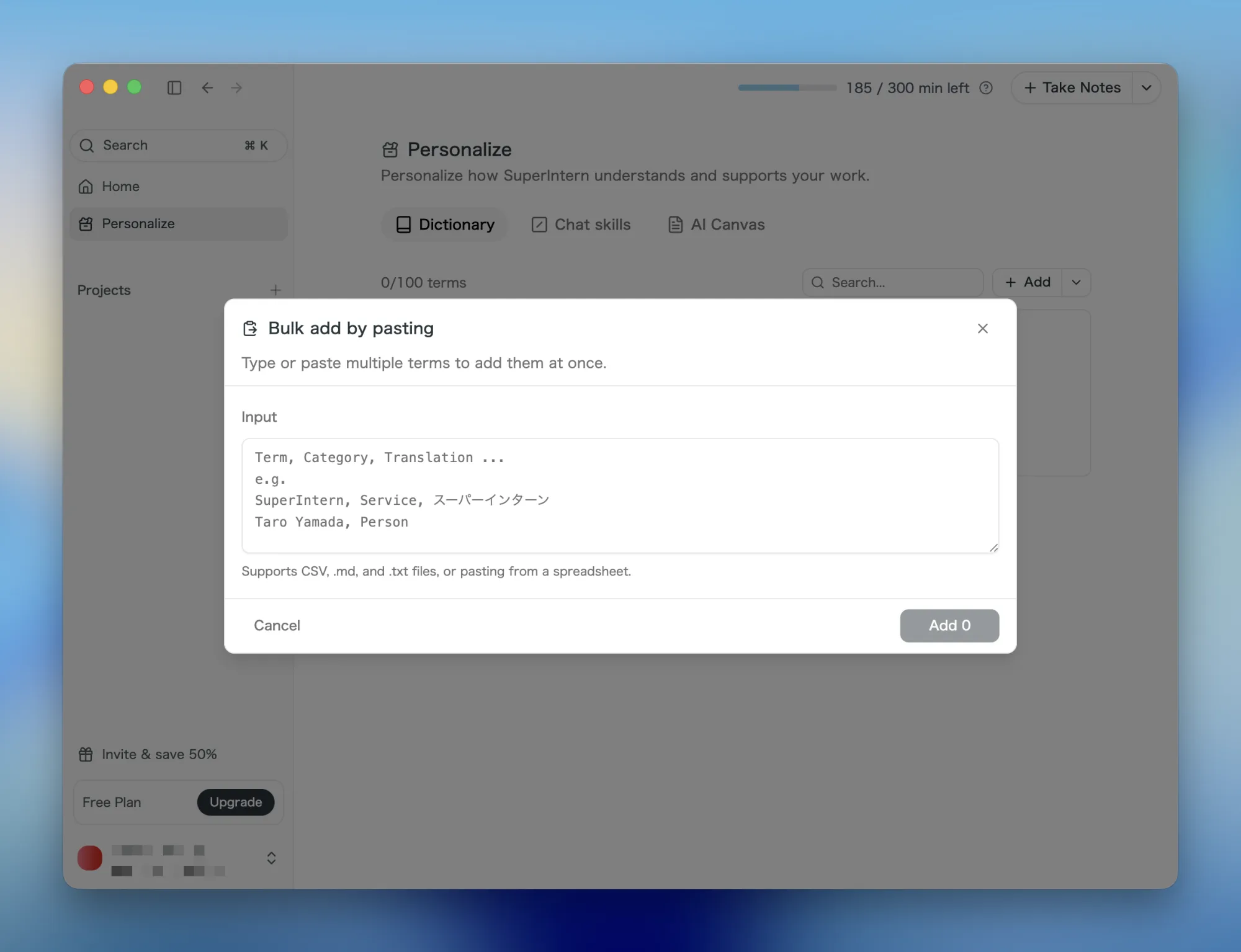
Das Wörterbuch unter Personalize hat jetzt eine Sammelanlage und ein Suchfeld.
Sie fügen Einträge aus einer Tabelle, einer CSV-Datei oder einer Markdown-Tabelle ein oder laden die bearbeitete CSV-Vorlage hoch.
Was sich damit ändert
- Einfügen genügt: Kopieren Sie einen Bereich aus Ihrer Tabelle, fügen Sie ihn ein, und Begriff, Kategorie und Übersetzung werden automatisch den Spalten zugeordnet.
- Korrekturen vor dem Speichern: In der Vorschau lassen sich Begriffe und Übersetzungen bearbeiten und überflüssige Zeilen entfernen.
- Auch bei vielen Einträgen auffindbar: Das Suchfeld im Tab Wörterbuch filtert gespeicherte Begriffe und deren Übersetzungen nach Stichwort.
- Direkt aus der Zeile löschen: Ein Papierkorb-Symbol in jeder Zeile für Wörterbuch, Chat-Skills und AI Canvas entfernt den Eintrag, ohne den Bearbeitungsdialog zu öffnen.
Wer Fachbegriffe, Produktnamen und Personennamen einmal hinterlegt, bekommt sie im Transkript durchgehend gleich geschrieben.
③ SuperIntern über die Connector-Liste von Claude verbinden
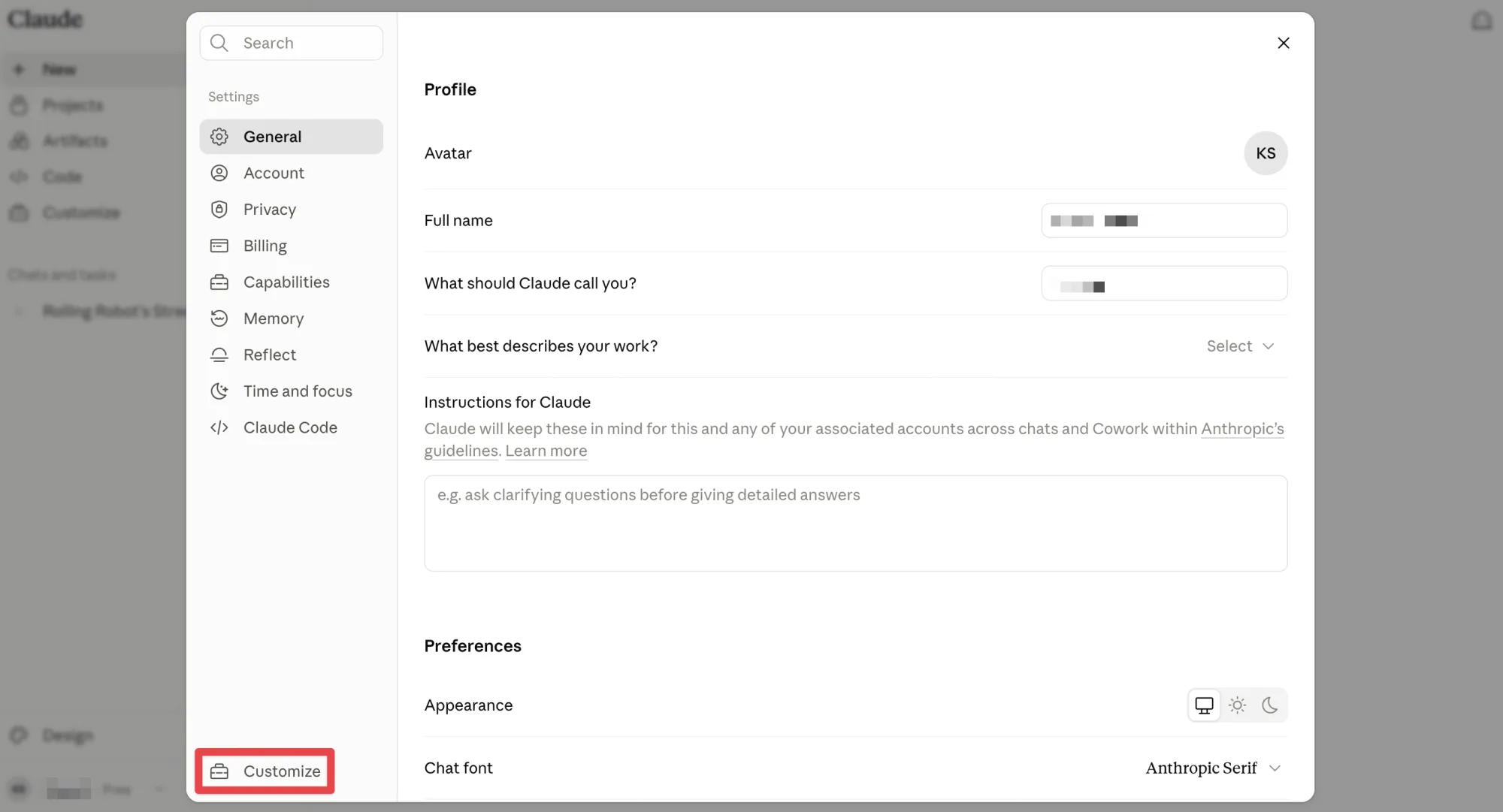
SuperIntern ist jetzt in der Connector-Liste von Claude aufgeführt. Öffnen Sie in Claude die Einstellungen und gehen Sie unten links über Customize zu Connectors.
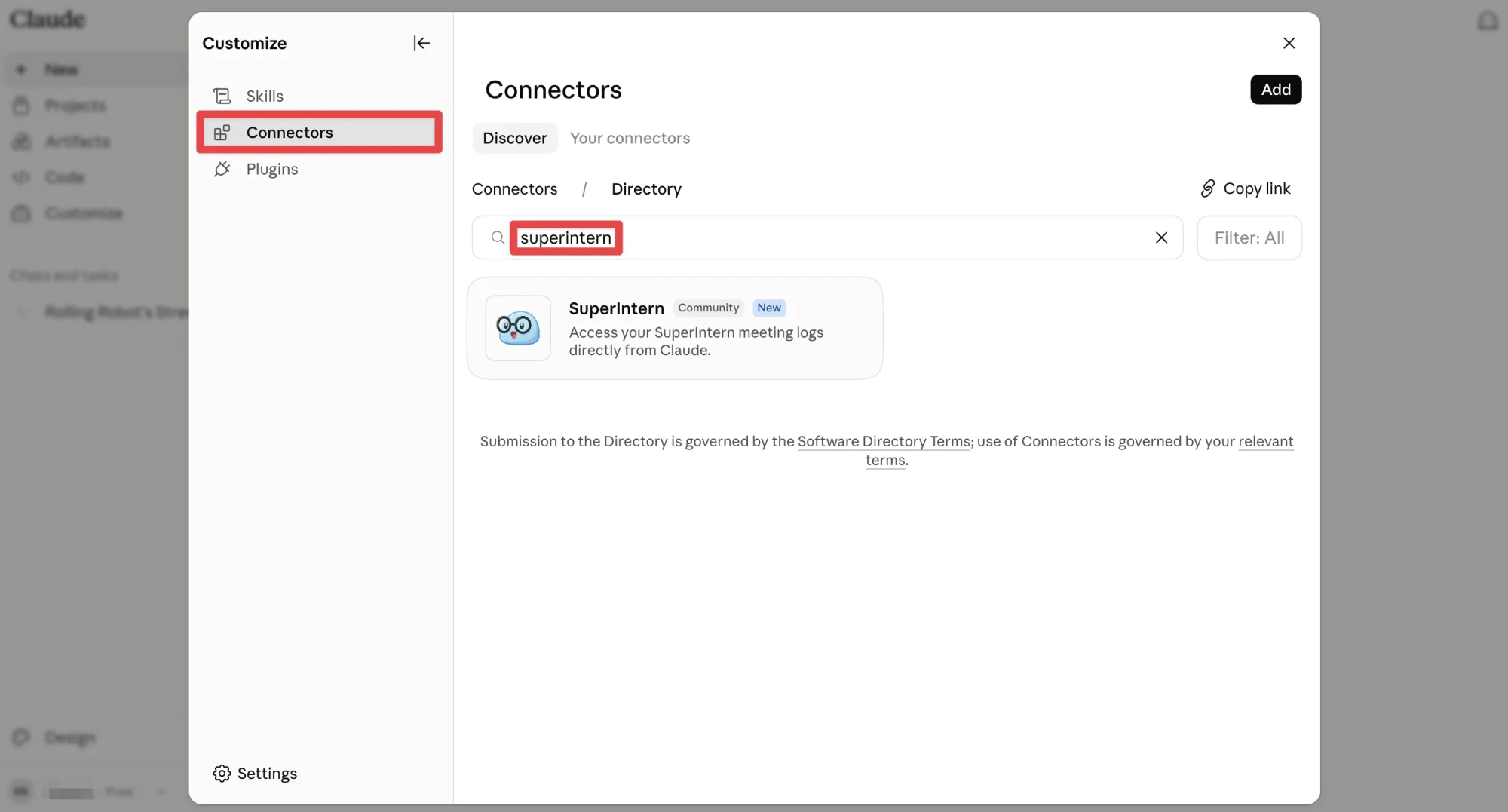
Suchen Sie nach „SuperIntern" und wählen Sie den Eintrag in den Ergebnissen aus.
Was sich damit ändert
- Keine Verbindungs-URL mehr eintippen: SuperIntern in den Suchergebnissen auswählen, mit dem SuperIntern-Konto anmelden, fertig.
- Ihre Meetings im gewohnten Agenten: Transkripte, Zusammenfassungen und Notizen lassen sich direkt im Gespräch mit Claude abrufen.
- Voraussetzungen: Persönliche Workspaces brauchen mindestens den Plus-Plan, Team-Workspaces den Team-Plan. Im Enterprise-Plan muss eine Administratorin oder ein Administrator den MCP-Zugriff aktivieren.
Die ausführliche Anleitung finden Sie unter So verbinden Sie SuperIntern mit Claude und Codex.
④ Autostart beim Anmelden frei wählbar
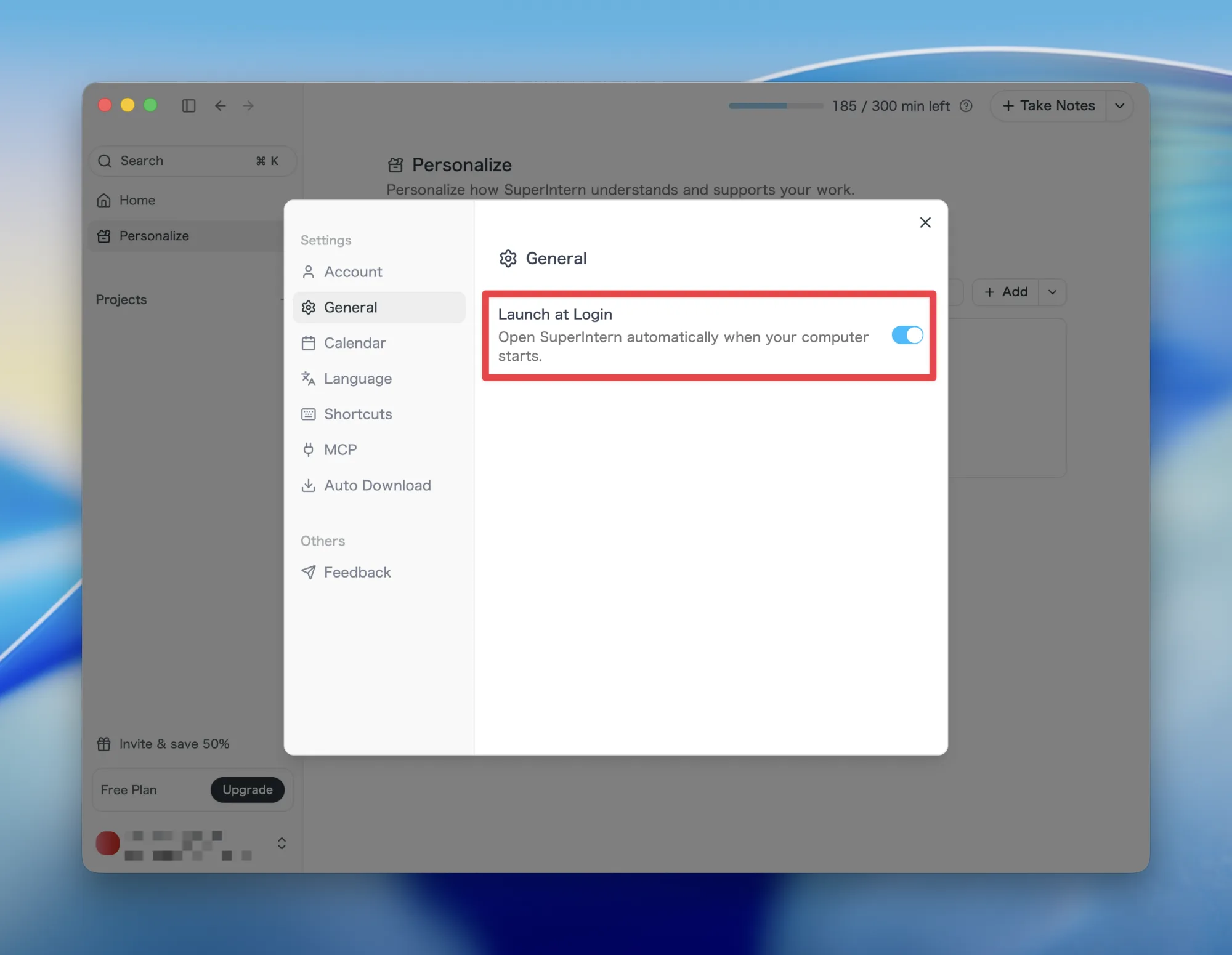
In den Allgemein-Einstellungen legen Sie jetzt fest, ob SuperIntern Desktop beim Start des Rechners automatisch geöffnet wird. Das gilt nur für macOS: Die Windows-App wird über den Microsoft Store ausgeliefert, dort steuern Sie SuperIntern über Einstellungen > Apps > Autostart in Windows.
Was sich damit ändert
- Bereit vor dem ersten Meeting: Eingeschaltet wartet SuperIntern bereits, wenn Sie sich an den Rechner setzen.
- Aus bleibt aus: Die Einstellung auf Aus und das Entfernen aus den Anmeldeobjekten des Betriebssystems überstehen jetzt einen Neustart der App.
- Kein Widerspruch zum System: Die Einstellung zeigt den tatsächlichen Zustand Ihrer Anmeldeobjekte.
So aktualisieren Sie
Für Mac-Nutzer
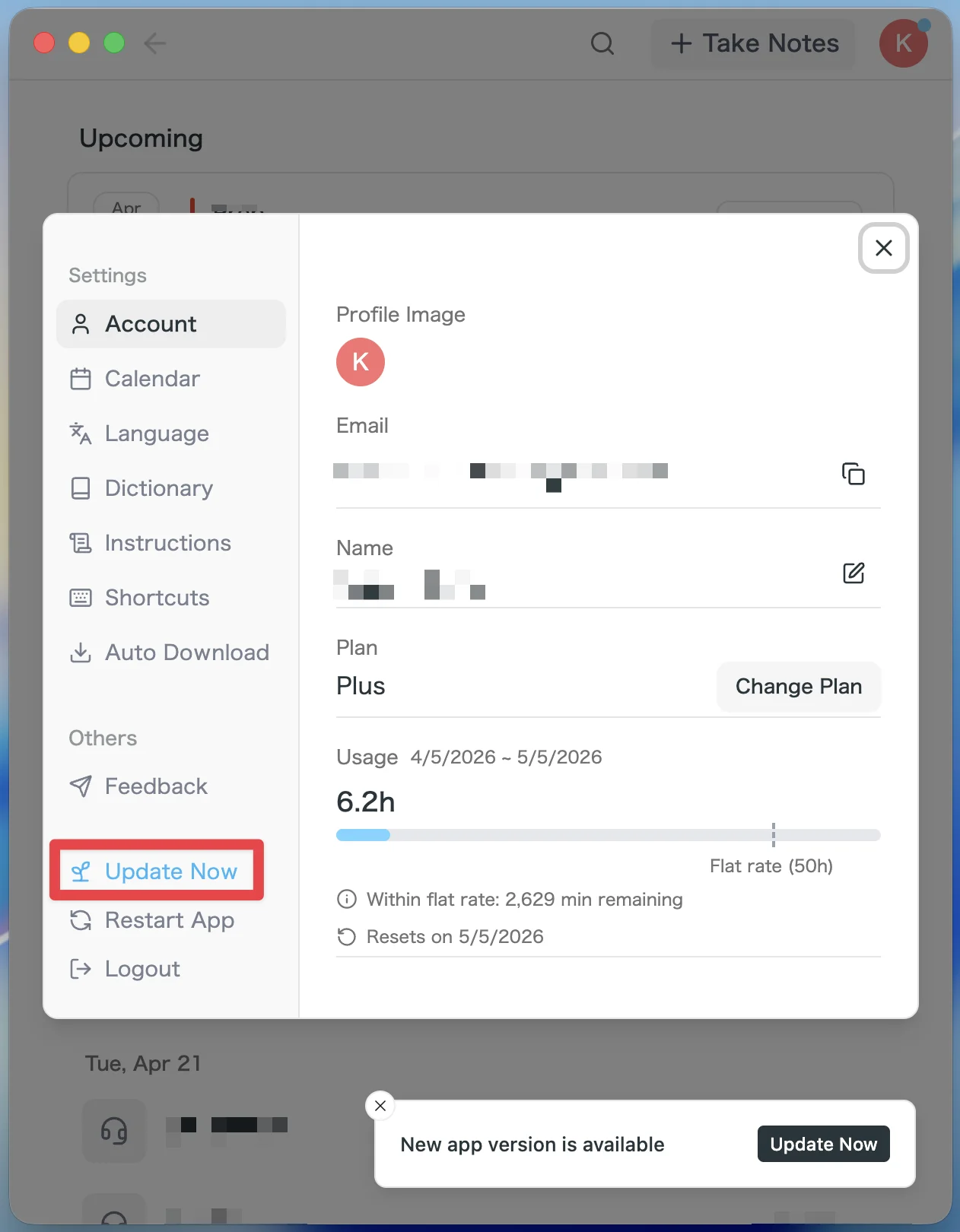
- Wenn ein Update verfügbar ist, wird die neueste Version nach dem Start der App automatisch heruntergeladen.
- In der Seitenleiste erscheint die Schaltfläche Update Now. Klicken Sie darauf.
Für Windows-Nutzer
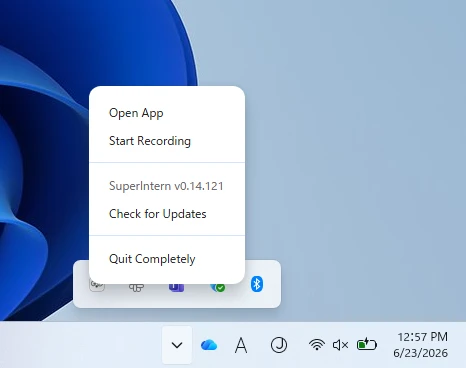
- Öffnen Sie den Infobereich unten rechts auf dem Bildschirm und klicken Sie mit der rechten Maustaste auf das SuperIntern-App-Symbol.
- Klicken Sie auf Check for Updates.
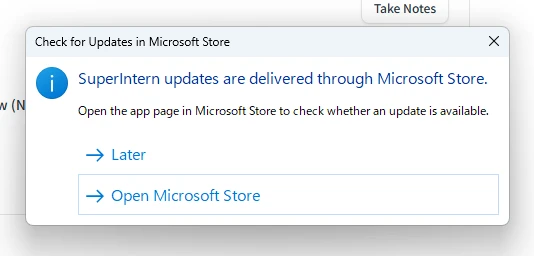
- Wenn das Popup erscheint, klicken Sie auf Open Microsoft Store.
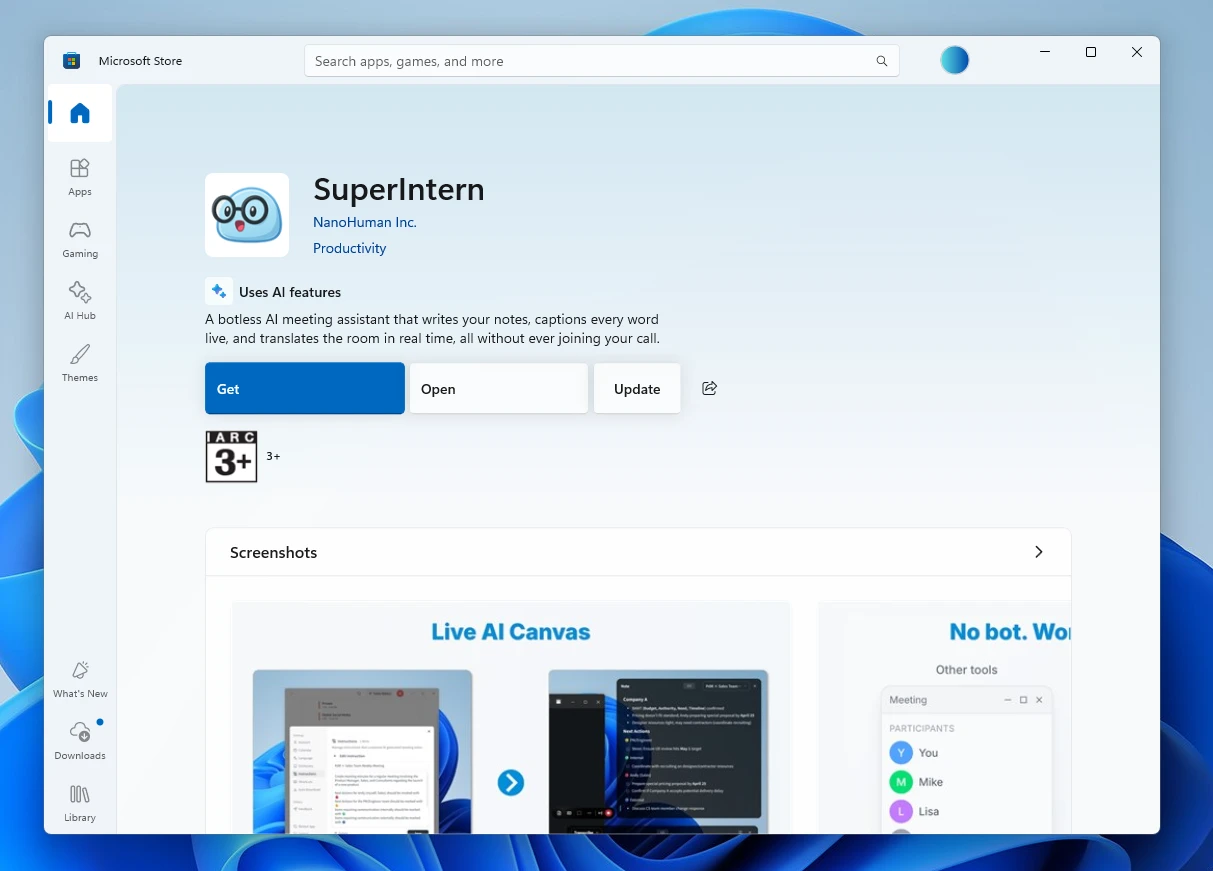
- Sobald Microsoft Store geöffnet ist, klicken Sie auf Update.
Wir entwickeln SuperIntern kontinuierlich weiter, damit es für alle einfacher nutzbar wird. Aktualisieren Sie vor Ihrem nächsten Meeting auf die neueste Version und probieren Sie es aus.