
Wöchentliches Update: Rewind für Gespräche vor Ort, Zusammenfassungen mit Sprecherinfos, Chat mit Zugriff auf die bearbeitete Zusammenfassung

Wir haben SuperIntern um 3 Neuerungen erweitert 🎉
Mit Rewind werden Gespräche, bei denen niemand auf Aufnahme gedrückt hat, nachträglich zu Meeting-Notizen, und Zusammenfassungen wissen jetzt, wer was gesagt hat.
Hier ein kurzer Rundgang durch die Neuerungen dieser Woche.
① Rewind: Gespräche vor Ort nachträglich festhalten
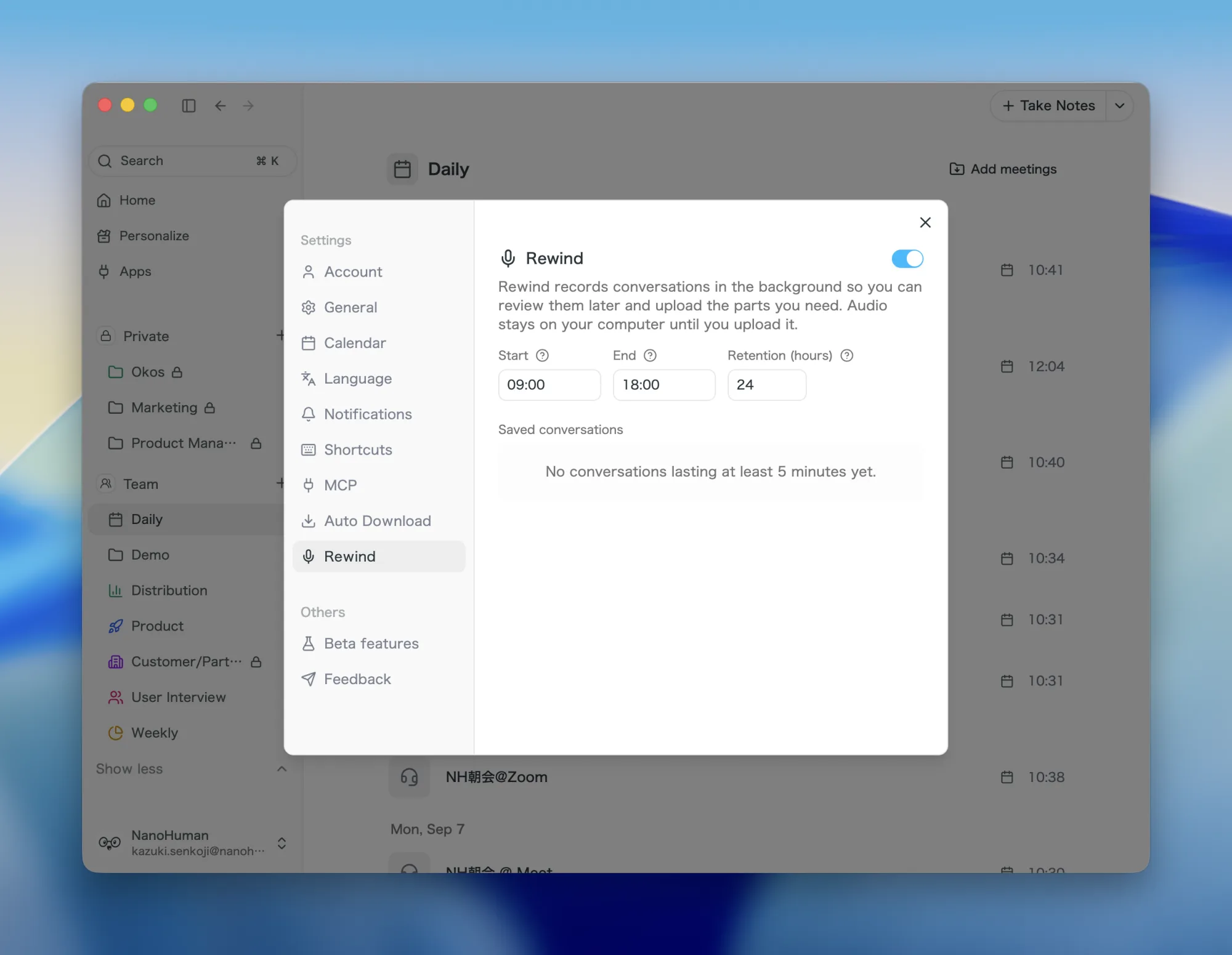
Neu in SuperIntern: Rewind. In einem von Ihnen festgelegten Zeitfenster läuft die Aufnahme im Hintergrund mit, und hinterher hören Sie das Gespräch an und laden nur die Teile hoch, die sich lohnen. Das Flurgespräch oder das Meeting, bei dem niemand die Aufnahme gestartet hat, wird so trotzdem zu Meeting-Notizen.
Was sich damit ändert
- Nichts geht mehr verloren: Die Aufnahme läuft im täglichen Zeitfenster automatisch und pausiert von selbst, während Sie ein Meeting aufzeichnen.
- Nur das Relevante hochladen: Gespräche ab 5 Minuten erscheinen unter Gespeicherte Gespräche, wo Sie sie abspielen und den gewünschten Ausschnitt auswählen.
- Hochgeladenes wird zu normalen Notizen: Hochgeladene Audios durchlaufen dieselbe Transkription, Sprecheranalyse und Zusammenfassung wie jedes aufgezeichnete Meeting.
- Audio bleibt auf Ihrem Rechner: Bis zum Upload verlässt nichts Ihren Computer, und Aufnahmen werden nach der eingestellten Aufbewahrungszeit automatisch gelöscht.
Sie aktivieren die Funktion unter Rewind in den Einstellungen der Desktop-App (macOS und Windows; standardmäßig ausgeschaltet). Zeitfenster und Aufbewahrungsdauer stellen Sie auf demselben Bildschirm ein.
② Erste Zusammenfassungen berücksichtigen die Sprecheranalyse
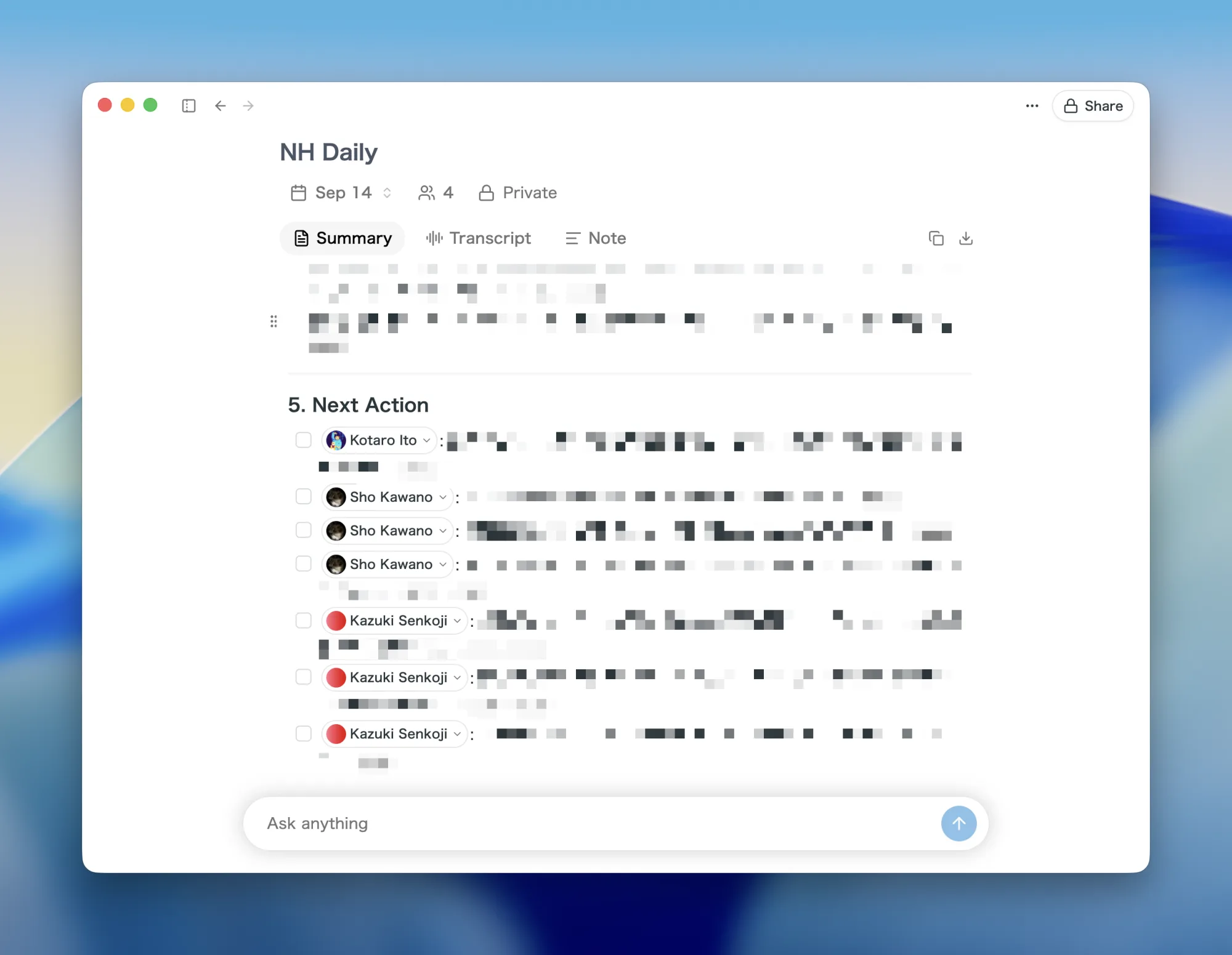
Bei in Desktop aufgezeichneten Meetings und hochgeladenen Audios wird die erste Zusammenfassung jetzt erstellt, nachdem die Sprecheranalyse abgeschlossen ist. Ihre Zusammenfassung kommt also bereits mit dem Wissen an, wer was gesagt hat.
Was sich damit ändert
- Sprecher von Anfang an dabei: Nach dem Stoppen der Aufnahme zeigt der Tab Zusammenfassung „Analyzing speakers" an, und sobald die Analyse fertig ist, wird die Zusammenfassung erstellt.
- Entscheidungen haben Absender: To-dos und Beschlüsse werden mit Blick darauf geordnet, wer sie tatsächlich geäußert hat.
- Sprecher umbenannt? Neu generieren: Nach dem Ändern von Sprechernamen übernimmt Neu generieren in der Zusammenfassung die aktuellen Sprecherinfos.
Zusammen mit der automatischen Sprechererkennung aus der letzten Woche genügt es, die Aufnahme zu stoppen: Transkript mit Namen und Zusammenfassung mit Sprecherinfos kommen von allein.
③ Der Chat nach dem Meeting nutzt Ihre bearbeitete Zusammenfassung
Der Chat nach dem Meeting greift jetzt neben dem Transkript auch auf die gespeicherte Zusammenfassung zu. Korrigieren Sie einen Namen oder ein Detail in der Zusammenfassung und starten Sie einen neuen Chat, dann bauen die Antworten auf Ihren Korrekturen auf.
Was sich damit ändert
- Ihre Korrekturen zählen: Firmennamen, Personennamen oder Beschlüsse, die Sie in der Zusammenfassung korrigiert haben, behandelt der Chat als verbindlich.
- Beide Quellen, eine Antwort: Das große Ganze kommt aus der Zusammenfassung, die Details aus dem Transkript.
- Maßgeblich ist der Stand beim Chat-Start: Änderungen nach dem Start eines Chats wirken sich auf diesen Chat nicht aus. Ein neuer Chat übernimmt sie.
Verfügbar in der Desktop- und in der Web-App.
So aktualisieren Sie
Für Mac-Nutzer
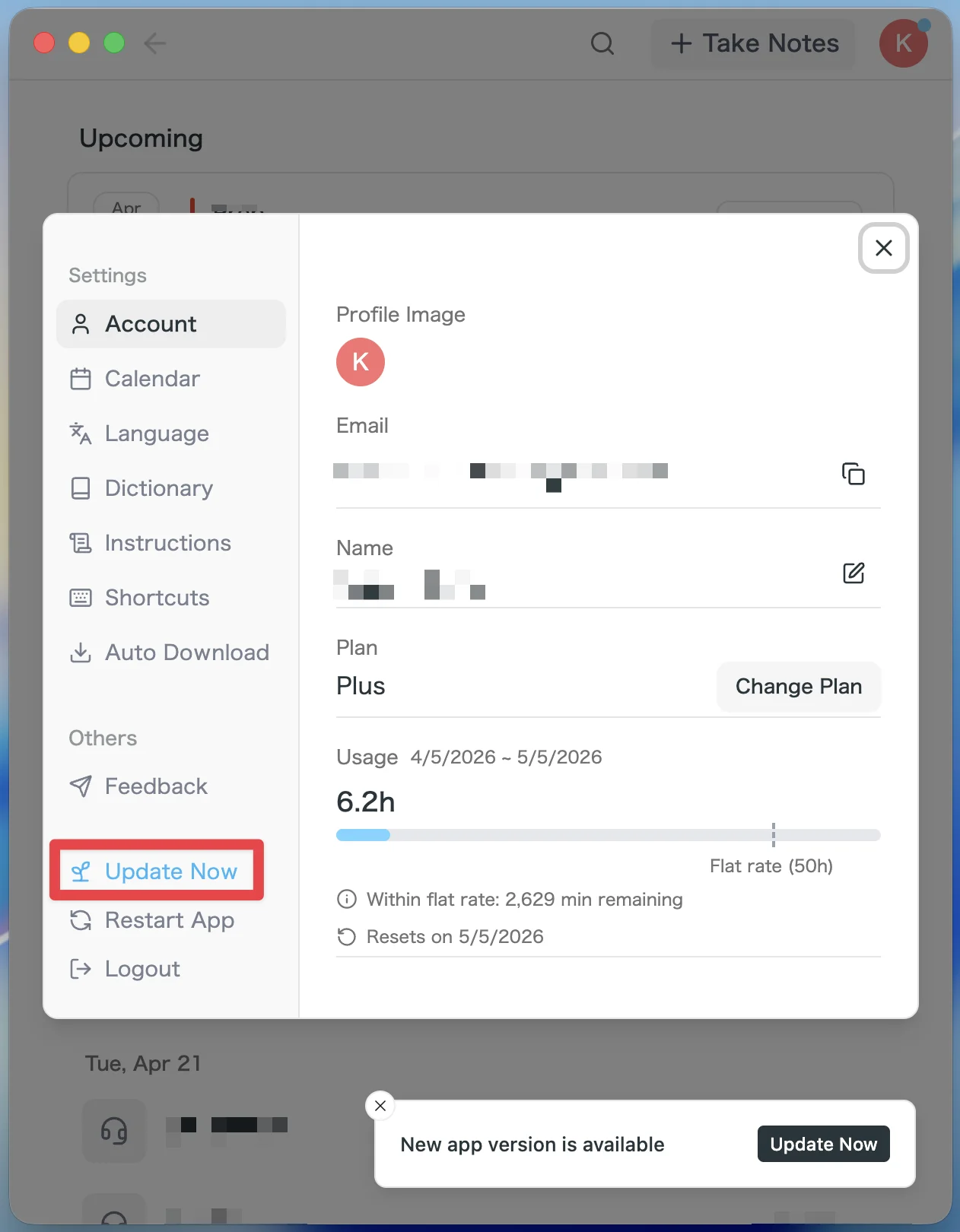
- Wenn ein Update verfügbar ist, wird die neueste Version nach dem Start der App automatisch heruntergeladen.
- In der Seitenleiste erscheint die Schaltfläche Update Now. Klicken Sie darauf.
Für Windows-Nutzer
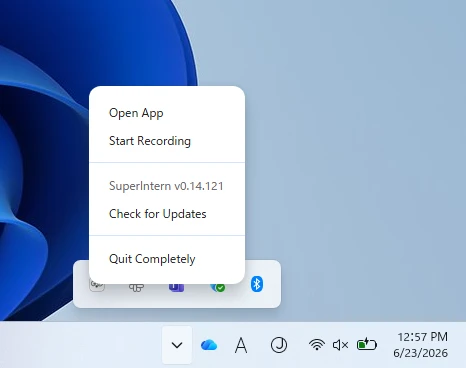
- Öffnen Sie den Infobereich unten rechts auf dem Bildschirm und klicken Sie mit der rechten Maustaste auf das SuperIntern-App-Symbol.
- Klicken Sie auf Check for Updates.
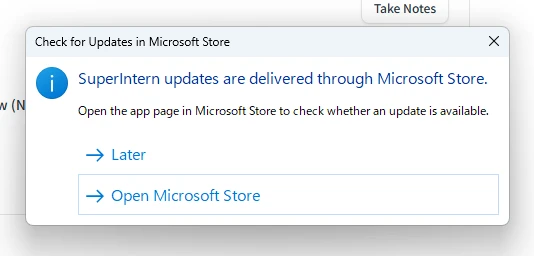
- Wenn das Popup erscheint, klicken Sie auf Open Microsoft Store.
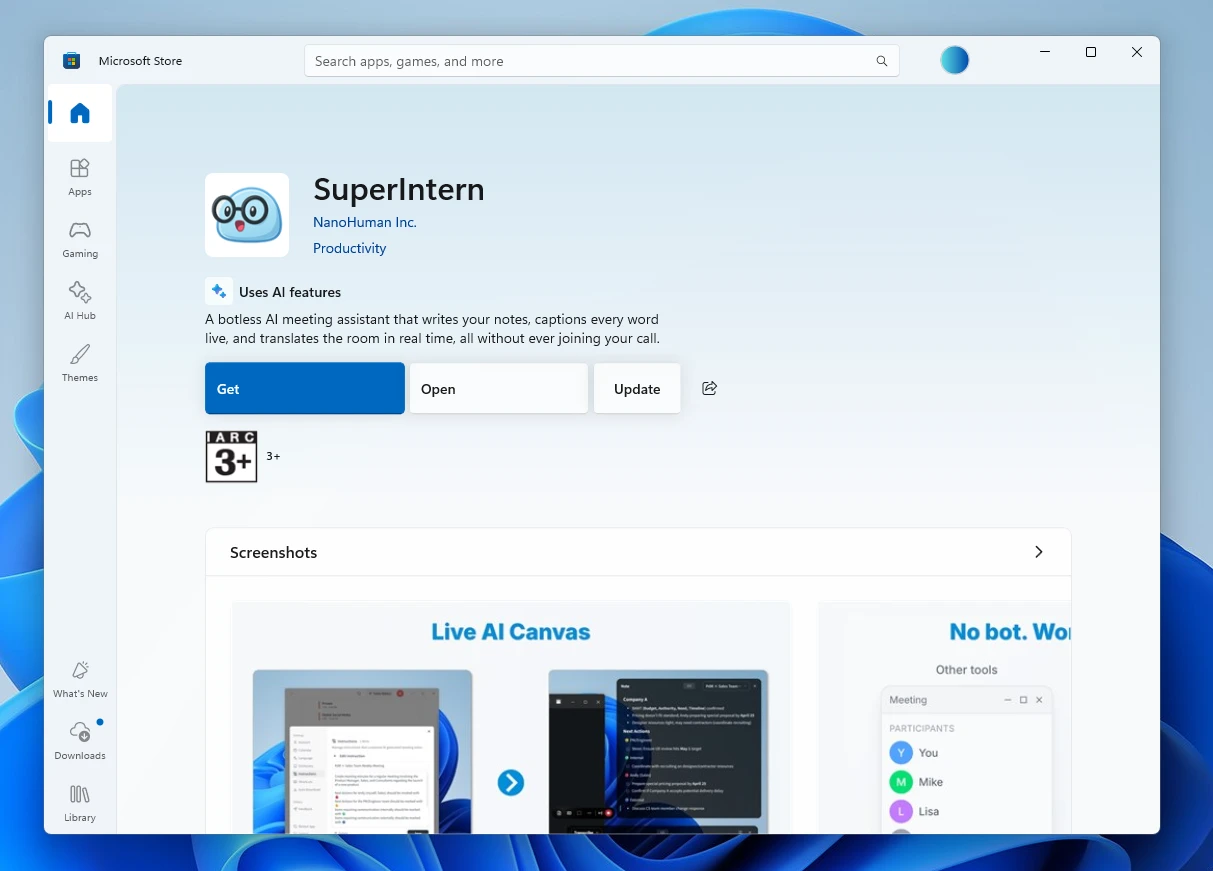
- Sobald Microsoft Store geöffnet ist, klicken Sie auf Update.
Wir entwickeln SuperIntern kontinuierlich weiter, damit es für alle einfacher nutzbar wird. Aktualisieren Sie vor Ihrem nächsten Meeting auf die neueste Version und probieren Sie es aus.