
Wöchentliches Update: SuperIntern-Plugin für ChatGPT, neue Chat-Seite für Fragen über mehrere Meetings, automatische Aufnahme von Browser-Meetings
Wir haben SuperIntern um 3 Neuerungen erweitert 🎉
ChatGPT kann Ihre Meetings jetzt über das neue SuperIntern-Plugin lesen, eine neue Chat-Seite beantwortet Fragen über mehrere Meetings hinweg, und eine neue Browser-Erweiterung zeichnet Web-Meetings automatisch auf.
Hier ein kurzer Rundgang durch die Neuerungen dieser Woche.
① SuperIntern-Plugin für ChatGPT: Meeting-Daten direkt in ChatGPT
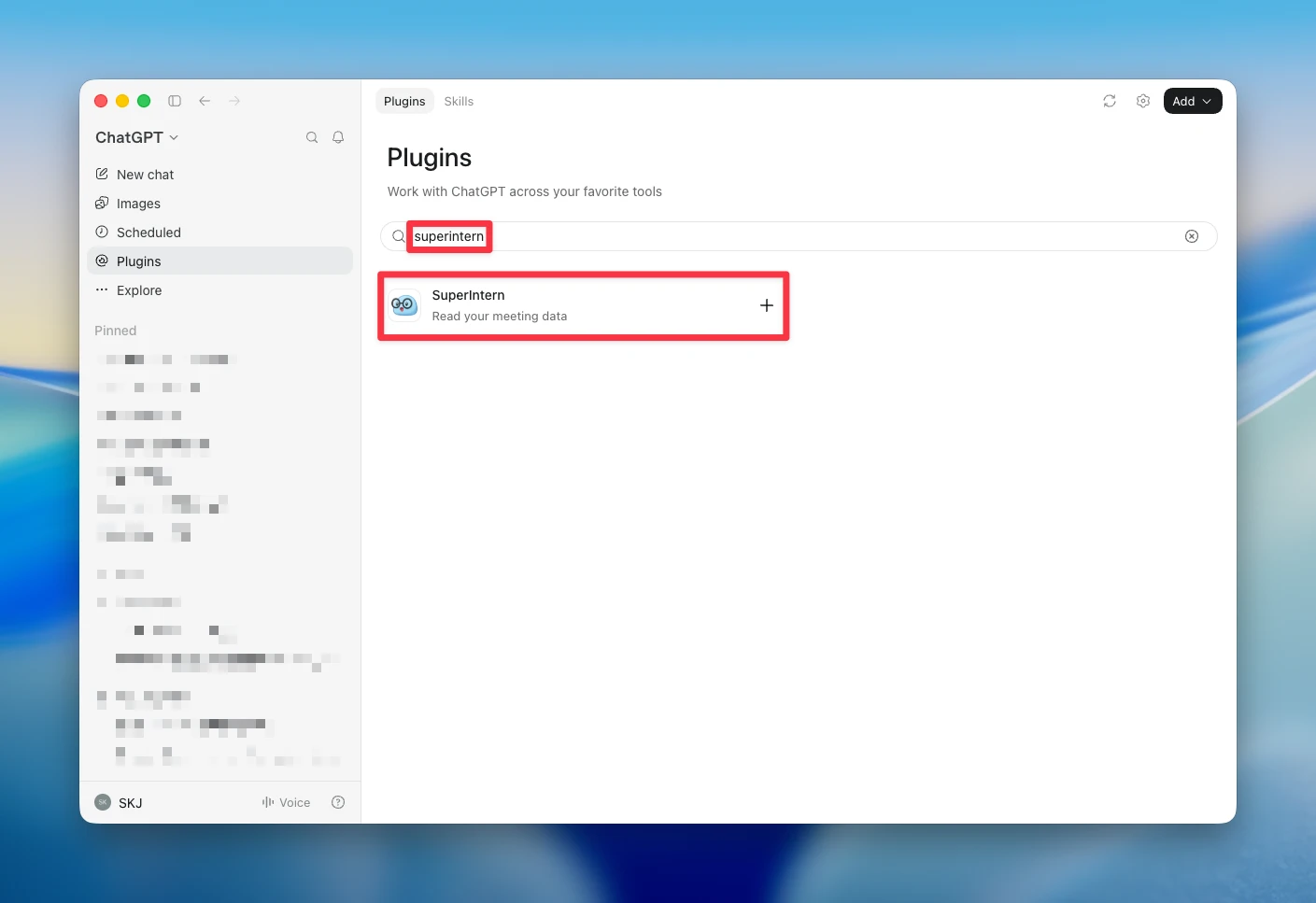
SuperIntern ist jetzt im Plugin-Verzeichnis von ChatGPT gelistet. Aus einer ChatGPT-Unterhaltung heraus rufen Sie Ihre Meeting-Liste, Transkripte, KI-Zusammenfassungen und Notizen aus SuperIntern ab.
Was sich damit ändert
- Meetings in ChatGPT nachbereiten: Fragen Sie „Fasse meine Meetings dieser Woche zusammen“ oder „Welche Aufgaben kamen aus meinem letzten Meeting?“, und ChatGPT antwortet auf Basis Ihrer SuperIntern-Daten.
- Auch laufende Meetings: Neben Transkripten, Zusammenfassungen und Notizen liest das Plugin auch das Live-Transkript eines Meetings, das gerade stattfindet.
- Nur lesend, keine Änderungen: Das Plugin kann in SuperIntern nichts ändern oder löschen und sieht nur die Meetings, die Sie nach der Anmeldung ohnehin sehen dürfen.
Zum Einrichten öffnen Sie Plugins in der ChatGPT-Seitenleiste, suchen nach „SuperIntern“, klicken auf Plugin installieren und melden sich mit Ihrem SuperIntern-Konto an. Alternativ öffnen Sie die Plugin-Seite direkt.
Die Planvoraussetzungen entsprechen denen der MCP-Integrationen: Plus oder höher für persönliche Workspaces, Team für Team-Workspaces sowie Enterprise, wenn ein Admin den MCP-Zugriff aktiviert hat.
② Neue Chat-Seite: Fragen über Meetings hinweg, Fortsetzen aus dem Verlauf
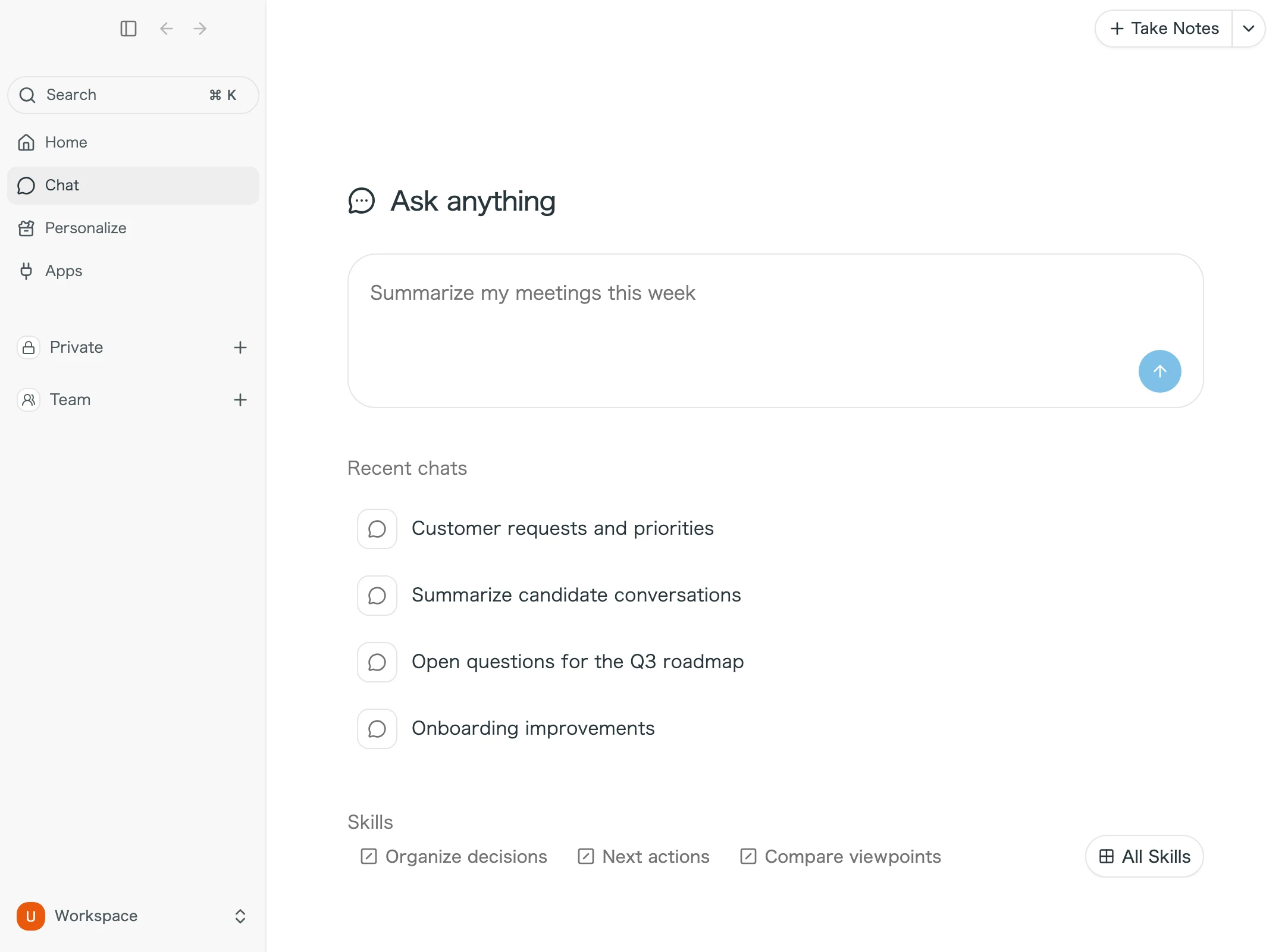
Neu ist die Chat-Seite, auf der Sie Fragen stellen, ohne vorher ein Meeting auszuwählen, und frühere Unterhaltungen aus dem Verlauf fortsetzen. Sie finden sie unter Chat in der Seitenleiste der Desktop- und Web-App.
Was sich damit ändert
- Fragen ohne geöffnetes Meeting: Starten Sie Fragen über mehrere Meetings hinweg, etwa „Fasse meine Meetings dieser Woche zusammen“, direkt im Chat. Ihre letzten Meetings fließen automatisch als Kontext ein.
- Dort weitermachen, wo Sie aufgehört haben: Unterhaltungen sind im Verlauf nach Datum gruppiert und lassen sich jederzeit fortsetzen. Umbenennen und Löschen geht direkt in der Liste.
- Skills mit einem Klick: Ihre gespeicherten Skills stehen direkt über dem Eingabefeld und laufen sofort los, sobald Sie einen auswählen.
Antworten enthalten jetzt Quellen-Chips
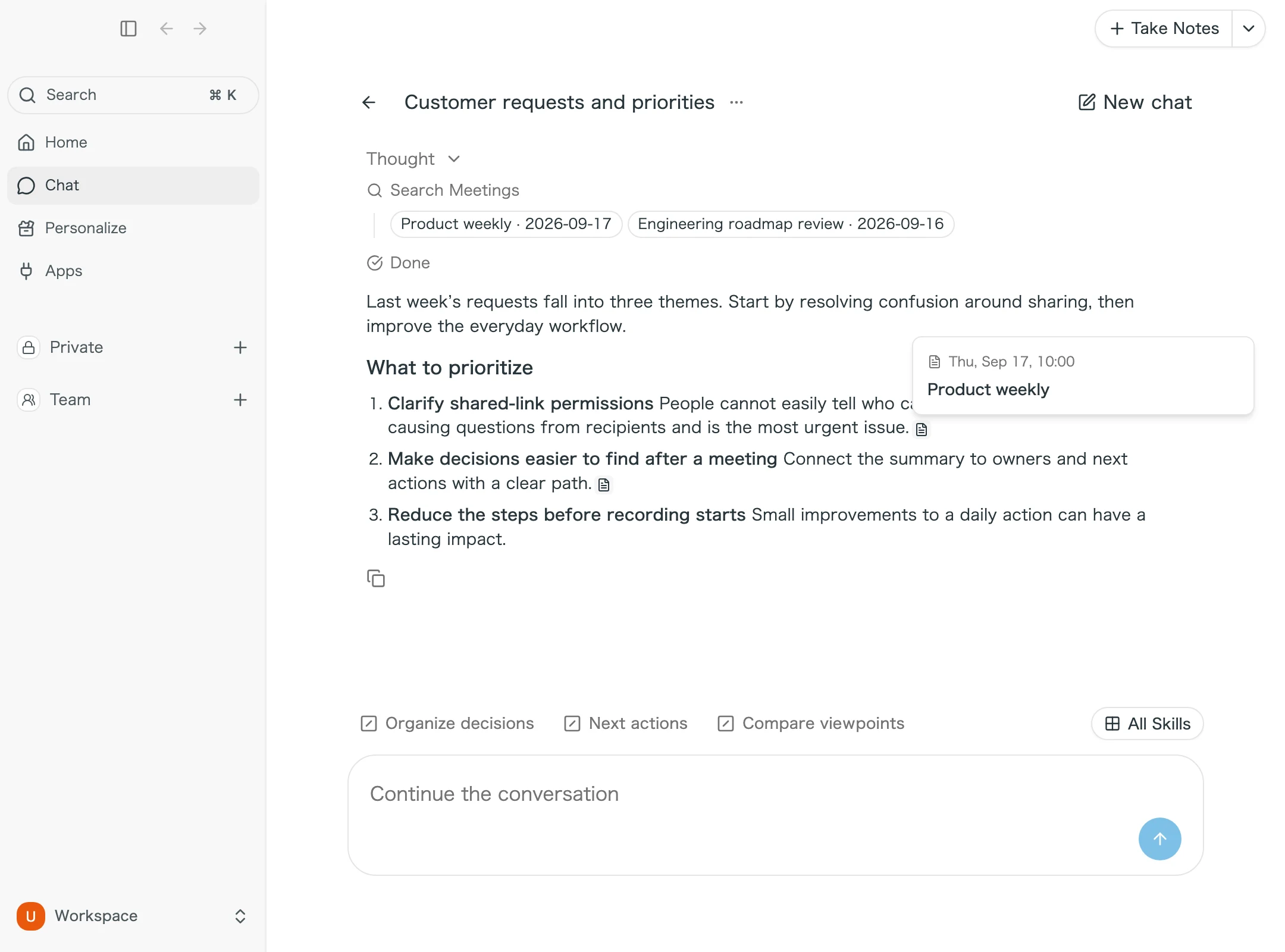
Chat-Antworten zeigen jetzt Quellen-Chips für die Meetings und Webquellen hinter einer Aussage. Fahren Sie mit der Maus über einen Chip, sehen Sie Titel und Datum des Meetings; ein Klick öffnet es. In der Desktop-App öffnet sich das Meeting direkt in der App.
③ Neue Browser-Erweiterung: Aufnahme startet und stoppt mit Ihrem Web-Meeting
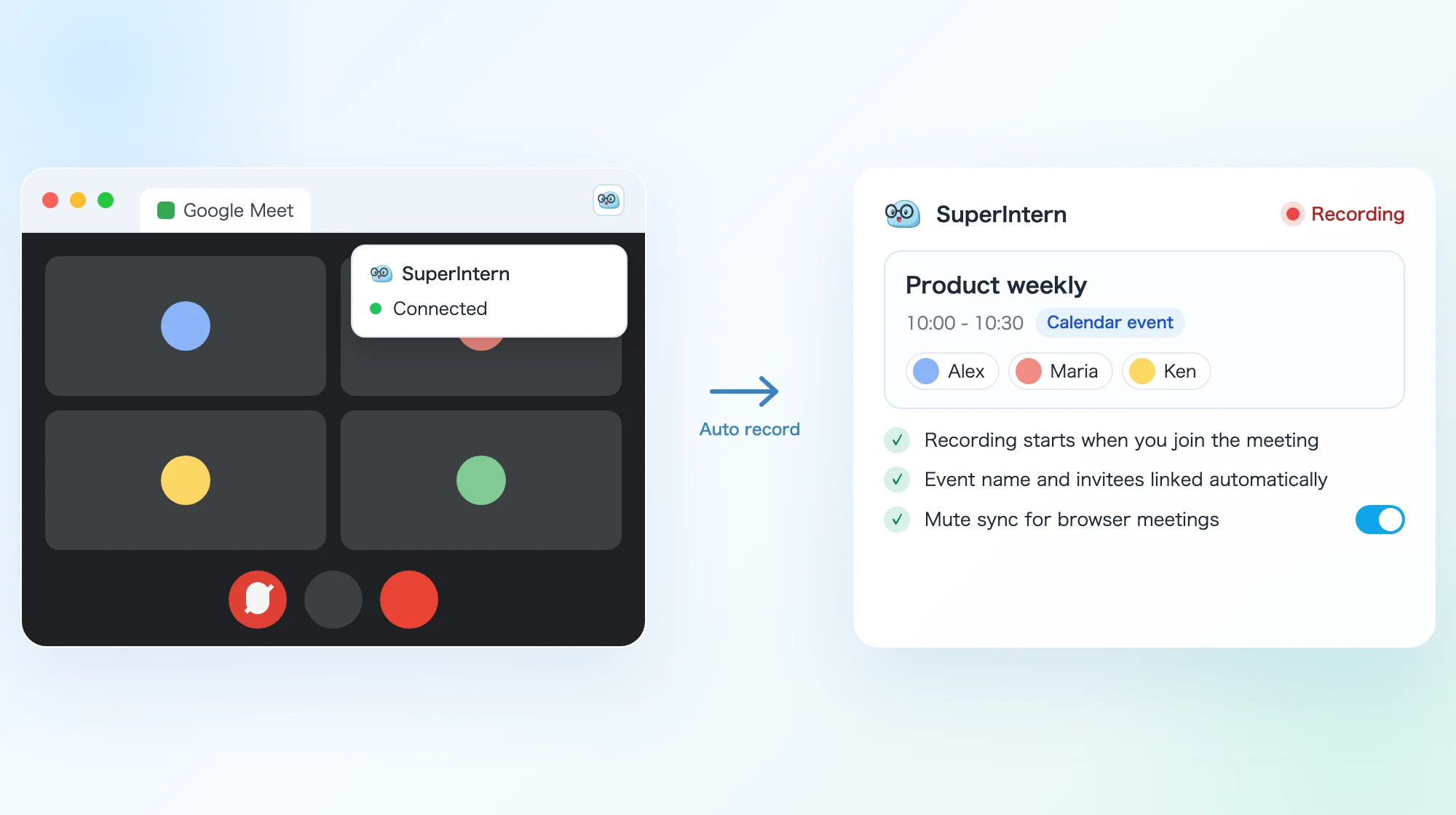
Die neue Browser-Erweiterung startet und stoppt die Aufnahme, sobald Sie Google Meet, Zoom oder Microsoft Teams in Chrome oder Edge betreten und verlassen. Sie verknüpft außerdem Kalendertermine automatisch und hält die Aufnahme mit der Stummschaltung des Meetings synchron.
Was sich damit ändert
- Verhalten in den Benachrichtigungseinstellungen wählen: In den neuen Benachrichtigungseinstellungen der Desktop-App legen Sie fest, wann Kalender-Erinnerungen erscheinen und ob jede App nur benachrichtigt oder die Aufnahme automatisch startet und stoppt. Für die automatische Aufnahme im Browser muss die Erweiterung verbunden sein.
- Kalendertermine werden automatisch verknüpft: Meetings, deren Aufnahme über die Erweiterung startet, werden mit dem Kalendertermin verknüpft, der dieselbe Meeting-URL hat. Der Terminname wird zum Meeting-Titel, und die Sprecherzuordnung auf Basis der Eingeladenen steht direkt nach der Aufnahme bereit.
- Stummschaltung folgt dem Meeting: Wenn Sie im Browser-Meeting Ihr Mikrofon stummschalten, wird auch die Aufnahme stummgeschaltet. Möchten Sie beides trennen, deaktivieren Sie Stummschaltung für Browser-Meetings synchronisieren in den Benachrichtigungseinstellungen.
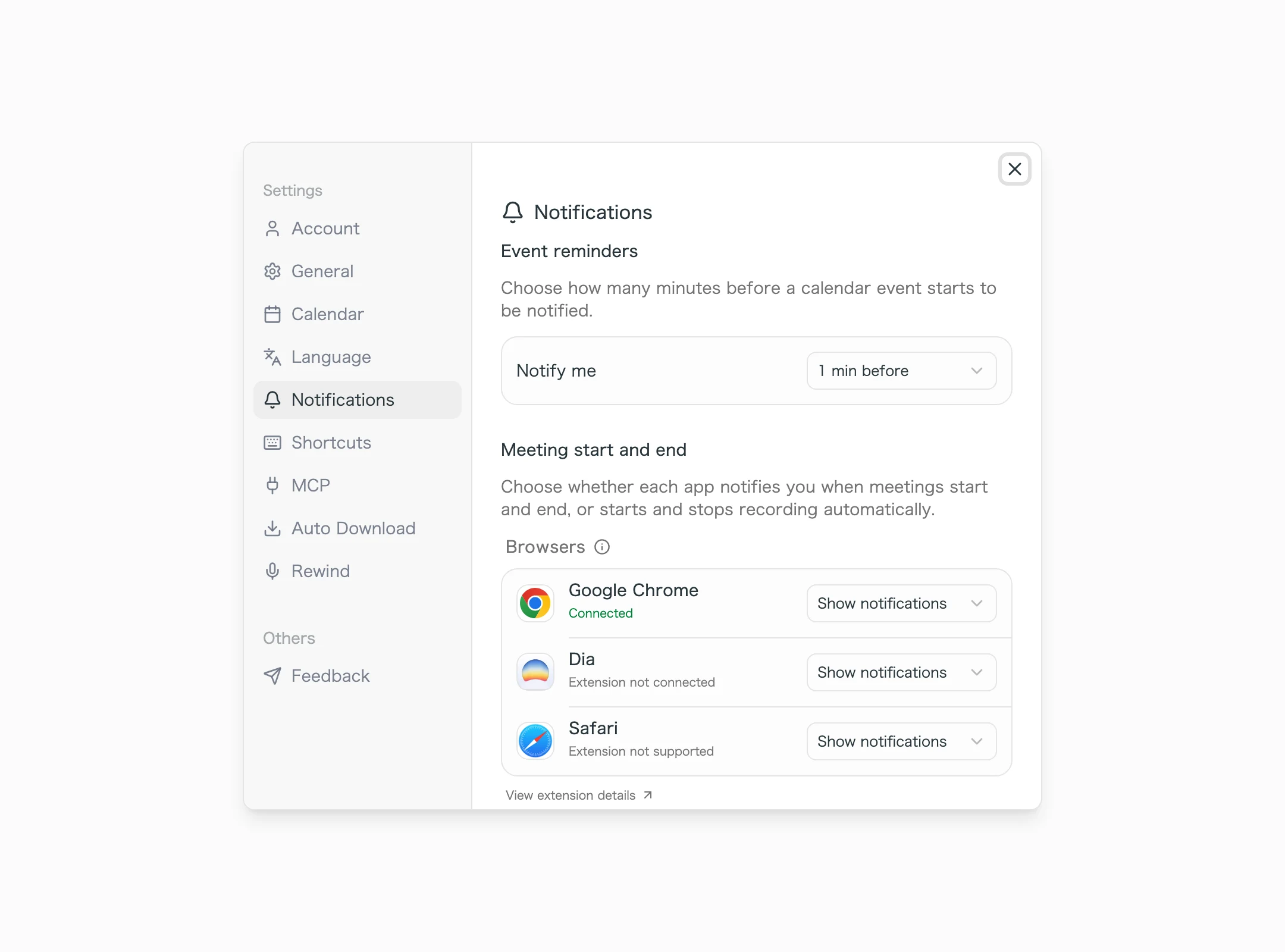
Die Erweiterung installieren Sie über Mehr zur Erweiterung im Bereich „Browser“ der Benachrichtigungseinstellungen. Unterstützt werden Chrome, Edge und Dia.
So aktualisieren Sie
Für Mac-Nutzer
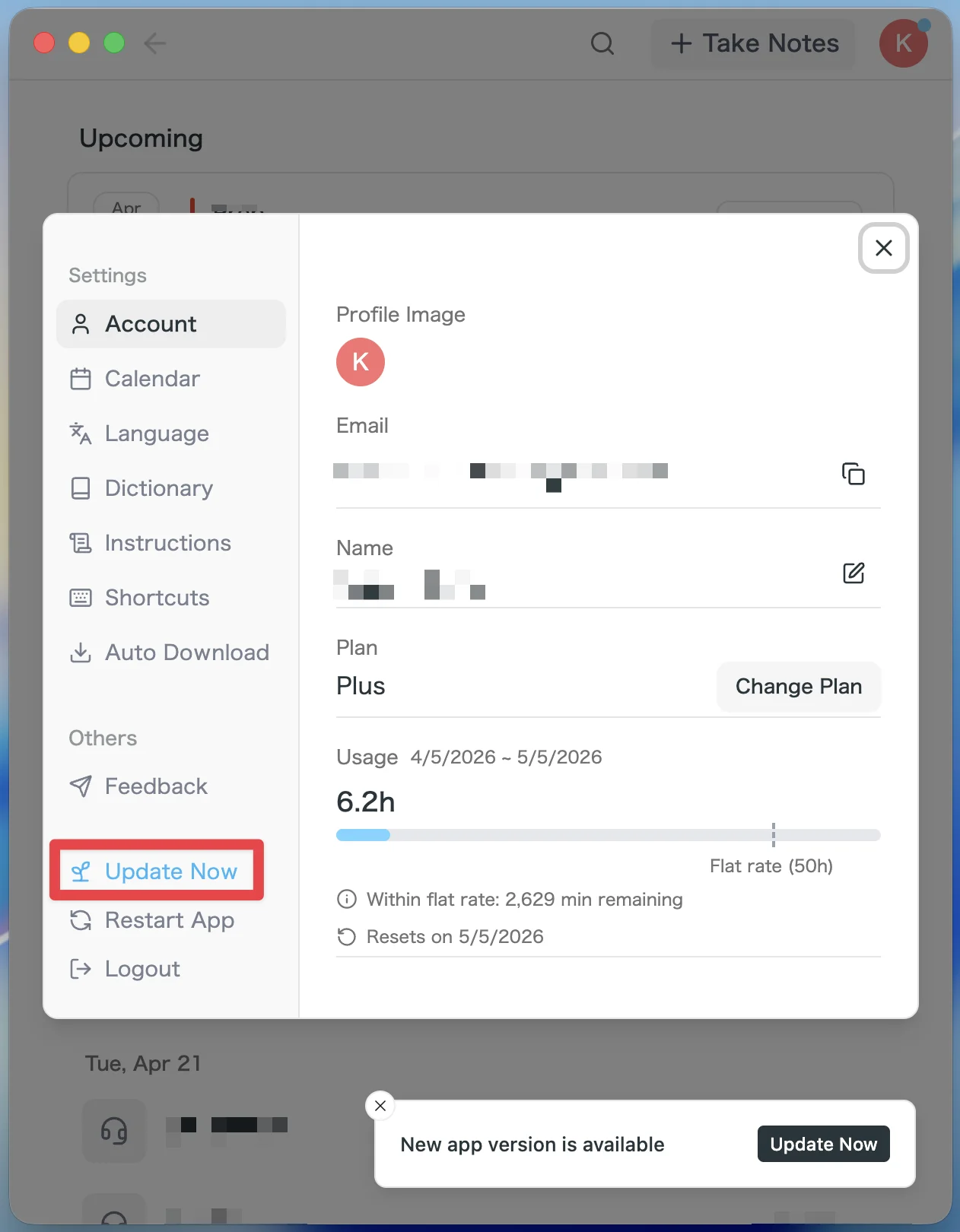
- Wenn ein Update verfügbar ist, wird die neueste Version nach dem Start der App automatisch heruntergeladen.
- In der Seitenleiste erscheint die Schaltfläche Jetzt aktualisieren. Klicken Sie darauf.
Für Windows-Nutzer
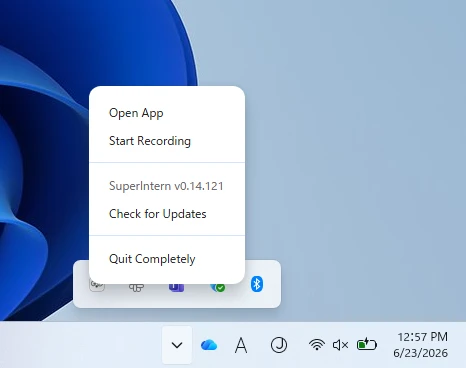
- Öffnen Sie die Taskleiste unten rechts und klicken Sie mit der rechten Maustaste auf das SuperIntern-Symbol.
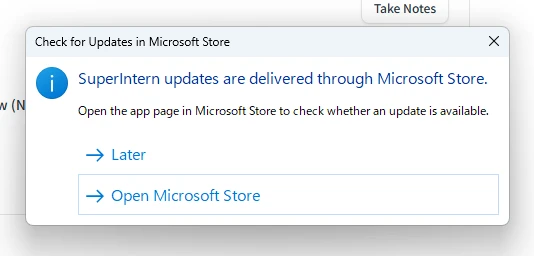
- Klicken Sie auf Nach Updates suchen.
- Klicken Sie im Popup auf Microsoft Store öffnen.
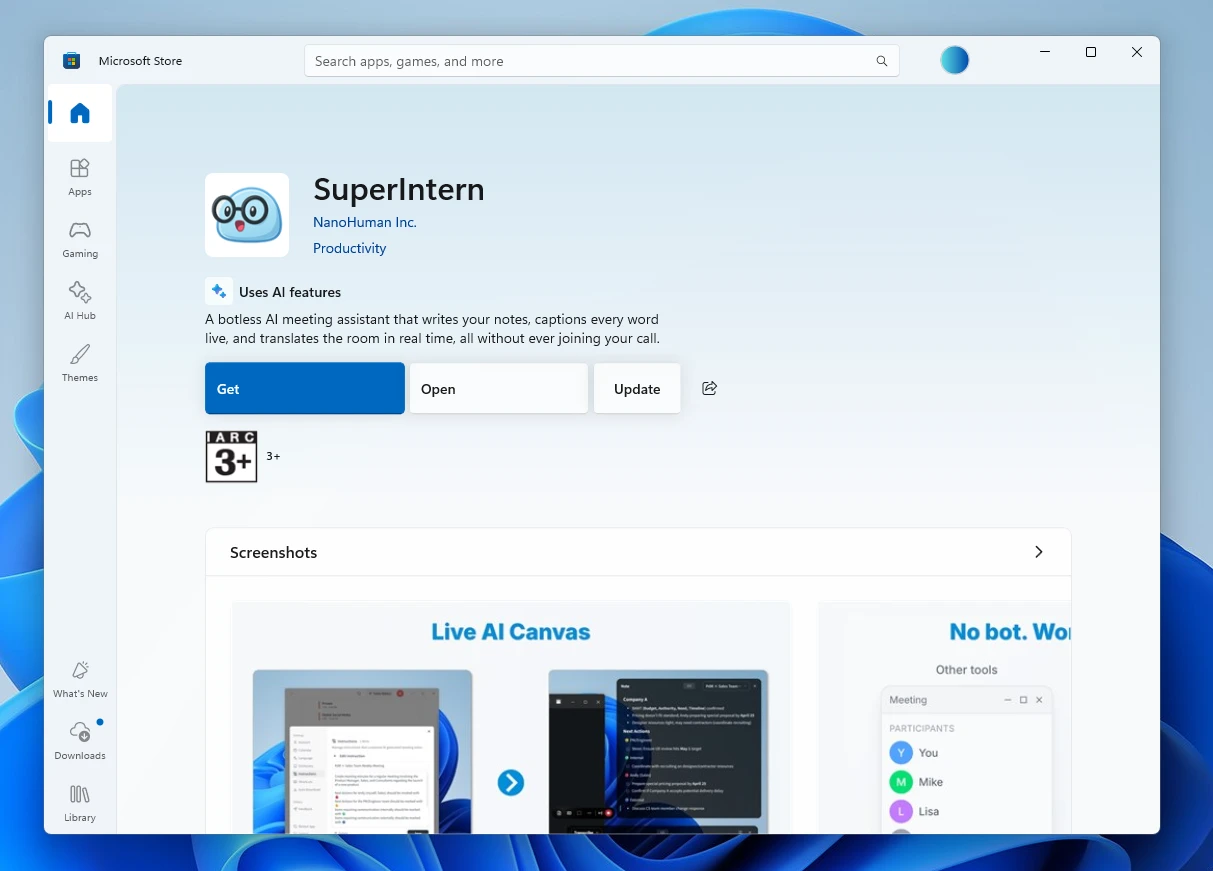
- Sobald der Microsoft Store geöffnet ist, klicken Sie auf Aktualisieren.
Wir entwickeln SuperIntern kontinuierlich weiter, damit es für alle einfacher zu nutzen wird. Aktualisieren Sie vor Ihrem nächsten Meeting auf die neueste Version und probieren Sie die Neuerungen aus.