
SuperIntern MCP Update: Wörterbuch und Chat-Skills in Claude oder ChatGPT bearbeiten und Feedback senden

Wir haben SuperIntern MCP um 2 Neuerungen erweitert 🎉
Bisher konnten Claude, ChatGPT und andere KI-Tools über SuperIntern MCP Ihre Meeting-Zusammenfassungen und Transkripte lesen. Ab heute können sie außerdem Ihr Wörterbuch und Ihre Chat-Skills bearbeiten und Feedback an SuperIntern senden. Sie prüfen, was in einem Meeting gesagt wurde, und bereiten das nächste vor, und das in derselben Unterhaltung.
Hier stellen wir beide Neuerungen im Detail vor.
① Wörterbuch und Chat-Skills im KI-Tool bearbeiten
Über SuperIntern MCP können Sie die Wörterbucheinträge und Chat-Skills Ihres SuperIntern-Kontos jetzt ansehen, hinzufügen, bearbeiten und löschen. Bitten Sie Ihr KI-Tool zum Beispiel: „Füge die Produktnamen aus diesem Meeting zu meinem Wörterbuch hinzu“ oder „Erstelle einen Chat-Skill, der meine Meeting-Notizen aufräumt“, und die Änderung wird in SuperIntern gespeichert.
Was sich dadurch ändert
- Falsch verstandene Wörter sofort korrigieren: Wenn ein Firmenname oder Fachbegriff falsch transkribiert wurde, nehmen Sie ihn in Ihr Wörterbuch auf, ohne die Unterhaltung zu verlassen. Im nächsten Meeting wird er richtig erkannt.
- Chat-Skills im Gespräch entwickeln: Erarbeiten Sie mit Ihrem KI-Tool die Anweisungen, die Sie am häufigsten verwenden, und speichern Sie sie anschließend als Chat-Skill in SuperIntern.
- Änderungen vorab prüfen: In den Standardeinstellungen bittet Claude um Ihre Zustimmung, bevor es Ihr Wörterbuch oder Ihre Chat-Skills ändert.
② Feedback aus dem KI-Tool an SuperIntern senden
Aus einer Unterhaltung mit Ihrem KI-Tool können Sie jetzt Feedback an SuperIntern senden. Bitten Sie es, „dieses Feedback an SuperIntern zu senden“, ob Fehlermeldung oder Funktionswunsch, und es erreicht das SuperIntern-Team.

Was sich dadurch ändert
- Sofort Bescheid geben, wenn Ihnen etwas auffällt: Teilen Sie einen Gedanken mit, während Sie ein Meeting nachbereiten, ohne die App zu wechseln.
- Ihr Anliegen klar vermitteln: Klären Sie zuerst mit Ihrem KI-Tool, was passiert ist, und senden Sie dann Feedback, mit dem sich gut arbeiten lässt.
- Nur auf Ihren Wunsch gesendet: Feedback wird nur gesendet, wenn Sie darum bitten. Ihr KI-Tool schickt von sich aus nichts auf Grundlage von Meeting-Inhalten.
So starten Sie
SuperIntern MCP verbindet SuperIntern mit Claude, ChatGPT und den anderen KI-Tools, die Sie ohnehin nutzen. Sobald die Verbindung steht, rufen Sie Zusammenfassungen und Transkripte Ihrer Meetings direkt im Gespräch ab und nutzen auch die neuen Funktionen zum Bearbeiten von Wörterbuch und Chat-Skills sowie zum Senden von Feedback.
SuperIntern MCP steht in den kostenpflichtigen Plänen zur Verfügung. Verbinden Sie Claude oder ChatGPT in den Einstellungen der Desktop-App oder der Web-App mit einem Klick. Für Claude Code, Cursor und andere MCP-kompatible Tools fügen Sie die in den Einstellungen angezeigte MCP-Server-URL hinzu.
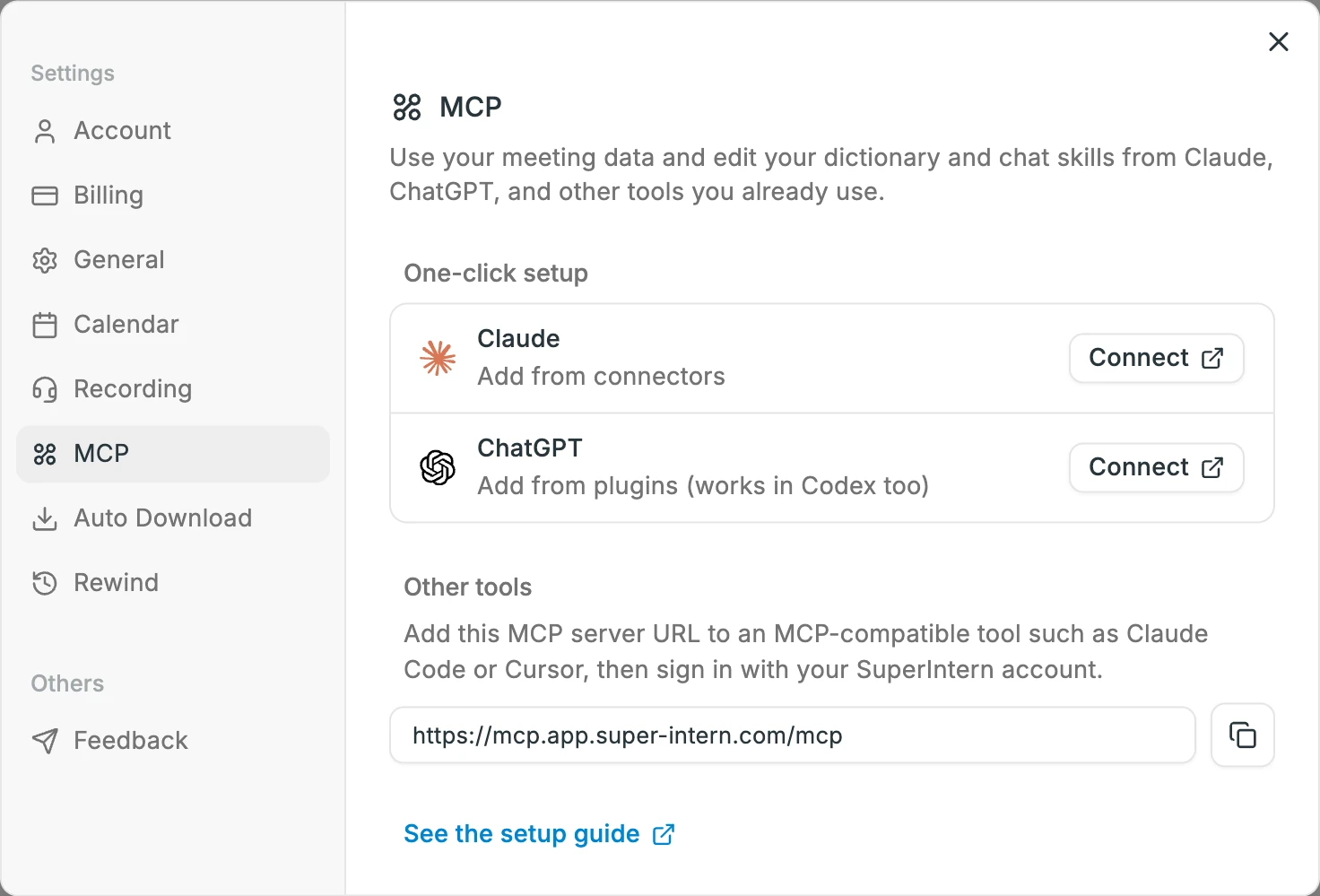
Wenn Sie bereits verbunden sind, funktionieren die neuen Funktionen sofort, ohne zusätzliche Einrichtung. Eine Schritt-für-Schritt-Anleitung finden Sie in der Einrichtungsanleitung für SuperIntern MCP.
Wir entwickeln SuperIntern kontinuierlich weiter, damit es für alle einfacher zu nutzen wird. Probieren Sie die neuen Funktionen von SuperIntern MCP in den KI-Tools aus, die Sie ohnehin nutzen.