
Der beste KI-Notetaker für Zoom 2026: 9 Tools im Vergleich (mit und ohne Bot)
Wer nach einem KI-Notetaker für Zoom sucht, hat meist ein einfaches Ziel: im Call nicht mehr mitschreiben müssen und trotzdem genaue Notizen in der Hand haben.
Der Markt macht die Entscheidung unnötig schwer. Zoom liefert eigene KI-Notizen, ein Dutzend Anbieter schickt Aufnahme-Bots in Ihre Meetings, und eine neuere Gruppe von Apps schreibt mit, ohne dem Call überhaupt beizutreten. Preise, kostenlose Tarife und Voraussetzungen für den Host unterscheiden sich stark.
Dieser Leitfaden vergleicht neun KI-Notetaker, die 2026 mit Zoom funktionieren. Er erklärt die wichtigste Designentscheidung (mit Bot oder botlos), liefert eine Bewertungs-Checkliste, die Sie auf Ihren eigenen Kalender anwenden können, und führt durch Einrichtung, Einwilligung und die typischen Fehler im ersten Monat.
⚠️ Dieser Artikel wurde auf Grundlage öffentlich zugänglicher Informationen und Nutzerfeedbacks mit Stand November 2026 unabhängig zusammengestellt.
Inhaltsverzeichnis
- Kurzantwort: Der beste KI-Notetaker für Zoom je nach Situation
- Bot vs. botlos: So erfassen Tools ein Zoom-Meeting
- Worauf es bei einem KI-Notetaker für Zoom ankommt
- Die 9 besten KI-Notetaker für Zoom 2026
- Vergleichstabelle
- Die Auswahl in 5 Minuten: Eine Bewertungs-Checkliste
- KI-Notetaker für Zoom einrichten
- Einwilligung, Datenschutz und Zoom-Etikette
- Typische Fehler im ersten Monat
- Häufige Fragen
- Fazit
Kurzantwort: Der beste KI-Notetaker für Zoom je nach Situation
Wenn Sie nur einen Abschnitt lesen, lesen Sie diesen. Das passende Tool hängt weniger von der Transkriptqualität ab, die inzwischen in der ganzen Kategorie gut ist, sondern davon, wer Ihre Meetings hostet und was Sie während des Calls brauchen.
| Ihre Situation | Beste Wahl | Warum |
|---|---|---|
| Sie brauchen Live-Notizen und Übersetzung in Zoom und auf jeder anderen Plattform | SuperIntern | Botlose Desktop-App, Echtzeit-Transkription, AI-Canvas-Notizen, Übersetzung in über 50 Sprachen |
| Alle Meetings sind interne Zoom-Calls mit einem kostenpflichtigen Tarif | Zooms integrierte KI (AI Companion, My Notes) | In kostenpflichtigen Zoom-Lizenzen enthalten, kein zusätzlicher Anbieter |
| Sie möchten ein bekanntes Transkriptarchiv mit Bot | Otter.ai | Ausgereiftes Produkt, OtterPilot tritt geplanten Calls automatisch bei |
| Sie suchen einen großzügigen kostenlosen Recorder | Fathom | Unbegrenzte Aufnahmen im kostenlosen Tarif, für KI-Zusammenfassungen gelten Limits |
| Ihr Team arbeitet im CRM und braucht durchsuchbare Call-Bibliotheken | Fireflies.ai oder tl;dv | Starke Integrationen und Gesprächssuche |
| Ihnen sind Meeting-Analysen und Engagement-Kennzahlen wichtig | Read AI | Berichte zu Redeanteilen und Engagement |
| Sie wünschen sich diskrete, persönliche Notizen auf dem Mac- oder Windows-Laptop | Granola | Botlos, KI-Notizen im Notizblock-Stil |
| Die Audioqualität bei lauten Calls ist das Hauptproblem | Krisp | Geräuschunterdrückung plus botloser Notetaker |
Wenn Sie häufig als Gast an Zoom-Calls teilnehmen, mehrere Sprachen im Spiel sind oder Sie am selben Tag zwischen Zoom, Google Meet und Microsoft Teams wechseln, beginnen Sie mit einem botlosen Tool. Wenn Sie interne Zoom-Meetings mit einem kostenpflichtigen Tarif selbst hosten, probieren Sie zuerst Zooms integrierte KI aus, denn sie kostet nichts extra.
Bot vs. botlos: So erfassen Tools ein Zoom-Meeting
Jeder Notetaker für Zoom muss irgendwie an das Audio des Meetings kommen. Es gibt drei Wege, und die gewählte Methode bestimmt fast alles andere.
Notetaker mit Bot
Ein Bot tritt dem Meeting als Teilnehmer bei, meist unter einem Namen wie "Notetaker" oder dem Markennamen des Anbieters. Er nimmt den Call von Zoom-Seite aus auf und liefert anschließend Transkript und Zusammenfassung. Otter, Fathom, Fireflies, Read AI und tl;dv arbeiten im Kern auf diese Weise.
Bots sind praktisch zum Aufzeichnen und Teilen, weil sie auch funktionieren, wenn Sie selbst nicht im Call sind. Der Preis dafür sind Sichtbarkeit und Kontrolle. Alle Teilnehmenden sehen den Bot, Hosts können ihn im Warteraum festhalten oder entfernen, und manche Unternehmen sperren externe Bots per Richtlinie. Ein Bot in einem Vertriebsgespräch oder Interview verändert außerdem die Stimmung im Raum, selbst wenn alle zugestimmt haben.
Integrierte Zoom-KI
Zooms eigene KI läuft innerhalb der Zoom-Plattform. Die Meeting-Zusammenfassung wird vom Host gesteuert: Ein Admin aktiviert die Funktionen, und der Host startet die Zusammenfassung in jedem Meeting. 2026 hat Zoom zudem My Notes eingeführt, einen persönlichen Notetaker, der laut Zoom ohne Bot funktioniert und auch Google Meet, Teams und persönliche Gespräche abdeckt. Die Verfügbarkeit hängt von Ihrem Zoom-Tarif und den Admin-Einstellungen ab.
Botlose Desktop-Apps
Eine botlose App läuft auf Ihrem eigenen Rechner und erfasst das Systemaudio und Ihr Mikrofon. Es tritt niemand dem Call bei, und nichts hängt vom Host ab. SuperIntern, Granola und Krisp gehen so vor. Weil das Audio von Ihrem Gerät stammt, funktioniert dieselbe App in Zoom, Google Meet, Teams, Webex, Slack-Huddles und bei Präsenzterminen.
Der Nachteil: Die App muss während des Calls auf Ihrem Laptop laufen. Ein Meeting, an dem Sie nicht teilgenommen haben, kann sie nicht aufzeichnen.
| Erfassungsmethode | Für andere sichtbar | Host oder Admin nötig | Funktioniert außerhalb von Zoom | Funktioniert bei Ihrer Abwesenheit |
|---|---|---|---|---|
| Bot | Ja, als Teilnehmer | Host kann ihn zulassen oder entfernen | Ja, wenn der Anbieter die Plattform unterstützt | Ja |
| Integrierte Zoom-KI | Teilnehmende sehen einen Hinweis | Ja, für Meeting-Zusammenfassungen | My Notes deckt einige Plattformen ab | Je nach Funktion |
| Botlose Desktop-App | Es erscheint kein Teilnehmer | Nein | Ja, jedes Audio auf Ihrem Gerät | Nein |
Botlos heißt nicht heimlich. Sie sollten den Beteiligten trotzdem sagen, dass Sie KI-Notizen anfertigen, wie im Abschnitt zur Einwilligung weiter unten beschrieben.
Worauf es bei einem KI-Notetaker für Zoom ankommt
Die Genauigkeit des Transkripts ist 2026 selbstverständlich. Diese Kriterien trennen die Tools im Alltag.
- Unabhängigkeit vom Host. Können Sie das Tool nutzen, wenn jemand anderes den Zoom-Call hostet?
- Nutzen während des Meetings. Zeigt es Notizen, Untertitel oder Antworten, während gesprochen wird, oder nur eine Zusammenfassung danach?
- Struktur der Notizen. Können Sie die Notizen in Ihr eigenes Format bringen, etwa eine Vorlage für Vertriebsgespräche oder einen Bewertungsbogen für Interviews?
- Mehrsprachigkeit. Transkribiert es die Sprachen, in denen Sie sich besprechen, und kann es in Echtzeit übersetzen?
- Plattformabdeckung. Begleitet es Sie in Google Meet, Teams und zu Präsenzterminen?
- Grenzen des kostenlosen Tarifs. Minuten pro Monat, Zusammenfassungen pro Monat und wie lange der Verlauf gespeichert bleibt.
- Datenschutz und Datenverarbeitung. Wo die Daten liegen, ob sie zum Training von Modellen dienen und welche Admin-Kontrollen es gibt.
- Passung zum Workflow. Export in Dokumente, CRM-Synchronisierung und Zugriff aus den KI-Tools, die Ihr Team ohnehin nutzt.
Gewichten Sie diese Kriterien nach Ihrem eigenen Kalender. Wer Interviews über den Zoom-Link der Kandidatinnen und Kandidaten führt, achtet vor allem auf Unabhängigkeit vom Host. Ein Support-Team mit internen Standups interessiert sich eher für Kosten und Integrationen.
Die 9 besten KI-Notetaker für Zoom 2026
Die folgenden Preise sind Listenpreise mit Stand November 2026 und ändern sich häufig. Viele Anbieter nennen unterschiedliche Preise für monatliche und jährliche Abrechnung. Prüfen Sie daher vor dem Kauf die jeweilige offizielle Preisseite.
1. SuperIntern: Am besten für Live-Notizen und Übersetzung in jedem Meeting
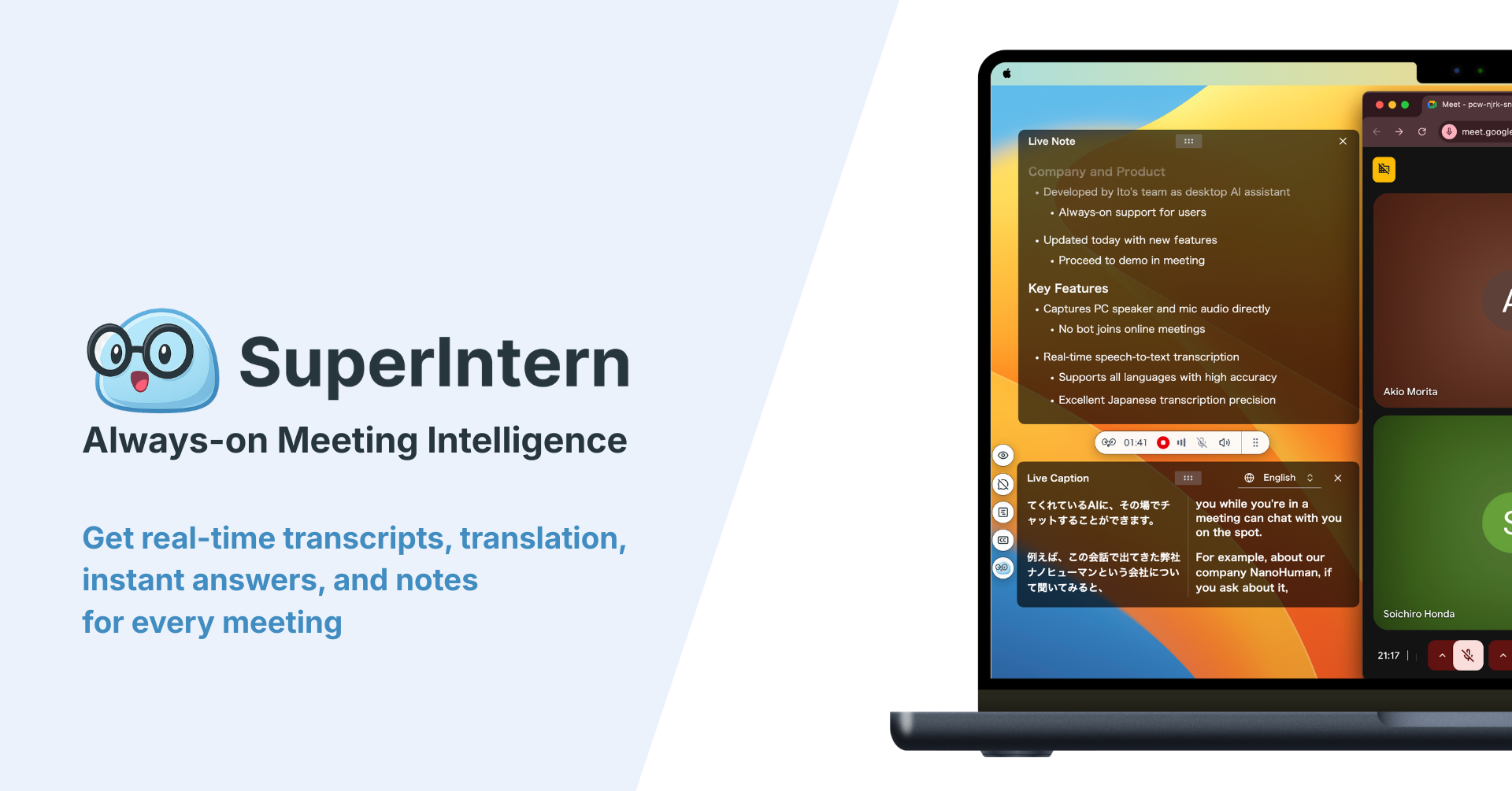
SuperIntern von NanoHuman Inc. ist ein botloser Echtzeit-Meeting-Assistent für macOS und Windows. Er erfasst das Audio Ihres Computers und Ihr Mikrofon und funktioniert deshalb in Zoom genauso wie in Google Meet, Teams, Webex, Slack-Huddles, Discord und bei persönlichen Treffen.
Der Unterschied zeigt sich während des Calls. SuperIntern transkribiert in Echtzeit mit Sprechererkennung, und AI Canvas verwandelt das Gespräch schon beim Sprechen in strukturierte Notizen. Sie legen die Struktur fest, zum Beispiel Entscheidungen, offene Fragen und nächste Schritte, und die Notizen füllen sich, während die anderen noch reden.
Für mehrsprachige Zoom-Calls deckt die Echtzeit-Übersetzung über 50 Sprachen mit Live-Untertiteln ab, und Zusammenfassungen lassen sich in einer anderen Sprache als der gesprochenen erstellen.
Der Unsichtbar-Modus blendet die App beim Bildschirmteilen aus, ein eigenes Wörterbuch hält Produkt- und Kundennamen korrekt, und der KI-Chat nach dem Meeting beantwortet Fragen zu Ihrem gesamten Meeting-Verlauf. Außerdem können Sie vorhandene Audiodateien zur Transkription hochladen.
- Am besten für: Menschen, die an Zoom-Calls teilnehmen, die sie nicht selbst hosten, mehrsprachige Teams und alle, die schon vor dem Ende des Calls brauchbare Notizen wollen.
- Preis: Kostenloser Tarif verfügbar. Plus kostet $20 pro Monat für 100 Stunden Meetings.
- Einschränkungen: Die Desktop-App muss während des Meetings laufen. Einen Call, an dem Sie nicht teilgenommen haben, kann sie nicht aufzeichnen.
2. Zoom AI Companion und My Notes: Am besten für interne Teams, die nur Zoom nutzen
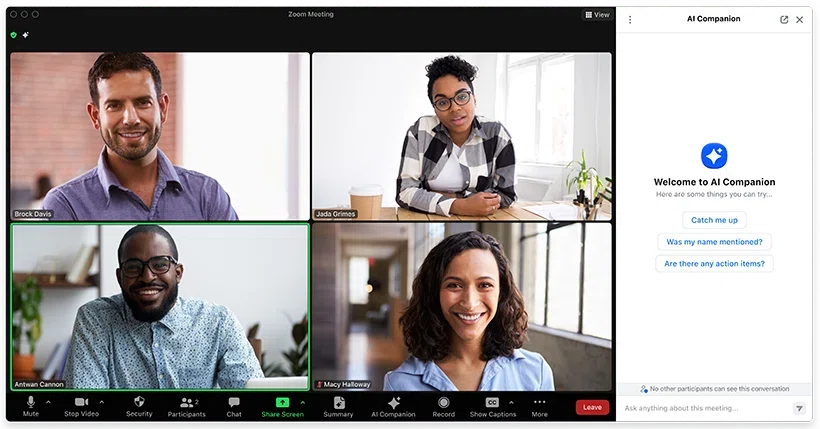
Zooms integrierte KI ist für viele Teams die Standardlösung, weil sie schon da ist. Meeting-Zusammenfassungen, Fragen im Meeting und intelligente Kapitel für Aufzeichnungen sind in kostenpflichtigen Zoom-Lizenzen enthalten. My Notes, im Februar 2026 eingeführt, ergänzt einen persönlichen Notetaker, der laut Zoom ohne Bot in Zoom, Google Meet, Teams und bei persönlichen Gesprächen funktioniert. Im Juni 2026 hat Zoom außerdem ZoomMate vorgestellt, ein kostenpflichtiges agentisches Add-on, das Berichten zufolge in Nordamerika etwa $20 pro Nutzer und Monat kostet.
- Am besten für: Teams mit kostenpflichtigen Zoom-Tarifen, deren Meetings überwiegend intern sind und von ihnen selbst gehostet werden.
- Preis: Zentrale KI-Funktionen sind in kostenpflichtigen Zoom-Tarifen enthalten. Erweiterte Stufen kosten extra.
- Einschränkungen: Meeting-Zusammenfassungen hängen von der Freischaltung durch den Admin und vom Host ab. Rezensionen bemerken, dass sich die Lösung weniger für mehrsprachige Arbeit eignet. Eine ausführlichere Aufschlüsselung finden Sie in unserem Leitfaden zu Zoom AI Companion.
3. Otter.ai: Das bekannteste Transkriptarchiv

Otter gehört zu den etabliertesten Namen bei der KI-Transkription. Der Bot OtterPilot kann Zoom-, Google-Meet- und Teams-Calls aus Ihrem Kalender heraus beitreten und anschließend Transkript, Zusammenfassung und Aufgaben teilen.
- Am besten für: Einzelpersonen und Teams, die mit minimalem Aufwand eine durchsuchbare Transkriptbibliothek wollen.
- Preis: Kostenloser Basic-Tarif mit 300 Transkriptionsminuten pro Monat und einem Limit von 30 Minuten pro Gespräch. Pro kostet Berichten zufolge $16,99 pro Monat bei monatlicher Abrechnung oder $8,33 pro Monat bei jährlicher Abrechnung.
- Einschränkungen: Konzeptbedingt auf einen Bot angewiesen, und das Limit pro Gespräch im kostenlosen Tarif ist für lange Meetings knapp.
4. Fathom: Der beste kostenlose Recorder

Fathom hat sich mit einem großzügigen kostenlosen Tarif einen Namen gemacht. Der Bot zeichnet Zoom-, Meet- und Teams-Calls auf und erstellt Zusammenfassungen und Highlights, die sich leicht teilen lassen.
- Am besten für: Einzelpersonen, die viele Calls aufzeichnen möchten, ohne dafür zu zahlen.
- Preis: Kostenloser Tarif mit unbegrenzten Aufnahmen, wobei erweiterte KI-Zusammenfassungen laut aktuellen Berichten auf eine kleine Zahl von Calls pro Monat begrenzt sind. Premium kostet etwa $20 pro Monat, bei jährlicher Abrechnung weniger.
- Einschränkungen: Auf einen Bot angewiesen, und die aktuellen KI-Limits im kostenlosen Tarif machen ihn weniger unbegrenzt als früher.
5. Fireflies.ai: Am besten für durchsuchbare Call-Bibliotheken im Team

Fireflies schickt seinen Bot in Ihre Zoom-Calls und legt Transkripte in einem durchsuchbaren Workspace mit Themenverfolgung und vielen Integrationen ab, darunter CRMs und Projekt-Tools.
- Am besten für: Teams, die jeden Call indexieren und in andere Systeme übertragen wollen.
- Preis: Kostenloser Tarif mit begrenztem Speicher. Bezahlte Plätze beginnen Berichten zufolge bei etwa $10 pro Nutzer und Monat bei jährlicher Abrechnung.
- Einschränkungen: Auf einen Bot angewiesen. Der Nutzen wächst mit der Verbreitung im Team, daher ist es für Einzelpersonen die schwerfälligere Wahl.
6. Read AI: Am besten für Meeting-Analysen

Read AI ergänzt Transkripte und Zusammenfassungen um Kennzahlen zu Engagement und Redeanteilen. Der Bot tritt Zoom-Calls bei, und die Lösung lässt sich auch mit E-Mail und Chat verbinden, um kanalübergreifende Zusammenfassungen zu erstellen.
- Am besten für: Führungskräfte, die Daten dazu wollen, wie Meetings ablaufen, und nicht nur dazu, was gesagt wurde.
- Preis: Kostenloser Tarif mit kleinem monatlichem Meeting-Kontingent. Pro kostet Berichten zufolge etwa $15 pro Nutzer und Monat bei jährlicher Abrechnung.
- Einschränkungen: Auf einen Bot angewiesen, und die Bewertung des Engagements kommt nicht in jeder Meeting-Kultur gut an.
7. tl;dv: Am besten für Video-Clips und Vertriebs-Playbooks

tl;dv zeichnet Zoom- und Meet-Calls mit einem Bot auf und setzt auf Highlights mit Zeitstempel, Clips und CRM-Notizen. Vertriebs- und Customer-Success-Teams teilen damit Schlüsselmomente aus Calls.
- Am besten für: Vertriebsteams, die Call-Clips teilen und strukturierte CRM-Updates wollen.
- Preis: Kostenloser Tarif mit begrenzten KI-Notizen. Bezahlte Tarife beginnen Berichten zufolge bei etwa $18 pro Nutzer und Monat.
- Einschränkungen: Auf einen Bot angewiesen, und die besten Funktionen stecken in den höheren Stufen.
8. Granola: Am besten für diskrete persönliche Notizen

Granola ist eine botlose Notizblock-App. Sie schreiben während des Calls grobe Notizen, und Granola reichert sie anschließend mit dem Transkript an. Die App läuft auf macOS, Windows und iOS.
- Am besten für: Einzelpersonen, die gern eigene Notizen machen und die Lücken von der KI füllen lassen möchten.
- Preis: Kostenloser Tarif mit laut aktuellen Berichten begrenztem Verlauf. Business kostet etwa $14 pro Nutzer und Monat.
- Einschränkungen: Auf persönliche Notizen ausgerichtet. Keine Echtzeit-Übersetzung.
9. Krisp: Am besten, wenn die Audioqualität das Problem ist

Krisp begann als App zur Geräuschunterdrückung und hat einen botlosen Notetaker ergänzt, der über das virtuelle Mikrofon und den virtuellen Lautsprecher arbeitet. In bezahlten Tarifen ist optional auch ein Bot verfügbar.
- Am besten für: Menschen, die aus lauten Umgebungen telefonieren und sauberere Audioqualität plus Notizen wollen.
- Preis: Aktuelle Berichte beschreiben eine 7-tägige Testphase statt eines dauerhaft kostenlosen Tarifs, mit Core bei etwa $8 pro Monat bei jährlicher Abrechnung oder $16 monatlich.
- Einschränkungen: Das Mitschreiben ist der Audioverarbeitung untergeordnet, und die kostenlose Option ist kleiner geworden.
Vergleichstabelle
| Tool | Erfassungsmethode | Funktioniert als Gast | Live-Notizen im Call | Echtzeit-Übersetzung | Funktioniert außerhalb von Zoom | Kostenlose Option |
|---|---|---|---|---|---|---|
| SuperIntern | Botlose Desktop-App | Ja | Ja, AI Canvas | Ja, über 50 Sprachen | Ja, jede Plattform und vor Ort | Kostenloser Tarif |
| Zoom AI Companion / My Notes | Integriert | Zusammenfassung braucht den Host, My Notes ist persönlich | Teilweise | Eingeschränkt | My Notes deckt einige Plattformen ab | Mit kostenpflichtigen Zoom-Tarifen |
| Otter.ai | Bot | Host kann den Bot blockieren | Live-Transkript | Nein | Meet, Teams | Kostenloser Tarif |
| Fathom | Bot | Host kann den Bot blockieren | Überwiegend nach dem Call | Nein | Meet, Teams | Kostenloser Tarif |
| Fireflies.ai | Bot | Host kann den Bot blockieren | Überwiegend nach dem Call | Nein | Viele Plattformen | Kostenloser Tarif |
| Read AI | Bot | Host kann den Bot blockieren | Überwiegend nach dem Call | Nein | Viele Plattformen | Kostenloser Tarif |
| tl;dv | Bot | Host kann den Bot blockieren | Überwiegend nach dem Call | Nein | Meet, Teams | Kostenloser Tarif |
| Granola | Botlose Desktop-App | Ja | Eigene Notizen, danach angereichert | Nein | Ja | Kostenloser Tarif |
| Krisp | Botlos, optional mit Bot | Ja, im botlosen Modus | Überwiegend nach dem Call | Nein | Ja | Testphase |
Kurz gelesen: Tools mit Bot sind beim Aufzeichnen und Teilen am stärksten, Zooms integrierte KI punktet bei den Kosten für Teams, die nur Zoom nutzen, und botlose Apps sind die beste Wahl, wenn Sie unabhängig vom Host sein und schon während des Calls Unterstützung bekommen möchten.
Die Auswahl in 5 Minuten: Eine Bewertungs-Checkliste
Öffnen Sie Ihren Kalender der letzten zwei Wochen und beantworten Sie jede Frage. Vergeben Sie 2 Punkte, wenn ein Tool die Situation gut abdeckt, 1 Punkt bei teilweiser Abdeckung und 0 Punkte, wenn nicht.
| Frage | Warum sie wichtig ist |
|---|---|
| Welcher Anteil Ihrer Meetings wurde von jemand anderem gehostet? | Gast-Meetings schließen vom Host gesteuerte Funktionen aus und führen zu abgelehnten Bots |
| Wie viele Meetings fanden nicht auf Zoom statt? | Ein Tool nur für Zoom lässt diese Meetings ohne Notizen |
| Wurden in einem Meeting mehrere Sprachen gemischt? | Nur Echtzeit-Übersetzung ermöglicht es, live mitzuverfolgen |
| Brauchten Sie Entscheidungen oder nächste Schritte vor dem Ende des Calls? | Tools mit reiner Zusammenfassung kommen für Rückfragen im Call zu spät |
| Wäre ein sichtbarer Bot in einem Meeting unangenehm gewesen? | Interviews, Vertriebsgespräche und heikle Reviews fallen oft darunter |
| Wie viele Stunden Meetings haben Sie pro Monat? | Die Grenzen des kostenlosen Tarifs bestimmen die tatsächlichen Kosten |
Lassen Sie dann die beiden bestplatzierten Tools zwei Wochen lang parallel laufen. Zählen Sie, wie viele Ihrer echten Meetings jedes Tool tatsächlich erfasst hat, und nicht, welche Demo am besten aussah.
KI-Notetaker für Zoom einrichten
Botlose Einrichtung mit SuperIntern
- Laden Sie die SuperIntern-Desktop-App für macOS oder Windows herunter und melden Sie sich an. Der kostenlose Tarif reicht für den Einstieg.
- Erteilen Sie die Berechtigungen für Mikrofon und Systemaudio, wenn Sie dazu aufgefordert werden.
- Treten Sie dem Zoom-Meeting wie gewohnt bei, ob als Host oder als Gast.
- Starten Sie eine Sitzung in SuperIntern. Wählen Sie eine AI-Canvas-Vorlage, die zum Meeting passt, etwa für ein Vertriebsgespräch oder ein 1:1.
- Schalten Sie die Echtzeit-Übersetzung ein, wenn die Teilnehmenden verschiedene Sprachen sprechen.
- Prüfen Sie nach dem Call die Zusammenfassung, stellen Sie im KI-Chat Rückfragen und teilen Sie die Notizen dort, wo Ihr Team arbeitet.
Einrichtung mit Bot (allgemeines Vorgehen)
- Verbinden Sie Ihren Kalender mit dem Tool, damit der Bot weiß, welchen Zoom-Meetings er beitreten soll.
- Legen Sie Regeln fest, welchen Meetings der Bot automatisch beitritt, zum Beispiel nur Meetings, die Sie selbst hosten.
- Informieren Sie externe Teilnehmende vorab, dass ein Recorder beitreten wird, denn der Host muss ihn möglicherweise aus dem Warteraum zulassen.
- Prüfen Sie, wo die Aufnahmen gespeichert werden und wer Zugriff hat.
Zooms integrierte KI
- Melden Sie sich im Zoom-Webportal an und öffnen Sie die Einstellungen für AI Companion.
- Aktivieren Sie Meeting-Zusammenfassungen und weitere Funktionen oder fragen Sie Ihren Admin, falls sie gesperrt sind.
- Starten Sie als Host die Zusammenfassung über die Meeting-Symbolleiste.
Einwilligung, Datenschutz und Zoom-Etikette
Jeder KI-Notetaker hält Gespräche in irgendeiner Form fest. Deshalb gelten die rechtlichen und sozialen Regeln unabhängig von der Methode.
- Informieren Sie die Teilnehmenden. Gesetze zu Aufzeichnung und Transkription unterscheiden sich je nach Staat und Land, und manche verlangen die Einwilligung aller Teilnehmenden des Calls. Ein kurzer Satz zu Beginn, etwa "Ich nutze einen KI-Notetaker, damit ich mich auf das Gespräch konzentrieren kann", deckt die meisten Situationen ab.
- Beachten Sie die Unternehmensrichtlinien. Klären Sie, ob Ihre Organisation oder die des Kunden Notetaker von Drittanbietern erlaubt.
- Wissen Sie, wohin die Daten gehen. Prüfen Sie die Richtlinien jedes Anbieters zu Datenspeicherung, Verschlüsselung und Modelltraining, bevor Sie das Tool für vertrauliche Meetings einsetzen.
- Botlos ist kein Schlupfloch. Eine botlose App vermeidet einen sichtbaren Teilnehmer, was dem Fluss des Meetings guttut. Die Notwendigkeit der Einwilligung entfällt dadurch nicht.
Typische Fehler im ersten Monat
- Nach der Demo statt nach dem Kalender entscheiden. Testen Sie mit Ihren echten Meetings, auch mit denen, die Sie nicht hosten.
- Die Grenzen des kostenlosen Tarifs ignorieren. Ein Limit von 30 Minuten pro Gespräch oder eine monatliche Obergrenze für Zusammenfassungen kann Ihren Workflow unbemerkt aushebeln.
- Bots überall automatisch beitreten lassen. Automatische Beitritte bei sensiblen Meetings führen zu unangenehmen Momenten und Konflikten mit Richtlinien.
- Die Notizen während des Calls nie ansehen. Live-Notizen sind am wertvollsten, wenn Sie damit Entscheidungen bestätigen, bevor alle gehen.
- Das eigene Wörterbuch auslassen. Produkt- und Kundennamen sind die Stellen, an denen Transkripte am häufigsten danebenliegen.
- Notizen in einem Silo ablegen. Legen Sie am ersten Tag fest, wo Zusammenfassungen und Aufgaben künftig liegen.
Häufige Fragen
Was ist der beste KI-Notetaker für Zoom?
Das hängt von Ihren Meetings ab. Für Live-Notizen und Übersetzung in Zoom und auf anderen Plattformen passt ein botloses Tool wie SuperIntern am besten. Für interne Teams, die nur Zoom mit einem kostenpflichtigen Tarif nutzen, ist Zooms integrierte KI der einfachste Einstieg. Zum Aufzeichnen und Teilen von Calls sind Tools mit Bot wie Otter, Fathom und Fireflies stark.
Hat Zoom einen integrierten KI-Notetaker?
Ja. Zoom AI Companion liefert Meeting-Zusammenfassungen in kostenpflichtigen Tarifen, und My Notes, 2026 eingeführt, ergänzt einen persönlichen Notetaker. Meeting-Zusammenfassungen müssen vom Admin freigeschaltet und vom Host gestartet werden. Prüfen Sie die aktuelle Verfügbarkeit in Ihrem Tarif.
Kann ich einen KI-Notetaker in einem Zoom-Meeting nutzen, das ich nicht hoste?
Ja, mit einer botlosen Desktop-App, die das Audio auf Ihrem eigenen Computer erfasst. Tools mit Bot können ebenfalls versuchen beizutreten, aber der Host kann den Bot im Warteraum festhalten oder entfernen. In beiden Fällen sollten Sie den Teilnehmenden sagen, dass Sie KI-Notizen anfertigen.
Gibt es einen kostenlosen KI-Notetaker für Zoom?
Mehrere Tools bieten kostenlose Tarife an, darunter SuperIntern, Otter, Fathom, Fireflies, Read AI, tl;dv und Granola. Die kostenlosen Tarife unterscheiden sich bei den Monatsminuten, der Länge pro Meeting, den Grenzen für Zusammenfassungen und der Aufbewahrung des Verlaufs. Vergleichen Sie die Limits daher mit Ihren eigenen Meeting-Stunden.
Kann ein KI-Notetaker Zoom ohne Bot beitreten?
Ja. Botlose Apps wie SuperIntern, Granola und Krisp erfassen das Audio von Ihrem Gerät, sodass dem Call kein Teilnehmer hinzugefügt wird. Auch Zooms My Notes funktioniert laut Zoom ohne Bot.
Kann ein KI-Notetaker ein Zoom-Meeting in Echtzeit übersetzen?
Die meisten Notetaker transkribieren nur. SuperIntern zeigt während des Meetings in Echtzeit übersetzte Untertitel in über 50 Sprachen an und kann Zusammenfassungen in einer anderen Sprache als der gesprochenen verfassen.
Ist der Einsatz eines KI-Notetakers bei Zoom zulässig?
In den meisten Ländern ist der Einsatz zulässig, wenn Sie die Vorgaben zu Aufzeichnung und Einwilligung beachten, die je nach Rechtsordnung unterschiedlich sind. Manche Rechtsordnungen verlangen die Zustimmung aller Teilnehmenden. Im Zweifel kündigen Sie den Notetaker zu Beginn des Meetings an, holen die Einwilligung aller Teilnehmenden ein und folgen den Richtlinien Ihres Unternehmens.
Fazit
Der beste KI-Notetaker für Zoom ist derjenige, der Ihre tatsächlichen Meetings erfasst, auch die, die andere hosten, und die, die gar nicht auf Zoom stattfinden.
Wenn Ihr Kalender intern und rein auf Zoom ausgerichtet ist, beginnen Sie mit Zooms integrierter KI. Wenn Sie ein Aufnahmearchiv wünschen, leistet ein Tool mit Bot gute Dienste. Wenn Sie als Gast teilnehmen, die Plattform wechseln, mehrere Sprachen im Spiel sind oder Sie Notizen wollen, die schon vor dem Ende des Calls nützlich sind, passt ein botloser Echtzeit-Assistent strukturell besser.
Mit dem kostenlosen Tarif von SuperIntern können Sie diese letzte Option noch diese Woche in Ihren eigenen Zoom-Calls ausprobieren.