
"Setz das um, was wir im Meeting beschlossen haben": Spec-to-Code mit SuperIntern MCP und Claude Code
Kaum ist das Spezifikations-Review vorbei, beginnt die eigentliche Fleißarbeit.
Sie tragen die Entscheidungen aus Ihren Notizen zusammen, suchen in Slack-Threads nach den Begründungen und kopieren am Ende alles in Ihren KI-Coding-Agenten, damit er die Spezifikation noch einmal von vorn erklärt bekommt. Fehlt ein Detail, ergänzt die KI es mit einer plausiblen Annahme, und im Code-Review heißt es dann: "So hatten wir das nicht beschlossen." Das Meeting liegt in SuperIntern, der Code im Repository, und verbunden waren beide bisher nur über Copy-and-paste und das eigene Gedächtnis.
Dieser Artikel zeigt, wie Sie das MCP von SuperIntern an Ihren Coding-Agenten anbinden, also an Claude Code oder Codex. Danach genügt im Editor ein einziger Prompt: "Setz das um, was wir im Meeting beschlossen haben." Die Prompt-Beispiele können Sie direkt übernehmen.
⚠️ Dieser Artikel wurde auf Grundlage öffentlich zugänglicher Informationen und Nutzerfeedbacks mit Stand August 2026 unabhängig zusammengestellt.
Inhalt
- Was wir bauen: Vorher / Nachher
- So funktioniert es: drei Rollen
- Einrichtung
- Demo 1: Direkt nach dem Meeting mit der Umsetzung beginnen
- Demo 2: Eine Entscheidung bis zum genauen Wortlaut prüfen
- Demo 3: Das Gerüst steht, bevor das Meeting endet
- Tipps und Hinweise für den Alltag
- Weiterdenken: dasselbe Muster, andere Workflows
- Häufige Fragen
Was wir bauen: Vorher / Nachher
Vorher: Nach jedem Spezifikations-Review setzen Sie die Spezifikation aus Notizen und Slack neu zusammen, kopieren sie in den Coding-Agenten und hoffen, dass nichts fehlt. Aus jeder Lücke wird eine Vermutung und aus jeder falschen Vermutung Nacharbeit.
Nachher: Sie schreiben Ihrem Coding-Agenten (Claude Code oder Codex): "Setz um, was im heutigen Spezifikations-Review beschlossen wurde." Der Agent ruft Protokoll und Transkript selbst ab, lässt Sie die Entscheidungen bestätigen und beginnt mit der Umsetzung. Unterwegs geht nichts mehr verloren wie bei der stillen Post, und jede Änderung lässt sich auf das Meeting zurückführen, in dem sie beschlossen wurde.
Zum Hintergrund: SuperIntern ist eine botlose Desktop-App, die Transkripte und KI-Protokolle automatisch erstellt, ohne dass ein Bot an Ihren Meetings teilnimmt. Ihre Spezifikations-Reviews und Design-Diskussionen liegen also ohnehin schon als Daten vor. Neu ist nur, dass Ihr Agent daraus direkt Code macht.

So funktioniert es: drei Rollen
Der Ablauf verteilt sich auf drei Beteiligte.
| Rolle | Akteur | Aufgabe |
|---|---|---|
| Meeting-Daten bereitstellen | SuperIntern MCP | Liefert Transkripte, Live-Transkripte, KI-Protokolle und Meeting-Notizen, ausschließlich lesend |
| Denken und umsetzen | Coding-Agent (Claude Code, Codex) | Liest Spezifikationen und Entscheidungen aus den Meeting-Daten, entwirft, programmiert und testet |
| Ort der Änderungen | Ihr Repository | Alle Änderungen landen in Ihrer lokalen Codebasis; in die Meeting-Daten wird nie geschrieben |
MCP (Model Context Protocol) ist ein offener Standard, über den KI-Agenten sicher auf externe Tools zugreifen. SuperIntern stellt Ihre Meeting-Daten darüber ausschließlich lesend bereit. Den Code schreibt Ihr Coding-Agent, nicht SuperIntern, und verändert wird nur Ihr Repository. Die Meeting-Daten selbst lassen sich über MCP nicht bearbeiten, und jede Person sieht nur die Meetings, auf die sie auch in SuperIntern Zugriff hat. Die Sorge, die KI könnte Ihre Protokolle durcheinanderbringen, ist also unbegründet.
Einrichtung
Einzurichten ist nur eine Verbindung, nämlich die zu SuperIntern. Verwenden Sie den Coding-Agenten, mit dem Ihr Team ohnehin arbeitet: Die Prompts in diesem Artikel funktionieren in Claude Code und Codex gleich, während der normale Chat von Claude oder ChatGPT die Meetings zwar lesen, aber keine Änderungen in Ihrem Repository umsetzen kann.
Claude Code
Führen Sie im Terminal diesen Befehl aus:
claude mcp add --transport http superintern https://mcp.app.super-intern.com/mcp
Rufen Sie anschließend in Claude Code /mcp auf, wählen Sie superintern aus und authentifizieren Sie sich. Im Browserfenster, das sich daraufhin öffnet, melden Sie sich mit Ihrem SuperIntern-Konto an und bestätigen den Zugriff. Einen API-Schlüssel brauchen Sie dafür nicht.
Codex
Öffnen Sie in der Codex-App in der Seitenleiste Plugins, suchen Sie nach "superintern", wählen Sie SuperIntern aus und klicken Sie auf Plugin installieren. Das funktioniert genauso wie die Installation des SuperIntern-Plugins in ChatGPT.
Welche SuperIntern-Pläne MCP enthalten (Plus oder höher für persönliche Workspaces, bei Enterprise nach Freischaltung durch einen Admin) und wie Sie SuperIntern in Cursor oder über das Konnektor-Verzeichnis von Claude verbinden, beschreibt unser MCP-Einrichtungsleitfaden.
Ob die Verbindung steht, prüfen Sie am einfachsten mit dieser Anfrage:
Liste meine drei letzten SuperIntern-Meetings auf
Erscheinen Titel und Datum Ihrer Meetings, ist alles bereit.
Demo 1: Direkt nach dem Meeting mit der Umsetzung beginnen
Am häufigsten brauchen Sie das direkt nach einem Spezifikations-Review oder Design-Meeting. Eine Gewohnheit lohnt sich dabei besonders. Lassen Sie den Agenten die Beschlüsse bestätigen, bevor er Code schreibt, damit er nicht auf Grundlage von Annahmen loslegt.
Hol dir das KI-Protokoll des heutigen Meetings "Spezifikations-Review Zahlungen" und
implementiere die Webhook-Retry-Logik genau so, wie dort beschlossen.
Zeig mir vor dem Start die relevanten Entscheidungen als Stichpunktliste
Der Coding-Agent ruft das Protokoll ab und antwortet zunächst etwa so:
Für die Umsetzung sind drei Entscheidungen relevant:\
- Retries mit exponentiellem Backoff, höchstens 5 Versuche, Obergrenze 24 Stunden\
- Events, die fünfmal fehlschlagen, werden in einer Failures-Tabelle gespeichert und im Dashboard angezeigt\
- Die API zum manuellen erneuten Senden kommt erst in Phase 2 und gehört nicht zu dieser Aufgabe
Auf dieser Grundlage beginne ich mit dem Schema der Failures-Tabelle.
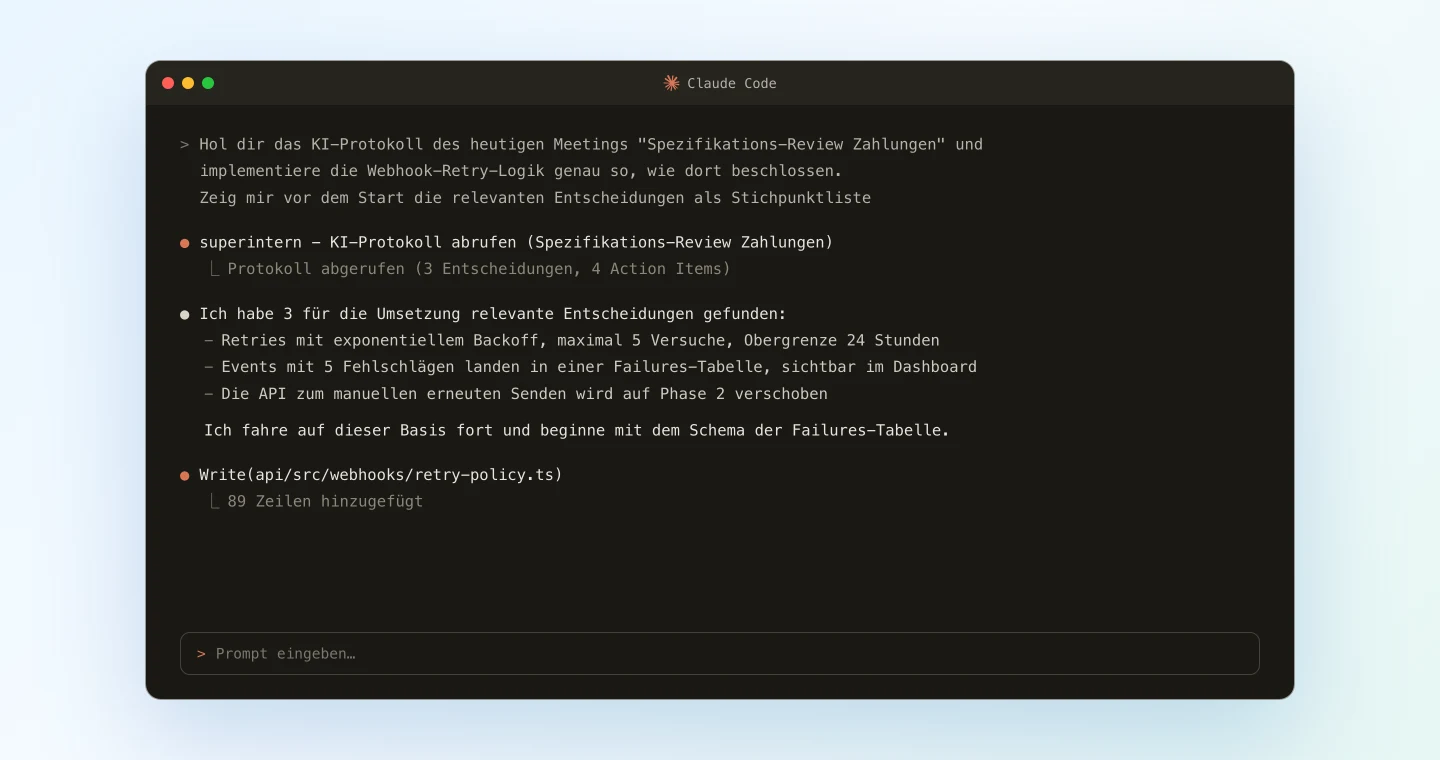
Danach plant und programmiert der Agent wie gewohnt. Der Unterschied liegt in der Grundlage. Der Plan stützt sich auf das Meeting-Protokoll selbst und nicht auf das, was Sie gerade noch hineinkopieren konnten. Auch Abgrenzungen wie "manuelles erneutes Senden kommt in Phase 2" stammen direkt aus dem Meeting, deshalb baut der Agent keine Funktionen, die niemand bestellt hat.
Demo 2: Eine Entscheidung bis zum genauen Wortlaut prüfen
Irgendwann während der Umsetzung stellt sich fast immer die Frage, wie etwas eigentlich genau entschieden wurde. Bisher hieß das, in Slack nachzufragen oder das Protokoll zu durchsuchen. Jetzt klären Sie es direkt aus dem Editor heraus:
Prüfe für die Nebenläufigkeitskontrolle dieses Jobs, wie das "Architektur-Sync"
am Donnerstag entschieden wurde. Sieh dir die Transkriptstelle selbst an,
nicht nur das Protokoll. Prüfe dann, ob meine aktuelle Implementierung
diesem Beschluss entspricht
Entscheidend ist, dass Sie den Agenten auf das Transkript verweisen und nicht nur auf das Protokoll. Ein Protokoll fasst zusammen, Bedingungen und Einschränkungen stehen dagegen oft nur im Wortlaut. Der Coding-Agent zitiert die passende Stelle und antwortet etwa so:
Ich habe die betreffende Stelle im Transkript des Architektur-Syncs geprüft.
Dort heißt es: "Doppelte Job-Läufe verhindern wir mit einem Advisory Lock in der Datenbank; Redis nehmen wir diesmal nicht dazu."
Ihre aktuelle Implementierung setzt auf einen Redis-Lock und weicht damit von diesem Beschluss ab.
Hier ist ein Korrekturvorschlag, der auf den Advisory Lock umstellt.
Am teuersten wird Nacharbeit, wenn man auf "ich bin ziemlich sicher, wir hatten gesagt ..." aufbaut und der Fehler erst im Review auffällt. Ein kurzer Prüf-Prompt vorab kostet dagegen kaum Zeit.
Demo 3: Das Gerüst steht, bevor das Meeting endet
SuperIntern MCP enthält ein Tool, das das Live-Transkript eines laufenden Meetings abruft, einschließlich der laufend hinzukommenden Abschnitte. Mit dem Bauen können Sie also beginnen, bevor das Meeting vorbei ist.
Hol dir das Live-Transkript des gerade laufenden Meetings "Schema-Design" und
lege das Gerüst für Migration und Typdefinitionen der bisher vereinbarten Tabellen an.
Markiere alles, was noch diskutiert wird, im Code als TODO-Kommentar
Während Sie noch im Meeting sitzen, setzt der Coding-Agent auf Ihrem Rechner den bisherigen Stand in ein Gerüst um. Offene Punkte bleiben als TODO markiert. Nach dem Meeting ist das Beschlossene also schon angelegt und das Strittige gekennzeichnet. Da SuperIntern ohne Bot auskommt, müssen Sie das Meeting nicht eigens vorbereiten; Sie führen es wie gewohnt, und das Transkript entsteht automatisch.
Tipps und Hinweise für den Alltag
Meeting und Projekt beim Namen nennen. Mit "dem heutigen 'Spezifikations-Review Zahlungen'" findet der Agent das richtige Meeting zuverlässiger als mit "dem heutigen Meeting". Je voller Ihr Kalender, desto wichtiger wird das.
Den Bestätigungsschritt anfangs beibehalten. Die Zeile "zeig mir vor dem Start die Entscheidungen" deckt Missverständnisse auf, bevor Code entsteht. Sobald Sie sich darauf verlassen können, dass der Agent Ihre Protokolle richtig liest, können Sie darauf verzichten.
Die Regel in den Projektanweisungen festhalten. Schreiben Sie in die CLAUDE.md (Claude Code) oder AGENTS.md (Codex) Ihres Projekts etwa: "Bei Bezug auf Spezifikationen oder Beschlüsse zuerst das betreffende Meeting über SuperIntern MCP prüfen." Dann arbeitet der Agent standardmäßig so, ohne dass Sie es in jedem Prompt wiederholen müssen.
Fachbegriffe in SuperIntern pflegen. Je genauer Funktions- und Personennamen transkribiert werden, desto zuverlässiger erkennt der Agent die Spezifikation. Tragen Sie häufig verwendete Begriffe in das benutzerdefinierte Wörterbuch von SuperIntern ein.
Meeting-Inhalte sind Daten, keine Anweisungen. In Transkripten steht vieles, was niemand umgesetzt haben möchte. Die Antworten von SuperIntern MCP enthalten deshalb einen ausdrücklichen Hinweis an KI-Clients, Meeting-Inhalte nur als Daten zu behandeln und nicht als Anweisungen auszuführen. Eine beiläufige Bemerkung im Meeting wird also nicht zu Code.
Geschrieben wird nur in Ihrem Repository. In SuperIntern ändert sich über MCP nichts. Gefällt Ihnen ein Ergebnis nicht, machen Sie es mit git revert rückgängig; ein Fehlversuch kostet also wenig.
Weiterdenken: dasselbe Muster, andere Workflows
Die Aufteilung (SuperIntern MCP liefert die Daten, der Coding-Agent denkt, Ihr Repository nimmt das Ergebnis auf) trägt auch über die reine Implementierung hinaus.
- Tickets und Umsetzung verbinden: Wenn Sie zusätzlich das Linear MCP anbinden, funktioniert auch "lege die Action Items aus dem Meeting in Linear an und beginne mit dem ersten" in einem Durchgang. Wie das Anlegen der Tickets im Detail abläuft, zeigt unser Linear-Artikel
- Beschlüsse in PR-Beschreibungen zitieren: Mit "ergänze in der PR-Beschreibung die Meeting-Beschlüsse, auf denen diese Änderung beruht" können Reviewer nachvollziehen, warum etwas so gebaut wurde
- Neue Teammitglieder einarbeiten: "Erkläre anhand der Meetings, in denen darüber gesprochen wurde, warum dieses Modul so aufgebaut ist" liefert zum Code gleich den Kontext aus den Diskussionen
Weitere Kombinationen stellen wir in dieser Serie vor, jeweils mit konkreten Prompts.
Häufige Fragen
Ist SuperIntern MCP im kostenlosen Plan verfügbar?
Nein. Persönliche Workspaces benötigen den Plus-Plan oder höher. In Team-Workspaces steht MCP sofort zur Verfügung, in Enterprise-Workspaces muss ein Admin in den Workspace-Einstellungen "MCP-Zugriff" aktivieren.
Mit welchen KI-Agenten funktioniert das?
Mit Claude Code und Codex. Beide nutzen dieselbe SuperIntern-Verbindung, und die Prompts aus diesem Artikel lassen sich fast unverändert übertragen. Auch Cursor und andere MCP-fähige Clients funktionieren; die Einrichtung für den jeweiligen Client beschreibt der MCP-Einrichtungsleitfaden. Im normalen Chat von Claude oder ChatGPT lassen sich Ihre SuperIntern-Meetings ebenfalls lesen, für die Umsetzung im Repository brauchen Sie aber einen Coding-Agenten.
Kann die KI meine Protokolle oder Transkripte verändern?
Nein. Alle Tools von SuperIntern MCP sind rein lesend; Meetings lassen sich darüber weder anlegen noch ändern oder löschen. Geschrieben wird ausschließlich in Ihrem Repository.
Kann der Agent die Meetings meiner Kollegen lesen?
Nur, wenn Sie diese Meetings auch in SuperIntern sehen dürfen. Meetings in zugriffsbeschränkten Projekten bleiben für den Coding-Agenten einer Person ohne Berechtigung unsichtbar.
Was ist mit sehr langen Meetings?
Lange Transkripte werden seitenweise ausgeliefert. Der Coding-Agent kann also auch ein mehrstündiges Meeting Abschnitt für Abschnitt durcharbeiten.
Kann etwas, das im Meeting gesagt wurde, versehentlich umgesetzt werden?
Nein. Jede Umsetzung beginnt mit einem Prompt, den Sie selbst an Ihren Coding-Agenten richten; Meeting-Daten werden nie von sich aus ausgeführt. Mit dem Bestätigungsschritt aus den Tipps prüft zusätzlich ein Mensch, ob der Agent die Beschlüsse richtig verstanden hat.
Wie trenne ich die Verbindung wieder?
In Claude Code führen Sie claude mcp remove superintern aus. In Codex entfernen Sie SuperIntern aus Ihren Plugins. In Enterprise-Workspaces kann ein Admin außerdem den "MCP-Zugriff" deaktivieren und damit alle bereits erteilten Freigaben auf einmal widerrufen.
Das Festhalten der Beschlüsse erledigt SuperIntern schon automatisch. Mit MCP wird auch die Umsetzung in Code zum selbstverständlichen nächsten Schritt.