
Action Items aus Meetings automatisch als Linear-Issues anlegen mit SuperIntern MCP

Im Meeting ist der Satz schnell gesagt: „Dafür lege ich ein Issue an." Die eigentliche Arbeit beginnt erst danach.
Sie öffnen das Protokoll, kopieren die Action Items einzeln heraus und legen in Linear für jedes ein Issue an. Der Titel will sauber formuliert sein, Zuständige und Priorität müssen stimmen, und der Kontext soll auch für Kolleginnen und Kollegen verständlich sein, die nicht dabei waren. Bei zwei bis drei Minuten pro Eintrag und vier bis fünf Einträgen pro Regeltermin kommt jedes Mal gut eine Viertelstunde zusammen. Wer unter Zeitdruck arbeitet, legt trotzdem irgendwann ein Duplikat an oder vergisst ein Issue ganz. Die Meeting-Inhalte liegen in SuperIntern, die Aufgaben in Linear, und dazwischen stand bisher immer jemand, der sie von Hand übertragen hat.
Dieser Leitfaden zeigt, wie Sie SuperIntern MCP und Linears MCP mit einem KI-Agenten wie Claude oder ChatGPT verbinden. Danach genügt ein einziger Prompt, damit aus Meeting-Entscheidungen Linear-Issues werden, einschließlich Duplikatprüfung.
⚠️ Dieser Artikel wurde auf Grundlage öffentlich zugänglicher Informationen und Nutzerfeedbacks mit Stand Juli 2026 unabhängig zusammengestellt.
Inhalt
- Was wir bauen: Vorher / Nachher
- So funktioniert es: drei Rollen
- Einrichtung
- Demo 1: Alle Action Items direkt nach dem Meeting anlegen
- Demo 2: Sprint-Planning-Entscheidungen in den Zyklus übernehmen
- Demo 3: Im Meeting besprochene, aber noch nicht erfasste Aufgaben finden
- Tipps und Hinweise für den Alltag
- Weiterdenken: dasselbe Muster, andere Tools
- Häufige Fragen
Was wir bauen: Vorher / Nachher
Vorher: Nach jedem Meeting legen Sie mit dem Protokoll im Nebenfenster von Hand Issues in Linear an. Ob es eine Aufgabe schon gibt, wissen Sie nur, wenn Sie sich daran erinnern. In vollen Wochen bleibt das Anlegen ganz liegen, und das nächste Meeting beginnt mit „Was war eigentlich mit …?"
Nachher: Sie schreiben Ihrem Agenten einen Satz wie „Lege die Action Items aus dem heutigen Produkt-Sync in Linear an". Der Agent zieht die Aufgaben aus dem KI-Protokoll, gleicht sie mit den bestehenden Issues ab und legt nur die neuen an, jeweils mit Zuständigen und Priorität.
Möglich wird das, weil SuperIntern als botless Desktop-Meeting-Assistent arbeitet. Es tritt kein Bot in Ihren Call ein, Transkripte und KI-Protokolle entstehen im Hintergrund, und während des Meetings müssen Sie nichts bedienen. Die Meeting-Daten liegen also ohnehin vor. Offen bleibt nur der Weg ins Task-Tracking, und diesen Schritt übernimmt die KI.

So funktioniert es: drei Rollen
Am Ablauf wirken drei Akteure mit klar getrennten Aufgaben mit.
| Rolle | Akteur | Aufgabe |
|---|---|---|
| Meeting-Daten bereitstellen | SuperIntern MCP | Liefert Transkripte, Live-Transkripte, KI-Protokolle und Meeting-Notizen, schreibgeschützt |
| Bewerten und formulieren | KI-Agent (Claude, ChatGPT) | Liest die Daten, extrahiert Action Items, prüft Duplikate, entwirft Issue-Beschreibungen |
| Handeln | Linear (MCP) | Erstellt und aktualisiert Issues, ergänzt Kommentare, durchsucht bestehende Issues |
MCP (Model Context Protocol) ist ein offener Standard, über den KI-Assistenten kontrolliert auf externe Tools zugreifen. SuperIntern MCP gibt Ihre Meeting-Daten schreibgeschützt an den KI-Agenten weiter, Linears offizieller MCP-Server übernimmt das Suchen, Anlegen und Aktualisieren von Issues. Die Issues in Linear legt also Ihr KI-Agent an und nicht SuperIntern. Ihre SuperIntern-Daten kann die KI nicht verändern, und sie sieht nur Meetings, auf die Sie auch selbst in SuperIntern Zugriff haben. Geschrieben wird ausschließlich in Linear. Sie können deshalb ausprobieren, ohne Ihre Protokolle zu gefährden.
Einrichtung
Ihr KI-Agent braucht zwei Verbindungen, eine zu SuperIntern und eine zu Linear. Nur SuperIntern verbinden Sie in Claude und in ChatGPT gleichermaßen über die Suche im jeweiligen Verzeichnis, ohne Verbindungs-URL oder API-Schlüssel. Bei Linear unterscheiden sich die beiden Agenten: Um aus ChatGPT heraus Issues anzulegen oder zu aktualisieren, müssen Sie den Entwicklermodus aktivieren und Linears offiziellen MCP-Server als Konnektor hinzufügen, denn die Linear-App unter Plugins kann nur lesen. Mit dieser Einschränkung für ChatGPT funktionieren die Prompts in beiden Agenten gleich; nehmen Sie also den, mit dem Ihr Team ohnehin arbeitet.
1. SuperIntern verbinden
- Claude: Öffnen Sie die Einstellungen (Settings), wechseln Sie unter Anpassen (Customize) zu Konnektoren (Connectors), suchen Sie nach „SuperIntern" und wählen Sie den Eintrag aus. Schneller geht es über SuperIntern in der Konnektor-Liste von Claude. Konnektoren lassen sich in den kostenpflichtigen Claude-Plänen hinzufügen.
- ChatGPT: Öffnen Sie in der Seitenleiste Plugins, suchen Sie nach „superintern", öffnen Sie SuperIntern und klicken Sie auf Plugin installieren. Schneller geht es über die Plugin-Seite von SuperIntern. In der Codex-App funktioniert die Verbindung genauso.
Anschließend öffnet sich die Anmeldeseite von SuperIntern, auf der Sie sich anmelden und den Zugriff freigeben. Welche Tarife MCP unterstützen und wie Sie SuperIntern in Claude Code, Cursor und anderen Clients einrichten, steht in unserem MCP-Einrichtungsleitfaden.
2. Linear verbinden
Linear bietet ebenfalls einen offiziellen MCP-Server. Wie Sie ihn einbinden, hängt vom Agenten ab.
- Claude: Linears offizieller Konnektor steht im Konnektor-Verzeichnis von Claude. Suchen Sie im selben Bereich Konnektoren nach „Linear", verbinden Sie den Eintrag und bestätigen Sie die Anmeldung für Ihren Linear-Workspace. Danach kann Claude Issues suchen, anlegen und aktualisieren.
- ChatGPT: Die Linear-App unter Plugins ist schreibgeschützt. ChatGPT kann damit bestehende Issues heranziehen, aber keine anlegen oder ändern. Dafür aktivieren Sie den Entwicklermodus (in den Plänen Plus, Pro, Business, Enterprise und Edu, in der Web-Version) und fügen Linears offiziellen MCP-Server mit dem unten genannten Endpunkt als Konnektor hinzu. Vor jeder Schreibaktion fragt ChatGPT dann nach Ihrer Bestätigung.
In Claude Code und anderen MCP-Clients registrieren Sie den offiziellen MCP-Server von Linear direkt unter dieser Adresse:
https://mcp.linear.app/mcp
Die genauen Schritte für Claude Code, Cursor, Codex und weitere MCP-Clients beschreibt Linears offizielle Dokumentation.
Ob beide Verbindungen stehen, prüfen Sie mit diesem Prompt:
Liste meine 3 letzten SuperIntern-Meetings auf und 3 mir zugewiesene Linear-Issues
Erhalten Sie beide Listen, ist die Einrichtung abgeschlossen.
Demo 1: Alle Action Items direkt nach dem Meeting anlegen
Am häufigsten wird der Ablauf direkt nach einem Regeltermin oder Kickoff genutzt, um alle Aufgaben auf einmal anzulegen. Der wichtigste Schritt liegt zwischen dem Herausziehen und dem Anlegen, nämlich der Abgleich mit bestehenden Issues. Gerade diese Fleißarbeit gibt man am liebsten ab.
Rufe das KI-Protokoll des heutigen Meetings „Produkt-Sync" ab und extrahiere
die Action Items. Prüfe für jedes, ob es ein bestehendes Issue im Team
„Product" in Linear dupliziert, und lege nur die neuen als Issues an.
Beginne jeden Titel mit einem Verb, schreibe den Entscheidungskontext und
den Namen des Quell-Meetings in die Beschreibung und setze Zuständige und
Priorität anhand des Protokolls.
Der Agent liest das Protokoll, durchsucht Linear und meldet zum Beispiel Folgendes:
4 Issues im Team Product angelegt.
- „Design für Onboarding-Variante B starten": Sara / High
- „Spezifikation der Audit-Log-Export-API entwerfen": Ken / Medium
- „Wettbewerbsanalyse zur Preisänderung zusammenstellen": Mia / Medium
- „Fehlermeldung in den SSO-Einstellungen korrigieren": ohne Zuweisung / Low
Hinweis: „Mobile Benachrichtigungen verbessern" duplizierte das bestehende Issue PRO-198. Statt es neu anzulegen, habe ich die Diskussion aus dem Meeting als Kommentar an PRO-198 ergänzt.
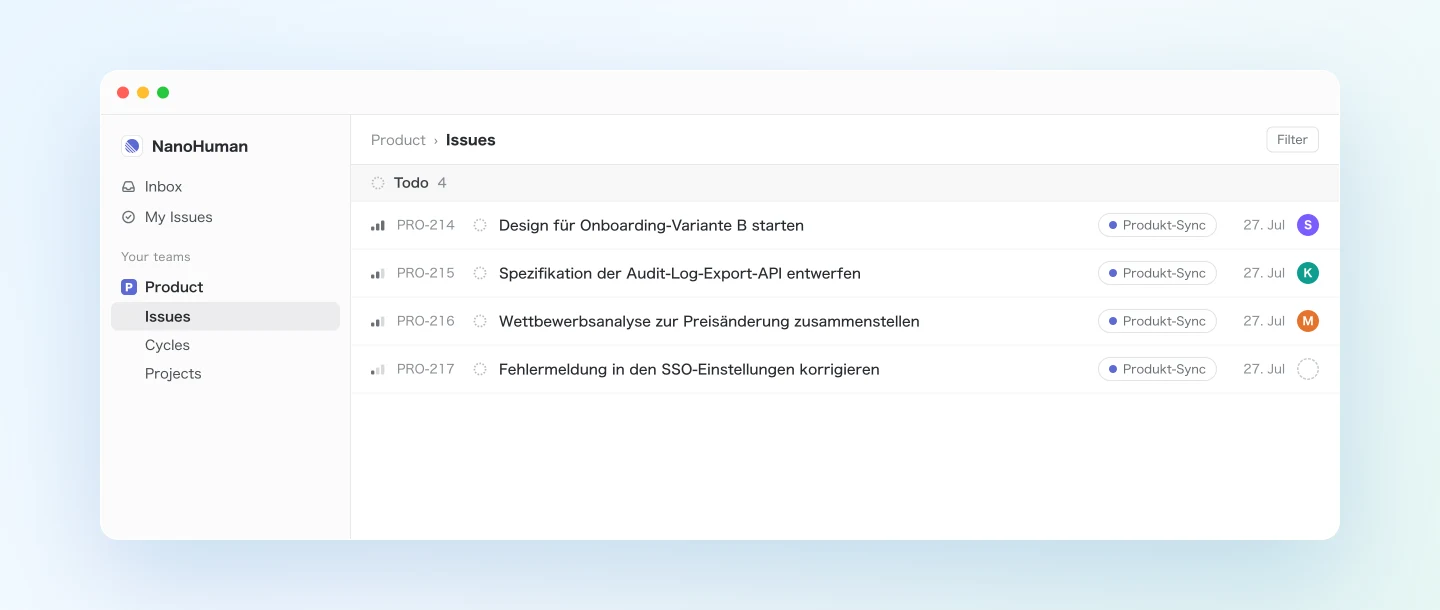
In jeder Beschreibung steht, warum es die Aufgabe gibt und aus welchem Meeting sie stammt. Wer später nach dem Hintergrund fragt, findet über das Issue direkt zum Meeting zurück. Weil die KI-Protokolle von SuperIntern Action Items bereits strukturiert ausweisen, arbeitet die Extraktion verlässlich genau.
Demo 2: Sprint-Planning-Entscheidungen in den Zyklus übernehmen
Aus einem Planning gehen zwei Dinge hervor, der vereinbarte Umfang und die Gründe, warum etwas verschoben wurde. Beides gehört nach Linear, und beides von Hand zu übertragen kostet Zeit.
Rufe das Transkript des gestrigen „Sprint Planning" ab.
Mache aus den Punkten, die wir für diesen Zyklus vereinbart haben,
Linear-Issues und ordne sie dem aktuellen Zyklus zu. Existiert bereits ein
Issue, lege kein neues an, sondern ordne nur den Zyklus zu. Ergänze bei
verschobenen Punkten den Grund der Verschiebung als Kommentar am passenden
bestehenden Issue.
Dieser Prompt greift bewusst auf das Transkript zurück und nicht auf das Protokoll. Im Planning kommt es auf die Einzelheiten der Diskussion an, warum ein Punkt verschoben wird. Liest die KI das vollständige Gespräch, fallen die dokumentierten Gründe entsprechend konkret aus. Bedingungen wie „sobald die Abhängigkeit zu X gelöst ist" landen im Wortlaut als Kommentar am Issue.
Demo 3: Im Meeting besprochene, aber noch nicht erfasste Aufgaben finden
Bugs und Verbesserungsideen werden im Meeting oft nur erwähnt, nie als Issue angelegt und geraten dann in Vergessenheit. Mit einem wöchentlichen Durchlauf holen Sie sie gebündelt nach. Dass der Agent dabei mehrere Meetings auf einmal auswerten kann, ist einer der größten Vorteile von MCP.
Rufe alle Meetings dieser Woche im Projekt „Produktteam" ab und liste jeden
Bug und jeden Verbesserungswunsch auf, der mündlich erwähnt wurde.
Ergänze bei Treffern mit bestehenden Linear-Issues den Meeting-Kontext als
Kommentar. Zeige mir für alles, was nirgends angelegt ist, zuerst eine
Entwurfsliste neuer Issues, bevor du sie erstellst.
Hier soll der Agent zuerst Entwürfe vorlegen und nicht sofort anlegen. Ein Durchlauf über eine ganze Woche erfasst zwangsläufig auch Beiläufiges, das kein Issue verdient. Deshalb arbeiten Sie in zwei Schritten: Sie sehen die Liste durch und antworten dann etwa „lege diese zwei an". Wenn Sie das jeden Freitag tun, geht kaum noch eine Aufgabe verloren, nur weil sie bloß im Meeting erwähnt wurde.
Tipps und Hinweise für den Alltag
Mit Entwürfen beginnen. Schreiben Sie in den ersten Durchläufen „zeige mir die Liste vor dem Anlegen" dazu. So sehen Sie, was der Agent als Aufgabe erkennt und wie fein er sie zuschneidet. Stimmt das Ergebnis, speichern Sie den kompletten Prompt als Textbaustein und fügen ihn künftig nur noch ein.
Team und Zyklus ausdrücklich nennen. Angaben wie „im Team Product" oder „im aktuellen Zyklus" verhindern, dass Issues am falschen Ort landen. Je verzweigter Ihr Linear-Workspace ist, desto wichtiger wird das.
Teamregeln in den Prompt schreiben. Legen Sie im Prompt fest, was bei Ihnen gilt, zum Beispiel dass Titel mit einem Verb beginnen oder dass Aufgaben mit mehr als einer Personenwoche aufgeteilt werden. Dann unterscheiden sich die angelegten Issues kaum von denen, die Ihr Team selbst schreibt.
Auf die Duplikatprüfung nicht verzichten. Die Zeile „durchsuche zuerst die bestehenden Issues" verhindert Doppelanlagen fast vollständig. Der Agent sucht dabei in der Regel gründlicher, als man es von Hand tun würde.
Die Transkription in SuperIntern verbessern. Je genauer Namen und Feature-Begriffe erkannt werden, desto treffsicherer ordnet der Agent Zuständige zu. Tragen Sie häufig genannte Team- und Feature-Namen in das benutzerdefinierte Wörterbuch von SuperIntern ein.
Fehler bleiben in Linear. Da über MCP nichts an Ihren SuperIntern-Daten geändert wird, betrifft ein misslungenes Issue nur Linear. Dort bearbeiten oder löschen Sie es wie jedes andere.
Weiterdenken: dasselbe Muster, andere Tools
Die Aufteilung lässt sich weit über Linear hinaus nutzen. SuperIntern MCP liefert die Daten, der KI-Agent wertet sie aus, und ein anderes Tool setzt die Aktion um.
- Slack: Posten Sie die Liste der neu angelegten Issues direkt in einen Team-Channel. Wie die Slack-Anbindung funktioniert, beschreibt der vorherige Artikel dieser Serie
- Andere Tracker: Jira und GitHub Issues lassen sich über ihre MCP-Server oder Konnektoren genauso anbinden, und den Prompt zum Anlegen aus dem Protokoll können Sie nahezu unverändert übernehmen
- Bis in den Code: Verbinden Sie Claude Code mit SuperIntern MCP und Linear MCP. Dann legt ein einziger Auftrag die im Meeting vereinbarten Issues an und beginnt gleich mit der Umsetzung
In den nächsten Folgen dieser Serie stellen wir weitere Kombinationen vor, jeweils mit einem Tool und erprobten Prompts.
Häufige Fragen
Kann ich SuperIntern MCP im kostenlosen Plan nutzen?
Nein. Persönliche Workspaces benötigen mindestens den Plus-Plan. In Workspaces mit Team-Plan steht MCP direkt zur Verfügung, im Enterprise-Plan, sobald ein Admin „MCP-Zugriff" in den Workspace-Einstellungen aktiviert hat.
Legt SuperIntern die Issues in Linear an?
Nein. Die Issues legt Ihr KI-Agent (Claude oder ChatGPT) über die Linear-Anbindung an und aktualisiert sie auch. SuperIntern MCP stellt die Meeting-Daten nur zum Lesen bereit und schreibt selbst nie in externe Tools.
Kann die KI meine Protokolle oder Transkripte verändern?
Nein. SuperIntern MCP bietet ausschließlich Lesezugriffe und keine Funktionen zum Anlegen, Bearbeiten oder Löschen. Schreibzugriffe gibt es nur in Linear.
Was, wenn Linear mit falschen Issues geflutet wird?
Lassen Sie sich wie in den Tipps beschrieben zuerst die Entwurfsliste zeigen und geben Sie sie frei, bevor etwas angelegt wird. Rutscht trotzdem ein unerwünschtes Issue durch, bearbeiten oder löschen Sie es in Linear. Die Daten in SuperIntern bleiben davon unberührt.
Funktioniert das auch mit Jira oder GitHub Issues?
Ja, der Aufbau ist derselbe. Sofern das Zieltool einen MCP-Server oder einen Konnektor für Ihren KI-Client anbietet, funktioniert das Herausziehen und Anlegen genauso. Welche Integrationen verfügbar sind, sehen Sie in der Übersicht Ihres Clients.
Mit welchen KI-Agenten funktioniert das?
Mit Claude und ChatGPT. Über Linears Konnektor kann Claude Issues direkt suchen, anlegen und aktualisieren. Die Linear-App in ChatGPT kann Issues nur suchen und heranziehen; zum Anlegen oder Bearbeiten brauchen Sie in ChatGPT den Entwicklermodus mit Linears offiziellem MCP-Server als Konnektor. SuperIntern MCP und Linears MCP-Server lassen sich außerdem in MCP-fähigen Clients wie Claude Code, Codex und Cursor nutzen.
Das Festhalten Ihrer Meetings übernimmt SuperIntern bereits automatisch. Mit MCP werden daraus jetzt auch Aufgaben.