
SuperIntern Team-Plan richtig nutzen: Meetings teilen, Projekte verwalten, Berechtigungen verstehen

Mit dem Team-Plan von SuperIntern liegen die Meetings Ihres Teams in einem gemeinsamen Workspace. Dort teilen Sie Meetings, organisieren sie in Projekten und verwalten Berechtigungen an einem Ort.
Diese Anleitung führt Einsteiger Schritt für Schritt durch den Alltag mit dem Team-Plan.
- Die beiden Spaces verstehen: Team und Private
- Ein Meeting aufnehmen (es landet zuerst in Private)
- Ein Projekt anlegen
- Meetings fürs Team freigeben (auch wiederkehrende Termine)
- Nur mit ausgewählten Mitgliedern teilen (zugriffsbeschränkte Projekte)
Falls Sie noch keinen Workspace erstellt oder Mitglieder eingeladen haben, beginnen Sie mit dem Einstiegsguide zum Team-Plan.
⚠️ Dieser Artikel beschreibt den Stand von SuperIntern im Oktober 2026. Oberflächen und Funktionsumfang können sich ändern.
Inhaltsverzeichnis
- Die beiden Spaces verstehen
- Ein Meeting aufnehmen
- Ein Projekt anlegen
- Meetings fürs Team freigeben
- Nur mit ausgewählten Mitgliedern teilen
- Berechtigungen auf einen Blick
- FAQ
1. Die beiden Spaces verstehen
Sobald Sie einem Team-Workspace beitreten, zeigt die Seitenleiste der Desktop-App zwei Bereiche: "Privat" und "Team". In dieser Anleitung sprechen wir vom Private-Space und vom Team-Space. Mehr müssen Sie am Anfang nicht wissen.
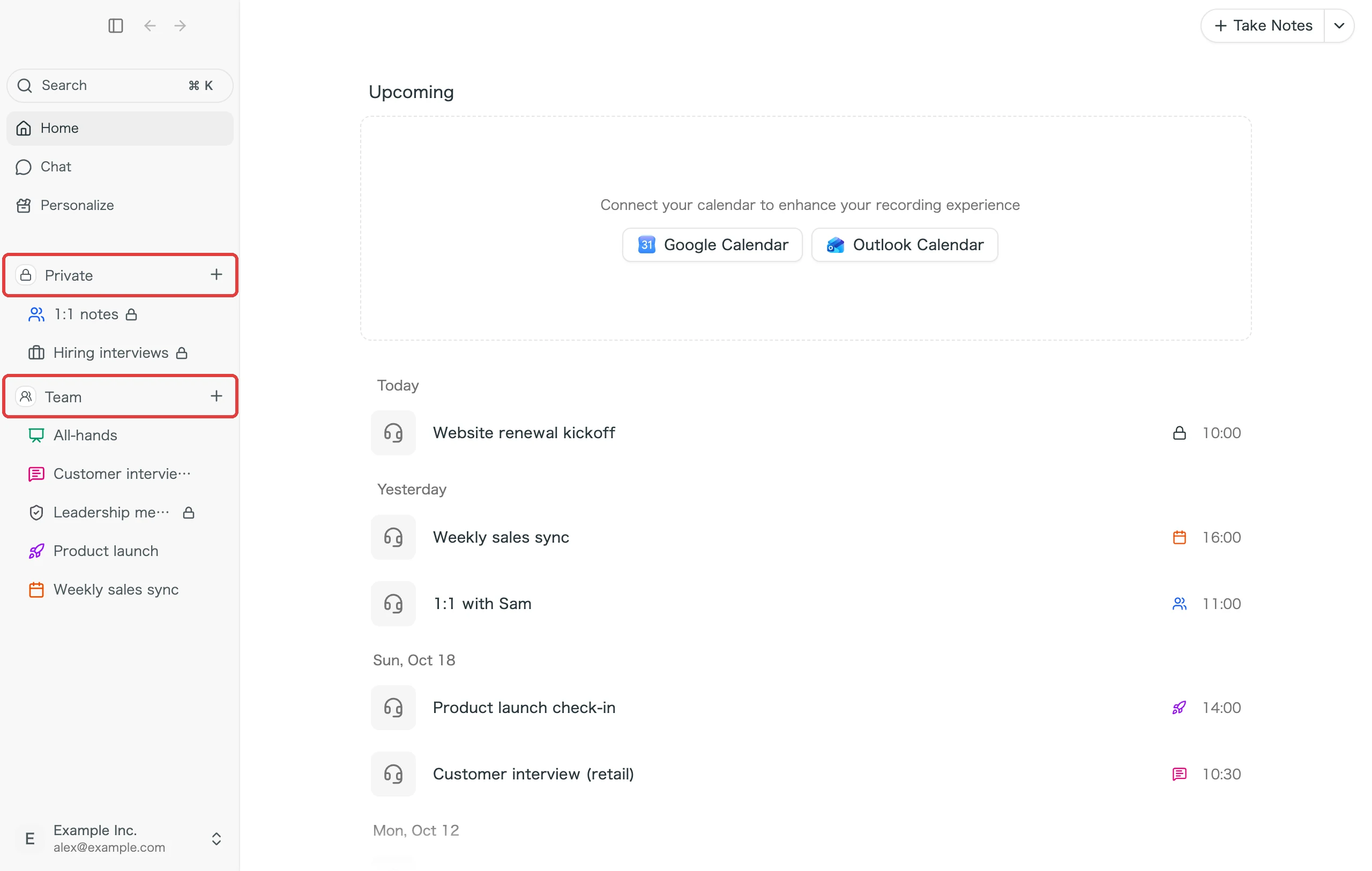
| Space | Wer sieht ihn | Wofür |
|---|---|---|
| Team | Alle Workspace-Mitglieder | Mit dem Team geteilte Meetings und Projekte |
| Private | Nur Sie selbst | Meetings vor der Freigabe, persönliche Meetings |
Zwei Dinge sollten Sie sich merken:
- Private gehört ausschließlich Ihnen. Weder andere Mitglieder noch Workspace-Admins können hineinschauen. 1:1-Gespräche, Personalthemen und Kundennotizen sind dort sicher aufgehoben.
- Meetings werden niemals automatisch geteilt. Eine Freigabe erfolgt immer durch Ihre eigene Aktion, entweder pro Meeting oder über eine Einstellung, die Sie vorab am Kalendertermin vornehmen (siehe Abschnitt 4).
2. Ein Meeting aufnehmen
Die Aufnahme funktioniert genauso wie im Einzelplan. Für den Team-Plan ist keine besondere Einrichtung nötig.
- Prüfen Sie, dass der aktive Workspace Ihr Team-Workspace ist. Wechseln können Sie über "Workspace auswählen": in der Desktop-App unten links in der Seitenleiste, in der Web-App oben in der Seitenleiste.
- Nehmen Sie Ihr Meeting wie gewohnt auf.
- Die Aufnahme wird automatisch in Ihrem eigenen Private-Space gespeichert. Zu diesem Zeitpunkt sieht sie kein anderes Mitglied.
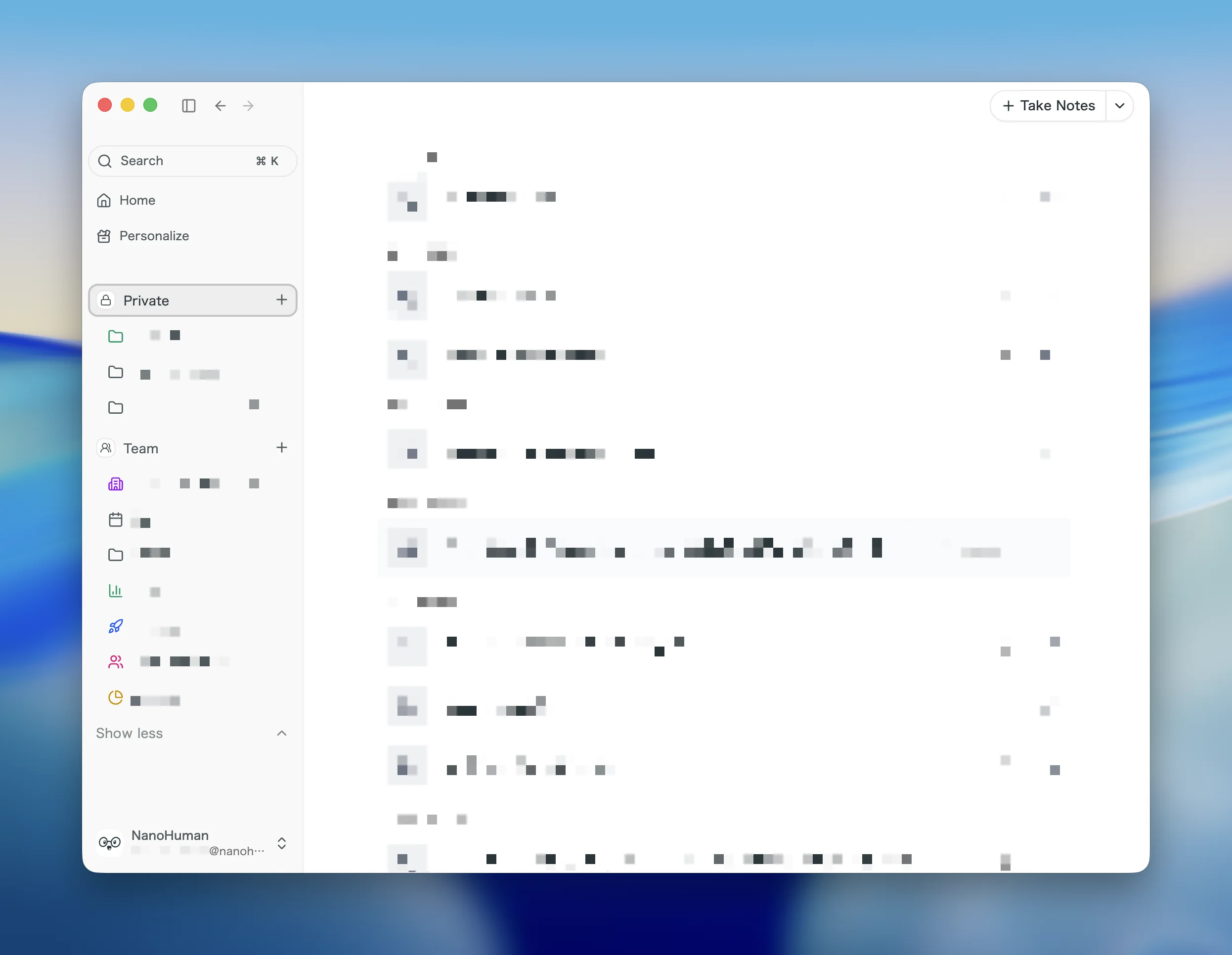
Der Grundrhythmus lautet: wie gewohnt alles aufnehmen und anschließend nur die Meetings ins Team verschieben, die geteilt werden sollen.
Eine Ausnahme: Haben Sie einem Kalendertermin vorab ein Projekt im Team-Space zugewiesen, wird das Meeting zu diesem Termin direkt in diesem Projekt gespeichert (siehe Wiederkehrende Meetings automatisch einem Projekt hinzufügen).
3. Ein Projekt anlegen
Meetings werden in Projekten organisiert. Stellen Sie sich ein Projekt als Box für ein Thema vor, etwa "Weekly", "Recruiting-Interviews" oder "Kunde A".
So legen Sie ein Projekt an
- Klicken Sie in der Seitenleiste neben dem gewünschten Space (Team oder Privat) auf das "+" (Projekt hinzufügen).
- Geben Sie im Feld "Titel und Symbol" den Projektnamen ein, optional auch eine Beschreibung.
- Ein Symbol (24 Symbole, 9 Farben) können Sie im Namensfeld auswählen. Wählen Sie keines, wird automatisch ein passendes Symbol zum Projektnamen gesetzt.
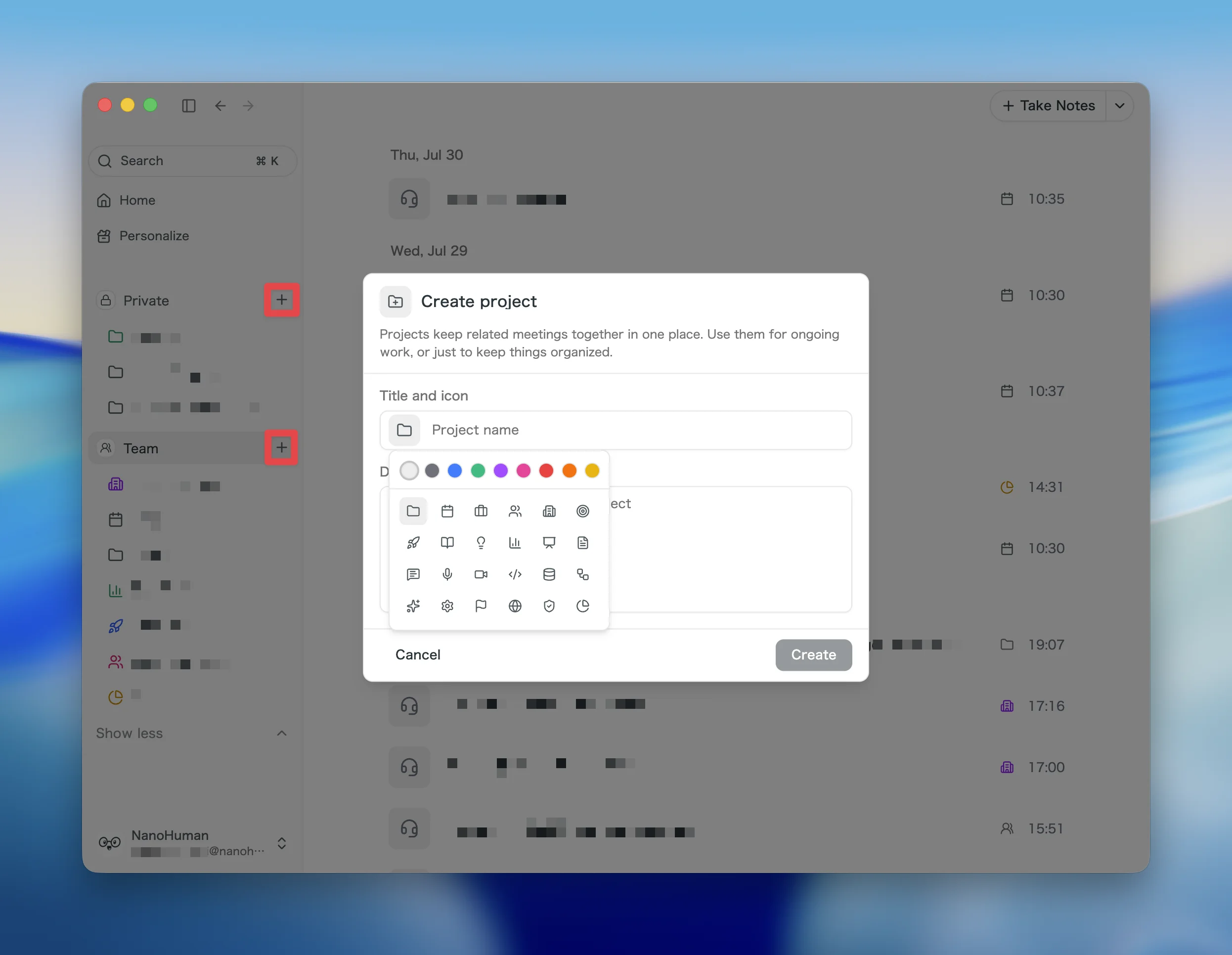
In welchen Space gehört das Projekt?
- Projekte fürs Team (Weeklys, Deals, Recruiting) legen Sie im Team-Space an. Sie sind für alle Workspace-Mitglieder sichtbar.
- Ihre persönliche Ablage legen Sie im Private-Space an. Das Projekt ist dann ein privates Projekt, das nur Sie sehen.
Projekte kann jedes Workspace-Mitglied anlegen. Meetings müssen keinem Projekt angehören.
4. Meetings fürs Team freigeben
Um ein Meeting aus Ihrem Private-Space zu teilen, verschieben Sie es in den Team-Space. Der empfohlene Weg führt über ein Projekt im Team.
Ein Meeting einem Team-Projekt hinzufügen
- Klicken Sie in der Zeile des Meetings (oder in der Detailansicht) auf den Chip "Privat". Der Chip zeigt den Namen des Space oder Projekts, in dem das Meeting liegt.
- Öffnen Sie im Menü den Reiter "Team" und wählen Sie als Ziel ein Projekt im Team-Space (zum Beispiel "Weekly").
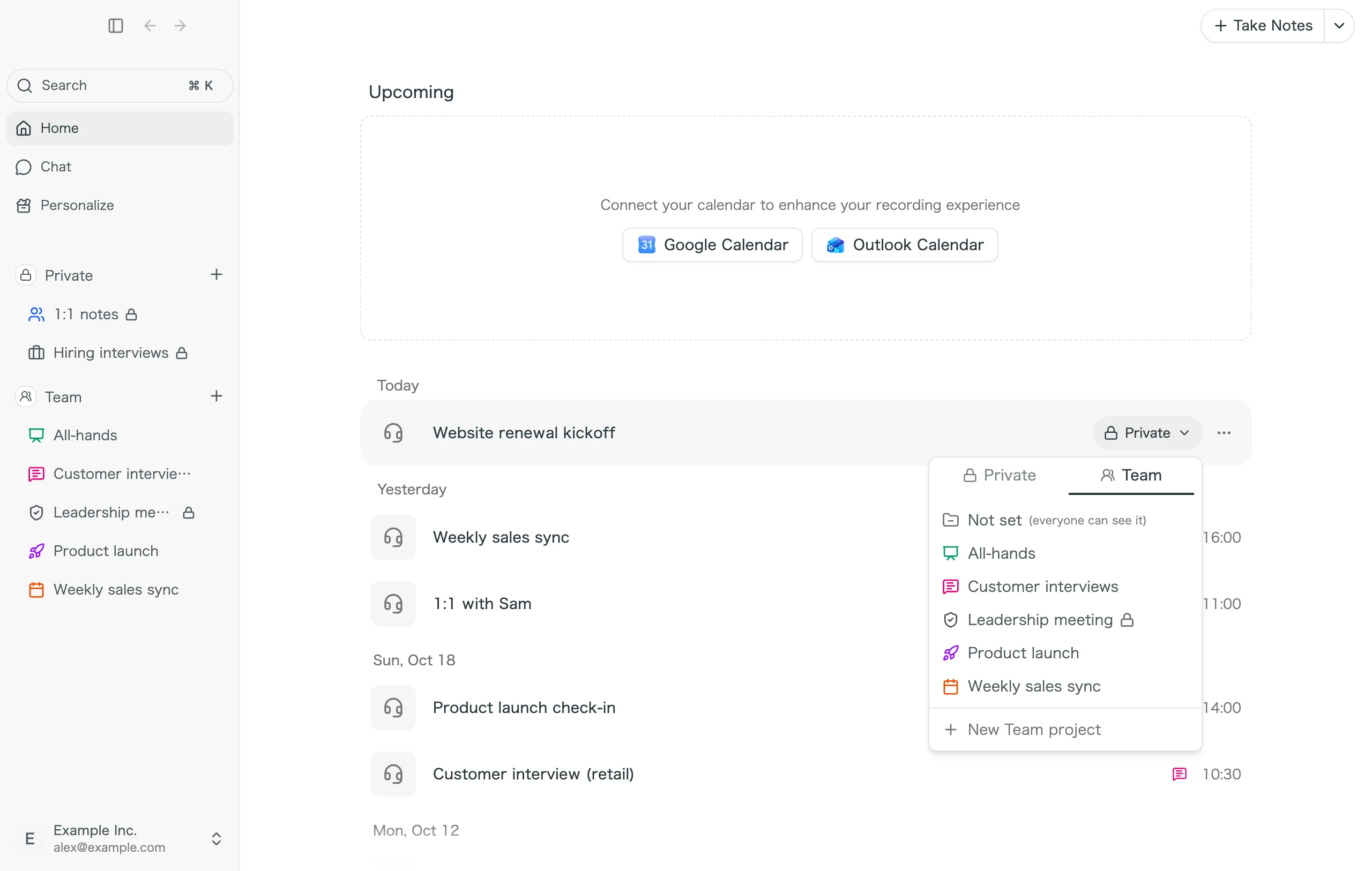
- Es erscheint die Rückfrage "In den Team-Bereich verschieben?". Nach einem Klick auf "Verschieben" wandert das Meeting in den Team-Space und ist für alle Workspace-Mitglieder sichtbar.
Wollen Sie ein Meeting ohne Projekt teilen, wählen Sie im Reiter "Team" den Eintrag "Nicht festgelegt". Auch dann erscheint dieselbe Rückfrage.
Wiederkehrende Meetings automatisch einem Projekt hinzufügen
Bei Meetings mit festem Ziel, etwa einem Weekly, können Sie dem Kalendertermin vorab ein Projekt zuweisen. Dann müssen Sie nicht jede Aufnahme von Hand dem Projekt hinzufügen.
- Klicken Sie in der Desktop-App auf der Startseite unter "Anstehend" rechts neben dem Termin auf den Projekt-Chip.
- Wählen Sie den Reiter "Privat" oder "Team" und dann das Zielprojekt.
- Bei wiederkehrenden Terminen erscheint "Zukünftige Meetings automatisch hinzufügen?". Mit "Automatisch hinzufügen" landen alle künftigen Termine in diesem Projekt, mit "Nur dieses Meeting" nur der aktuelle.
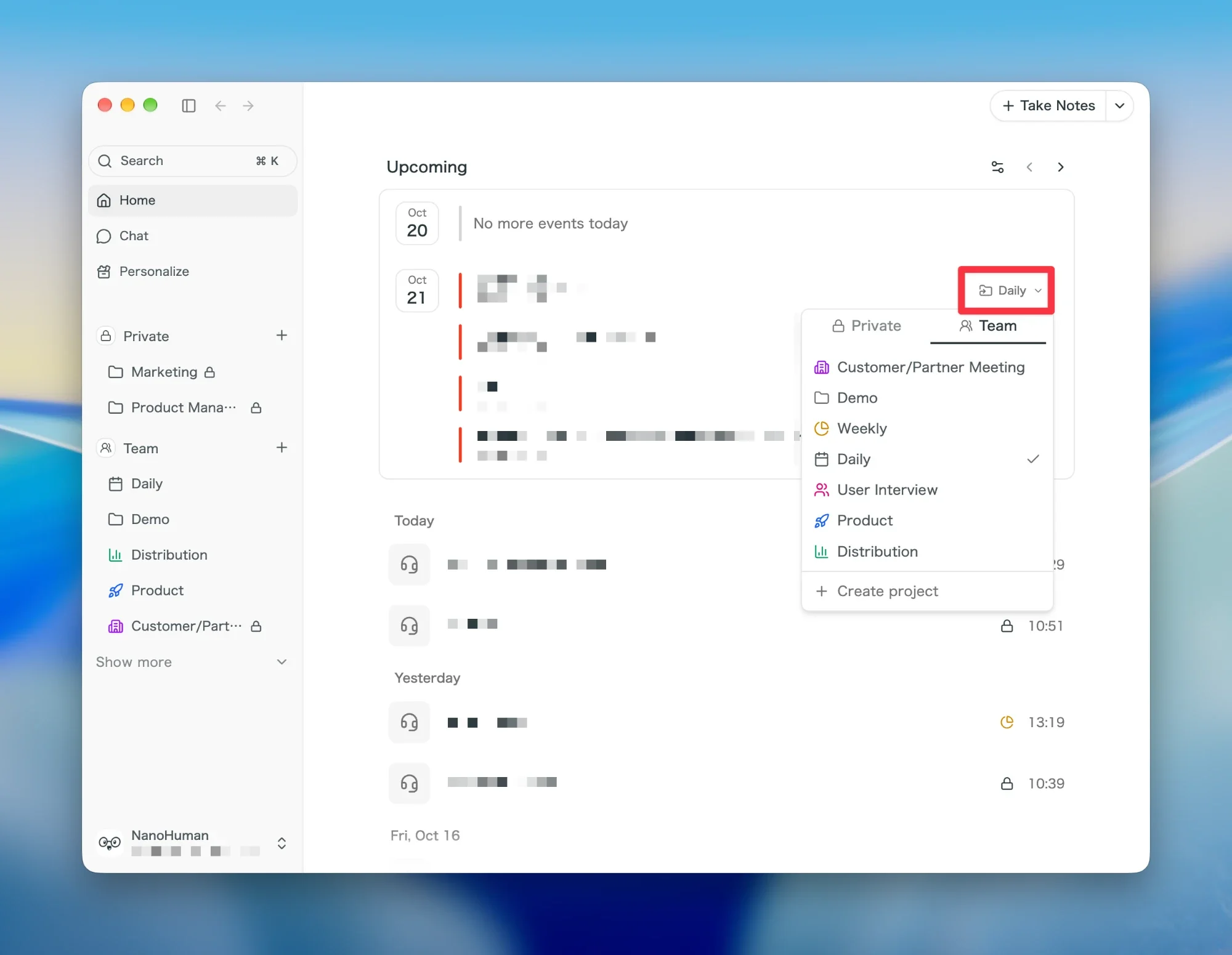
Nehmen Sie einen so eingestellten Termin auf, wird das Meeting von Anfang an im Projekt gespeichert. Haben Sie ein Projekt im Team-Space zugewiesen, ist das Meeting für die Workspace-Mitglieder bereits mit der Aufnahme sichtbar.
- Die Einstellung gilt für Ihre eigenen Kalendertermine und nur für Ihre eigenen Aufnahmen.
- Nehmen mehrere Teilnehmer denselben Termin auf, wird nur die zuerst aufgenommene Aufnahme automatisch dem Projekt hinzugefügt. Die Meetings der anderen Teilnehmer landen in deren jeweiligem Private-Space.
- Sie können mehrere Projekte zuweisen, aber nur aus demselben Space.
- Auch ein zugriffsbeschränktes Projekt lässt sich zuweisen, sofern Sie selbst dessen Mitglied sind.
Meetings gesammelt aus dem Projekt heraus hinzufügen
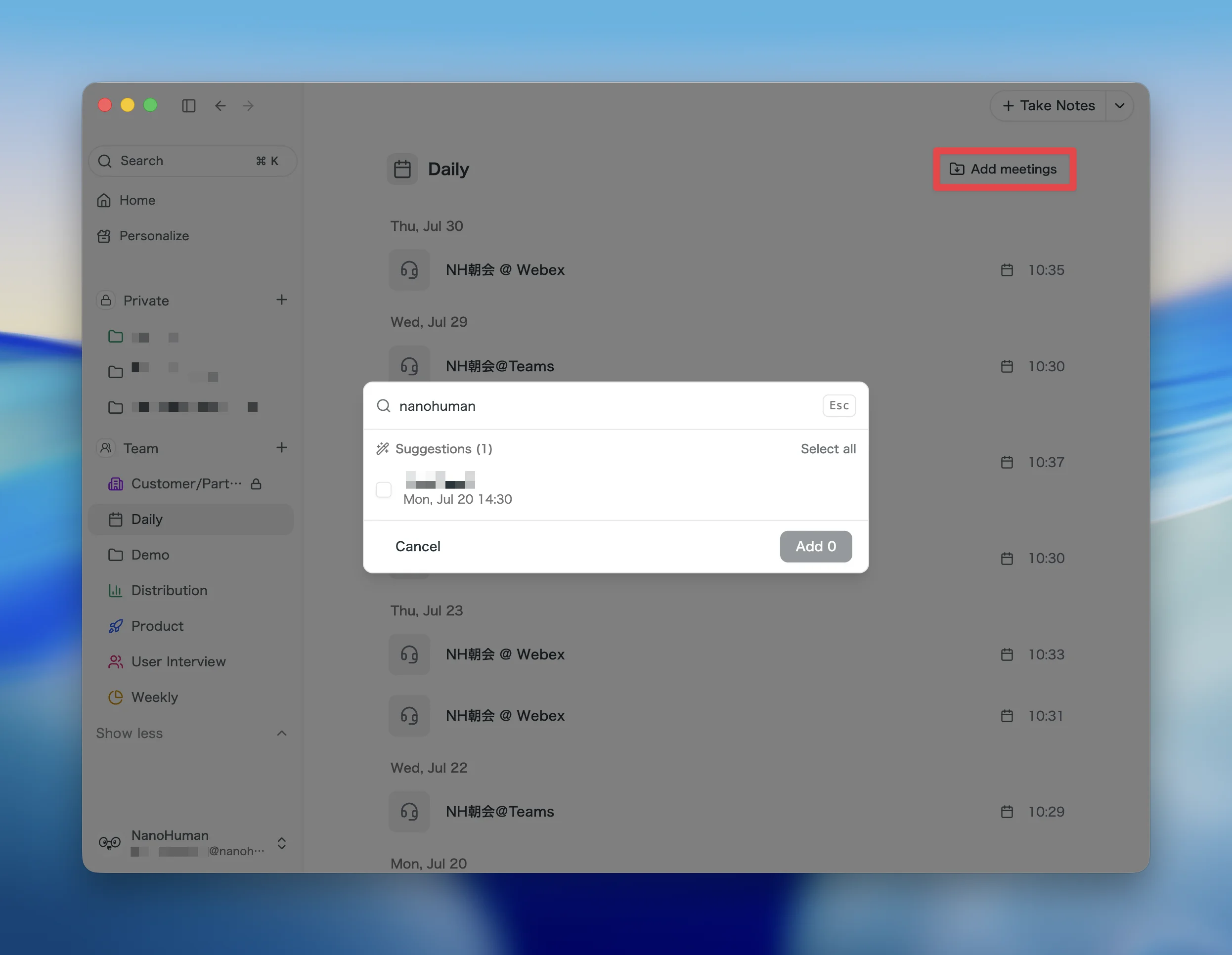
Um ältere Meetings aufzuräumen, arbeiten Sie am besten vom Projekt aus. Öffnen Sie das Projekt, durchsuchen Sie Ihre Meetings und fügen Sie mehrere auf einmal hinzu. Passende Meetings schlägt SuperIntern automatisch als Kandidaten vor.
Vor dem Freigeben wissenswert
- Nur die Person, die ein Meeting aufgenommen hat, kann es freigeben. Niemand kann ein Meeting aus dem Private-Space einer anderen Person veröffentlichen.
- Ein Meeting kann innerhalb desselben Space in mehreren Projekten liegen (etwa in "Kunde A" und "Deals Q3").
- Ein geteiltes Meeting können die aufnehmende Person und Workspace-Admins zurück nach Private verschieben. Liegt das Meeting in einem zugriffsbeschränkten Projekt, kann die aufnehmende Person es allerdings nur zurückholen, wenn sie Owner dieses Projekts ist.
5. Nur mit ausgewählten Mitgliedern teilen
Für Führungsrunden, Personalthemen oder alles, was nur bestimmte Personen sehen sollen, nutzen Sie ein zugriffsbeschränktes Projekt. Einrichten können zugriffsbeschränkte Projekte nur Workspace-Admins.
So richten Sie es ein
- Legen Sie im Team-Space ein Projekt an.
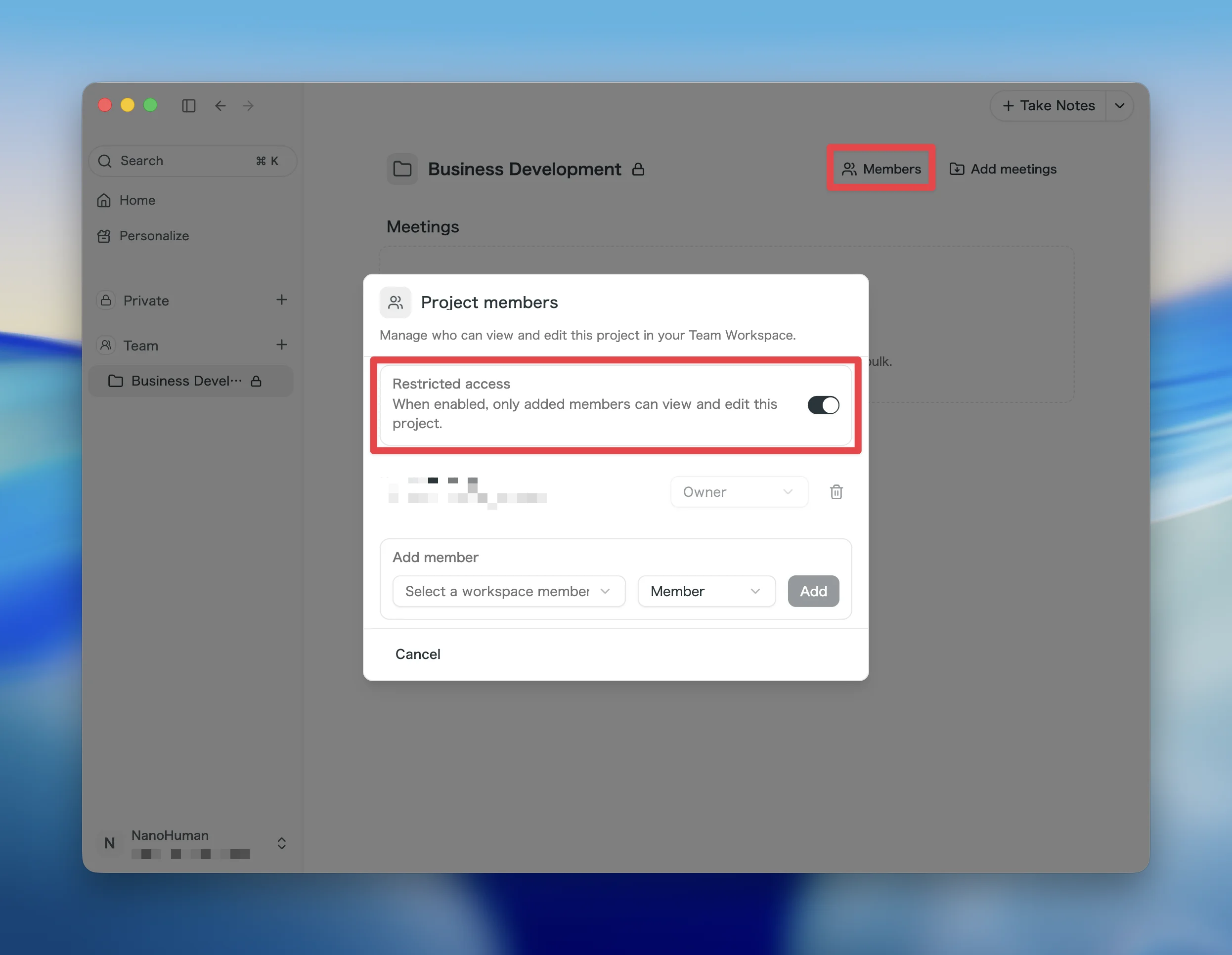
- Öffnen Sie das Projekt, klicken Sie oben rechts auf "Members" und aktivieren Sie im Dialog "Project members" die Option "Restricted access".
-
Fügen Sie die gewünschten Mitglieder hinzu und wählen Sie ihre Rolle (Owner / Member).
-
Ab jetzt sehen nur die hinzugefügten Mitglieder und Workspace-Admins das Projekt und seine Meetings. Für alle anderen ist nicht einmal die Existenz des Projekts sichtbar.
Schalten Sie die Zugriffsbeschränkung ein, werden der Admin, der sie einrichtet, und die Person, die das Projekt erstellt hat, automatisch als Owner hinzugefügt.
Owner und Member im Vergleich
| Aktion | Owner | Member |
|---|---|---|
| Projekt und Meetings ansehen | Ja | Ja |
| Meetings hinzufügen | Ja | Ja |
| Meetings aus dem Projekt herausbewegen | Ja | Nein |
| Name, Beschreibung, Icon bearbeiten | Ja | Nein |
| Mitglieder hinzufügen / entfernen, Rollen ändern | Ja | Nein |
| Projekt archivieren | Ja | Nein |
Kurz gesagt: Member können Meetings ansehen und hinzufügen; die Projektverwaltung und das Herausnehmen von Meetings bleiben den Ownern vorbehalten.
Hinweise für den Betrieb
- Hinzufügen können Sie nur Personen, die bereits Mitglied des Workspace sind. Externe lassen sich nicht direkt in ein Projekt einladen.
- Ein Projekt kann mehrere Owner haben, aber der letzte verbleibende Owner kann weder entfernt noch herabgestuft werden.
- Ein zugriffsbeschränktes Projekt lässt sich nicht archivieren, solange es Meetings enthält. Verschieben Sie die Meetings zuerst.
- Die Zugriffsbeschränkung können Admins und Projekt-Owner wieder deaktivieren. Dabei wird die Mitgliederliste zurückgesetzt und das Projekt ist wieder für den gesamten Workspace sichtbar.
Berechtigungen auf einen Blick
Ein Team-Workspace kennt die Rollen Admin und Member. Zusammen mit der Owner-Rolle in zugriffsbeschränkten Projekten ergibt sich folgendes Bild:
| Aktion | Workspace-Admin | Projekt-Owner | Member |
|---|---|---|---|
| Mitglieder einladen / entfernen, Rollen ändern | Ja | Nein | Nein |
| Abrechnung und Zahlungen verwalten | Ja | Nein | Nein |
| Meetings im Team-Space löschen | Ja | Nein | Nein |
| Geteiltes Meeting zurück nach Private verschieben | Ja | Nur selbst aufgenommene Meetings | Nur selbst aufgenommene Meetings |
| Normales Team-Projekt archivieren | Ja | Nein | Nein |
| Zugriffsbeschränktes Projekt verwalten / archivieren | Ja | Ja | Nein |
| Private-Spaces anderer Mitglieder einsehen | Nein | Nein | Nein |
Zwei Kernaussagen:
- Meetings im Team-Space löschen können nur Workspace-Admins. Eine Freigabe zurückzunehmen (das Meeting nach Private zurückzuverschieben), kann auch die Person, die das Meeting aufgenommen hat.
- Auch Admins sehen die Private-Spaces anderer Mitglieder nicht. Admin-Rechte dienen der Verwaltung des gemeinsamen Bereichs und des Vertrags.
FAQ
Wie lösche ich ein Meeting?
Meetings im Team-Space kann nur ein Workspace-Admin löschen. Weder die erstellende Person noch ein Projekt-Owner kann das. Wenden Sie sich daher an einen Admin. Meetings in Ihrem eigenen Private-Space löschen Sie jederzeit selbst.
Wie kommt ein geteiltes Meeting zurück nach Private?
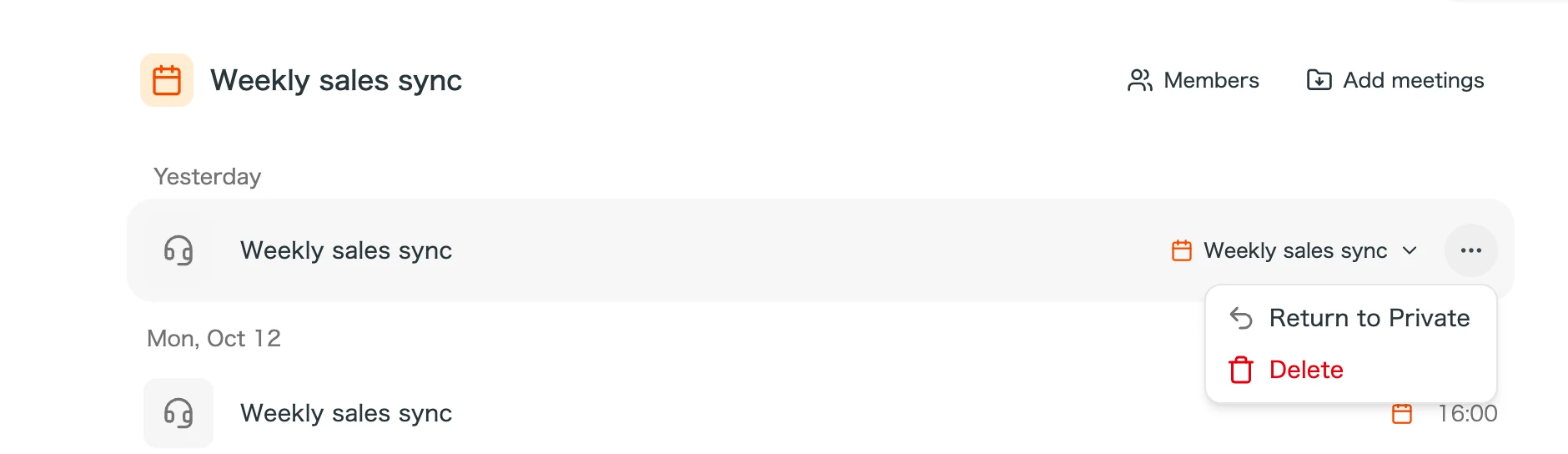
Das können die Person, die das Meeting aufgenommen hat, und Workspace-Admins. Wählen Sie im Meeting-Menü "Zurück in den privaten Bereich": Das Meeting verlässt den Team-Space, und danach hat wieder nur die erstellende Person Zugriff. Die aufnehmende Person kann das auch über den Reiter "Privat" im Chip des Meetings tun. Liegt das Meeting in einem zugriffsbeschränkten Projekt, kann sie es nur zurückholen, wenn sie Owner dieses Projekts ist.
Können meine Aufnahmen ohne mein Zutun für das Team sichtbar werden?
Nein. Aufnahmen landen in Ihrem eigenen Private-Space und bleiben für alle unsichtbar, bis Sie sie freigeben. Eine Ausnahme sind Kalendertermine, denen Sie ein Team-Projekt zugewiesen haben: Das Meeting zu so einem Termin ist mit der Aufnahme sofort für das Team sichtbar.
Können Admins die Private-Spaces anderer Mitglieder einsehen?
Nein. Den eigenen Private-Space sieht nur das jeweilige Mitglied selbst, Admins eingeschlossen.
Kann ein Meeting in mehreren Projekten liegen?
Ja, innerhalb desselben Space. Fügen Sie es einem Projekt in einem anderen Space hinzu, wandert das Meeting dorthin und die Verknüpfungen zu Projekten im ursprünglichen Space werden entfernt.
Warum kann ich ein zugriffsbeschränktes Projekt nicht archivieren?
Solange Meetings enthalten sind, ist das Archivieren gesperrt, damit sich der Freigabekreis nicht unbeabsichtigt ändert. Verschieben Sie die Meetings zuerst heraus oder in ein anderes Projekt.
Was passiert mit den privaten Meetings einer Person, die den Workspace verlässt?
Private Meetings gehören nur der jeweiligen Person. Nach dem Austritt kann sie daher weder ein anderes Mitglied noch ein Admin einsehen. Bitten Sie die Person, alles, was das Team braucht, vor dem Entfernen in den Team-Space freizugeben.
Der Team-Plan lässt sich auf vier Punkte verdichten: aufnehmen wie gewohnt, über Projekte teilen, für Wiederkehrendes dem Termin ein Projekt zuweisen, Löschen den Admins überlassen. Legen Sie am besten gleich ein erstes Projekt im Team-Space an und teilen Sie die Meetings dieser Woche.