
Convierte los action items de tus reuniones en issues de Linear automáticamente con SuperIntern MCP

En casi todas las reuniones alguien acaba diciendo "vale, abro un issue para eso". Lo que viene después ya lo conoces.
Abres el acta, copias los action items uno a uno, creas el issue en Linear, retocas el título, asignas responsable y prioridad y reescribes el contexto para que lo entienda quien no estuvo. Son dos o tres minutos por tarea; con cuatro o cinco tareas por reunión, se van unos quince minutos cada vez. Con prisas, además, se cuelan duplicados o alguna tarea se queda sin crear. La reunión está en SuperIntern, las tareas están en Linear y lo único que las une es alguien copiando y pegando.
En esta guía conectamos el MCP de SuperIntern y el de Linear a un agente de IA como Claude o ChatGPT para que pasar las decisiones de una reunión a issues de Linear, comprobando antes si ya existen, te cueste un solo prompt.
⚠️ Este artículo se ha elaborado de forma independiente a partir de información pública y comentarios de usuarios disponibles en julio de 2026.
Índice
- Qué vamos a montar: antes / después
- Cómo funciona: tres roles
- Configuración
- Demo 1: Crear todos los action items justo después de la reunión
- Demo 2: Llevar las decisiones del sprint planning al ciclo
- Demo 3: El barrido semanal de tareas que solo existen de palabra
- Consejos y precauciones
- Para ir más lejos: el mismo patrón con otras herramientas
- Preguntas frecuentes
Qué vamos a montar: antes / después
Antes: al terminar cada reunión, creas los issues en Linear a mano con el acta al lado. Que no haya duplicados depende de tu memoria. En una semana cargada nadie llega a crearlos, y la siguiente reunión empieza con un "¿qué pasó con aquello?".
Después: se lo pides una vez a tu agente ("crea en Linear los action items de la reunión de hoy") y ya está. El agente saca las tareas del acta con IA, las compara con los issues que ya existen y crea solo las nuevas, con responsable y prioridad.
Todo esto se apoya en que SuperIntern es un asistente de reuniones de escritorio que funciona sin bots (botless): nadie ajeno entra en la llamada, y las transcripciones y actas con IA se van guardando solas en segundo plano. Durante la reunión no tienes que tocar nada. Los datos ya están ahí; solo falta llevarlos a tu gestor de tareas, y de eso se encarga la IA.

Cómo funciona: tres roles
Intervienen tres piezas, cada una con su papel.
| Rol | Protagonista | Qué hace |
|---|---|---|
| Aportar los datos de las reuniones | SuperIntern MCP | Ofrece transcripciones, transcripciones en directo, actas con IA y notas de reunión, en modo solo lectura |
| Decidir y redactar | Agente de IA (Claude, ChatGPT) | Lee los datos, extrae los action items, busca duplicados y redacta la descripción de cada issue |
| Ejecutar la acción | Linear (MCP) | Crea y actualiza issues, añade comentarios y busca entre los issues existentes |
MCP (Model Context Protocol) es un estándar abierto para conectar asistentes de IA con herramientas externas de forma segura. El MCP de SuperIntern pone tus datos de reuniones a disposición de los clientes de IA en modo solo lectura, y el servidor MCP oficial de Linear se encarga de buscar, crear y actualizar issues. Es decir, quien crea los issues en Linear es tu agente de IA, no SuperIntern. La IA no puede modificar tus datos de SuperIntern y solo ve las reuniones a las que tú ya tienes acceso. Como todo lo que se escribe va a parar a Linear, puedes hacer pruebas sin miedo a que te estropee las actas.
Configuración
Hay que conectar dos servicios a tu agente: SuperIntern y Linear. El único que se conecta igual en los dos agentes, buscándolo en el directorio, es SuperIntern: aparece en los directorios oficiales de Claude y ChatGPT, así que no tienes que pegar ninguna URL ni clave de API. Con Linear cambia la cosa. En Claude también basta con el directorio, pero para crear o actualizar issues desde ChatGPT tienes que activar el modo desarrollador y añadir el servidor MCP oficial de Linear. Usa el agente con el que ya trabaje tu equipo: los prompts de esta guía funcionan igual en los dos, siempre que en ChatGPT hayas conectado Linear de esa forma, porque su plugin de Linear solo permite consultar.
1. Conectar SuperIntern
- Claude: abre Configuración (Settings), ve a Personalizar (Customize) > Conectores (Connectors), busca "SuperIntern" y selecciónalo. También puedes ir directamente a SuperIntern en el directorio de conectores de Claude. Los conectores están disponibles en los planes de pago de Claude.
- ChatGPT: abre Plugins en la barra lateral, busca "superintern", entra en SuperIntern y pulsa Instalar plugin. Desde la página del plugin de SuperIntern llegas directamente. En la app de Codex se hace igual.
En los dos casos se abre la página de inicio de sesión de SuperIntern, donde entras con tu cuenta y concedes el acceso. Los requisitos de plan de SuperIntern (en los espacios de trabajo personales hace falta el plan Plus o superior; en Enterprise, un administrador tiene que activar el acceso MCP) y los pasos para Claude Code, Cursor y otros clientes están en nuestra guía de configuración de MCP.
2. Conectar Linear
Linear tiene su propio servidor MCP oficial, pero la forma de conectarlo cambia según el agente.
- Claude: el conector oficial de Linear está en el directorio de conectores de Claude. En la misma pantalla de Conectores, busca "Linear", conéctalo y autoriza el acceso a tu espacio de trabajo de Linear. A partir de ahí, Claude puede buscar, crear y actualizar issues.
- ChatGPT: la app de Linear que aparece en Plugins solo sirve para consultar y buscar. Con ella ChatGPT puede citar issues existentes, pero no crearlos ni modificarlos. Para eso tienes que activar el modo desarrollador (planes Plus, Pro, Business, Enterprise y Edu, en la versión web) y añadir como conector el servidor MCP oficial de Linear con la dirección que tienes justo debajo. Con esta configuración, ChatGPT te pide confirmación antes de cada escritura.
En Claude Code y en otros clientes MCP, registra directamente el servidor MCP oficial de Linear con esta dirección:
https://mcp.linear.app/mcp
En la documentación oficial de Linear tienes las instrucciones para cada cliente, incluidos Claude Code, Cursor y Codex.
Para comprobar que las dos conexiones funcionan, prueba con esto:
Lista mis 3 reuniones más recientes de SuperIntern y 3 issues de Linear asignados a mí
Si te devuelve las dos listas, está todo listo.
Demo 1: Crear todos los action items justo después de la reunión
El caso más habitual es crear todos los issues de golpe al terminar una reunión periódica o un kickoff. Lo importante es meter, entre la extracción y la creación, una comprobación contra los issues que ya existen. Es justo el paso en el que más compensa delegar en la IA.
Obtén el acta con IA de la reunión de hoy "Sync de producto" y extrae los
action items. Para cada uno, comprueba si duplica algún issue existente del
equipo Product en Linear, y crea como issues solo los nuevos.
Empieza cada título con un verbo, incluye en la descripción el contexto de
la decisión y el nombre de la reunión de origen, y asigna responsables y
prioridad según el acta.
El agente lee el acta, busca en Linear y te responde algo así:
He creado 4 issues en el equipo Product.
- "Empezar el diseño de la variante B del onboarding": Sara / High
- "Redactar la especificación de la API de exportación de logs de auditoría": Ken / Medium
- "Recopilar el análisis de competencia sobre el cambio de precios": Mia / Medium
- "Corregir el mensaje de error de la configuración de SSO": sin asignar / Low
Nota: "Mejorar las notificaciones móviles" duplicaba el issue existente PRO-198, así que en lugar de crearlo he añadido la discusión de la reunión como comentario en PRO-198.
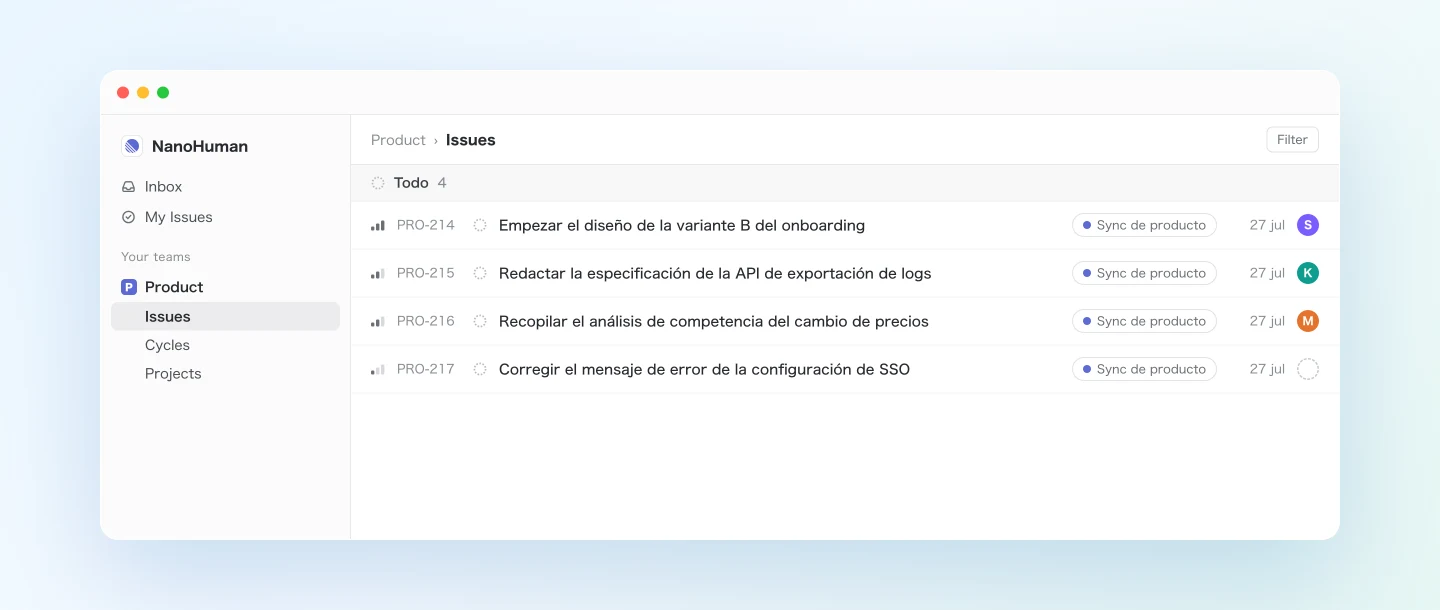
Cada issue explica en su descripción por qué existe la tarea y de qué reunión sale. Si más adelante alguien pregunta por el contexto, el propio issue le lleva a la reunión. Y como las actas con IA de SuperIntern ya ordenan los action items, la extracción suele ser muy precisa.
Demo 2: Llevar las decisiones del sprint planning al ciclo
Una reunión de planning deja dos cosas: el alcance acordado y los motivos de lo que se deja para más adelante. Las dos deberían acabar en Linear, y pasarlas a mano es un fastidio.
Obtén la transcripción del "Sprint Planning" de ayer.
Convierte en issues de Linear los puntos que acordamos abordar este ciclo y
asígnalos al ciclo actual. Si ya existe un issue, no crees uno nuevo,
solo asígnalo al ciclo. Para los puntos aplazados, añade el motivo del
aplazamiento como comentario en el issue existente correspondiente.
Fíjate en que aquí se pide la transcripción, no el acta. En un planning importan los matices de por qué se aplaza algo, y si la IA trabaja con la conversación completa, los motivos quedan registrados con detalle. Las condiciones que se dijeron de palabra, como "cuando se resuelva la dependencia con X", pasan tal cual a los comentarios del issue.
Demo 3: El barrido semanal de tareas que solo existen de palabra
Los bugs y las ideas de mejora salen en las reuniones, nadie los apunta y acaban olvidados. Una vez por semana puedes recogerlos todos a la vez. Consultar varias reuniones de una sola vez es de las cosas que MCP pone más fáciles.
Obtén todas las reuniones de esta semana del proyecto "Equipo de producto" y
haz una lista de cada bug o petición de mejora que se mencionó de palabra.
Para lo que coincida con un issue existente de Linear, añade el contexto de
la reunión como comentario. Para lo que no esté registrado en ningún sitio,
muéstrame primero una lista de borradores de issues nuevos antes de crearlos.
Este prompt pide a propósito que el agente te enseñe borradores en vez de crear los issues directamente. Un repaso semanal abarca mucho y a veces recoge comentarios de pasillo, así que lo prudente es hacerlo en dos pasos: revisas la lista y contestas "crea estos dos". Si lo lanzas cada viernes, lo que se dice en las reuniones dejará de perderse por el camino.
Consejos y precauciones
Empieza revisando borradores. Las primeras veces, añade "muéstrame la lista antes de crear nada" para ver cómo extrae el agente las tareas y con qué nivel de detalle. Cuando el resultado te convenza, guarda el prompt como plantilla y a partir de ahí solo tendrás que pegarlo.
Indica siempre el equipo y el proyecto. Precisiones como "en el equipo Product" o "en el ciclo actual" evitan que los issues acaben en el sitio equivocado, y cuanto más complejo sea tu espacio de trabajo de Linear, más falta hacen.
Mete las convenciones del equipo en el prompt. Si tenéis reglas como "los títulos empiezan por un verbo" o "divide todo lo que supere una semana de trabajo de una persona", escríbelas en el prompt y los issues saldrán como si los hubiera redactado alguien del equipo.
No te saltes la comprobación de duplicados. Basta una línea, "busca primero en los issues existentes", para evitar casi todos los issues repetidos. El agente suele buscar con más paciencia que una persona.
Mejora la precisión desde SuperIntern. Cuanto mejor se transcriban los nombres y los términos de producto, más acertará el agente al asignar responsables. Añade al diccionario personalizado de SuperIntern los nombres de compañeros y funcionalidades que salgan a menudo.
Solo se escribe en Linear. MCP nunca modifica tus datos de SuperIntern. Si un issue creado no te convence, lo editas o lo borras en Linear, así que equivocarse sale barato.
Para ir más lejos: el mismo patrón con otras herramientas
El patrón sirve para mucho más que Linear: SuperIntern MCP aporta los datos, el agente de IA decide y otra herramienta ejecuta la acción.
- Slack: publica en un canal del equipo la lista de issues que acabas de crear. La parte de Slack la contamos con detalle en el artículo anterior de esta serie
- Otros gestores de tareas: Jira y GitHub Issues funcionan igual a través de sus servidores MCP o conectores, y el prompt de "crear desde el acta" sirve casi sin tocarlo
- Hasta el código: si conectas Claude Code a SuperIntern MCP y al MCP de Linear, pedir "crea los issues que acordamos en esa reunión y empieza a implementarlos" se convierte en un solo flujo de trabajo
En los próximos artículos de la serie seguiremos probando combinaciones, herramienta por herramienta y con prompts reales.
Preguntas frecuentes
¿Puedo usar SuperIntern MCP en el plan gratuito?
No. En los espacios de trabajo personales hace falta el plan Plus o superior. Los espacios con plan Team pueden usarlo sin más, y en Enterprise funciona cuando un administrador activa el "acceso MCP" en la configuración del espacio de trabajo.
¿Es SuperIntern quien crea los issues en Linear?
No. Los issues los crea y actualiza tu agente de IA (Claude o ChatGPT) a través de la integración de Linear. SuperIntern MCP solo proporciona los datos de las reuniones, en modo solo lectura, y SuperIntern nunca escribe en herramientas externas.
¿Puede la IA modificar mis actas o transcripciones?
No. Todas las herramientas de SuperIntern MCP son de solo lectura: no hay ninguna operación para crear, editar ni borrar. Solo se escribe en Linear.
¿Y si me llena Linear de issues equivocados?
Si usas la revisión de borradores que proponemos en los consejos, apruebas la lista antes de que se cree nada. Y si aun así se cuela un issue que no querías, lo editas o lo borras en Linear; los datos de origen en SuperIntern no cambian.
¿Funciona con Jira o GitHub Issues?
La estructura es la misma. Si la herramienta de destino tiene un servidor MCP o un conector para tu cliente de IA, el flujo de extraer y crear funciona igual. Revisa la lista de integraciones de tu cliente.
¿Con qué agentes de IA funciona esto?
Con Claude y con ChatGPT, aunque en Linear hay una diferencia. Claude puede buscar, crear y actualizar issues con el conector oficial. En ChatGPT, el plugin de Linear solo permite buscar y consultar issues; para crearlos o editarlos hay que activar el modo desarrollador y añadir como conector el servidor MCP oficial de Linear. SuperIntern MCP y el servidor MCP de Linear también funcionan con clientes compatibles con MCP, como Claude Code, Codex y Cursor.
SuperIntern ya se encarga de registrar tus reuniones. Lo que queda es automatizar el paso de convertirlas en trabajo.